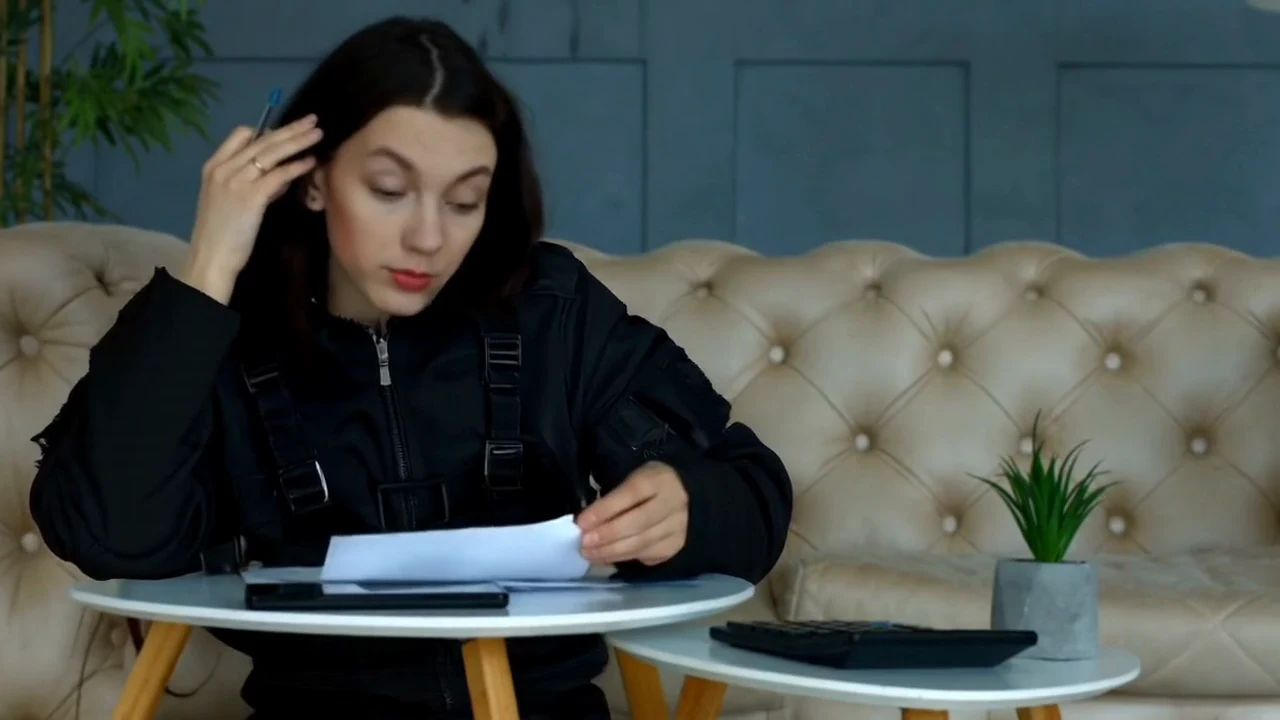
Kleidung wechseln
Prüfe Kragen, Ärmel und Stoff während der Bewegung.
Bearbeitungsanweisung
Ersetze die Kleidung durch die mattschwarze Techwear-Jacke aus dem Referenzbild.
Wähle eine klare Einstellung, benenne eine Änderung und lege fest, was erhalten bleiben soll. Hier lernst du, Clips vorzubereiten, Bildreferenzen einzusetzen und das gesamte Ergebnis zu prüfen.
LumiYingAktualisiert
Bearbeite Kleidung, Gegenstände oder Licht in vorhandenen Aufnahmen. Der Quellclip gibt Handlung und Kamerabewegung vor.
Kürze längere Aufnahmen vor dem Upload. Wähle einen sichtbaren Zielbereich; harte Schnitte, Unschärfe und lange Verdeckungen erschweren die Beurteilung.
Zum Beispiel: Ersetze das karierte Hemd durch die schwarze Jacke aus der Referenz; behalte Gesicht, Bewegung, Kamera und Raum bei. Verlange nicht zugleich eine neue Pose oder einen anderen Ort.
Ein Jackenfoto soll die Jacke bestimmen, nicht die Person oder Kamera. Benenne die relevanten Bilder und entferne widersprüchliche Referenzen.
Trenne Kleidung, Kamerabewegung und Ortswechsel, damit sich das Ergebnis beurteilen lässt.
Nutze eine kurze durchgehende Szene mit schwierigen Bewegungen wie einer Drehung oder Verdeckung. Bewahre das Original zum Vergleich auf.
Identifiziere das Ziel durch Position oder Aussehen. Nenne den Ersatz und zwei bis drei unveränderte Details. Unterscheide ähnliche Objekte eindeutig.
Lade Clip und Referenzen hoch. Wähle ein kompatibles Modell und eine Auflösung. Prüfe die Credits; höhere Auflösung löst keine unklare Anweisung.
Prüfe Anfang, Mitte und Ende und spiele den ganzen Clip mit Ton ab. Speichere den Prompt zur Version. Ändere beim nächsten Versuch nur eine Anweisung.
Achte auf unbeabsichtigte Änderungen außerhalb des Zielbereichs.
Prüfe Kragen, Ärmel und Stoff während der Bewegung.
Ersetze die Kleidung durch die mattschwarze Techwear-Jacke aus dem Referenzbild.
Vergleiche Anfang, Mitte und Ende sowie Flackern, Formen und Ton bei der Wiedergabe.
Bearbeite Kleidung, Gegenstände oder Licht in vorhandenen Aufnahmen. Der Quellclip gibt Handlung und Kamerabewegung vor.
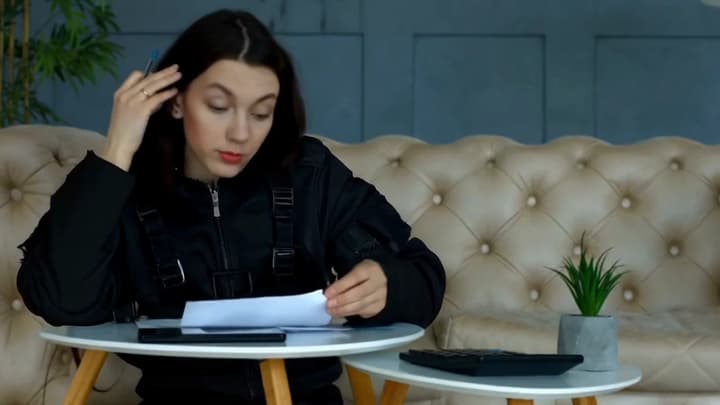
Bearbeite Videos per Text. Lade einen Clip hoch, beschreibe Änderungen an Kleidung, Objekten, Hintergrund oder Licht und ergänze bei Bedarf Referenzbilder.
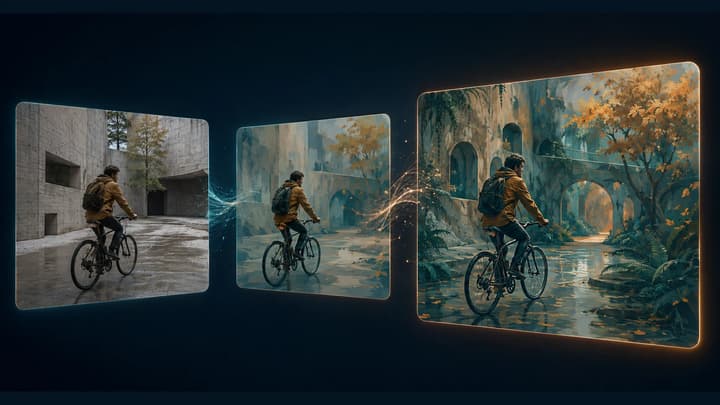
Den gesamten Clip mit Video to Video neu gestalten.
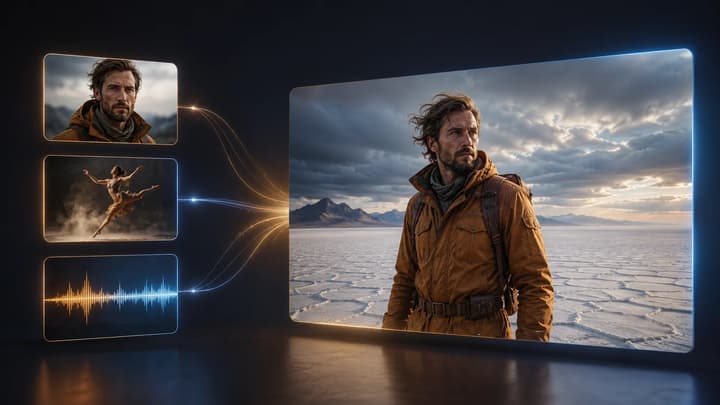
Mit Referenzen eine neue Einstellung erstellen.
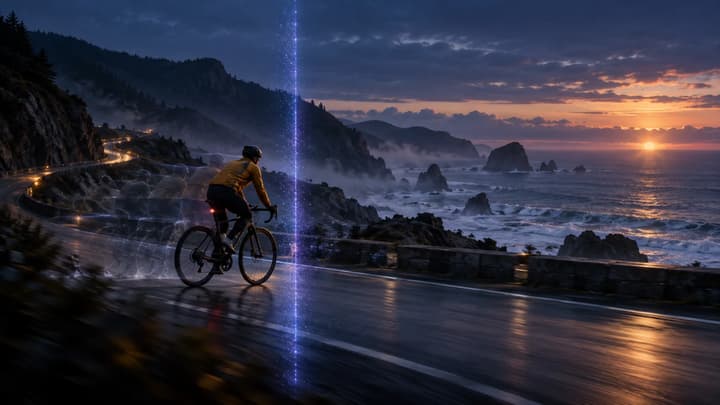
Eine Fortsetzung nach dem Clip-Ende erzeugen.
Eine MP4- oder MOV-Datei bis 200 MB. Die Standardauswahl akzeptiert 2–30 Sekunden. Längen-, Größen- und Referenzgrenzen hängen vom Modell ab; beachte die Angaben im Uploader.
Dieser Modus folgt dem Quellclip. Du wählst die verfügbare Auflösung; bereite einen anderen Zuschnitt oder eine kürzere Fassung vor dem Upload vor.
Dieser Editor eignet sich für eine gezielte Änderung in einer Einstellung. Video to Video dient dem gesamten visuellen Stil. Schnitt und Montage erfordern einen Timeline-Editor.
Trenne Kleidung, Kamerabewegung und Ortswechsel, damit sich das Ergebnis beurteilen lässt.