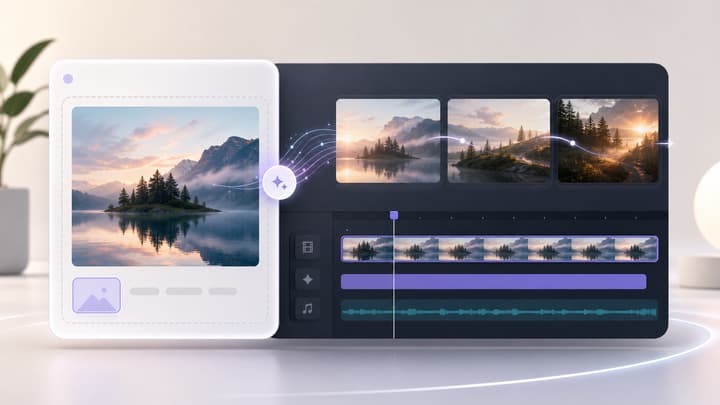
Vidéo IA de la première à la dernière image : guide pratique

Importez séparément l’image de départ et l’image d’arrivée, puis décrivez ce qui se passe entre les deux. Choisissez un modèle et une courte durée, générez la vidéo et comparez son début, son milieu et sa fin aux images. Les images fixent les repères ; le prompt décrit le trajet. Elles ne garantissent pas une reproduction exacte de chaque pixel. L’image de fin est facultative dans l’outil ; une image de départ suffit si vous ne souhaitez pas imposer une arrivée précise.

LumiYingMis à jour

Construire une transition facile à évaluer

Commencez par une faible différence entre deux images nettes pour identifier plus facilement les problèmes.

  1. Étape 01 Choisir des extrémités compatibles

    Utilisez le même format et une taille de sujet proche. Pour un mouvement naturel, conservez personne, tenue, objet et environnement. Une vue avant et arrière exige un trajet plausible. Deux pièces sans lien ne prouvent pas un passage réel : préférez une transformation explicite ou deux plans montés séparément.

  2. Étape 02 Définir le changement

    Décidez si le sujet bouge, si la caméra se déplace ou si le décor se transforme. Pour un sourire, stabilisez tête et caméra ; pour une orbite, stabilisez l’objet. Pour meubler une pièce, annoncez une transformation. Ne demandez pas à un même élément de changer et de rester identique.

  3. Étape 03 Décrire ce qui se passe entre les images

    Structurez le prompt ainsi : action du sujet, mouvement de caméra, détails à préserver, composition finale. Dans l’exemple côtier, demandez un trajet le long du rivage. Pour le véhicule, expliquez comment la caméra rejoint l’angle arrière pendant qu’il avance. Les boutons chargent les images correspondantes et le prompt suggéré.

  4. Étape 04 Régler et vérifier le coût

    Pour cet exercice à deux images, placez le départ dans Première image et la destination dans Dernière image. Ce dernier champ peut rester vide si vous ne souhaitez pas imposer de fin précise. Commencez par 5 secondes lorsque cette durée est disponible et choisissez un format adapté aux images. Un grand changement de point de vue peut demander plus de temps ou une destination plus proche. Après un changement de modèle, vérifiez durée, format, limites des images et coût en crédits. La sortie est en 720p.

  5. Étape 05 Examiner trois moments

    Faites pause au début, au milieu et à la fin. Comparez identité et lignes principales aux références. Regardez ensuite à vitesse normale pour détecter accélérations, sauts et pauses. Les démonstrations publiques montrent les points à observer. Une nouvelle vidéo est créée avec votre modèle et vos réglages uniquement lorsque vous lancez la génération.

  6. Étape 06 Corriger la cause et terminer

    Rééditez pour retrouver les deux images. Si le sujet se déforme, rapprochez les angles ; si le mouvement est trop rapide, simplifiez-le ou allongez la durée. Changez une variable par essai et revérifiez le devis. Téléchargez la prise retenue, puis montez ou raccourcissez-la. Pour une boucle, comparez le mouvement de part et d’autre du raccord.

Trois décisions avant de générer

Commencez par une faible différence entre deux images nettes pour identifier plus facilement les problèmes.

Trois décisions avant de générer

Mouvement ou transformation
Gardez le même sujet ou nommez clairement la transformation.
Le modèle doit distinguer le changement voulu des détails à préserver.
Durée
Commencez par un petit mouvement sur 5 secondes si proposé.
Du temps supplémentaire ne rend pas des images incompatibles physiquement cohérentes.
Cadrage
Choisissez des proportions identiques et un format pris en charge.
Un recadrage différent peut cacher le détail que la dernière image doit contrôler.

Observer le mouvement entre deux images

Comparez ces démonstrations publiques à leurs images d’entrée. Les prompts proposés sont des pistes à essayer avec le modèle choisi.

Mouvement le long de la côte

À essayer : 5 s · 16:9. Le prompt décrit un déplacement le long de la côte. Suivez le rivage, la silhouette de la montagne et les contours des bâtiments au milieu du clip : une fin convaincante peut masquer un saut ou une déformation.

Première image
Dernière image
Démonstration de transition
Prompt suggéré

Déplacez doucement la caméra aérienne le long de la côte vers le point de vue final. Préservez rivage, bâtiments et montagne. Horizon horizontal, lumière du soir constante, sans coupe.
Charger les deux images et le prompt

Suivre un véhicule

À essayer : 5 s · 16:9. Ce passage de l’avant à l’arrière est un cas plus difficile. Comparez toit, carrosserie et roues dans les deux images, puis suivez-les dans la vidéo. Si les véhicules sont différents, choisissez une paire compatible ; demander de conserver la voiture ne suffit pas à réconcilier des formes incompatibles.

Première image
Dernière image
Démonstration de transition
Prompt suggéré

Le véhicule tout-terrain vert avance sur la piste. Déplacez la caméra de la vue trois-quarts avant vers la vue trois-quarts arrière finale. Préservez carrosserie et roues, sans interrompre l’avancée.

Charger les deux images et le prompt

Corriger le problème visible

Un début et une fin convaincants peuvent masquer des déformations. Vérifiez visages, mains, roues et lignes droites.

Visage ou objet déformé
Écart excessif d’identité, d’angle ou de forme.
Choisissez une arrivée plus proche et simplifiez le trajet.
Saut au lieu d’un mouvement
Coupe suggérée ou trajet trop long.
Demandez un plan continu, réduisez le trajet ou augmentez la durée autorisée.
La fin s’éloigne de la référence
Le prompt contredit la pose ou le cadrage final.
Décrivez la composition finale et retirez les instructions contradictoires.
Arrêt trop précoce
Trop peu de changement pour la durée.
Raccourcissez le plan ou décrivez une action douce jusqu’à la fin.
Raccord de boucle visible
Position similaire, mais vitesse ou lumière différente.
Demandez le retour au même état, puis ajustez le raccord au montage.
Questions fréquentes

Questions fréquentes

L’image de fin est-elle obligatoire ?

Non. Seule l’image de départ est nécessaire. Laissez l’image de fin vide pour animer une seule image, ou ajoutez-en une pour guider la composition finale.

Quels modèles sont proposés ?

Le sélecteur propose des modèles intégrés avec des entrées natives pour les images de début et de fin. Durées et limites des fichiers dépendent du modèle choisi.

Les deux images seront-elles reproduites exactement ?

Elles guident la composition, mais le modèle peut modifier des détails ou manquer le point d’arrivée. Vérifiez toute la vidéo.

Puis-je utiliser des images sans rapport ?

Oui pour une transformation volontaire, à décrire explicitement. Pour un mouvement naturel, gardez le même sujet et un changement plausible.

Puis-je créer une boucle ?

Utilisez la même image aux deux extrémités et demandez un retour à l’état initial. Vérifiez ensuite le mouvement au raccord dans un logiciel de montage.

Charger un exemple coûte-t-il des crédits ?

Non. Cela remplit le formulaire. Vérifiez le devis actuel avant de soumettre la génération.

Des images à un plan en mouvement

Créez une vidéo avec l’IA. Importez une image de départ, ajoutez une image de fin facultative et choisissez prompt, modèle, durée et format.