Comment utiliser Video to Video IA
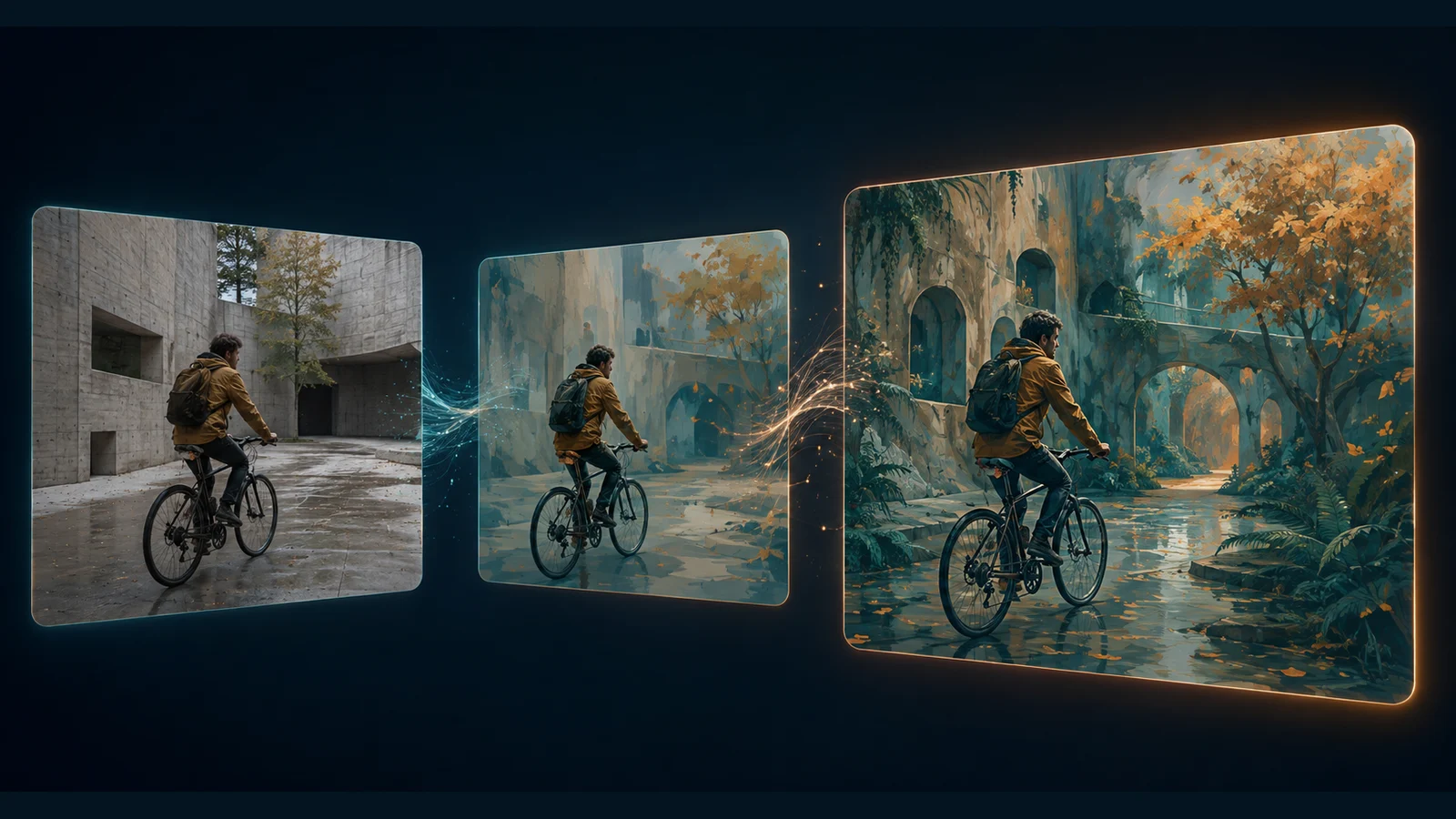
Video to Video IA crée une nouvelle version d’une vidéo. Choisissez un plan lisible, séparez ce qui doit rester de ce qui doit changer, puis inspectez tout le résultat. Ce guide propose une méthode, quatre prompts et des corrections pratiques. La couverture est une illustration.
LumiYingMis à jour
Choisir la méthode adaptée à votre source
Modifier un extrait, emprunter ses mouvements et animer une image correspondent à des besoins différents.
Préparer la source et éviter les contradictions
Vérifiez d’abord que la source montre clairement les éléments à conserver.
Choisir un plan continu
Préférez une action lisible, sans coupe franche, flou important ou longue occultation. Découpez les vidéos longues en plans dans votre logiciel de montage.
Séparer conserver et changer
Suivez la formule : source + éléments à conserver + une modification + contraintes visuelles. Par exemple, gardez la marche et la caméra, puis demandez un éclairage de crépuscule.
Limiter le rôle des images
Si vous ajoutez une image, précisez si elle guide le style, un accessoire ou l’apparence. Évitez qu’elle contredise la caméra ou les mouvements de la vidéo.
Réduire le scintillement
Utilisez une source stable, simplifiez les textures et retirez les indications lumineuses incompatibles. Comparez les mêmes instants dans les deux versions.
Comprendre la dérive des formes
Repérez les moments où visage, main ou produit deviennent flous ou cachés. Choisissez un passage plus net et réduisez l’ampleur de la transformation.
Séparer caméra et sujet
Un panoramique à gauche et une orbite à droite se contredisent. Demandez explicitement de conserver la caméra et changez d’abord le traitement visuel.
Un processus en quatre étapes
Gardez la même source et notez chaque prompt pour comparer les versions.
Examiner et importer
Regardez l’extrait et identifiez action, caméra, cadrage et détail essentiel. Ouvrez Video to Video et importez cette seule vidéo.
Décrire une modification observable
Utilisez l’étiquette @ affichée, deux ou trois éléments à conserver et une modification. Évitez les demandes vagues ou contradictoires.
Vérifier le mode d’édition
Contrôlez le modèle et les exigences d’importation. Dans ce mode, durée et cadrage dépendent du traitement de la source par le modèle.
Comparer et changer une variable
Contrôlez début, milieu et fin, puis regardez la vidéo pour repérer rythme et scintillement. Modifiez le passage source ou une consigne, pas les deux à la fois.
Quatre modèles de prompts Video to Video
Remplacez @Video1 par l’étiquette de votre fichier. Ce sont des consignes à adapter, pas des résultats garantis.
Éclairage discret
Modifie @Video1. Conserve les mouvements de la danseuse, sa tenue terre cuite, la caméra et le studio. Change uniquement la lumière pour un clair de lune doux avec un liseré chaud. Garde une peau naturelle et des ombres cohérentes.
À utiliser quand le mouvement convient et que seule l’ambiance doit changer.
Style peint
Transforme @Video1 en animation à la gouache, palette bleu-vert marin et ocre. Conserve le sens de marche, le manteau rouille, le sac, le chemin côtier et le cadrage. Maintiens une texture de pinceau régulière.
Choisissez un médium et une palette limitée.
Nouveau décor
Modifie @Video1. Conserve la théière bleue, l’anse en noyer, le bec, le socle et la caméra. Remplace le studio par une forêt brumeuse à l’aube. Adapte la lumière et garde la théière bien posée sur le socle.
Vérifiez les contours, reflets et ombres de contact.
Variation produit
Modifie @Video1. Conserve la silhouette de la chaussure, la semelle, les coutures, la position et la caméra lente. Change uniquement le tissu gris en vert forêt discret. Garde sa texture et n’ajoute ni texte ni accessoire.
Une modification ciblée facilite le contrôle de la géométrie.
Choisir le bon workflow vidéo IA
Passez à la génération, comparez un mode plus simple ou explorez des workflows associés.

Générateur IA Video to Video
Transformez une vidéo avec l’IA. Importez un extrait, précisez les éléments à conserver et explorez de nouveaux styles, éclairages et décors.
Comment faire danser une photo avec l’IA
Apprenez à faire danser une photo avec l’IA : choix de l’image, mouvements, vidéo de référence et trois prompts pratiques pour commencer.
Comment prolonger une vidéo avec l’IA
Apprenez à prolonger une vidéo avec l’IA : préparer le clip, écrire un prompt de continuation, choisir les réglages et vérifier le résultat avec des exemples.

Comment utiliser Reference to Video AI
Apprenez à utiliser Reference to Video AI avec images, vidéos, audio, rôles @, prompts copiables et résolution des problèmes.

Image to Video AI
Animez une image lorsque seul un cadre initial est nécessaire.
Générateur IA de texte en vidéo
Transformez un prompt écrit en vidéo IA. Décrivez une scène, choisissez le modèle, le format, la résolution et la durée, puis conservez vos réglages pour générer et affiner le clip dans LumiYing.

Modèles IA
Consultez les modèles actuellement disponibles.

Tarifs
Consultez les offres disponibles.
Questions sur la méthode
Comment changer le style d’une vidéo ?
Importez un extrait net, indiquez médium et palette, puis l’action et le cadrage à conserver. Comparez toute la vidéo et affinez une consigne.
Quelle source choisir ?
Un plan continu avec un sujet lisible et des mouvements contrôlés. Évitez flou, coupes brusques et longues occultations.
Que doit contenir le prompt ?
La source, les éléments à conserver, une modification visible et les contraintes essentielles. Distinguez caméra et action du sujet.
Pourquoi la vidéo scintille-t-elle ?
Une source instable, des textures complexes ou des consignes contradictoires peuvent y contribuer. Simplifiez la demande et comparez les mêmes instants.
Pourquoi les formes changent-elles ?
Flou, occultation et transformations importantes compliquent la conservation. Choisissez un passage net, retirez les références concurrentes et réduisez la modification.
Puis-je traiter une longue vidéo ?
Respectez la durée indiquée par l’interface. Pour un projet long, modifiez des plans séparés, vérifiez-les puis assemblez-les dans votre logiciel de montage.
Quand utiliser Reference to Video ?
Lorsque la vidéo doit seulement guider un mouvement ou une caméra dans une nouvelle scène. Video to Video convient si vous voulez modifier le plan existant.
Essayez une modification précise
Ouvrez l’outil avec un extrait préparé et une courte consigne de conservation et de modification.