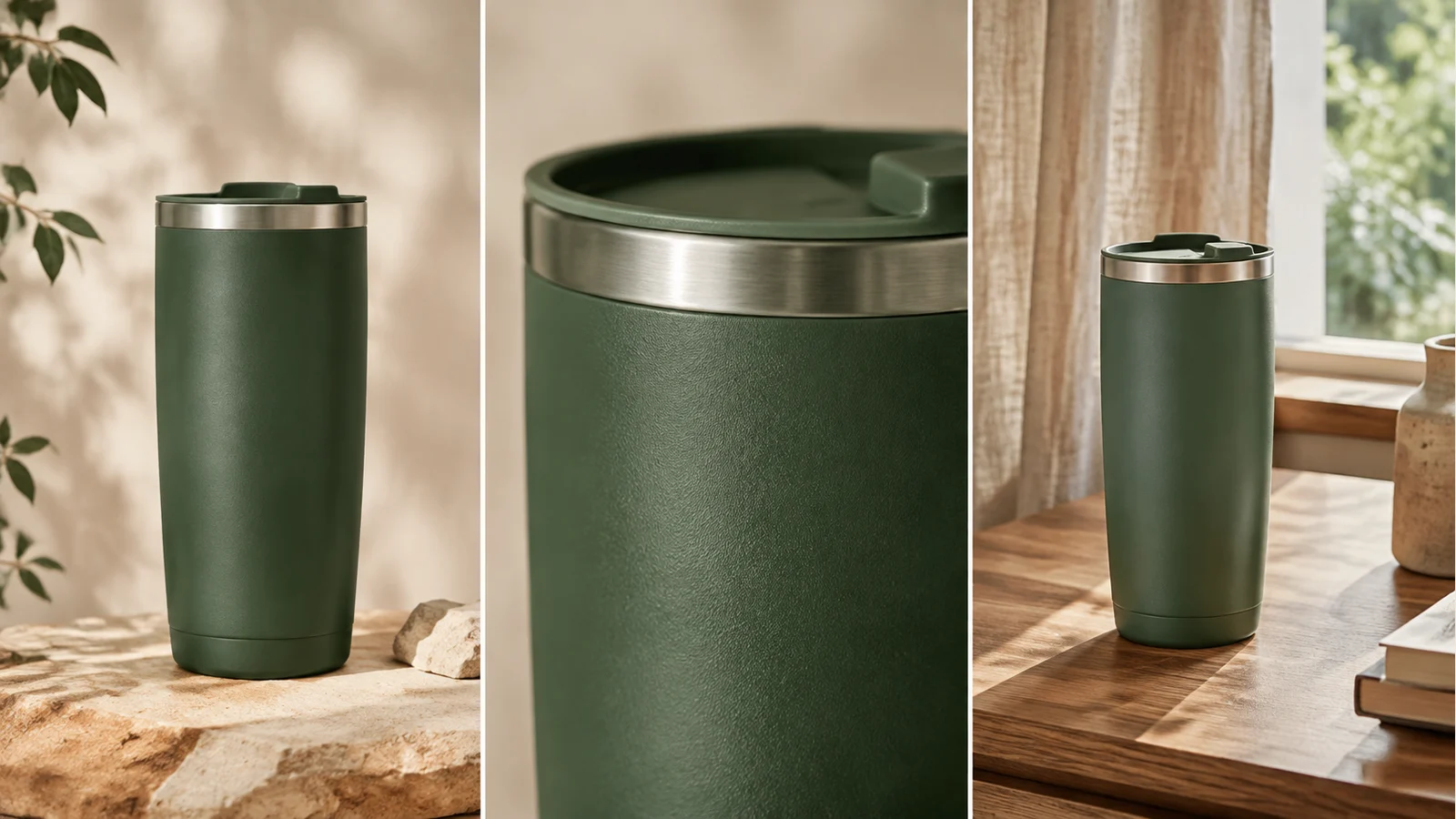
Comment créer des vidéos produit avec l’IA
Pour créer une vidéo produit avec l’IA, importez une photo nette, décrivez un plan et choisissez des réglages compatibles. Générez le clip, puis vérifiez-le entièrement avant d’ajouter les textes et le montage dans votre éditeur.
LumiYingMis à jour
Présentation produit, démo ou publicité avec présentateur ?
Chaque format répond à une question différente. Choisissez une source capable de montrer les informations nécessaires avant de choisir un modèle.
Planifiez trois plans avant d’écrire le prompt
Attribuez un rôle à chaque plan. L’image de couverture illustre un découpage, pas des résultats vidéo générés.
Préparez la référence et évitez les erreurs courantes
Utiliser la photo du vrai produit
Choisissez une image nette aux couleurs naturelles et aux contours visibles. Retirez les éléments inutiles sans effacer ce qui caractérise l’objet réel.
Éviter d’inventer les faces cachées
Une grande rotation peut révéler des surfaces absentes de la référence. Commencez par une avancée ou un petit déplacement latéral. Pour un autre angle, préparez une photo correspondante et générez un nouveau plan.
Simplifier si le texte ou la forme change
Réduisez le mouvement et supprimez les consignes de lumière contradictoires. Si un logo doit être exact, ajoutez le visuel approuvé au montage et examinez tout le clip final.
Vérifier avant publication
Regardez à vitesse normale et faites plusieurs pauses. Comparez les caractéristiques annoncées, l’emballage, la couleur et l’échelle avec le vrai produit. Ajoutez les textes définitifs après validation des images.
De la photo produit à un clip exploitable
Gardez la source, le prompt et les réglages de chaque version. Changez une seule variable lors des comparaisons.
Définir le rôle du plan
Ce clip doit-il présenter l’objet, montrer un détail ou le placer dans un environnement ? Choisissez une action et un format avant l’import.
Importer une photo produit nette
Choisissez une référence bien éclairée avec des contours visibles et de l’espace autour de l’objet. Respectez les formats indiqués dans l’interface. Évitez les petites captures et les collages de produits différents.
Décrire un plan et choisir les réglages
Utilisez l’étiquette @ affichée pour votre image. Nommez les détails à conserver et un mouvement de caméra. Choisissez un ratio, une durée et une résolution compatibles, puis vérifiez le coût en crédits affiché.
Générer et examiner tout le clip
Inspectez le début, le milieu et la fin : texte modifié, contours déformés ou ombres instables. Ajustez une consigne si nécessaire. Téléchargez un clip retenu, puis ajoutez textes, identité visuelle et montage dans votre éditeur vidéo.
Comment assembler un clip produit de 15 secondes ?
Exemple de montage pour un gobelet de voyage. Les durées sont des choix éditoriaux, pas des délais mesurés ni la preuve d’une vidéo produite. Générez les plans adaptés, puis coupez et assemblez dans votre éditeur.
Quatre modèles de prompts pour vos produits
Remplacez @Image1 par l’étiquette de votre import et adaptez les détails. Ces prompts sont des points de départ, pas des garanties de résultats testés.
Plan principal de sérum
Utilise @Image1 comme référence produit. Garde le flacon ambré, le bouchon, l’étiquette vierge et le socle en pierre. Avance lentement vers le flacon avec une lumière latérale douce et des reflets stables. Le produit reste immobile. N’ajoute ni texte ni objet.
À privilégier pour garder la face avant de l’emballage visible.
Détail de chaussure
Utilise @Image1 comme référence. Conserve la forme de la semelle, les coutures et la couleur. Fais un petit déplacement de caméra sur l’avant et le côté sous une lumière de studio uniforme. La chaussure reste posée, sans rotation complète.
Vérifie coutures, bords de semelle et contact avec le sol.
Gobelet en contexte
Utilise @Image1 pour l’apparence du gobelet vert. Place-le sur un bureau en chêne près d’une fenêtre. Avance doucement avec une lumière matinale diffuse. Garde le bord, le couvercle et la forme cohérents. Sans mains ni texte ajouté.
Vérifie l’échelle et les ombres ; le nouveau décor peut modifier certains détails.
Présentation verticale
Utilise @Image1 comme référence produit. Centre l’objet entier en laissant de l’espace au-dessus. Fais monter lentement la caméra devant un fond uni sous une lumière douce. Conserve couleur et silhouette. Sans texte superposé ni accessoire ajouté.
Choisis le ratio vertical dans les réglages ; le prompt seul ne fixe pas le format de sortie.
Pourquoi une vidéo produit IA échoue-t-elle et que modifier ?
Repérez le premier problème visible et ajustez sa cause probable. Ajouter des adjectifs aide rarement à diagnostiquer un plan raté.
Poursuivez votre création de vidéos produit

Générateur de vidéos produit IA
Transformez vos photos produit en courtes vidéos IA. Décrivez le mouvement et la lumière, puis vérifiez le résultat avant votre prochaine campagne.

Générateur IA image vers vidéo
Transformez une photo, une image produit, un personnage ou une illustration conceptuelle en courte vidéo IA. Importez une image, décrivez le mouvement, choisissez un modèle vidéo IA et générez des clips cinématographiques à partir de cette image.

Générateur IA Reference to Video
Guidez un nouveau plan avec des images, vidéos et fichiers audio. Attribuez un rôle précis à chaque ressource, puis générez et vérifiez le résultat.

Éditeur d’images IA
Importez une image, décrivez la retouche et créez des visuels propres pour produits, posts sociaux, affiches ou keyframes.
Générateur de storyboards IA
Utilisez un générateur de storyboard IA et un flux de travail créateur de storyboard pour créer des fiches storyboard cinématiques pour publicités, démos produit, courts métrages, contenus sociaux et planification vidéo. LumiYing transforme un description simple en grille nette de plans visuels.

Tarifs
Consultez les offres disponibles.
Comment créer des vidéos produit avec l’IA — FAQ
Quelle photo produit choisir ?
Une photo nette de l’objet réel avec des contours visibles et un angle adapté au plan. Évite le flou, les couleurs trompeuses et plusieurs produits sans rapport dans une même référence.
Pourquoi la rotation montre-t-elle un dos incorrect ?
Cette surface peut être absente de la référence. La génération invente alors des détails. Réduis le mouvement ou utilise une photo de l’angle voulu pour créer un autre plan.
Les étiquettes et les détails restent-ils identiques ?
La conservation exacte n’est pas garantie. La génération peut modifier lettres, géométrie et reflets. Préférez un mouvement discret, comparez avec la référence et écartez tout clip trompeur.
L’outil crée-t-il une publicité complète ?
Il génère de courts plans. Prévoyez plusieurs prises, puis assemblez clips, textes, éléments de marque et appel à l’action dans votre éditeur vidéo. Une image ne produit pas automatiquement une campagne montée.
Puis-je créer des vidéos produit verticales ?
Choisissez un ratio vertical compatible avant de générer. Gardez le produit dans le cadre prévu. Les formats et durées disponibles dépendent du modèle choisi.
Quel générateur de vidéos produit IA choisir ?
Pour un objet physique, testez votre propre photo et comparez lisibilité, forme, contrôle de caméra et crédits par clip utilisable. Une démonstration logicielle demande des captures réelles ; une publicité parlée nécessite un travail avec un présentateur. Un classement général de modèles ne suffit pas.
Comment créer des vidéos produit avec un petit budget ?
Planifiez les plans avant de générer. Testez un clip court, gardez source et prompt, puis modifiez seulement la consigne défaillante. Conservez les plans utiles et régénérez ce qui manque. Vérifiez les crédits affichés sans supposer un essai gratuit ou une génération illimitée.
L’IA peut-elle créer un unboxing ou une démonstration ?
Elle peut aider à écrire le script et produire des plans complémentaires. Utilisez des images réelles pour prouver le contenu d’une boîte, le fonctionnement d’un mécanisme ou une action à l’écran. Assemblez ensuite démonstration vérifiée et plans générés.
Essayez votre premier plan produit
Préparez une photo, adaptez un prompt ci-dessus et ouvrez le générateur.