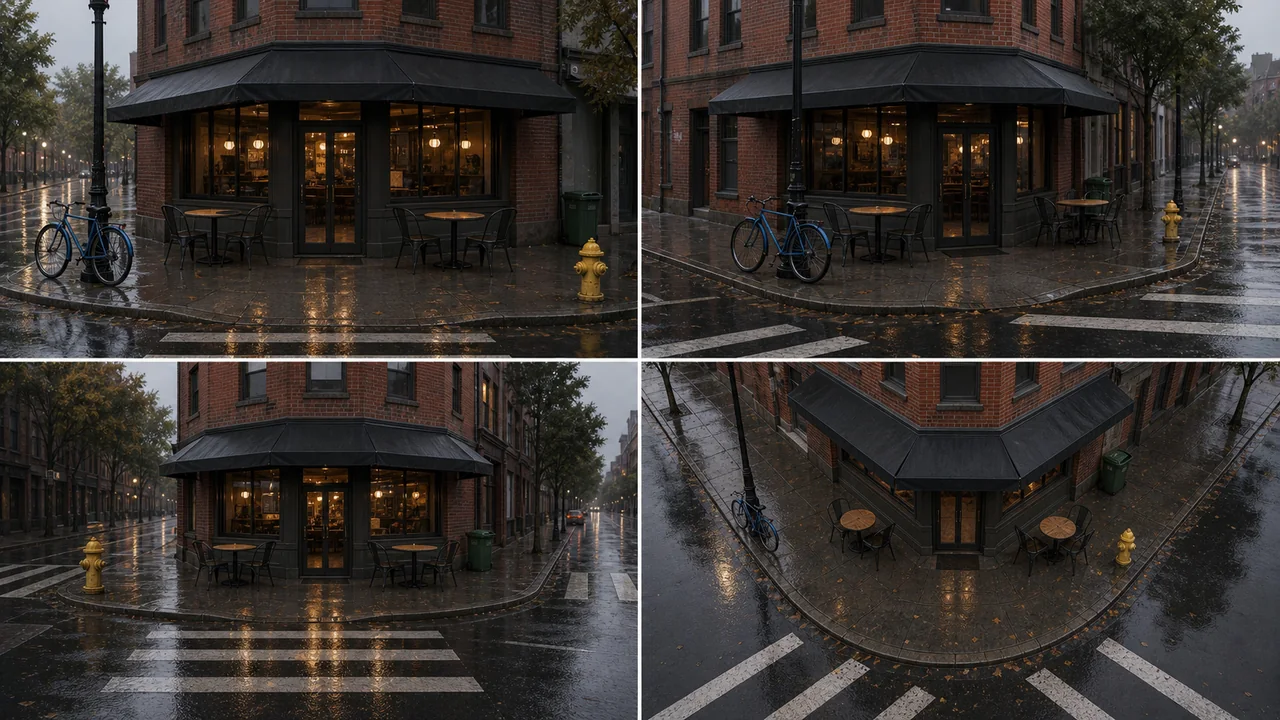
Exemples de scènes IA : prompts, photos et vues de caméra
Comparez des grilles de scènes, chargez leurs prompts et réglages et apprenez à vérifier la vue arrière avant de préparer un plan.
LumiYingMis à jour
Choisissez la couverture de la scène
Chaque option produit une seule grille. Le nombre de vues détermine les cases, pas le nombre de fichiers.
Créer une grille à partir d’un texte ou d’une photo
Gardez le lieu fixe et changez uniquement le point de vue.
Décrivez ou importez une scène
Décrivez le lieu, les objets principaux et la lumière. Pour un décor existant, importez une photo nette et précisez ce qui doit rester en place.
Choisissez les vues
Commencez avec 4 vues, 16:9 et 1K. Le format concerne la grille entière. Augmentez la résolution pour examiner les petits détails et vérifiez le coût affiché.
Générez et vérifiez
Après génération, comparez chaque objet. Dans l’exemple de poteries, le vase et le pichet inversent leur ordre à l’écran dans la vue arrière sans changer de place dans la pièce.
Préparer la vue souhaitée
Téléchargez la grille. Pour un storyboard ou une vidéo à partir d’une image, recadrez d’abord la vue souhaitée dans un éditeur ; les cases ne sont pas séparées automatiquement.
Quatre prompts et leurs grilles de scènes
Cliquez sur une image pour l’examiner. Chargez ses entrées pour créer votre variante ; les notes signalent les détails utiles et les incohérences.
Une salle de poteries en photo de référence
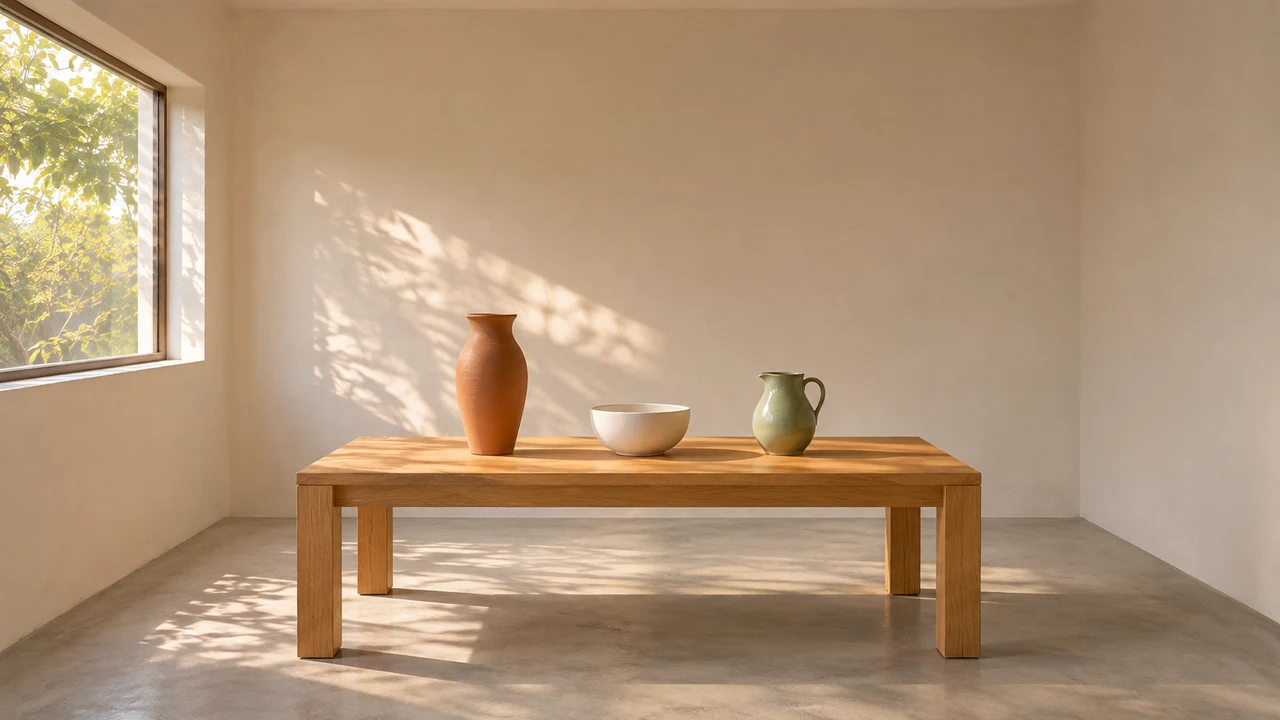
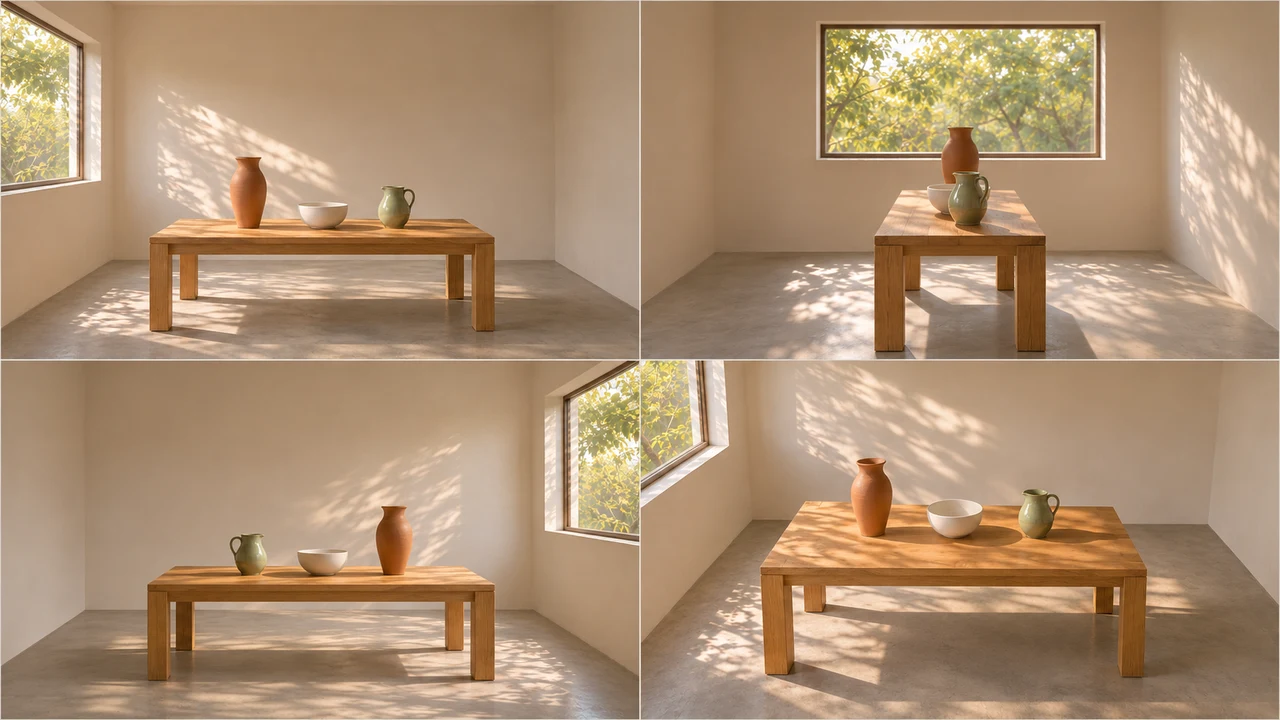
Conservez la pièce de référence : une table en chêne, un vase en terre cuite, un bol blanc et un pichet vert sauge. Gardez leurs positions, la fenêtre, les murs enduits, le sol en béton et la lumière matinale. Changez uniquement la caméra. Gardez les surfaces cachées simples, sans ajouter de meubles ni de poteries.
4 vues · 16:9 · 1K. L’ordre des trois objets s’inverse dans la case en bas à gauche. Vérifiez aussi les proportions de la fenêtre et les ombres ; les mêmes objets ne suffisent pas.
Charger cet exempleStand de démonstration produit
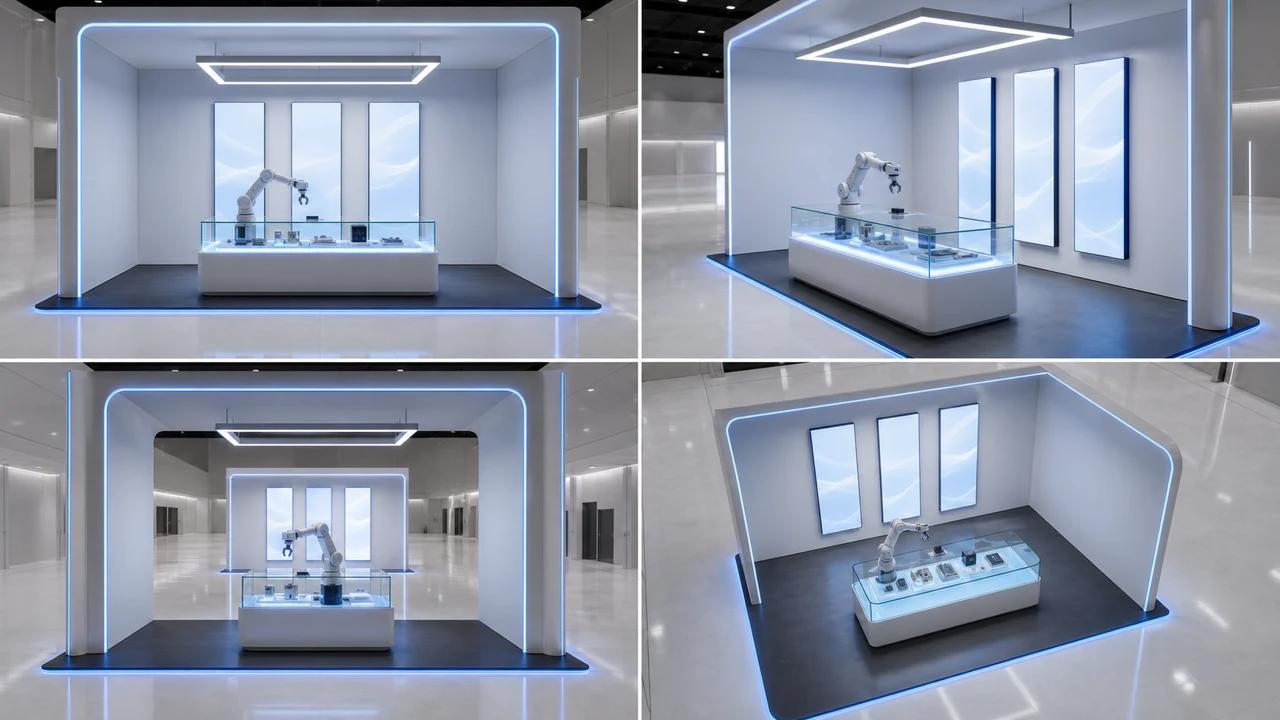
A futuristic product demo booth in a white exhibition hall, one central glass display table, three vertical light panels, a small robot arm, polished floor, soft blue accent lighting.
4 vues · 16:9 · 1K. Le stand et ses trois écrans restent reconnaissables, mais la vue en bas à gauche répète le mur d’écrans. Corrigez la vue arrière avant de placer les caméras.
Charger cet exempleArrière-plan d’animation
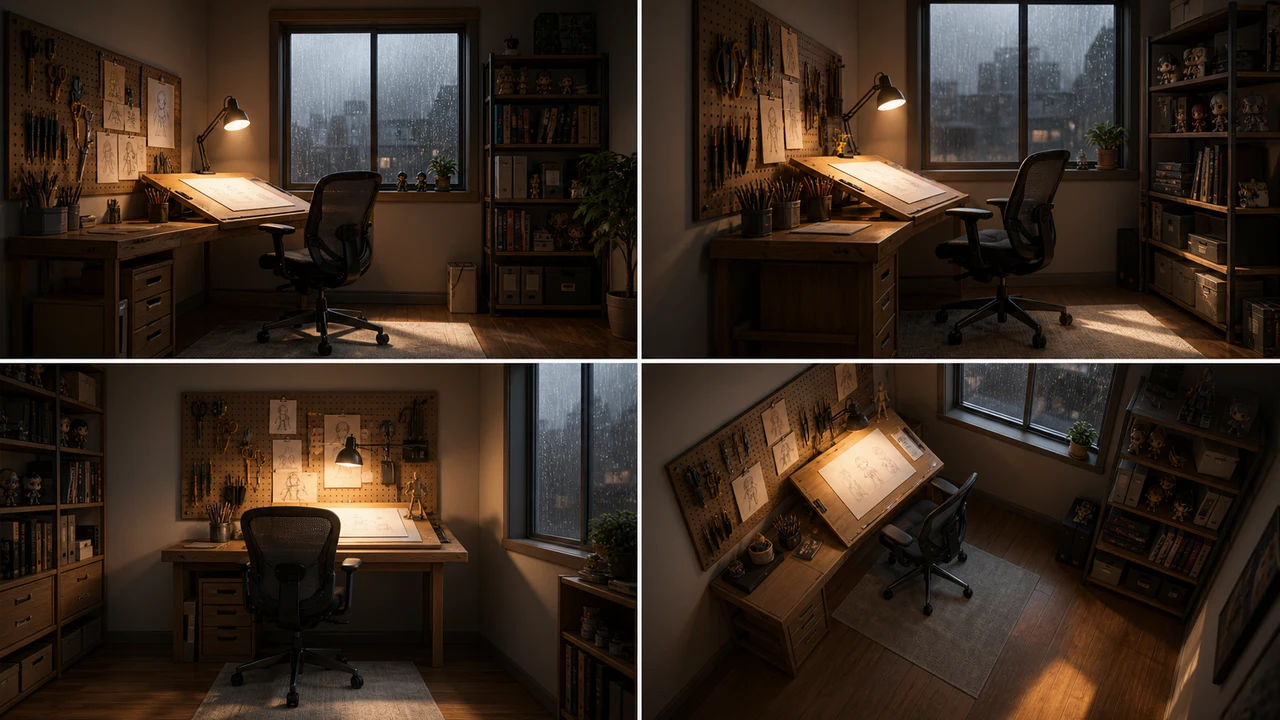
A cozy animation studio background, art desk, pegboard with tools, rolling chair, window with rain, warm desk lamp, neat shelves.
4 vues · 16:9 · 1K. Bureau, lampe et fenêtre pluvieuse posent l’ambiance. Les étagères changent en bas à gauche ; simplifiez la liste d’objets avant de réessayer.
Charger cet exempleScène de campagne de marque
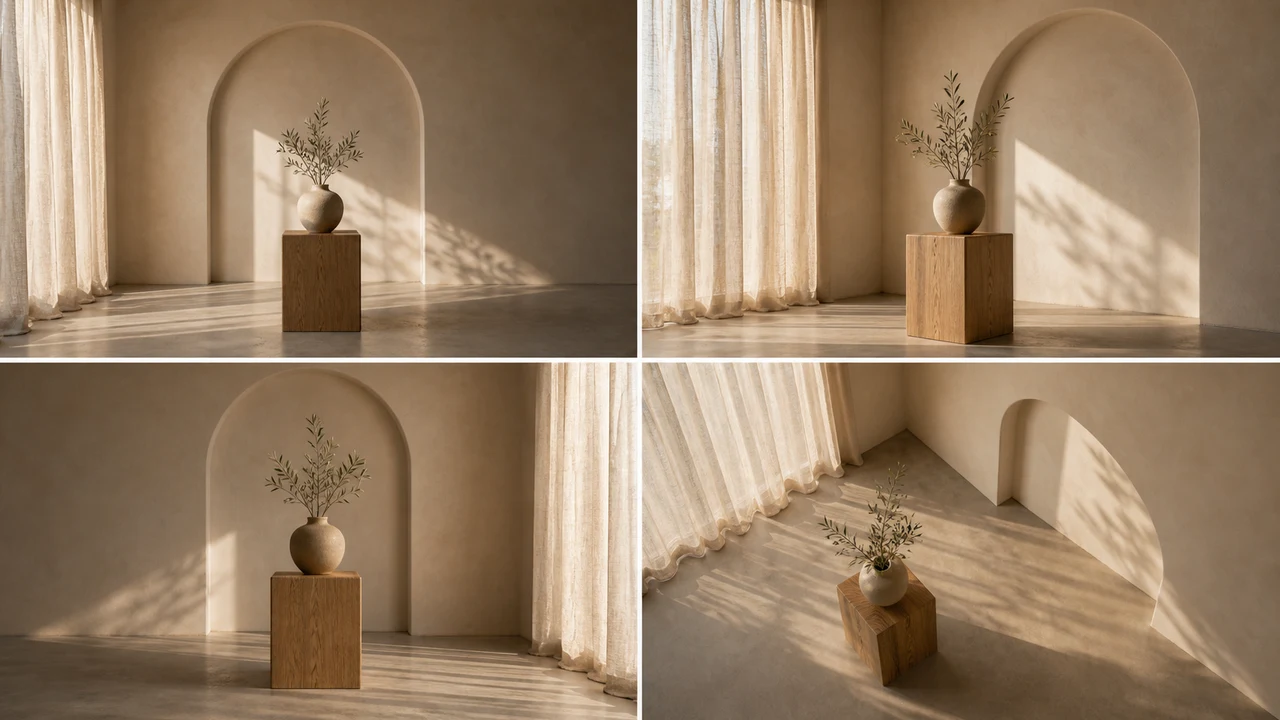
A clean wellness campaign studio, arched plaster wall, linen curtain, wooden pedestal, ceramic vase, soft morning light, natural textures.
4 vues · 16:9 · 1K. L’arche et le vase sont de bons repères. L’arche reste derrière le vase dans trois cases : une référence de style, pas un tour de caméra complet.
Charger cet exempleVérifier la grille avant de la réutiliser
Un nouveau recadrage n’est pas une nouvelle position de caméra. Appliquez ces vérifications à vos résultats.
Relier les scènes à la production
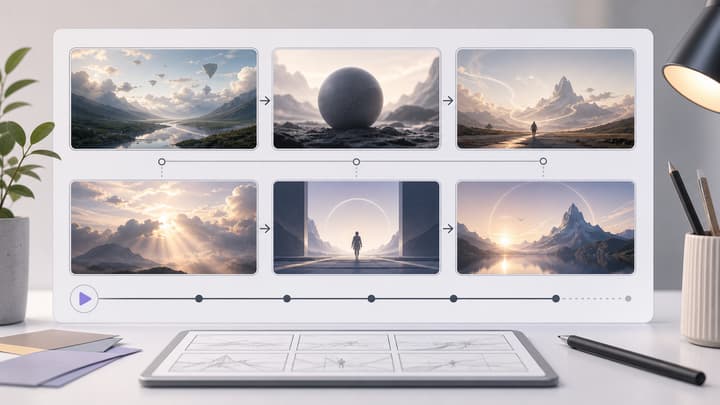
Utilisez les références de scène avant storyboard et vidéo.
FAQ AI Scene Generator
Quel est le résultat du générateur de scènes ?
Une seule image composée de 2, 4, 6 ou 8 vues de la même scène. Les vues ne sont pas fournies dans des fichiers séparés.
Puis-je utiliser une photo sans prompt ?
Oui. Importez une image JPG, PNG ou WebP de 30 Mo maximum. Avec une référence, le prompt est facultatif ; il permet de préciser les objets ou détails à conserver.
Quelles vues choisir ?
Commencez par 4 : face, côté, arrière et vue en hauteur. Choisissez 2 pour face et arrière, ou 6 ou 8 pour un tour plus complet au niveau du sol. À résolution égale, chaque vue occupe moins de place quand leur nombre augmente.
Est-ce une reconstruction 3D précise ?
Non. Le résultat est une image plate, pas un modèle 3D ni un plan à l’échelle. Les surfaces cachées sont déduites ; géométrie, nombre d’objets et lumière peuvent varier.
Charger un exemple coûte-t-il des crédits ?
Non. Cela remplit uniquement les champs. Vérifiez le coût affiché près de Générer avant de lancer la génération.
Créer une référence de scène stable
Partez d’une description ou d’une photo de référence, puis choisissez le nombre de vues.