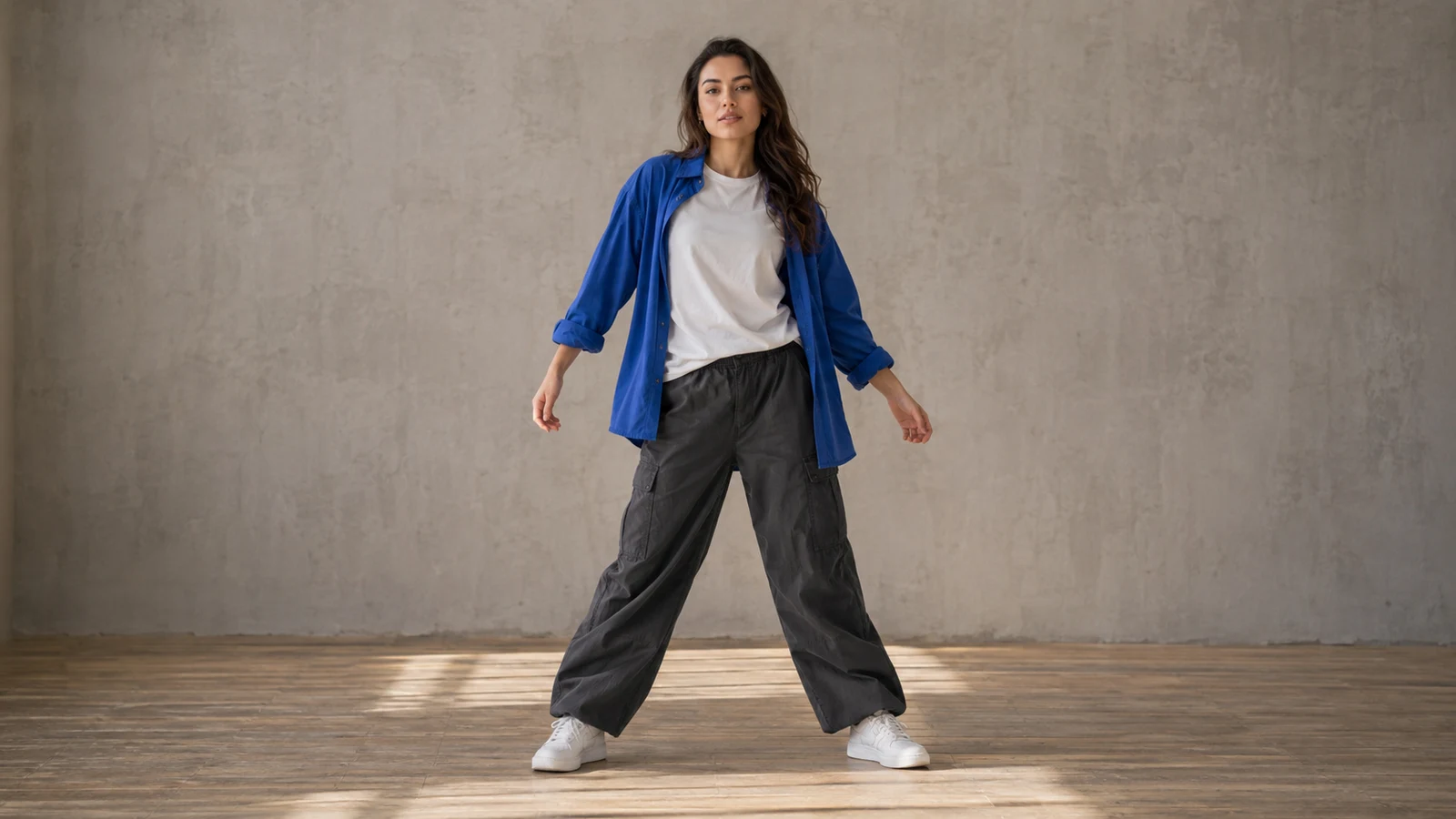
Image de référence
Vidéo de danse
Des pas de côté et des mouvements de bras, les deux pieds restant visibles.
Importez une photo de personne ou de personnage, puis choisissez un modèle de danse ou votre propre vidéo de mouvement. Générez un clip et vérifiez les mouvements avant de le partager.
LumiYingMis à jour
Les deux options utilisent une photo et une vidéo de mouvement. Aucune instruction écrite n’est nécessaire.
Montrez les parties du corps à animer, pas uniquement le visage.
La sortie est fixée à 720p et sa durée suit la vidéo de référence. Les formats disponibles et les limites des fichiers dépendent du modèle. Changer de modèle conserve vos fichiers ; remplacez ceux signalés comme incompatibles.
Les vidéos sont générées en 720p. Leur durée suit la référence, arrondie à la seconde entière et portée à la durée minimale du modèle si nécessaire. Vérifiez les crédits, puis générez.
Vérifiez le visage, les mains, les proportions et le contact des pieds au sol. En cas de défaut, choisissez une photo plus nette ou un mouvement plus simple et réessayez.
Choisissez un modèle, importez la photo d’une personne ou d’un personnage, puis sélectionnez une danse d’exemple ou votre vidéo de mouvement. L’outil prépare les instructions.
Importez une photo nette d’une personne ou d’un personnage, ou essayez un exemple. Utilisez une photo en pied pour les pas, les tours et les mouvements des pieds.
Choisissez un modèle de danse ou importez une vidéo de mouvement respectant les limites d’importation. Privilégiez un plan stable avec une seule personne visible. La photo guide l’apparence ; la vidéo guide le mouvement.
Vérifiez le coût en crédits affiché, puis générez votre vidéo de danse en 720p. Contrôlez le visage, les mains, les proportions et le contact des pieds avec le sol avant de télécharger ou partager.
Vérifiez le visage, les mains, les proportions et le contact des pieds au sol. En cas de défaut, choisissez une photo plus nette ou un mouvement plus simple et réessayez.
Comparez les images de référence à trois vidéos de danse existantes. Ces exemples antérieurs ne sont pas de nouveaux résultats du parcours actuel avec référence de mouvement.
Des pas de côté et des mouvements de bras, les deux pieds restant visibles.
Des mouvements d’épaules et un léger balancement dans un cadrage à la taille.
Un personnage stylisé exécute des pas enjoués et termine par un signe de la main.
Changez un seul élément à la fois pour évaluer son effet.
Passez à la génération, comparez un mode plus simple ou explorez des workflows associés.
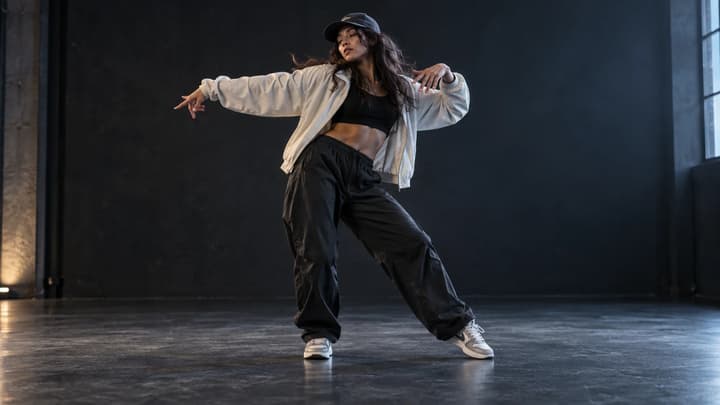
Importez une photo de personne ou de personnage, puis choisissez un modèle de danse ou votre propre vidéo de mouvement. Générez un clip et vérifiez les mouvements avant de le partager.

Préparez vos vidéos, rédigez des consignes de conservation et de modification, puis corrigez scintillement, mouvements et dérive visuelle.

Animez une image lorsque seul un cadre initial est nécessaire.

Consultez les offres disponibles.
Le 9:16 convient comme point de départ pour un clip vertical. Laissez de la place aux pieds et aux bras et vérifiez tout le clip avant publication.
La référence guide le rythme sans garantir une chorégraphie ou une synchronisation musicale exactes. Vérifiez le résultat et ajustez la bande-son dans un éditeur si nécessaire.
Commencez par des hochements de tête, des épaules et de petits gestes visibles. Pour des jeux de jambes, choisissez ou créez d’abord une photo en pied adaptée.
Importez une photo de personne ou de personnage, puis choisissez un modèle de danse ou votre propre vidéo de mouvement. Générez un clip et vérifiez les mouvements avant de le partager.