Créer des photos sur mannequin invisible avec l’IA

Préparez une photo nette du vêtement, choisissez les réglages et générez avec la retouche sur mannequin invisible déjà configurée. Ajoutez, si nécessaire, des souhaits de fond ou d’angle, puis comparez le résultat à l’original avant de l’utiliser dans une fiche produit.

LumiYingMis à jour

Choisir une source qui montre bien le vêtement

La source détermine les détails à préserver. Photographiez les zones manquantes plutôt que de les faire deviner.

Cadrage
Vue de face du vêtement entier
Laissez de l’espace autour des manches et de l’ourlet.
Éclairage
Lumière uniforme et texture visible
Les ombres cachent les coutures et les dominantes faussent la couleur.
Détails cachés
Une photo montrant l’encolure et le tissu intérieur
Choisissez une source plus claire si ces détails sont cachés. Gardez les gros plans séparés pour comparer ; cet outil accepte une seule image par demande.

Distinguer ce qui change de ce qui reste

La suppression du support et la préservation du vêtement sont déjà configurées. Utilisez les demandes facultatives pour le fond, l’angle ou les détails visibles à surveiller particulièrement.

Modifier le support et le volume

Nommez le cintre, le mannequin ou le pied à retirer. Demandez des épaules arrondies, une encolure creuse et un tombé naturel, sans personne ni nouveau design.

Décrire précisément le produit

Mentionnez par exemple le coton ivoire, la poche poitrine et les poignets droits. Pour un catalogue, demandez une vue de face et un fond blanc cohérents.

Créer et vérifier votre première image produit

Étape 01

Importer une photo nette

Importez une photo JPG, PNG ou WebP de 30 Mo maximum. Montrez le vêtement entier, col, manches et ourlet compris, sous une lumière uniforme laissant voir les détails de confection.

Étape 02

Choisir les réglages

Choisissez un format, 1K, 2K ou 4K et de 1 à 5 résultats issus de la même photo. Commencez par un résultat pour vérifier le vêtement. Les demandes de fond et d’angle sont facultatives. Vérifiez le total de crédits avant de générer.

Étape 03

Générer et comparer

Examinez les boutons, poches, étiquettes et l’intérieur du col. Corrigez une consigne à la fois ou fournissez une source plus nette.

Étape 04

Préparer la version pour la fiche produit

Téléchargez l’image vérifiée, puis appliquez votre cadrage. Séparez les vues avant et arrière avec des marges et un éclairage cohérents.

Exemples : chemise, veste et robe

Découvrez trois exemples de retouche créés par IA. Chaque exemple charge sa photo source au format 1:1, en 1K, avec un résultat. Vous pouvez copier le prompt séparément ; la génération ne démarre qu’en cliquant sur Générer.

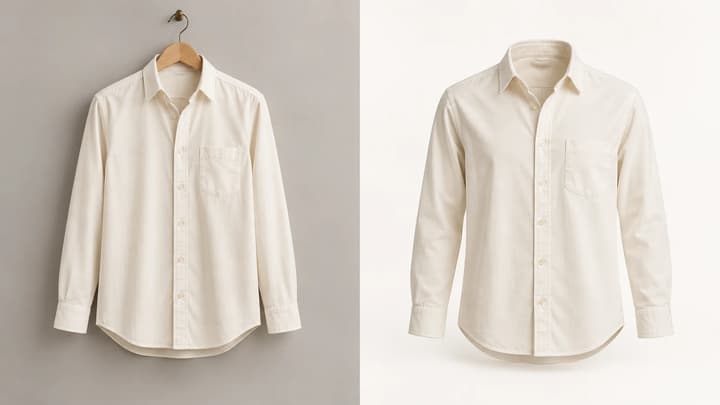
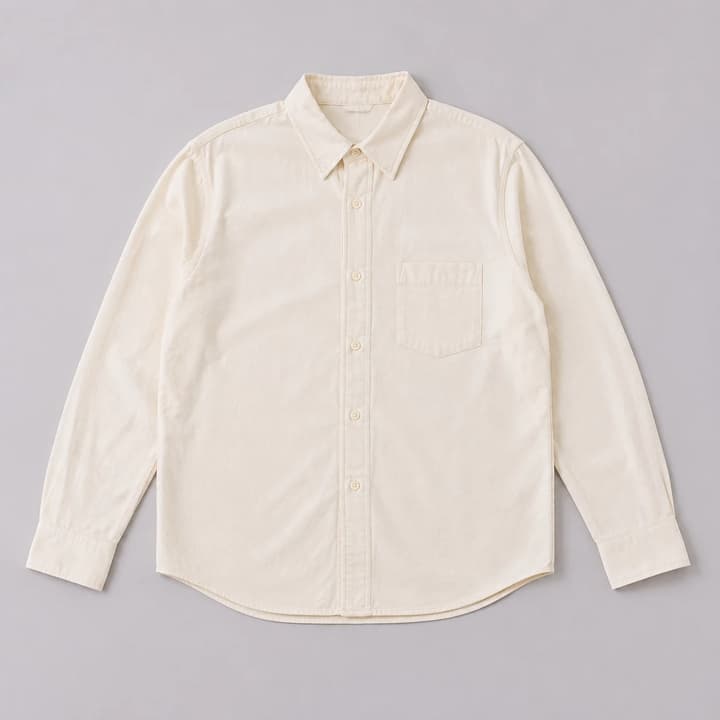
Chemise ivoire à plat sur fond gris
Photo source
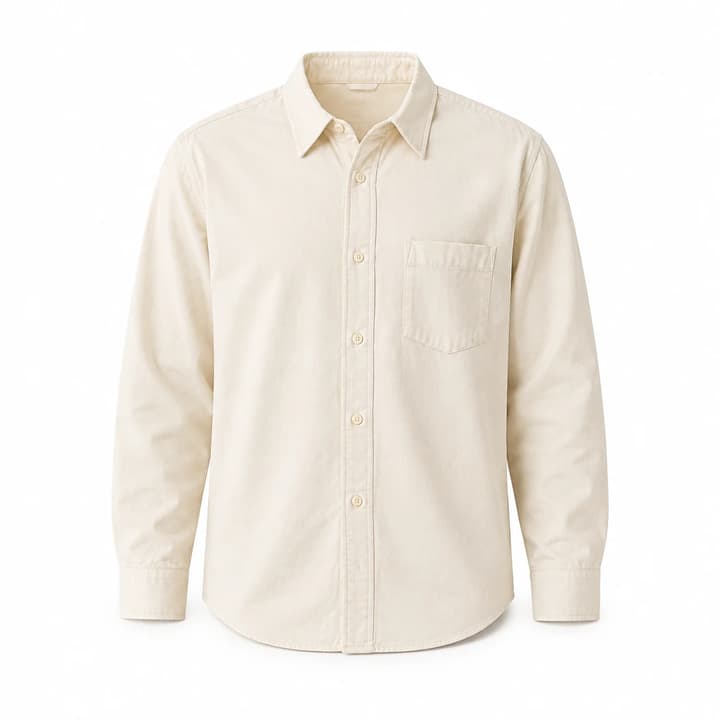
Chemise ivoire avec col creux sur fond blanc
Mannequin invisible

Chemise à plat

Essayer cet exemple

Comparez l’ouverture du col, la poche poitrine, les boutons et l’ourlet à la chemise photographiée à plat.

Prompt

Edit the referenced shirt product photograph into a photorealistic ghost mannequin ecommerce photo of this exact garment. Preserve its original color, fabric, cut, seams, pockets, buttons and proportions. Remove the flat-lay appearance. Give the garment natural hollow three-dimensional volume as if worn by an invisible torso, with rounded shoulders and a clearly open neckline showing the existing inner back fabric. Keep the front view, full hem and all sleeves or straps inside the square frame with generous margins. Plain white background, soft studio light, subtle realistic shadows. Do not add any human body, mannequin, hanger, logos, text, accessories or watermark. Do not invent labels or redesign the garment.
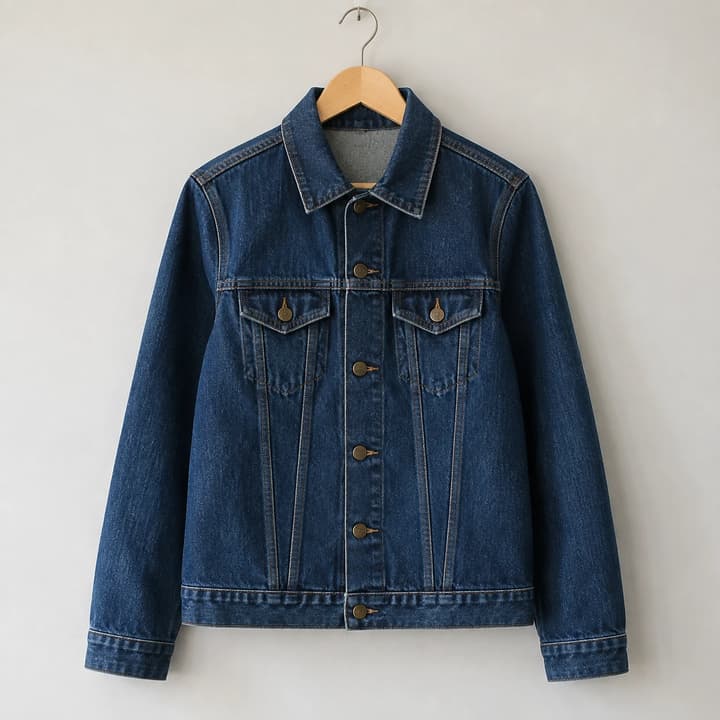
Veste en denim indigo sur cintre en bois
Photo source
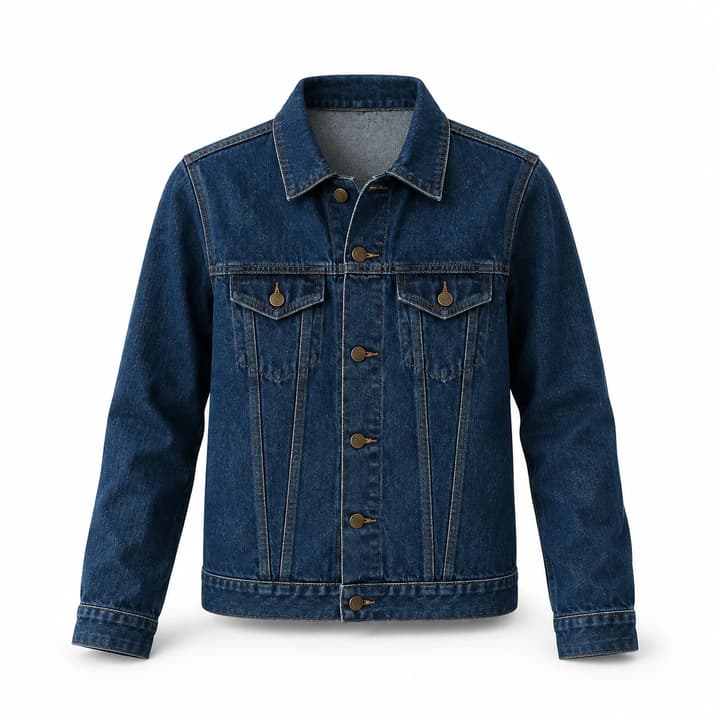
Veste en denim sans cintre avec encolure vide
Mannequin invisible

Veste sur cintre

Essayer cet exemple

Vérifiez la suppression du cintre, les rabats de poche, les fermetures et les coutures du denim.

Prompt

Edit the referenced jacket product photograph into a photorealistic ghost mannequin ecommerce photo of this exact garment. Preserve its original color, fabric, cut, seams, pockets, buttons and proportions. Remove the wooden hanger and hook. Give the garment natural hollow three-dimensional volume as if worn by an invisible torso, with rounded shoulders and a clearly open neckline showing the existing inner back fabric. Keep the front view, full hem and all sleeves or straps inside the square frame with generous margins. Plain white background, soft studio light, subtle realistic shadows. Do not add any human body, mannequin, hanger, logos, text, accessories or watermark. Do not invent labels or redesign the garment.
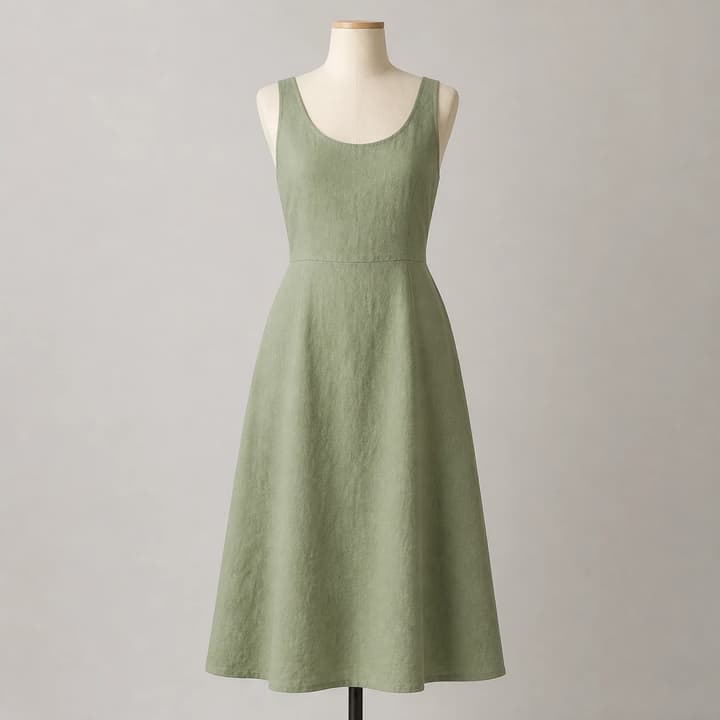
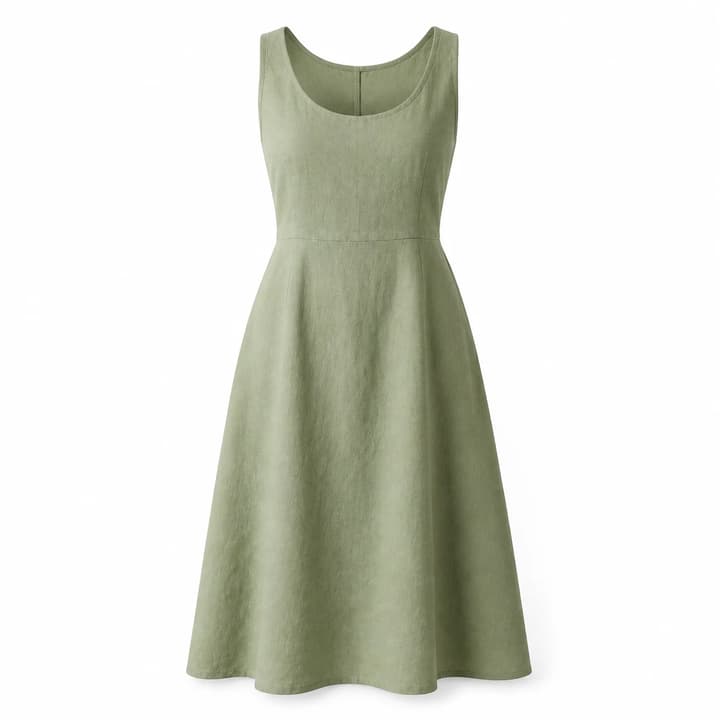
Robe en lin vert sauge sur mannequin crème avec pied visible
Photo source
Robe vert sauge sans mannequin ni pied
Mannequin invisible

Robe sur mannequin

Essayer cet exemple

Vérifiez la suppression du mannequin et du pied, puis comparez encolure, bretelles, couture de taille et longueur de jupe.

Prompt

Edit the referenced dress product photograph into a photorealistic ghost mannequin ecommerce photo of this exact garment. Preserve its original color, fabric, cut, seams, pockets, buttons and proportions. Remove the cream dress form and black stand. Give the garment natural hollow three-dimensional volume as if worn by an invisible torso, with rounded shoulders and a clearly open neckline showing the existing inner back fabric. Keep the front view, full hem and all sleeves or straps inside the square frame with generous margins. Plain white background, soft studio light, subtle realistic shadows. Do not add any human body, mannequin, hanger, logos, text, accessories or watermark. Do not invent labels or redesign the garment.
Affiner un détail à la fois

Conservez la photo originale importée et modifiez les demandes facultatives pour créer un nouveau résultat. Chaque demande repart de cette photo. Pour retoucher l’image obtenue elle-même, importez-la dans AI Image Editor.

Profondeur du col

Keep the garment, color, cut and framing unchanged. Refine only the neckline: create a natural hollow opening with visible inner back fabric and a soft interior shadow. No visible neck, mannequin or hanger.

Pour un col trop plat. Comparez son ouverture et le tissu intérieur aux références.

Détails du vêtement

Keep the original garment design from the source photo. Restore the original number and position of buttons, pockets and seams. Preserve fabric color and texture. Do not add new fastenings or labels.

Pour corriger une poche, une fermeture ou une couture. Ajoutez une photo rapprochée si nécessaire.

Cadrage catalogue

Keep the reviewed garment unchanged. Show the full front view centered on a plain white background with generous, even margins around the shoulders, sleeves and hem. Preserve the original length and proportions.

À utiliser après le contrôle des détails. Gardez des marges pour le recadrage final.

Corriger le premier résultat

Boutons ou poches modifiés
Préciser leur nombre et leur position
Examiner fermetures et coutures en grand.
Col trop plat
Demander une ouverture creuse avec tissu intérieur visible
Vérifier la profondeur sans cou ni mannequin.
Ourlet ou manches coupés
Demander le vêtement entier avec des marges
Conserver longueur et proportions.
Couleur ou tissu incorrects
Demander la teinte originale et une texture mate
Comparer sous une lumière neutre.

Questions fréquentes

Puis-je utiliser une photo à plat ou sur cintre ?

Oui. Précisez le type de source : une photo à plat demande du volume ; une photo sur cintre demande aussi de retirer le cintre et son crochet. Montrez tout le vêtement.

Est-ce la même chose que supprimer le fond ?

Non. La suppression du fond isole la silhouette existante. L’effet mannequin invisible modifie aussi le volume et reconstruit des parties intérieures visibles.

L’IA conserve-t-elle tous les détails ?

De petits détails peuvent changer. Nommez couleur, boutons, poches, coutures et logos, puis contrôlez-les. L’image ne prouve ni la coupe exacte sur une personne ni les mesures.

Puis-je importer plusieurs vêtements à la fois ?

Importez une photo par demande. Le réglage de 1 à 5 résultats crée des variantes de cette même photo ; il ne traite pas plusieurs vêtements et ne crée pas automatiquement des vues de face et de dos.

Puis-je ajouter une seconde référence du col ou de la doublure ?

Cet outil accepte une image source. Choisissez la vue la plus nette et comparez le tissu intérieur interprété au vrai vêtement ou à un gros plan séparé. Remplacez la source si elle masque un détail important.

Dois-je écrire un prompt complet pour le mannequin invisible ?

Non. La retouche intégrée retire les supports et demande par défaut une vue de face sur fond blanc. Les demandes facultatives ajustent la présentation. Un exemple charge sa photo originale avec un résultat en 1K et le champ facultatif vide ; il ne lance pas de génération.

Donnez un effet mannequin invisible à votre vêtement