Comment créer des vidéos IA avec audio
Pour créer des vidéos IA avec audio, réunissez image et son dans un même brief et vérifiez la compatibilité du modèle choisi.
LumiYingMis à jour
Choisissez le bon flux audio
Distinguez la création d’un son, l’utilisation d’un enregistrement et le montage d’une bande-son.
Écrivez un prompt que l’on peut entendre
Structure : scène + action + caméra + ambiance + son principal + courte réplique facultative + exclusions.
Séparez image et son
Décrivez d’abord le plan, puis la source sonore : pluie douce sur la vitre, un tintement de tasse, sans musique.
Laissez finir la réplique
Choisissez une personne, une phrase courte, une langue et un ton. Évitez les voix simultanées.
Nommez la cause du bruit
Le verre tinte lorsqu’il touche le comptoir : cet événement est plus précis qu’une demande de son cinématographique.
Diagnostiquez un clip muet
Activez le son du lecteur, vérifiez le volume et écoutez le fichier téléchargé. S’il reste muet, contrôlez la compatibilité du modèle et les éventuels réglages audio avant de réessayer.
Réduisez les sons concurrents
Demandez une voix claire, un fond discret et aucune musique. Ajustez une couche à la fois.
Contrôlez la synchronisation
Écoutez en regardant l’action. Simplifiez le geste ou raccourcissez la phrase si le son se décale. Réservez les ajustements exacts au montage.
Quatre étapes pour l’image et le son
Conservez chaque prompt pour comparer les changements.
Choisir l’entrée
Ouvrez le générateur avec audio. Utilisez du texte pour une nouvelle composition ou une image pour un cadre existant.
Vérifier les réglages
Vérifiez la durée, les paramètres de sortie et le coût affichés. Activez le son si un interrupteur est proposé ; après un changement de modèle, contrôlez à nouveau l’audio.
Décrire et générer
Ajoutez l’action, la caméra et le son. Adaptez un modèle ci-dessous puis continuez vers le générateur.
Regarder puis réécouter
Vérifiez la scène entière, les mots, les bruitages et la fin. Corrigez le problème principal avant de créer une séquence plus longue.
Quatre exemples de prompts vidéo avec audio
Adaptez ces prompts à votre scène, puis ajustez la durée à l’action et au dialogue.
Café sous la pluie
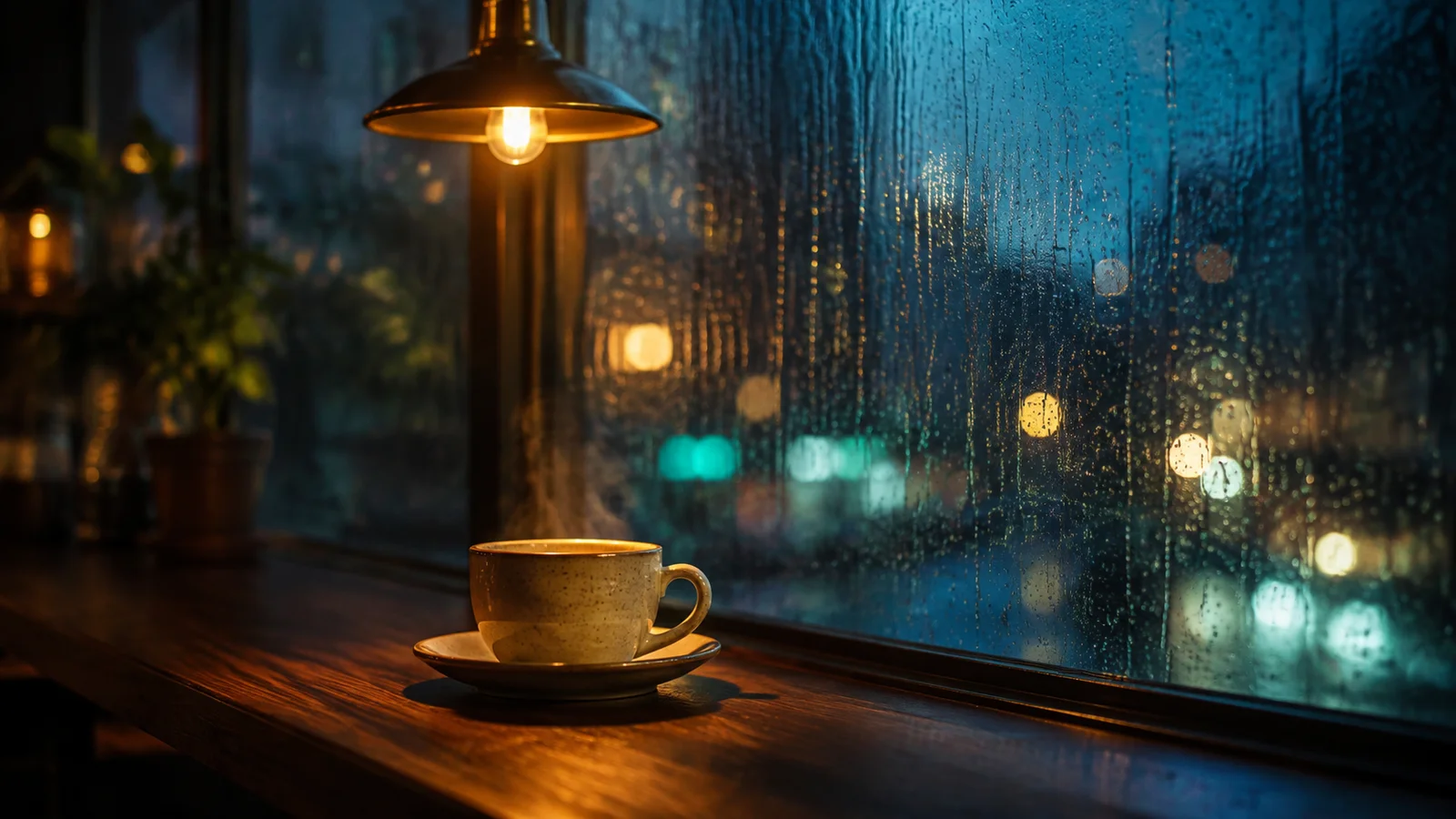
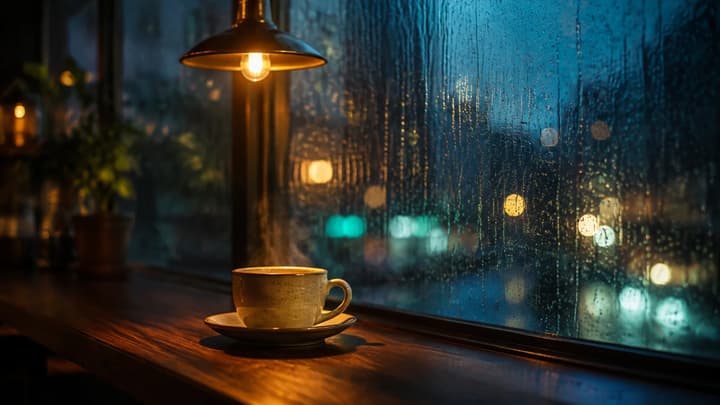
Plan fixe rapproché d’une tasse fumante près d’une vitre de café couverte de pluie. Suspension chaude, soirée bleutée dehors. Audio : pluie douce sur la vitre, ambiance calme, un léger tintement de tasse sur sa soucoupe. Sans parole ni musique.
Écoutez le fond calme et le tintement unique.
Une personne, une réplique
Plan moyen d’une propriétaire adulte de kiosque à café dans un port calme. Elle regarde la caméra, sourit et dit doucement en français : « Votre café est prêt. » Audio : voix claire, vagues lointaines discrètes. Aucune autre voix ni musique.
Vérifiez la phrase complète et les lèvres ; raccourcissez si la fin est précipitée.
Le son d’un produit
Gros plan d’eau pétillante versée d’une bouteille transparente sans marque dans un verre sur un comptoir en ardoise. Lumière ambrée latérale, caméra stable. Audio : eau versée, pétillement délicat, léger tintement du verre à la fin. Sans voix ni musique.
Comparez les sons aux gestes visibles.
Animer une image
Utilisez l’image importée comme composition de départ. Les feuilles bougent dans une brise légère et la caméra avance lentement vers le portail du jardin. Audio : feuilles qui bruissent, oiseaux lointains, léger grincement du portail qui s’ouvre. Sans parole ni musique.
Ajoutez une image de jardin adaptée et gardez le mouvement simple.
Choisir le bon workflow vidéo IA
Passez à la génération, comparez un mode plus simple ou explorez des workflows associés.
Générateur de vidéos IA avec audio
Transformez un texte ou une image en vidéo avec ambiance sonore, dialogues et bruitages.
Comment transformer du texte en vidéo avec l’IA
Apprenez à convertir du texte en vidéo avec l’IA grâce à une formule de prompt, au choix du modèle et du format, à quatre étapes et à des exemples.

Générateur Reference to Video
Importez image, vidéo et audio dans un workflow multimodal.

Image to Video AI
Animez une image lorsque seul un cadre initial est nécessaire.

Modèles IA
Consultez les modèles actuellement disponibles.

Tarifs
Consultez les offres disponibles.
Questions sur la vidéo IA avec audio
Comment partir uniquement d’un texte ?
Décrivez l’image et le son, vérifiez la compatibilité audio du modèle et activez le son si l’interface propose ce réglage. Générez puis écoutez tout le résultat avant de modifier le prompt.
Que doit contenir le prompt audio ?
L’ambiance, la source principale, l’événement qui déclenche le son et une éventuelle courte réplique. Ajoutez des exclusions utiles comme sans musique.
Comment vérifier que le fichier est muet ?
Écoutez le lecteur et le clip téléchargé avec le son activé. Un problème de lecture et une absence de son généré ne se corrigent pas de la même façon.
Comment améliorer le timing ?
Reliez un bruit à une action claire et comparez leur timing. Moins d’événements et une phrase plus courte facilitent le diagnostic.
La musique couvre la voix : que faire ?
Demandez une parole au premier plan, une ambiance discrète et aucune musique. Pour régler exactement les volumes, utilisez un logiciel de montage.
Est-ce la même chose qu’audio vers vidéo ?
Non. Ici, l’IA crée du son pour une nouvelle scène. Audio vers vidéo utilise un enregistrement pour guider les images, selon les entrées acceptées par le modèle.
Comment gérer une longue narration ?
Préparez des plans séparés et une piste de narration, puis assemblez-les au montage. Une courte réplique générée ne remplace pas le contrôle d’une longue voix off.
Essayez une scène avec un brief audio clair
Commencez avec une source sonore, écoutez le résultat et affinez votre prompt.