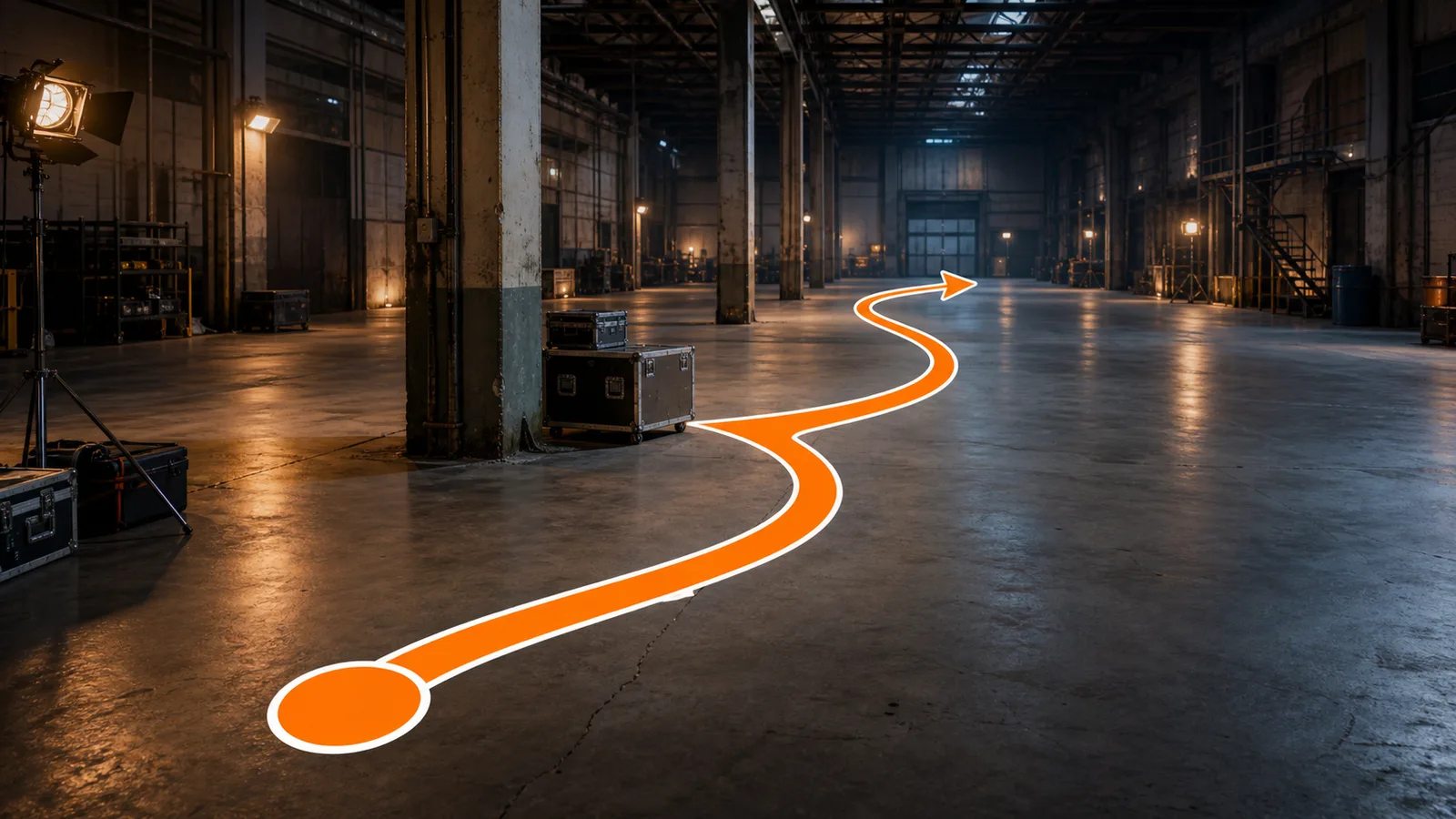
Qu’est-ce qu’une trajectoire ?
Une trajectoire est un parcours visuel indiquant où une personne, une caméra, un véhicule ou un objet doit se déplacer. Dans LumiYing, c’est une superposition statique en perspective sur la scène de référence, pas un effet PowerPoint, un chemin CSS ni une animation finale.
LumiYingMis à jour
Les éléments d’une référence de trajectoire
Une feuille de production combine le contexte visuel et quelques marqueurs cohérents.
Quand utiliser une trajectoire en production
Le même format communique le mouvement pour le cinéma, l’animation, le jeu, le produit et la production virtuelle.
Blocking d’acteur
Montrez entrée, marche, virages, évitement des accessoires et marque finale.
Mouvement caméra
Planifiez travelling, Steadicam, caméra portée, grue ou caméra virtuelle.
Véhicules, robots et drones
Organisez un parcours au sol ou aérien autour des obstacles et zones de sécurité.
Objets sans personne
Dirigez produit, valise, accessoire ou objet animé dans une scène vide.
Navigation de jeu
Communiquez traversée du joueur, quête, déplacement de PNJ ou mise en scène cinématique.
Passage au storyboard et à la previs
Transmettez une décision de mouvement claire aux étapes de production suivantes.
Créer une trajectoire depuis des références
Commencez par le contexte de scène, puis décrivez un seul itinéraire.
Importer les références
Utilisez une scène ou plusieurs vues complémentaires, sans image principale.
Décrire le parcours
Nommez le sujet, le départ, la direction, les virages, les obstacles et l’arrivée.
Générer et contrôler
Vérifiez que la ligne suit la perspective et ne traverse aucun obstacle visible.
Affiner et réutiliser
Ajustez la consigne puis téléchargez l’image ou utilisez-la dans un storyboard, une previs ou une génération ultérieure.
Descriptions de trajectoires courantes
Ces prompts ne décrivent que le mouvement ; associez-les à une scène adaptée.
Marche ou course
Partir de la porte, passer derrière la table, contourner le canapé et s’arrêter à la fenêtre sans traverser les meubles.
Pour acteurs, personnages et scènes d’action.
Travelling en arc
Commencer en plan large à l’entrée, avancer vers le sujet, tourner autour du présentoir puis finir en plan trois-quarts rapproché.
Pour travelling, Steadicam ou caméra virtuelle.
Virage de véhicule
Entrer par la grille proche, rester dans l’allée, tourner à gauche autour de la barrière et s’arrêter parallèlement au quai.
Pour véhicules, chariots et robots.
Vol de drone
Décoller du belvédère, monter au-dessus de la crête, contourner la tour et finir face à la vallée dans un espace dégagé.
Pour drones, grues ou objets volants.
Objet sans personnage
Partir avec la valise au premier plan, contourner les deux zones de sièges et finir près du couloir du fond.
Aucune personne n’est nécessaire.
Navigation de jeu
Partir de la cour circulaire, éviter l’eau et les colonnes effondrées, monter les marches intactes et finir à la porte ouverte.
Pour traversée, quêtes, PNJ ou cinématiques.
Relier la trajectoire à la production
Créez la scène, cartographiez le mouvement, puis passez aux plans ou à la vidéo.
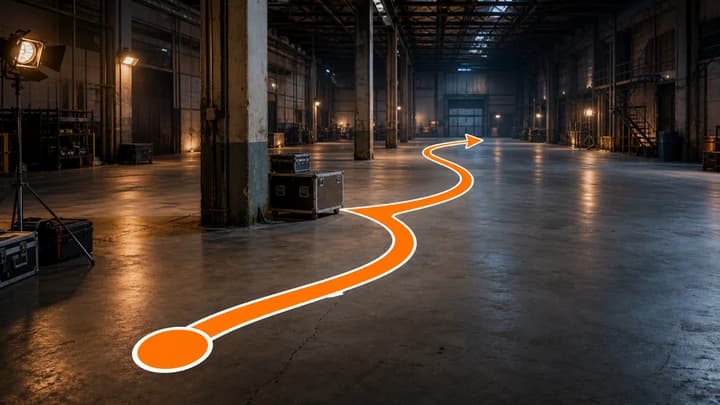
Générateur de trajectoires IA
Créez un parcours statique en perspective sur vos références.
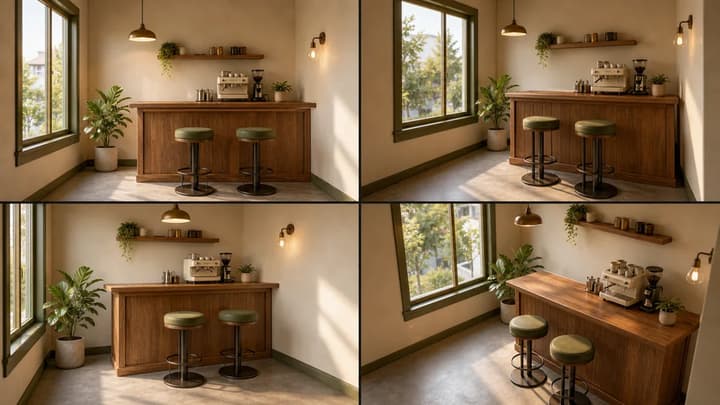
Générateur de scènes IA
Créez des références cohérentes avant de planifier le mouvement.
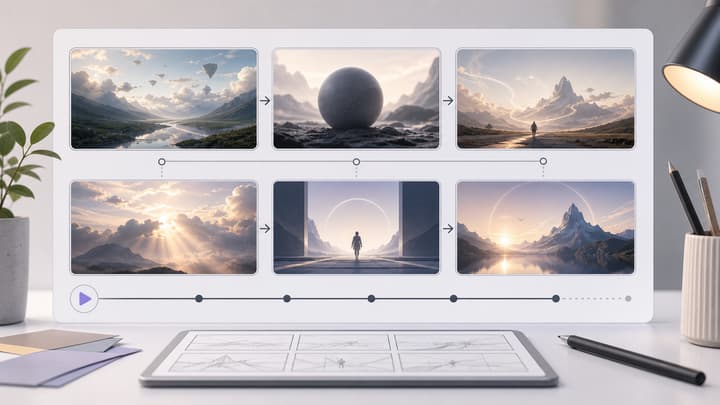
Générateur de storyboards IA
Transformez scène et blocking en séquence de plans.

Image vers vidéo IA
Poursuivez depuis l’image de planification vers la vidéo.
FAQ sur les trajectoires
Qu’est-ce qu’une trajectoire ?
C’est un parcours visuel montrant où une personne, une caméra, un véhicule ou un objet se déplace entre un départ et une arrivée.
Quelle différence avec PowerPoint, CSS ou GSAP ?
Ces outils animent des éléments de diapositive ou du web. LumiYing crée une référence statique sur une scène pour le blocking et la planification.
Le résultat anime-t-il le sujet ?
Non. C’est une image normale avec une trajectoire, destinée à guider une animation, une vidéo ou une previs ultérieure.
Faut-il une personne dans l’image ?
Non. Le trajet peut concerner caméra, véhicule, robot, drone, produit, accessoire ou navigation.
Puis-je utiliser plusieurs références ?
Oui. Elles sont analysées ensemble et aucune image principale n’est requise.
Motion Path change-t-il le modèle sélectionné ?
Non. Le format ne définit, ne limite ni ne remplace votre modèle d’image actuel.
Que doit contenir la description ?
Précisez le sujet, le départ, la direction, les virages, les obstacles et la destination.
Créez une trajectoire pour votre scène
Importez vos références, décrivez un parcours et générez une feuille de direction statique claire.