Comment prolonger une vidéo avec l’IA
Importez un plan continu, décrivez ce qui suit sa fin, choisissez une durée compatible et vérifiez la continuation. Voici comment préparer la source et diriger l’action suivante.
LumiYingMis à jour
De nouvelles images ou plus de temps à l’écran ?
Plusieurs techniques allongent un clip, mais seule la continuation génère une nouvelle action après la source.
Préparer le clip et les réglages
Voici les exigences actuelles du modèle par défaut de LumiYing. Vérifiez-les à nouveau si vous changez de modèle.
Observer le dernier instant avant d’écrire
La fin du clip donne le point de départ des nouvelles images. Les instructions doivent correspondre à ce moment.
Nommer l’action visible suivante
Remplacez « rallonge la vidéo » par une action : le cycliste suit le virage, la caméra poursuit son recul ou le produit termine sa rotation.
Séparer le sujet de la caméra
Un sujet se déplaçant à droite n’implique pas un panoramique à droite. Précisez les deux mouvements lorsqu’ils comptent et respectez la source.
Conserver seulement les détails essentiels
Mentionnez la tenue, la silhouette du produit ou la lumière à préserver. Réservez les autres changements de style à une autre génération.
Prolonger la vidéo en quatre étapes
Conservez le clip source avec son prompt pour comparer les versions.
Préparer la fin
Regardez la dernière seconde. Retirez une coupe ou une image où le sujet est masqué, puis importez le plan continu dans l’outil.
Écrire la continuation
Utilisez la référence affichée, par exemple @Video1. Décrivez l’action suivante, le mouvement de caméra et deux ou trois détails à conserver.
Commencer par une demande courte
Confirmez le mode extension, la durée, la résolution et l’estimation des crédits. Choisissez la durée minimale adaptée à l’action.
Vérifier, télécharger et monter
Regardez le passage vers la continuation puis toute la sortie. Vérifiez mouvements, formes et son. Téléchargez le résultat retenu et assemblez la séquence dans votre éditeur si nécessaire.
Exemple préparatoire : terminer une balade côtière
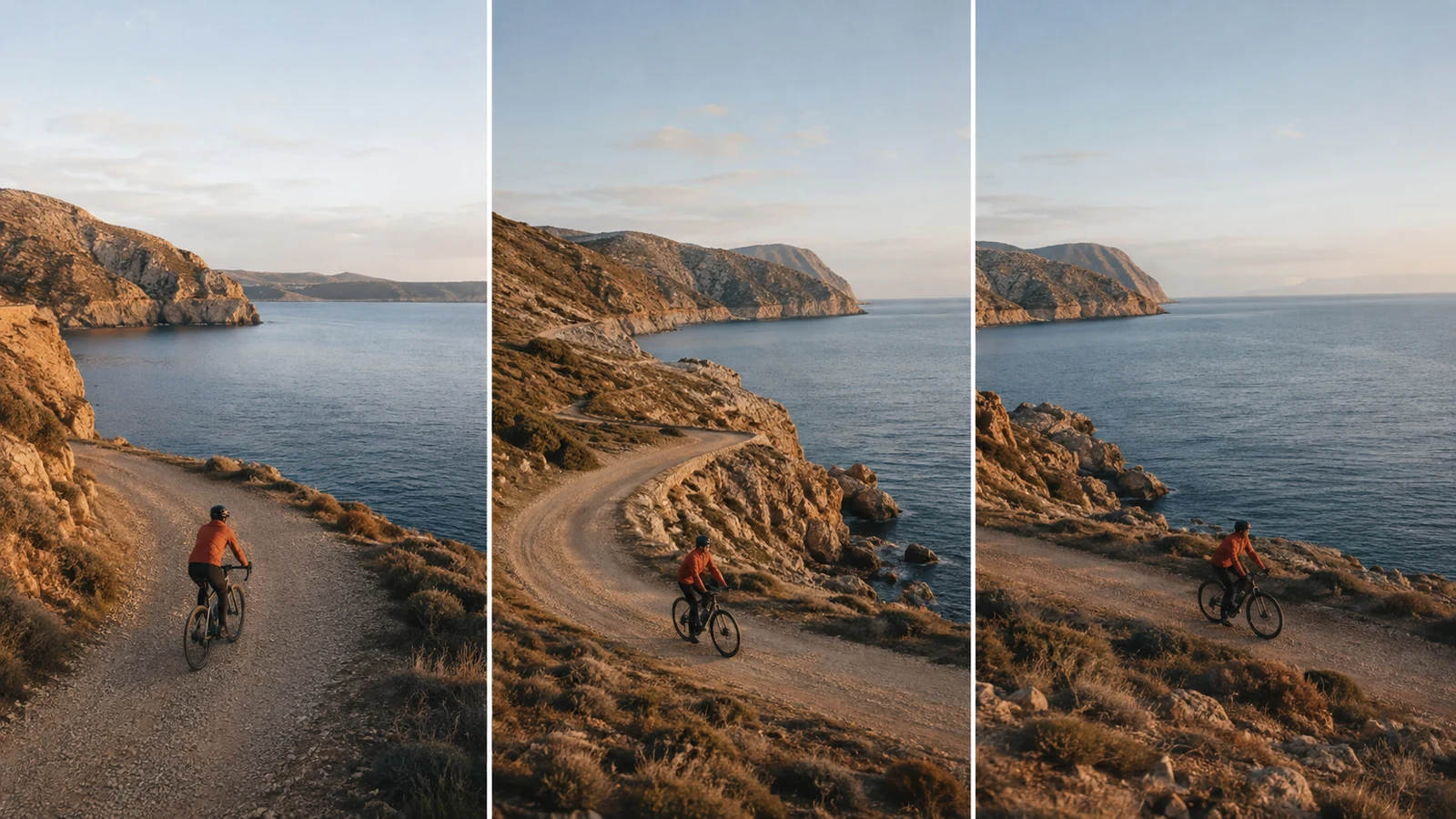
Cet exemple décrit un plan de travail, pas un résultat vidéo mesuré. La couverture illustre la séquence envisagée.
Trois prompts de continuation à adapter
Remplacez @Video1 par le libellé de votre importation. Adaptez chaque instruction à l’action réelle du clip.
Poursuivre une action
Continue @Video1 à partir de sa fin. Le cycliste à la veste rouille suit le sentier côtier dans le virage à la même allure régulière. Conserve le suivi de caméra, le vélo, la tenue et la lumière de fin d’après-midi. Un seul plan continu.
Choisissez une source qui se termine avant la sortie du virage.
Terminer une révélation
Poursuis le lent recul de caméra à la fin de @Video1 pour révéler davantage le promontoire du phare et la mer. Conserve la forme du phare, l’horizon et la lumière dorée. Ne coupe pas vers un autre angle.
Respectez la direction et la vitesse de la caméra d’origine.
Prolonger un plan produit
Continue @Video1. La théière bleue en céramique termine une douce rotation sur le présentoir, puis reste dans un plan final calme. Conserve le bec, le manche en bois, les proportions, la table et la lumière douce de la fenêtre. N’ajoute ni texte ni objet.
Ajoutez titres et carton final au montage ; vérifiez d’abord la géométrie du produit.
Choisir le bon workflow vidéo IA
Passez à la génération, comparez un mode plus simple ou explorez des workflows associés.
Extension vidéo IA
Prolongez une vidéo avec l’IA. Importez un clip, décrivez la suite et générez une continuation pour vos scènes, plans produit et vidéos sociales.

Comment utiliser Video to Video IA
Préparez vos vidéos, rédigez des consignes de conservation et de modification, puis corrigez scintillement, mouvements et dérive visuelle.

Image to Video AI
Animez une image lorsque seul un cadre initial est nécessaire.

Tarifs
Consultez les offres disponibles.
Questions sur la prolongation des vidéos avec l’IA
Puis-je prolonger une vidéo générée par IA ?
Oui, si le clip exporté satisfait les exigences d’importation. Vérifiez format, durée, détails visibles et continuation, quel que soit le modèle d’origine.
Que doit contenir le prompt ?
La source, l’action qui suit sa fin, la direction de caméra et les détails importants. Ne racontez pas toute la scène comme si elle devait recommencer.
Puis-je prolonger à nouveau le résultat ?
Un export compatible peut devenir une nouvelle entrée. Respectez les limites et vérifiez chaque étape : les détails peuvent dériver entre les générations.
Le son d’origine sera-t-il conservé ?
Ne supposez pas que la bande-son restera identique. Écoutez le résultat et conservez l’audio original au montage si le dialogue ou la musique doivent rester précisément synchronisés.
Quand privilégier une boucle ?
Lorsque la répétition est volontaire. Utilisez l’extension IA pour poursuivre une nouvelle action ou un mouvement de caméra au-delà de la fin du clip.
Essayez la suite de votre propre clip
Préparez un plan continu et une courte instruction décrivant le prochain moment.