Comment créer des images de textures avec l’IA

Commencez par le matériau, puis précisez couleur, taille du grain, direction et lumière. Une texture utile montre clairement la surface sans la transformer en objet ou en scène.

LumiYingMis à jour

Définir l’usage de l’image

Décrivez le matériau, l’échelle et la lumière, utilisez une photo de référence et vérifiez votre texture avant de l’intégrer à un fond ou une création.

Pour un fond de page ou d’affiche, limitez le contraste afin de préserver la lisibilité du premier plan. Pour un tableau de matériaux, un grain plus marqué peut être utile. Fixez la taille d’affichage : quelques fibres agrandies ne donnent pas la même impression qu’une large surface de tissu.

Ce processus crée une image couleur carrée. Un motif répétable exige des bords compatibles ; un workflow PBR nécessite un réglage du matériau et les maps supplémentaires utiles au projet. Définissez le livrable avant de générer.

Rédiger une description vérifiable

Modifiez une propriété à la fois pour identifier ce qui s’améliore.

  1. Étape 1. Nommer la surface et son échelle

    Choisissez un matériau précis : chêne clair, basalte ou papier coton. Ajoutez grain fin ou grands fragments, puis une direction si nécessaire. Pour les briques, le nombre de rangées visibles précise mieux l’échelle qu’une demande de détails supplémentaires.

  2. Étape 2. Préparer une référence utile

    Recadrez la photo sur le matériau avant de l’importer. Préférez une vue nette, presque frontale, sans ombres fortes. Une photo de denim fournit couleur et tissage : demandez de retirer plis et coutures plutôt que de conserver le vêtement. Nommez la surface à extraire si plusieurs matériaux sont visibles.

  3. Étape 3. Décrire la lumière et générer

    Demandez une surface plane plein cadre et un éclairage diffus uniforme. Précisez une finition mate ou brossée, puis la résolution. Commencez en 1K pour juger la direction. Une résolution supérieure agrandit le fichier, mais n’affine pas automatiquement le grain et ne supprime pas une ombre.

  4. Étape 4. Vérifier dans la création finale

    Examinez l’image en taille réelle puis à sa taille d’utilisation. Cherchez zones floues, objets, nœuds dominants et variations d’échelle. Modifiez les entrées d’origine pour changer une propriété, ou utilisez Image to Image avec le résultat pour affiner cette image précise. Avant de la répéter, juxtaposez des copies et examinez les raccords.

Traduire les propriétés en instructions

Modifiez une propriété à la fois pour identifier ce qui s’améliore.

Traduire les propriétés en instructions

Échelle
Pores fins ; petits fragments de liège
Les détails sont-ils trop grands à la taille finale ?
Direction
Veinage vertical ; sergé diagonal
La direction reste-t-elle cohérente ?
Contraste
Fibres ivoire légères ; variations discrètes
Le texte au premier plan reste-t-il lisible ?
Lumière
Éclairage diffus uniforme ; aucun reflet intense
Des ombres ou des reflets sont-ils inscrits dans l’image ?

Idées de textures et prompts

Travaillez la direction avec le chêne, le contraste avec le papier et l’extraction d’une surface avec le denim. Les exemples chargent les entrées sans lancer de génération.

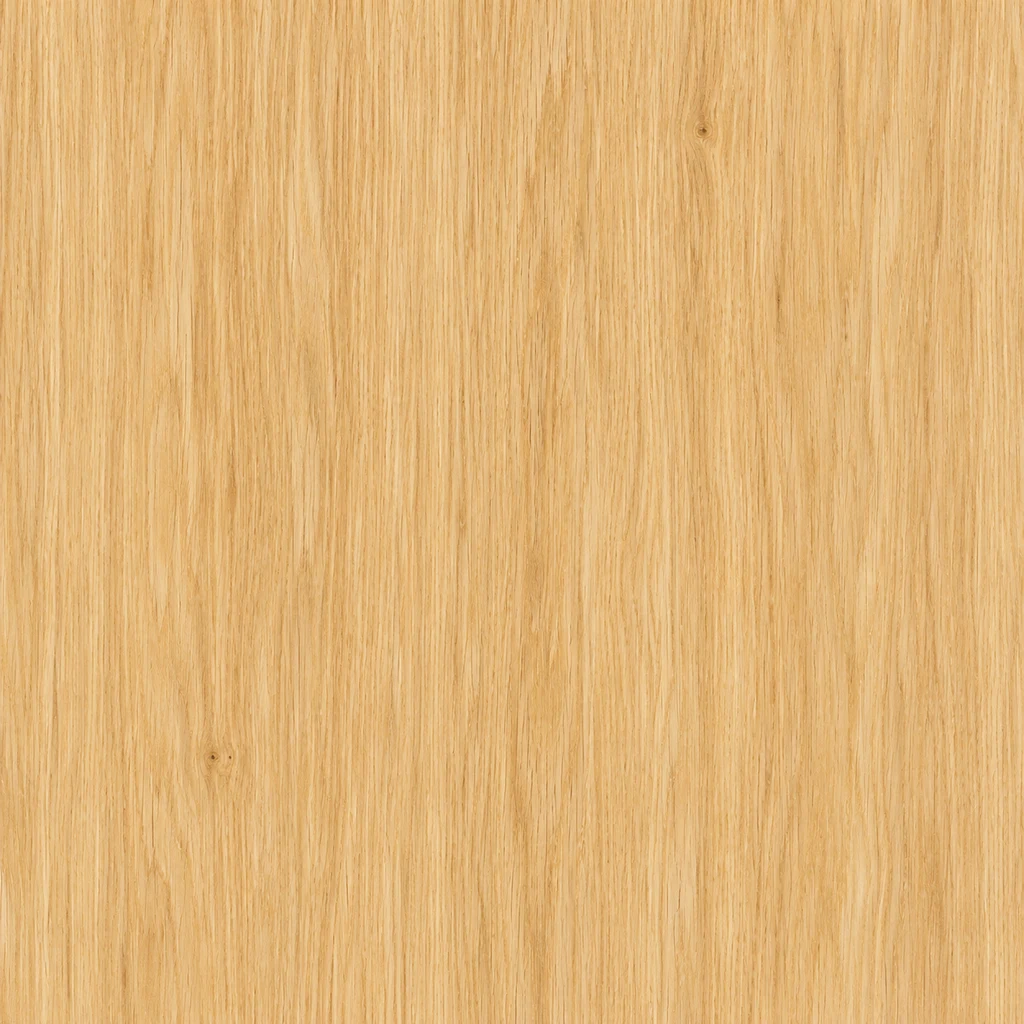
Chêne clair — Le veinage vertical fin rend la direction lisible.

Chêne clair

Le veinage vertical fin rend la direction lisible.

Description de la texture

Texture de chêne miel clair, veinage vertical fin, petits pores et peu de nœuds. Surface plane plein cadre, lumière diffuse uniforme ; aucun joint de planche.

Charger cet exemple
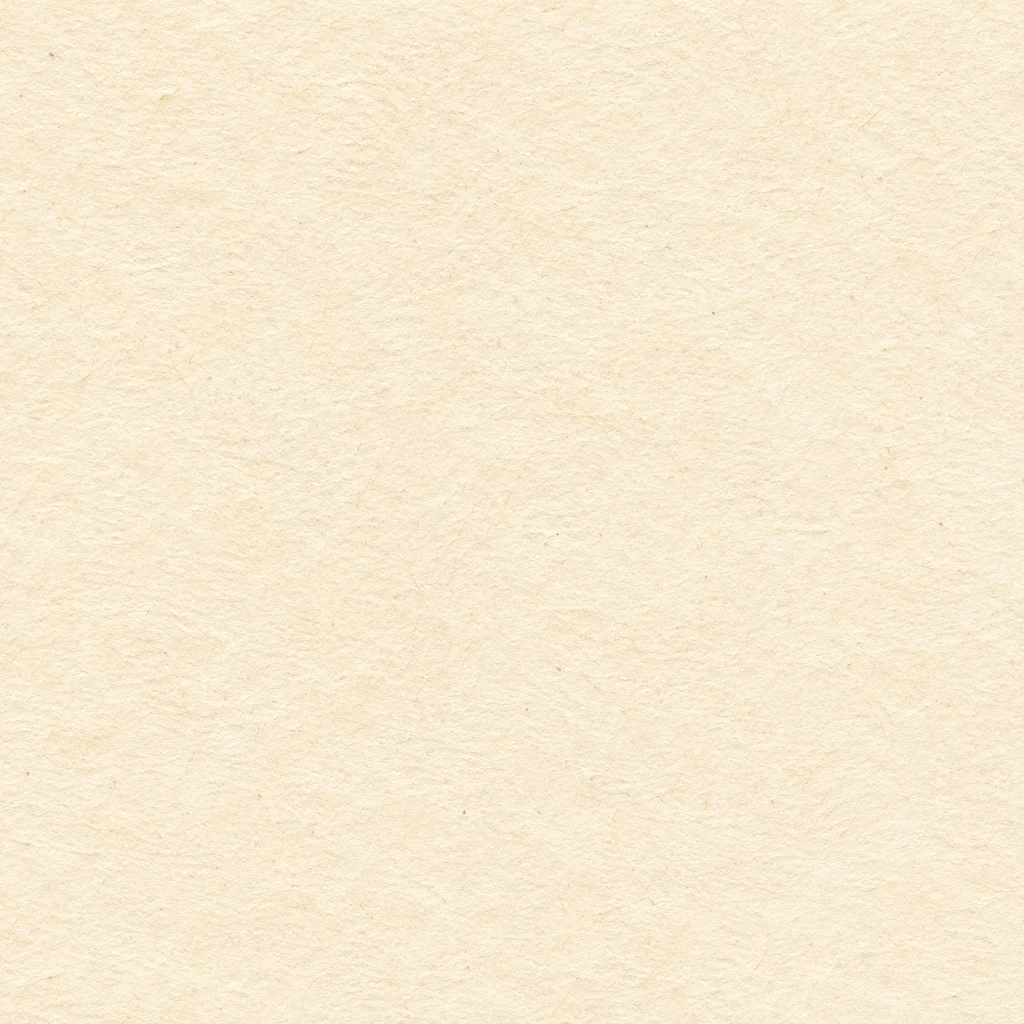
Papier coton — Un contraste faible laisse de la place au texte.

Papier coton

Un contraste faible laisse de la place au texte.

Description de la texture

Texture de papier coton artisanal blanc cassé chaud, fibres fines délicates et très légères nuances ivoire. Faible contraste, lumière uniforme ; sans plis, bords déchirés ni texte.

Charger cet exemple
Photo de référence
Direction de texture

Denim depuis une photo

Conserver le sergé bleu, retirer plis et coutures.

Description de la texture

Utiliser l’indigo et le sergé diagonal de coton de la référence. Créer une texture de tissu plane sous lumière uniforme ; retirer plis, surpiqûres, coutures et arrière-plan.

Charger cet exemple

Corriger le problème visible

Évaluez l’image à sa taille d’utilisation.

Une pièce ou un objet apparaît
Demander uniquement la surface, de face et plein cadre.
Aucun mur en perspective, objet ou bord d’échantillon.
Le motif est trop grand
Demander des fibres plus petites, un grain plus fin ou davantage de rangées de briques.
Juger à la taille utilisée dans la création.
Une zone claire ou sombre domine
Demander une lumière diffuse uniforme et moins de contraste.
Aucun reflet gênant derrière le premier plan.
Les copies montrent des raccords
Rendre les bords raccordables dans un éditeur de textures.
Vérifier une répétition 2×2 ; la résolution seule ne suffit pas.

Questions sur les textures

Puis-je utiliser une photo de tissu ou de bois ?

Oui. Choisissez une vue rapprochée et nette. Si plusieurs matériaux sont présents, précisez lequel extraire. Le résultat est une texture plane, pas une copie de l’objet.

Les textures sont-elles raccordables ?

Les raccords sans couture ne sont pas garantis. Avant une répétition ou un usage 3D, examinez des copies voisines et corrigez les bords dans un éditeur de textures.

L’outil crée-t-il des maps PBR ou texture-t-il un modèle 3D ?

Il produit une seule image couleur, sans maps de normales, de rugosité ou de déplacement. Il n’applique pas l’image à un modèle 3D.

Quelles tailles sont disponibles ?

Des images carrées avec les réglages 1K, 2K et 4K. Vérifiez les dimensions téléchargées. Davantage de pixels ne change pas l’échelle du grain.

Le générateur est-il gratuit ?

La génération consomme des crédits. Le bouton affiche le coût de la résolution choisie. Charger un exemple ne consomme aucun crédit.

Créer une texture

Commencez avec un matériau et un usage clair. Affinez la surface avant de décider de sa place dans votre création.