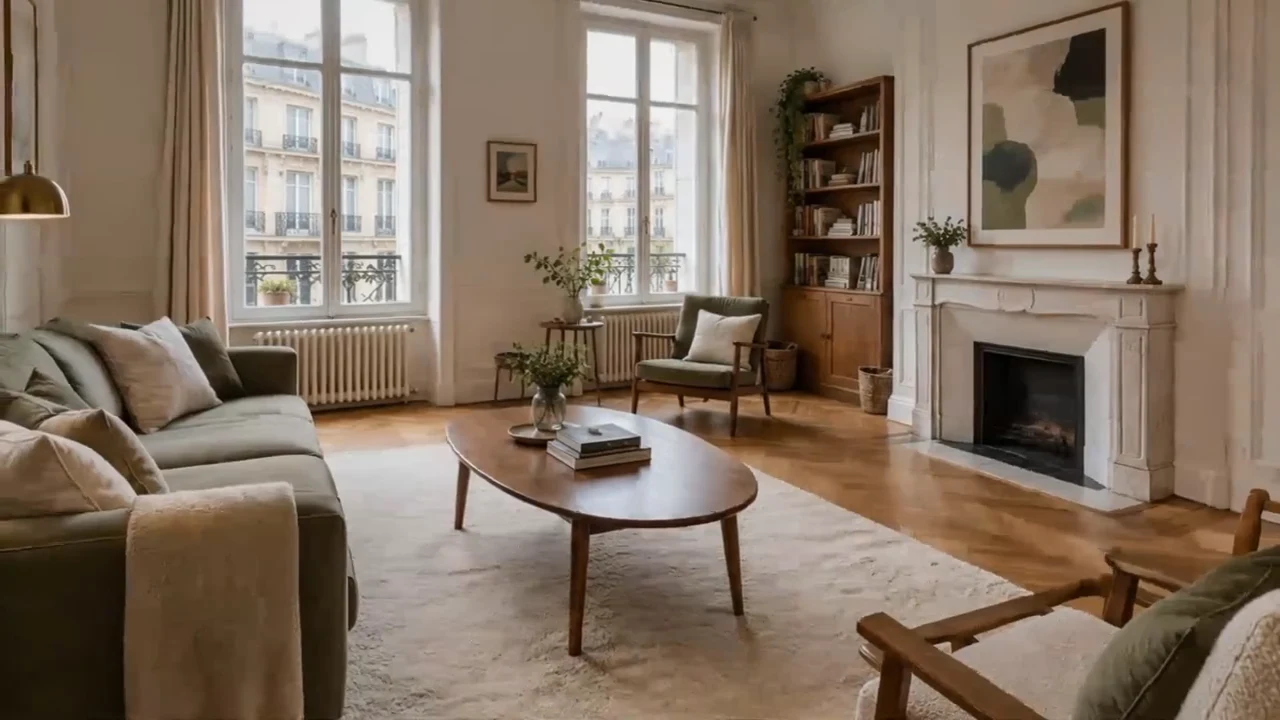
Créer une vidéo immobilière à partir de photos

Choisissez des vues nettes du même bien, ordonnez-les et décrivez un mouvement de caméra discret. Générez un court clip, puis comparez-le aux photos avant de le publier dans une annonce. Les exemples détaillent les images, les réglages et les points à vérifier. Une présentation plus longue demande ensuite un montage.

LumiYingMis à jour

Créer un clip immobilier en 7 étapes

Commencez avec une photo ou quelques vues du même bien. Un essai de 10 secondes facilite la vérification.

  1. Étape 01 Choisir des photos du bien réel

    Utilisez des photos actuelles, nettes et autorisées où portes, fenêtres et contours restent lisibles. Toutes les pièces doivent appartenir au même bien. Ne mélangez pas des propriétés pour agrandir la maison. Gardez les originaux pour comparer.

  2. Étape 02 Définir l’ordre et le rôle

    Essayez cuisine, salle à manger et salon. Importez dans cet ordre et nommez les images 1, 2 et 3. Façade et détail peuvent aussi devenir des clips séparés. Les photos ne prouvent pas les connexions entre pièces : préférez des coupes à un parcours continu.

  3. Étape 03 Limiter la caméra à ce qui est visible

    Indiquez vue, petit mouvement et détails fixes : approcher le plan de travail sans modifier placards, joints et fenêtre. Évitez les grandes orbites et les traversées de maison sans photos correspondantes. Un champ de direction vide utilise les consignes de mouvement discret du générateur.

  4. Étape 04 Choisir modèle, durée et cadrage

    Importez 1 à 6 photos. Essayez 10 secondes avec une à trois vues. Choisissez 16:9 en paysage, 9:16 en portrait ou 1:1 pour une source carrée. Vérifiez que portes et limites importantes entrent dans le cadre. Sortie en 720p ; contrôlez le coût avant l’envoi.

  5. Étape 05 Inspecter le bien plan par plan

    Lisez tout, puis pausez au début, au milieu et à la fin de chaque vue. Comparez nombre de portes, divisions de fenêtre, poignées, arêtes, reflets et vue extérieure. Cherchez murs étirés, meubles variables ou défauts effacés. Écartez toute prise modifiant un élément important de l’annonce.

  6. Étape 06 Simplifier la partie qui échoue

    La réédition restaure entrées et réglages. Réduisez le déplacement si la pièce se déforme. Demandez des coupes nettes ou un clip par photo si les espaces fusionnent. Retirez des vues si le rythme est trop rapide. Recharger ne coûte rien ; générer une nouvelle version consomme des crédits.

  7. Étape 07 Télécharger et monter la présentation

    Alignez les clips acceptés dans un logiciel de montage, coupez les débuts ou fins faibles et ajoutez des raccords simples. Insérez adresse, prix et caractéristiques vérifiés comme titres modifiables, puis logo autorisé et musique sous licence. Vérifiez cadrage et informations avant export. Montage, titres et son restent des étapes séparées.

Choisir les entrées et réglages

Chaque vue a besoin d’un rôle et de temps. Six photos est une limite, pas un objectif.

Préparer les photos

Vues
Une photo nette ou 2–3 vues du même bien.
Une seule image facilite l’évaluation du mouvement.
Fichiers et ordre
1 à 6 images JPEG, PNG ou WebP ; limite de 10 ou 30 Mo par image selon le modèle. Respectez les limites d’image affichées.
Importez dans l’ordre des plans et vérifiez les vignettes.
Détails fixes
Architecture, proportions, meubles, finitions et vues.
Nommez les détails importants sans demander de réparations fictives.

Préparer le clip

Durée
10 secondes pour une à trois vues.
Plus de photos laisse moins de temps par vue ; les durées varient selon le modèle.
Ratio
16:9, 9:16 ou 1:1 selon la destination et la source.
Un format étroit peut couper des contours utiles. Préférez une source adaptée.
Mouvement et son
Petit travelling, coupes directes et sortie silencieuse.
Ajoutez titres précis, marque et musique séparément au montage.

Deux propositions complètes à charger

Essayez une cuisine, puis trois vues. Remplacez les images d’exercice par celles du bien pour une livraison client.

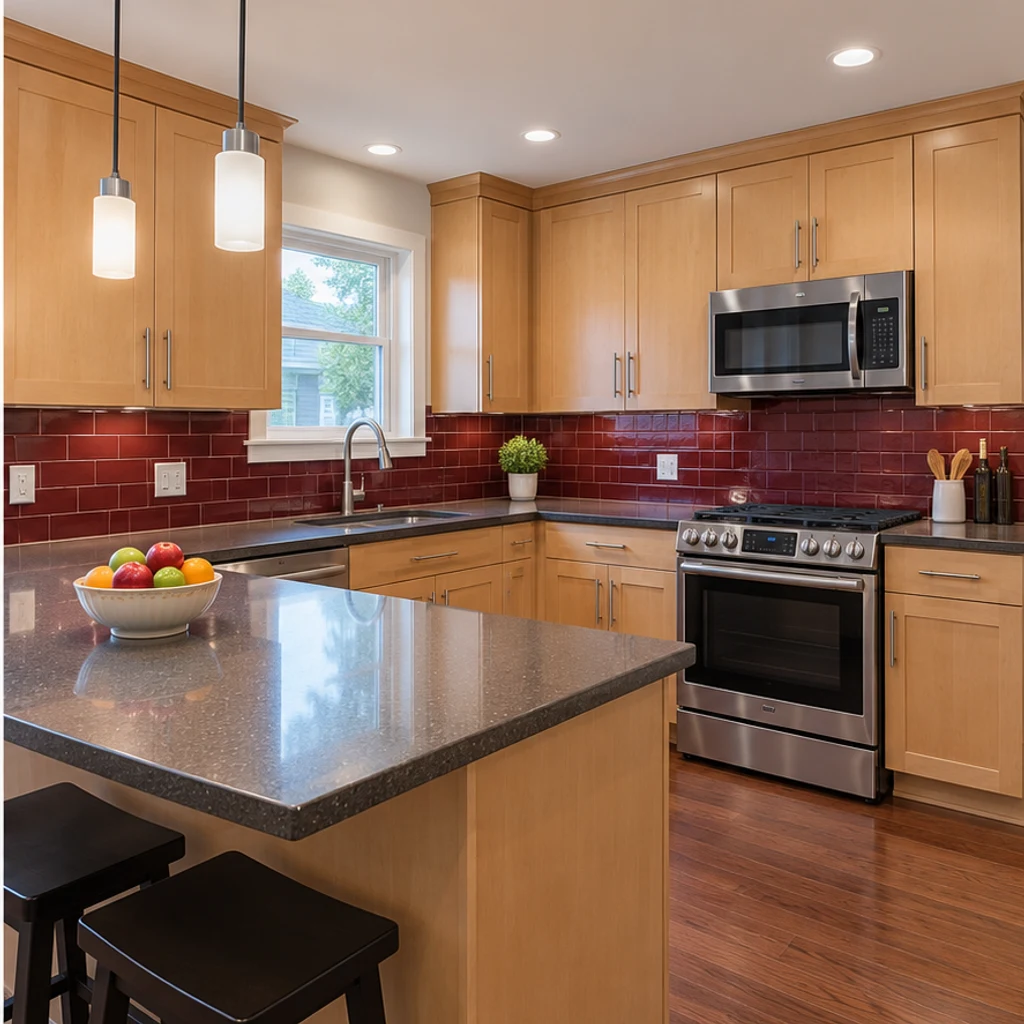
Une cuisine · 10 s · 1:1

Une cuisine · 10 s · 1:1 — 1
Image de référence 1

Utilise l’image 1 comme vue exacte de la cuisine. Avance très doucement vers le plan de travail existant. Conserve placards en érable, carreaux rouges, appareils, poignées, arêtes et vue extérieure. Garde les verticales droites. Aucune rénovation, suppression d’objet, personne, légende ou musique.

Chargez photo et réglages. Surveillez carreaux, poignées et fenêtre. Si les lignes se courbent, réduisez l’avancée à un plan presque fixe. Le carré correspond à la source.

Charger les photos et le prompt

Trois vues · 10 s · 16:9

Trois vues · 10 s · 16:9 — 1
Image de référence 1
Trois vues · 10 s · 16:9 — 2
Image de référence 2
Trois vues · 10 s · 16:9 — 3
Image de référence 3

Crée un teaser immobilier de 10 secondes avec les images 1–3 dans cet ordre : cuisine, salle à manger, salon. Chaque référence devient un plan plein cadre distinct avec un mouvement doux et une coupe franche. Conserve placards, meubles, portes, fenêtres et proportions. Ne fusionne pas les pièces et n’invente pas de passage. Sans texte, narration ni musique.
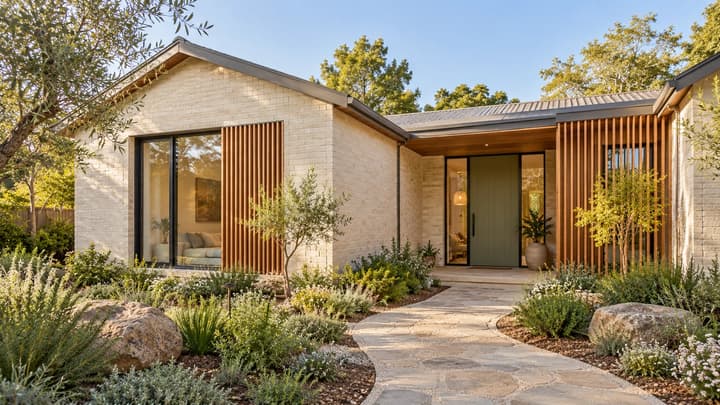
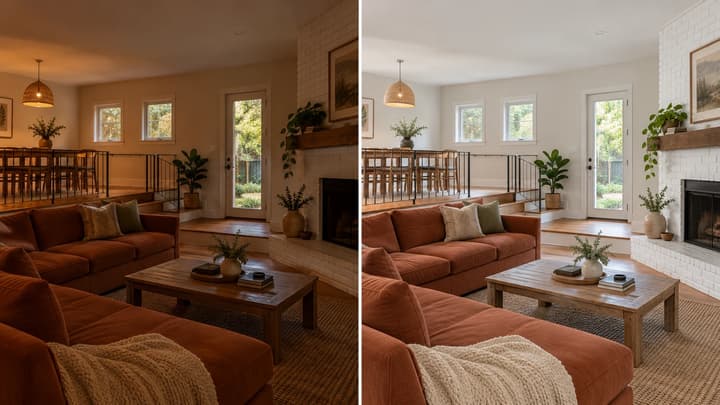
Ordre : cuisine → salle à manger → salon. Prévoyez environ trois secondes par vue ; le prompt ne constitue pas une timeline exacte. Vérifiez que les pièces restent distinctes, sans passage inventé.

Charger les photos et le prompt

Deux approches de vidéo immobilière

Comparez une suite de pièces horizontale et un reel vertical. Chargez les images de référence sélectionnées et notre proposition pour essayer votre propre clip.

Teaser en trois vues

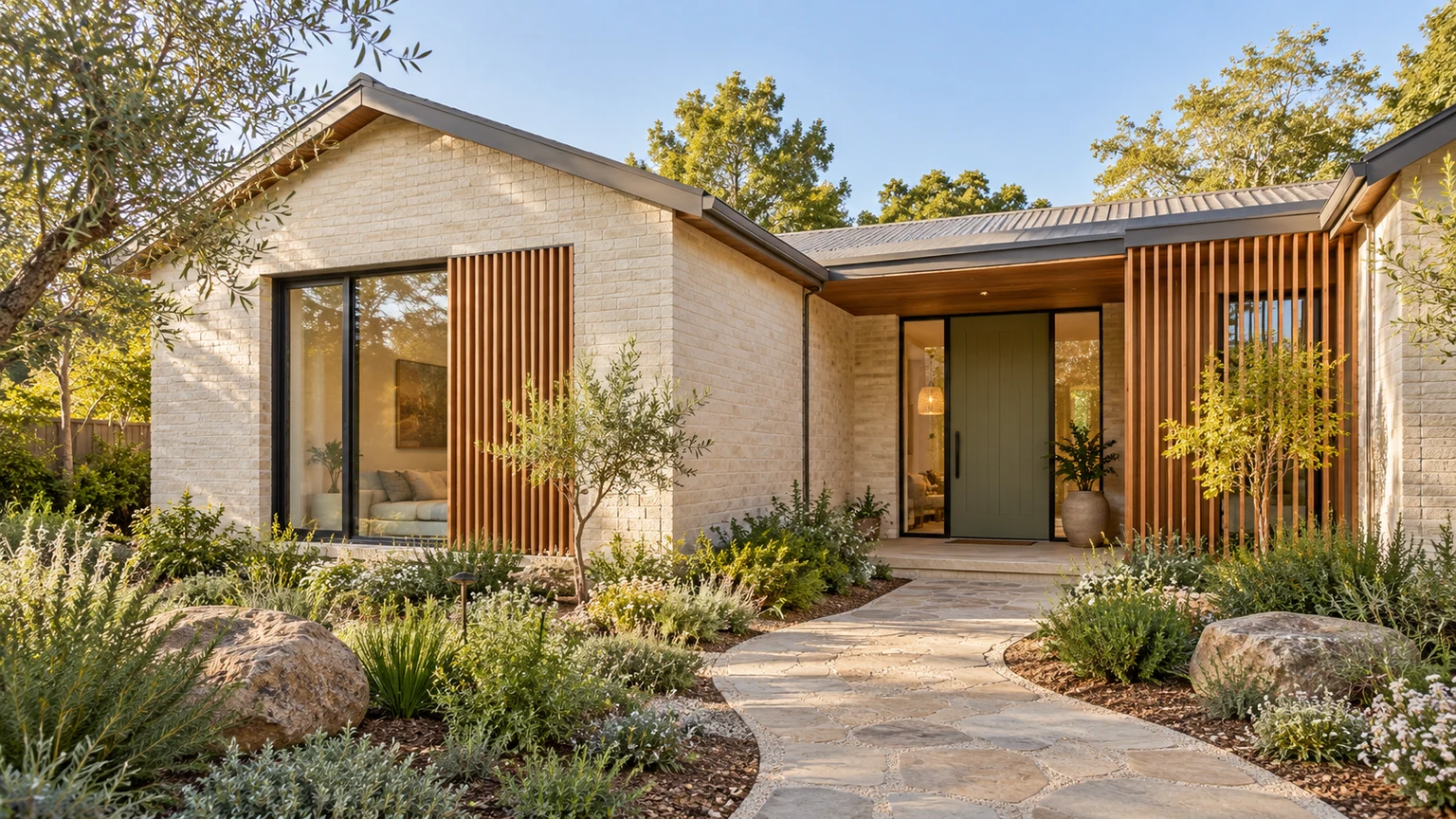
Cuisine, salle à manger et salon dans une courte séquence horizontale. Observez les mouvements discrets et les vues distinctes.

Image de référence
Démo publique
Direction de caméra suggérée

Crée un teaser immobilier de 10 secondes avec les images 1–3 dans cet ordre : cuisine, salle à manger, salon. Chaque référence devient un plan plein cadre distinct avec un mouvement doux et une coupe franche. Conserve placards, meubles, portes, fenêtres et proportions. Ne fusionne pas les pièces et n’invente pas de passage. Sans texte, narration ni musique.
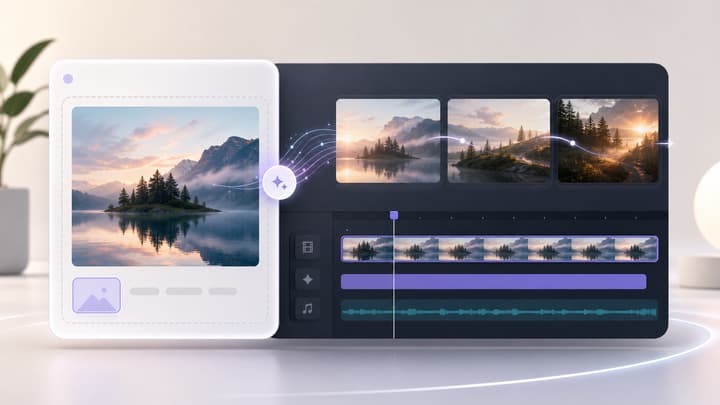
Charger les photos et le prompt

Reel vertical en cinq vues

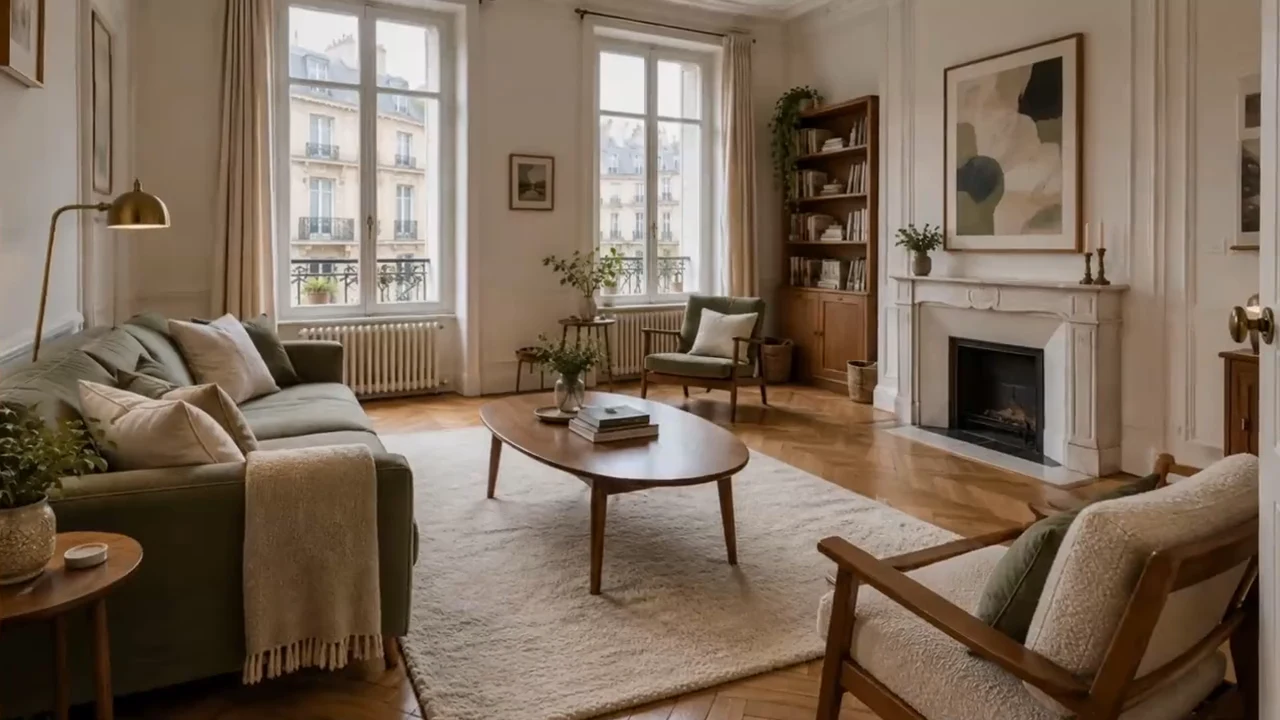
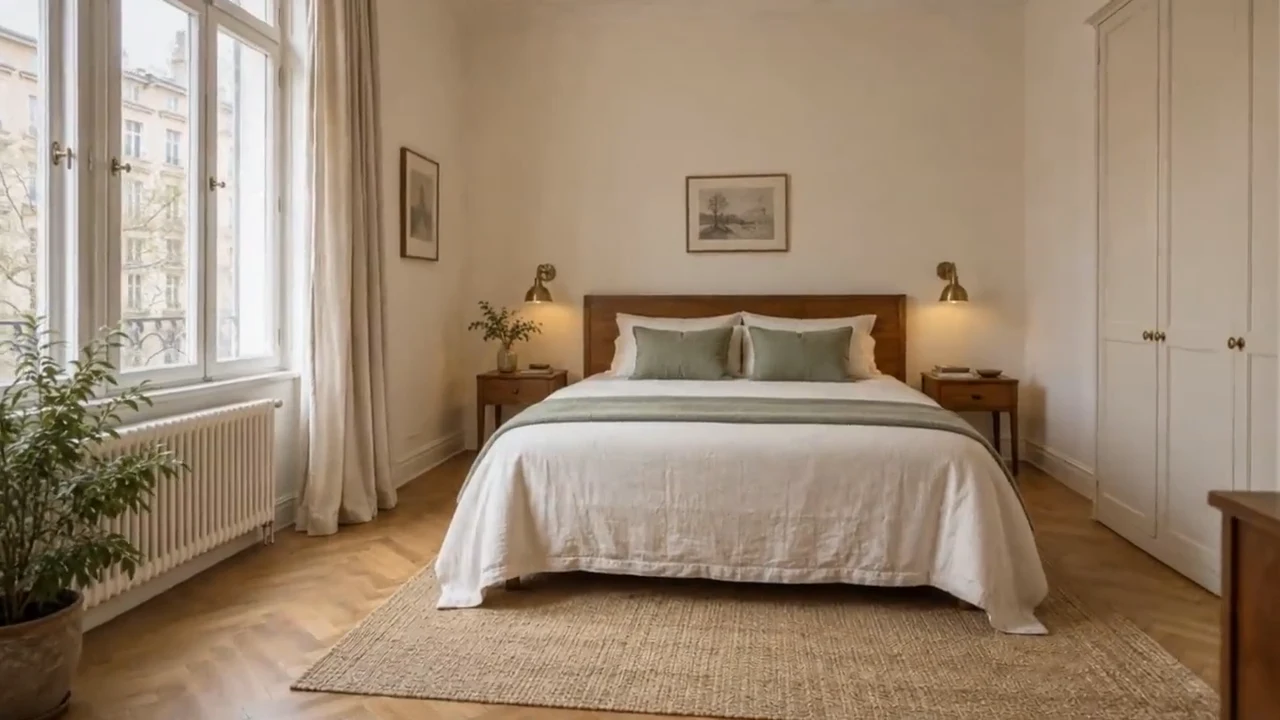
Un reel vertical alterne décoration, chambre, mezzanine, cuisine et salle de bains. Notez la brièveté de chaque vue.

Image de référence
Démo publique
Direction de caméra suggérée

Crée un reel immobilier vertical de 15 secondes avec les images 1–5 dans l’ordre : décoration, chambre, mezzanine, cuisine, salle de bains. Utilise des vues plein cadre distinctes, des mouvements discrets et des coupes directes. Conserve structure, mobilier, matériaux et vues. N’invente ni plan ni équipement. Sans texte, narration ni musique.

Charger les photos et le prompt

Que vérifier et comment réessayer

Comparez avec les photos avant livraison. Gardez les bonnes prises et changez une cause à la fois.

Portes ou placards modifiés
La caméra révèle peut-être un espace absent.
Réduisez le déplacement et gardez une vue ; rejetez les résultats altérés.
Pièces qui fusionnent
Le prompt suggère peut-être un parcours continu.
Exigez des coupes et l’ordre explicite, ou des clips séparés.
Bien agrandi ou rénové
Mouvement ou style modifie les proportions.
Retirez les demandes d’embellissement et comparez murs, équipements et défauts.
Séquence trop rapide
Trop de vues pour la durée.
Utilisez moins de photos ou une durée disponible plus longue.
Contours importants coupés
Le ratio ne convient pas à la photo.
Changez source ou format sans reconstruire des coins invisibles.
Questions fréquentes

Questions fréquentes

Une seule photo suffit-elle ?

Oui. Choisissez une vue nette et un mouvement discret. Comparez les éléments fixes avant partage.

Comment créer une vidéo plus longue ?

Générez plusieurs clips courts, vérifiez-les et montez-les avec titres et musique. Une génération ne monte pas une annonce entière.

La visite générée prouve-t-elle le plan ?

Non. Les photos ne prouvent pas les connexions entre pièces. Utilisez des plans distincts ; pour une visite vérifiée, filmez réellement le parcours.

Faut-il six photos ?

Non. Une à trois vues suffisent au départ. Chaque photo supplémentaire doit apporter une vue utile et avoir assez de temps.

Que charge une proposition ?

Photos, prompt, durée et ratio, sans génération. Vérifiez modèle et prix avant l’envoi.

Faut-il mettre adresse et prix dans le prompt ?

Ajoutez les faits vérifiés comme titres dans votre éditeur. Chiffres, orthographe et placement restent modifiables sans régénérer.

Commencer par une vue claire

Commencez avec une photo ou quelques vues du même bien. Un essai de 10 secondes facilite la vérification.