Comment transformer une photo en coloriage

Choisissez une photo nette, simplifiez le fond et les contours, puis vérifiez et imprimez votre coloriage sur papier A4 ou US Letter.

LumiYingMis à jour

Une photo nette donne des contours plus clairs

Partez d’un sujet reconnaissable et adaptez les détails à la personne qui va colorier.

Un animal, un jouet ou un vélo bien éclairé est plus facile à simplifier qu’une photo de groupe sombre. Recadrez les distractions en gardant de l’espace autour des oreilles, mains et roues. Les ombres fortes et fonds chargés peuvent devenir des traits inutiles.

Le but est d’obtenir des zones ouvertes à colorier. Gardez les formes caractéristiques et retirez les textures de surface. Poils, brins d’herbe et trame des tissus n’ont pas besoin d’être tracés un à un.

De la photo à la page imprimable

Utilisez la photo comme référence, puis corrigez un problème visible à la fois.

  1. Étape 1. Préparer une image nette

    Choisissez un JPG, PNG ou WebP de moins de 30 Mo avec le sujet entier. Recadrez la scène autour de ce qui vous intéresse. Si des visages ou objets se chevauchent, préférez une photo plus lisible.

  2. Étape 2. Choisir les détails et le fond

    Simple donne de grandes zones, Standard conserve davantage de détails. Fond blanc isole le sujet ; Décor simplifié garde quelques éléments utiles. Précisez le sujet et ce qui doit rester reconnaissable, sans demander de conserver toutes les textures.

  3. Étape 3. Générer et examiner les contours

    Vérifiez en taille réelle : contours continus, zones assez grandes, roues complètes, doigts séparés et absence de taches sombres. Modifiez les paramètres d’origine pour simplifier ; utilisez Image to Image pour retoucher ce résultat précis.

  4. Étape 4. Télécharger et imprimer un essai

    Choisissez l’image ou PDF · A4 / US Letter. Le PDF conserve les proportions, adapte l’orientation et ajoute des marges de 12,7 mm. Dans la boîte d’impression, choisissez le même papier et 100 %. Testez une feuille avant les copies : davantage de pixels ne répare pas des traits emmêlés.

Choisir les formes avant la résolution

Les détails déterminent le dessin ; papier et résolution déterminent son usage.

Niveau de détail

Simple
Jeunes enfants ou gros feutres
Grandes zones et peu de lignes intérieures.
Standard
Animal ou scène du quotidien reconnaissable
Détails principaux lisibles, sans chaque texture.
Détaillé
Stylos fins et personnes patientes
Zones décoratives distinctes à la taille imprimée.
Fond blanc
Le sujet compte plus que le décor
Pas de détails parasites autour de la silhouette.
2K ou 4K
Plus de pixels pour un grand tirage
Vérifiez les dimensions réelles : le PDF n’invente pas de détails.

Photo, consigne et points à vérifier

Comparez la source et l’orientation des contours. Chargez la photo d’origine et les réglages pour créer votre page.

Photo de référence
Coloriage

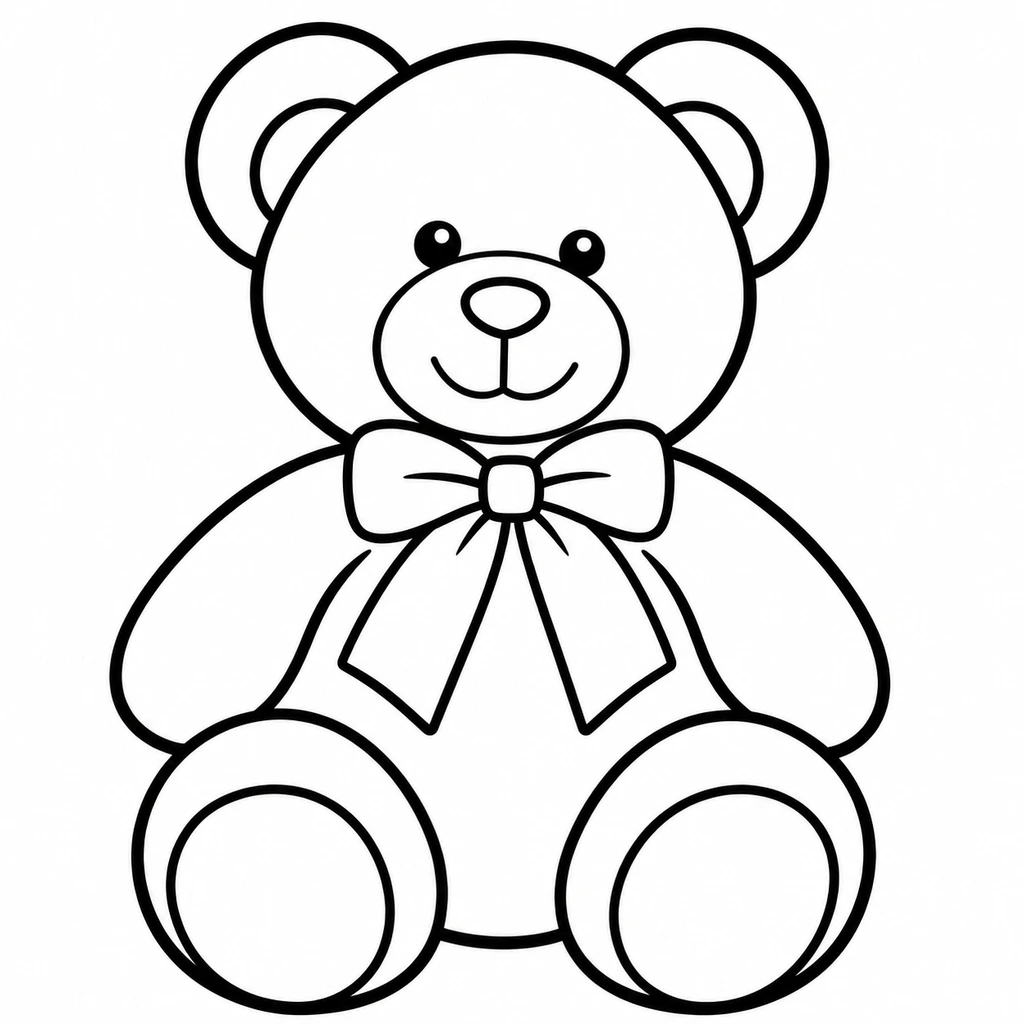
Ourson dans un décor chargé

Gardez l’ourson et son nœud, retirez les détails du jardin.

Scène ou instructions de retouche

Garder la pose, le visage et le nœud de l’ourson. Retirer le banc, les fleurs et la clôture. Omettre la texture de la peluche.

Charger cet exemple
Photo de référence
Coloriage

Chat à partir d’une photo

Gardez la pose et les rayures, sans dessiner chaque poil.

Scène ou instructions de retouche

Garder la pose assise, le visage, la queue et les rayures du chat. Omettre les poils individuels et le grain du tabouret.

Charger cet exemple
Photo de référence
Coloriage

Vélo à partir d’une photo

Gardez les roues et le cadre, simplifiez les alentours.

Scène ou instructions de retouche

Garder le cadre entier du vélo, son panier et ses roues. Contours fermés nets, sans reflets.

Charger cet exemple

Corriger le problème visible

Changez la source ou un réglage, puis examinez le résultat suivant.

Trop de petites formes
Choisissez Simple ; demandez de retirer poils, nervures ou textures du tissu.
Des zones assez grandes pour colorier facilement.
Taches grises ou noires
Demandez uniquement des contours, sans ombres ni aplats.
Intérieurs blancs et lignes séparées.
Le fond gêne la lecture
Choisissez Fond blanc ou recadrez la photo plus près du sujet.
Une silhouette principale complète.
L’impression manque de netteté
Utilisez une résolution supérieure et évitez les agrandissements excessifs.
Examinez un tirage d’essai ; changer les DPI ne crée pas de détails.
Les bords sont coupés
Exportez en PDF et imprimez sur le même format à 100 %.
Des marges blanches autour du sujet entier.

Questions sur les coloriages

Puis-je transformer une photo en coloriage ?

Oui. Importez une photo JPG, PNG ou WebP. Ajoutez des instructions pour choisir le sujet ou supprimer certains détails.

Puis-je partir d’un texte seul ?

Oui. Décrivez une scène sans photo. Une photo seule convient aussi.

Comment rendre le coloriage plus facile ?

Choisissez Simple et un fond blanc. Un sujet clair et peu d’objets superposés créent des zones plus grandes.

Puis-je télécharger un PDF à imprimer ?

Oui. Le menu de téléchargement propose l’image et des PDF A4 ou US Letter. L’image n’est pas recadrée et les résultats filigranés gardent leur filigrane.

L’outil crée-t-il un livre entier ?

Il crée une page à la fois. L’assemblage d’un livre, les personnages cohérents sur plusieurs pages et le coloriage numéroté sont des tâches distinctes.

Prêt à créer une page ?

Partez d’un sujet net et vérifiez un essai avant les copies.