
Comment transformer un storyboard en vidéo
Préparez une séquence lisible, décrivez les mouvements et vérifiez un court clip avant un montage plus long.
LumiYingMis à jour
Vérifiez la séquence avant une nouvelle génération
Préparez une séquence lisible, décrivez les mouvements et vérifiez un court clip avant un montage plus long.
Sélectionner les moments essentiels
Pour un premier test, nommez deux ou trois vignettes. Trop d’actions peuvent entraîner des coupes précipitées.
Décrire le mouvement
L’image définit déjà le sujet et le décor. Ajoutez l’action, le déplacement de caméra et le moment final.
Vérifier la continuité
Contrôlez visage, vêtements, forme du produit et direction. Gardez les bonnes références et modifiez une consigne à la fois.
Comment transformer un storyboard en vidéo
Importez des images JPEG, PNG ou WebP dans l’ordre narratif. L’outil accepte jusqu’à huit images ; le modèle choisi peut en accepter moins ou demander des fichiers plus petits. Vérifiez les limites de la zone d’importation.
Importer un storyboard lisible
Choisissez un modèle vidéo en haut du formulaire. Utilisez une grille ou jusqu’à huit images. L’ordre d’importation définit la séquence ; les grilles se lisent de gauche à droite, puis de haut en bas, sauf indication contraire. Respectez le nombre d’images et la taille de fichier affichés pour le modèle choisi.
Décrire le mouvement et choisir les réglages
Précisez actions, caméra et vignettes à utiliser. Choisissez durée et format, puis vérifiez les crédits affichés.
Générer et vérifier
Regardez le clip entier : ordre, détails et mouvements. Ajustez la consigne ou réduisez les vignettes. Téléchargez le résultat utile ou poursuivez le montage.
Storyboards à essayer
Copiez une consigne de mouvement et utilisez le storyboard correspondant dans l’outil. Adaptez les vignettes choisies à votre clip.
Lancement de l'application mobile
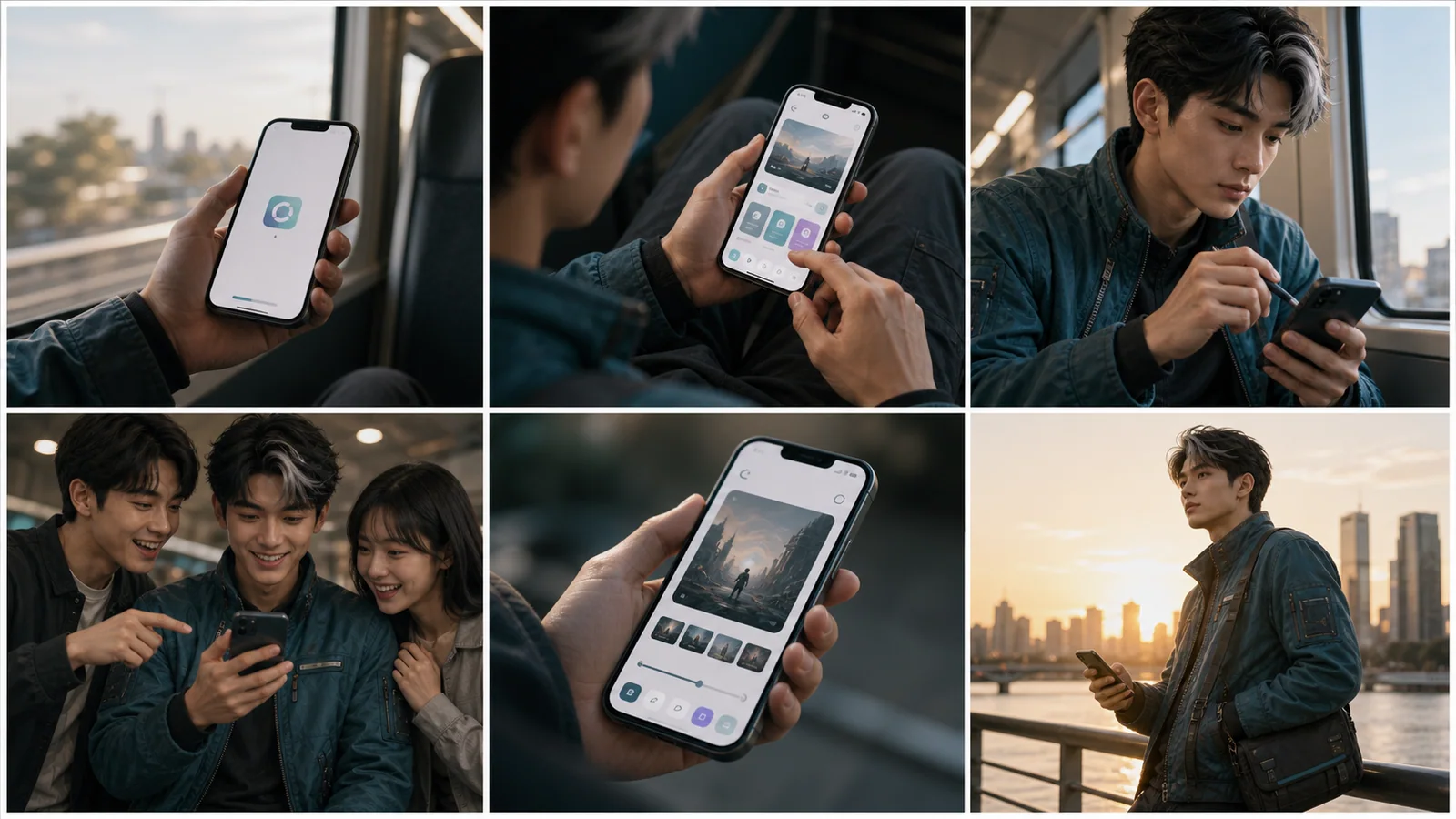
Use only the first three panels. A train passenger lifts the phone, taps the app, then looks up. Gentle handheld movement, clean cuts, no readable interface text.
Planifiez une publicité sociale avec des images du produit, un contexte de style de vie et des moments de réaction.
Publicité pour les soins de la peau

Use the dropper, application and final product panels. A serum drop falls, the person gently applies it, then the camera settles on the bottle. Soft light, no captions.
Créez des cadres beauté premium avec des gros plans des produits et des prises de vue d'utilisation.
Introduction de vlog de voyage
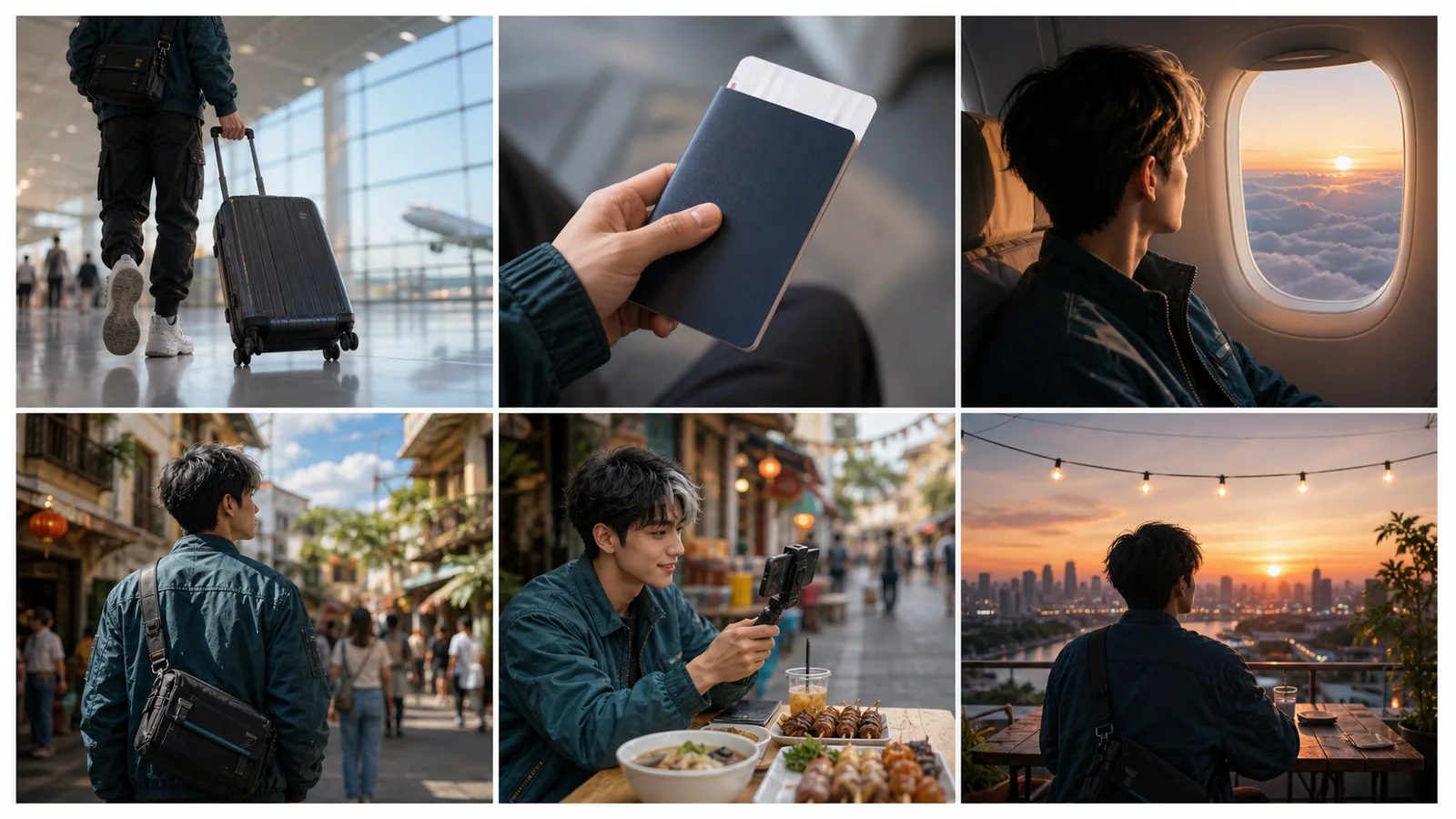
Use the suitcase, plane window and rooftop panels. Track the rolling bag, cut to drifting clouds, then slowly pull back from the sunset. Keep each shot full-frame.
Plans des prises de vue, détails du transit, moments de repas et récompense au coucher du soleil.
Outils et guides associés
Importez un storyboard clair et décrivez le mouvement de ses scènes.

Storyboard en vidéo avec IA
Transformez un storyboard en courte vidéo. Importez une grille de vignettes ou jusqu’à huit images de plans et décrivez le mouvement.
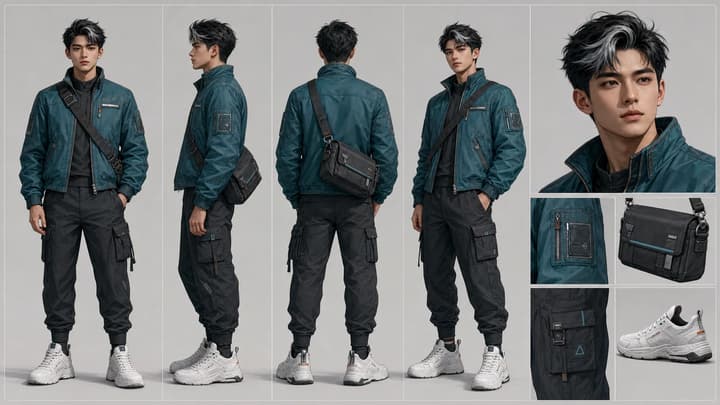
Cohérence des personnages en vidéo IA
Gardez un personnage reconnaissable d’un plan à l’autre : préparez ses références, planifiez le mouvement et corrigez les écarts de visage ou de tenue.
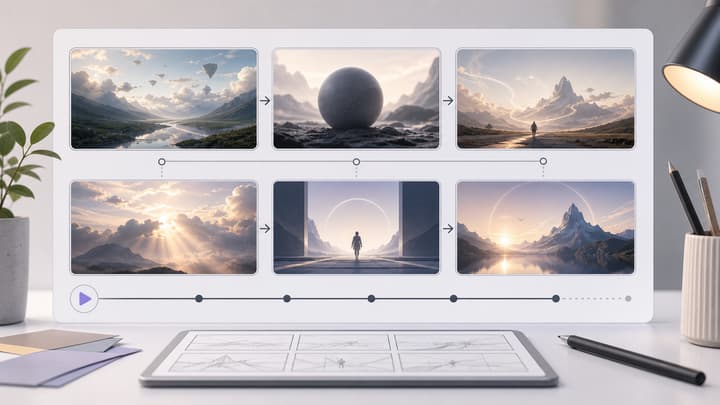
Générateur de storyboards IA
Utilisez un générateur de storyboard IA et un flux de travail créateur de storyboard pour créer des fiches storyboard cinématiques pour publicités, démos produit, courts métrages, contenus sociaux et planification vidéo. LumiYing transforme un description simple en grille nette de plans visuels.

Extension vidéo IA
Laissez un beau plan se poursuivre. Importez une vidéo et décrivez l’action suivante pour générer une continuation à partir de votre clip.
Questions fréquentes
Obtient-on une vidéo ou un autre storyboard ?
Cet outil génère un clip vidéo. Le générateur de storyboards distinct produit l’image des vignettes.
Puis-je importer plusieurs images ?
Importez des images JPEG, PNG ou WebP dans l’ordre narratif. L’outil accepte jusqu’à huit images ; le modèle choisi peut en accepter moins ou demander des fichiers plus petits. Vérifiez les limites de la zone d’importation.
Puis-je régler précisément chaque plan ?
Vous pouvez décrire le minutage et les coupes, mais le modèle les interprète. Pas de timeline par plan, de découpage automatique des vignettes ni de clips rendus séparément.
Quelle est la durée du clip ?
Le formulaire affiche les durées prises en charge par le modèle choisi, jusqu’à 30 secondes en 720p. Changer de modèle actualise les durées et le coût en crédits. Limitez les actions pour un clip court.
Est-ce gratuit ?
La génération utilise des crédits. Vérifiez votre solde et le coût avant de lancer. Charger un exemple ne consomme aucun crédit.
Les personnages restent-ils identiques ?
Les références guident l’apparence et la composition, sans garantir tous les détails ni l’ordre exact. Vérifiez et ajustez vos indications.
Préparez votre prochain clip
Importez un storyboard clair et décrivez le mouvement de ses scènes.