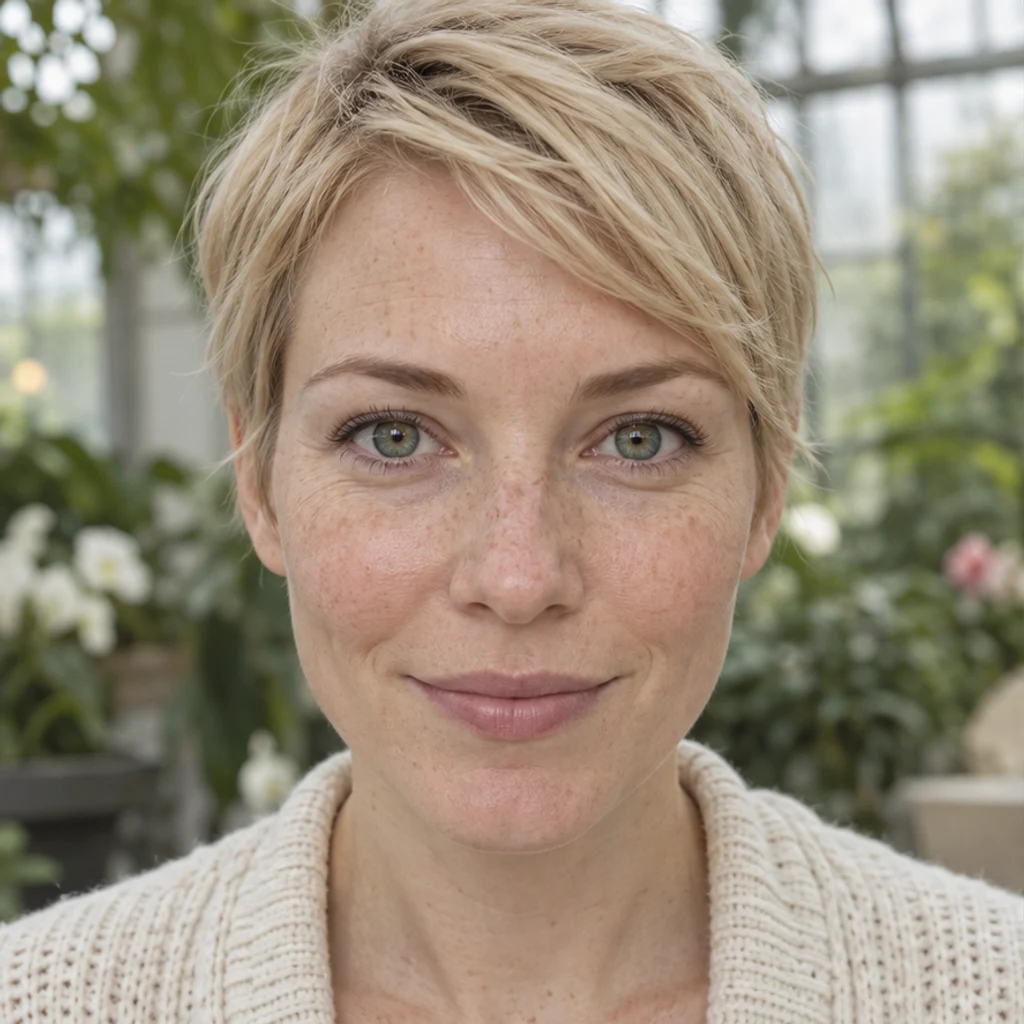
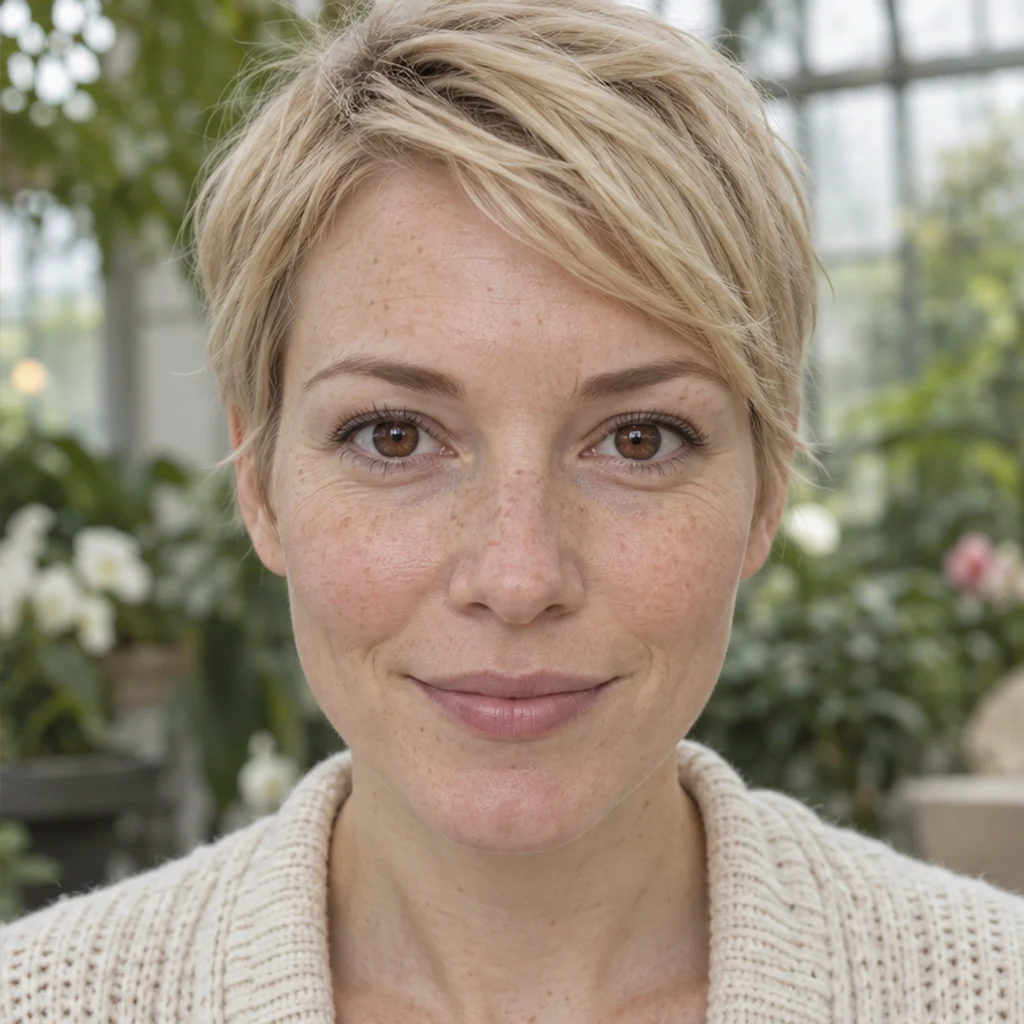
茶色・温室の人物写真
この色を試す金髪の人物写真で緑の虹彩を暖かな茶色に変更。
鮮明な人物写真で虹彩の色を指定し、元の写真と結果を比べましょう。色だけでなく、瞳孔、視線、光の反射、白目も確認します。このガイドでは入力方法と見直すポイントを説明します。
LumiYing更新日
鮮明な人物写真で虹彩の色を指定し、元の写真と結果を比べましょう。色だけでなく、瞳孔、視線、光の反射、白目も確認します。このガイドでは入力方法と見直すポイントを説明します。
目が開いてはっきり写った一人の写真を、均一な明るさで用意します。JPEG、PNG、WebP、最大30 MBに対応。
8種類の色カードから選ぶか、参考画像をアップロードするか、編集指示に希望を書きます。テンプレートと参考画像は二者択一で、選択は解除できます。人物写真と有効な色指定が一つ以上必要です。
表示されたクレジットを確認して画像を1枚生成します。例の読み込みはフォーム入力のみです。目と顔を比較し、元の入力を再編集するか、結果をダウンロードします。
両目と顔を原寸で確認します。気に入った結果を保存するか、元の写真で色を調整します。
同じ写真で虹彩の色を比較してから変更を組み合わせます。
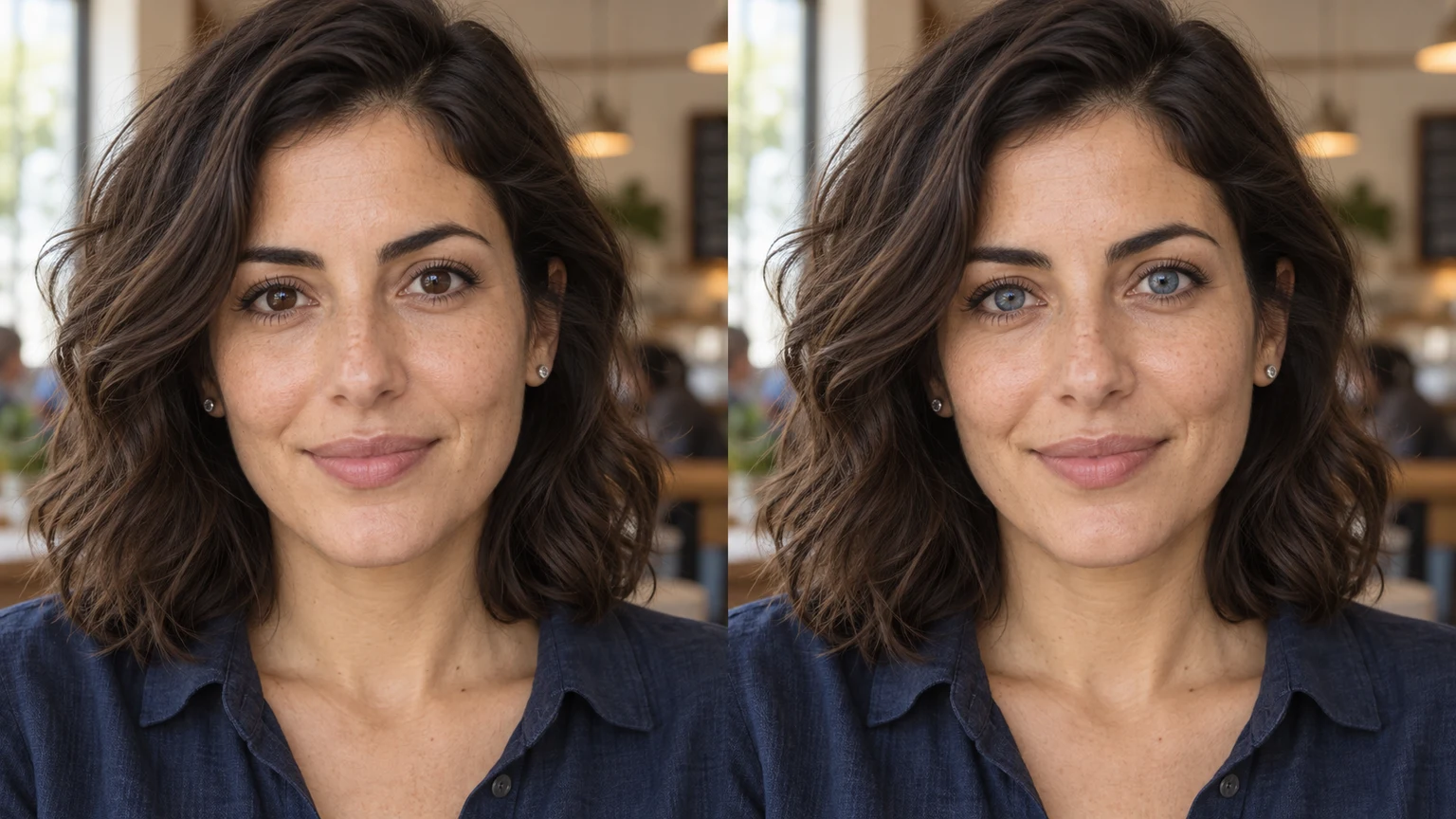
AIで作成したイメージで虹彩の色を探しましょう。例を選ぶと写真と色の設定を読み込めます。
金髪の人物写真で緑の虹彩を暖かな茶色に変更。
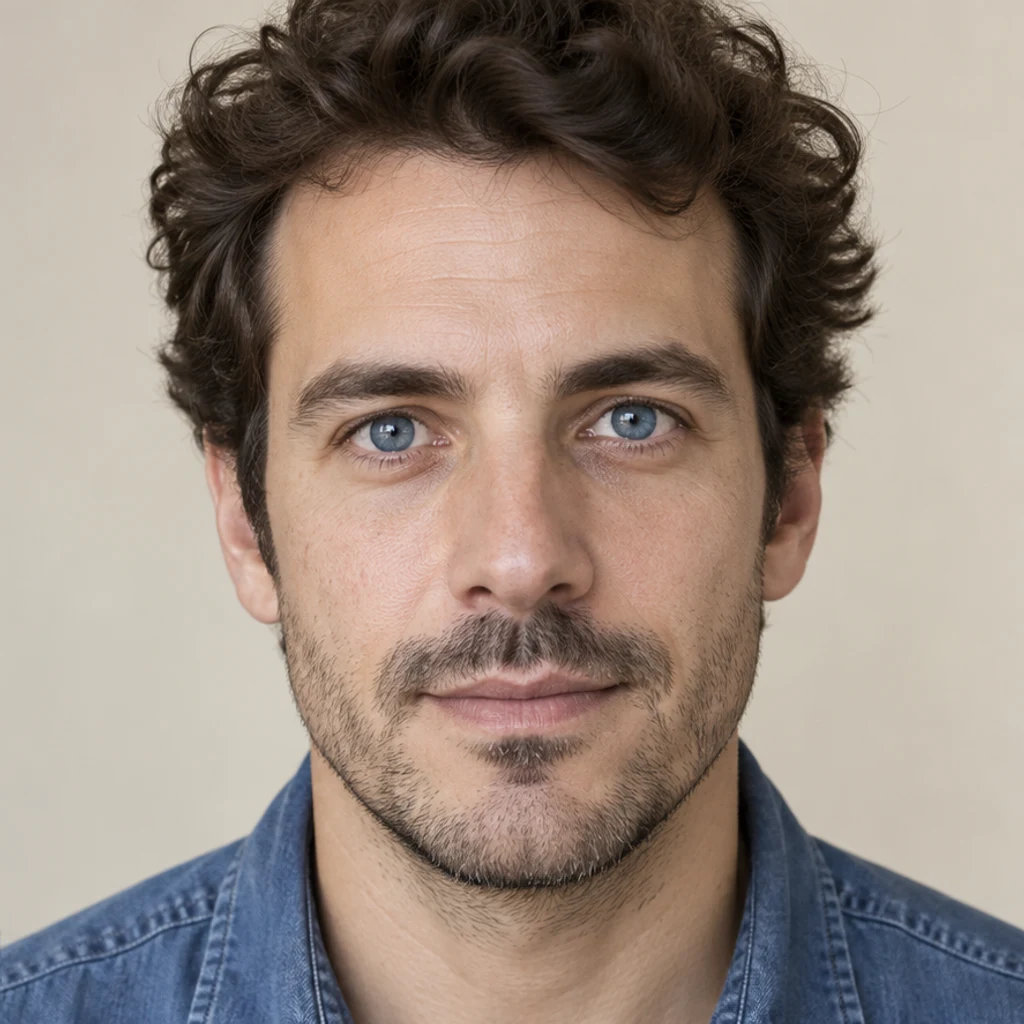
自然なスタジオ光で茶色を柔らかな青に変更。
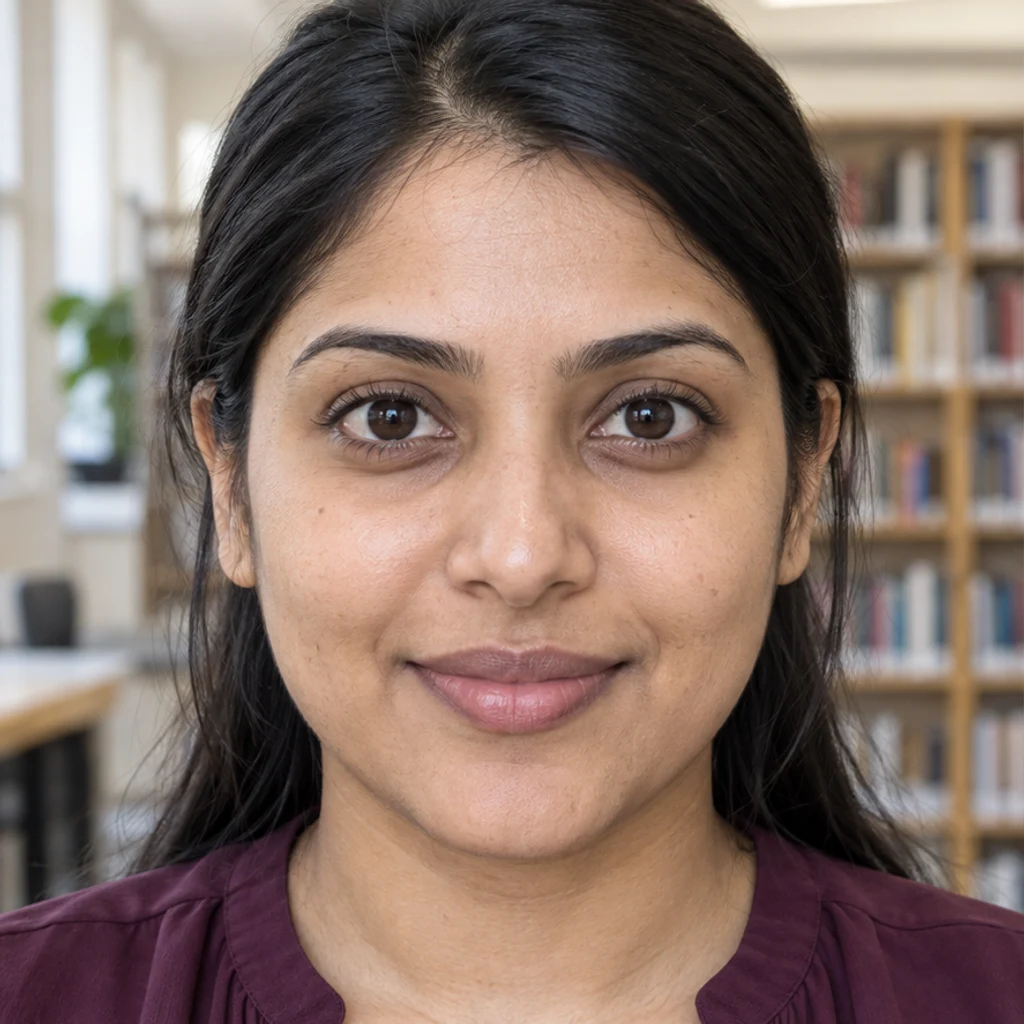
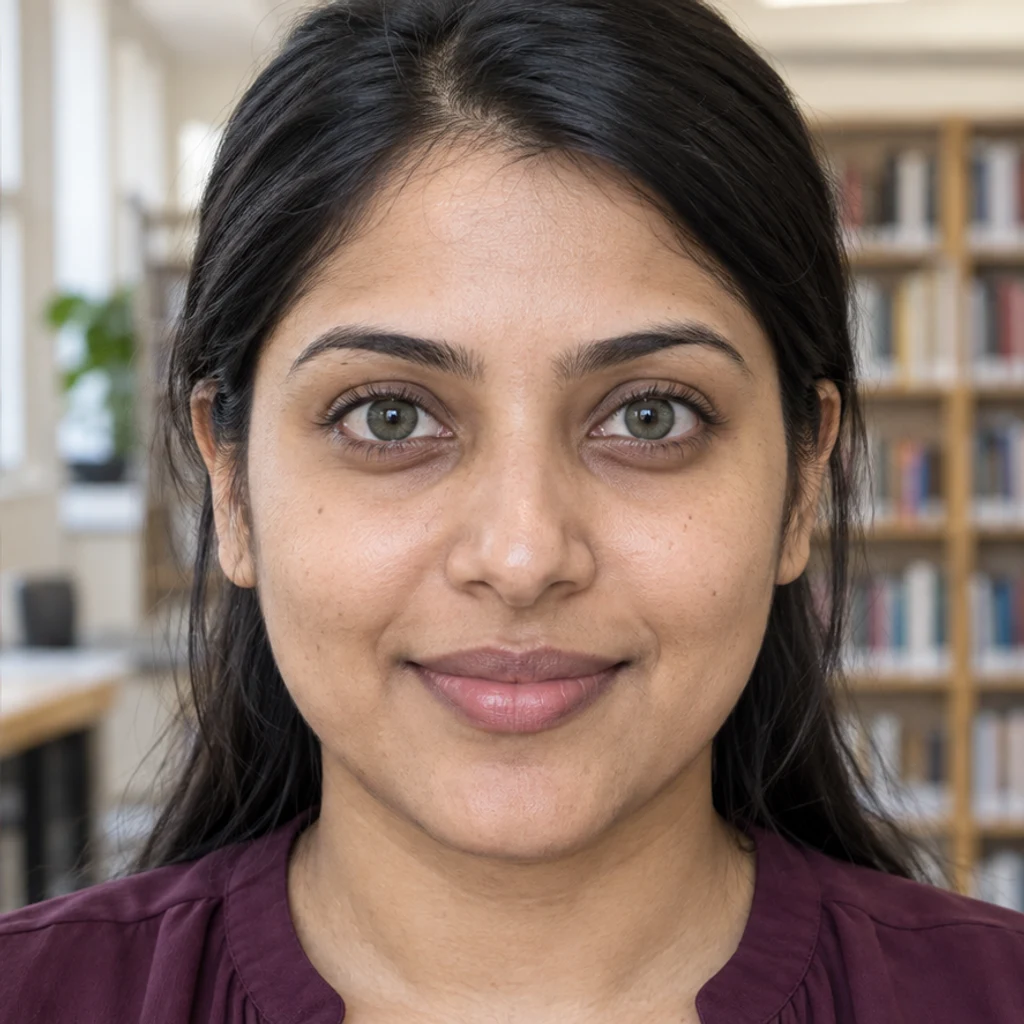
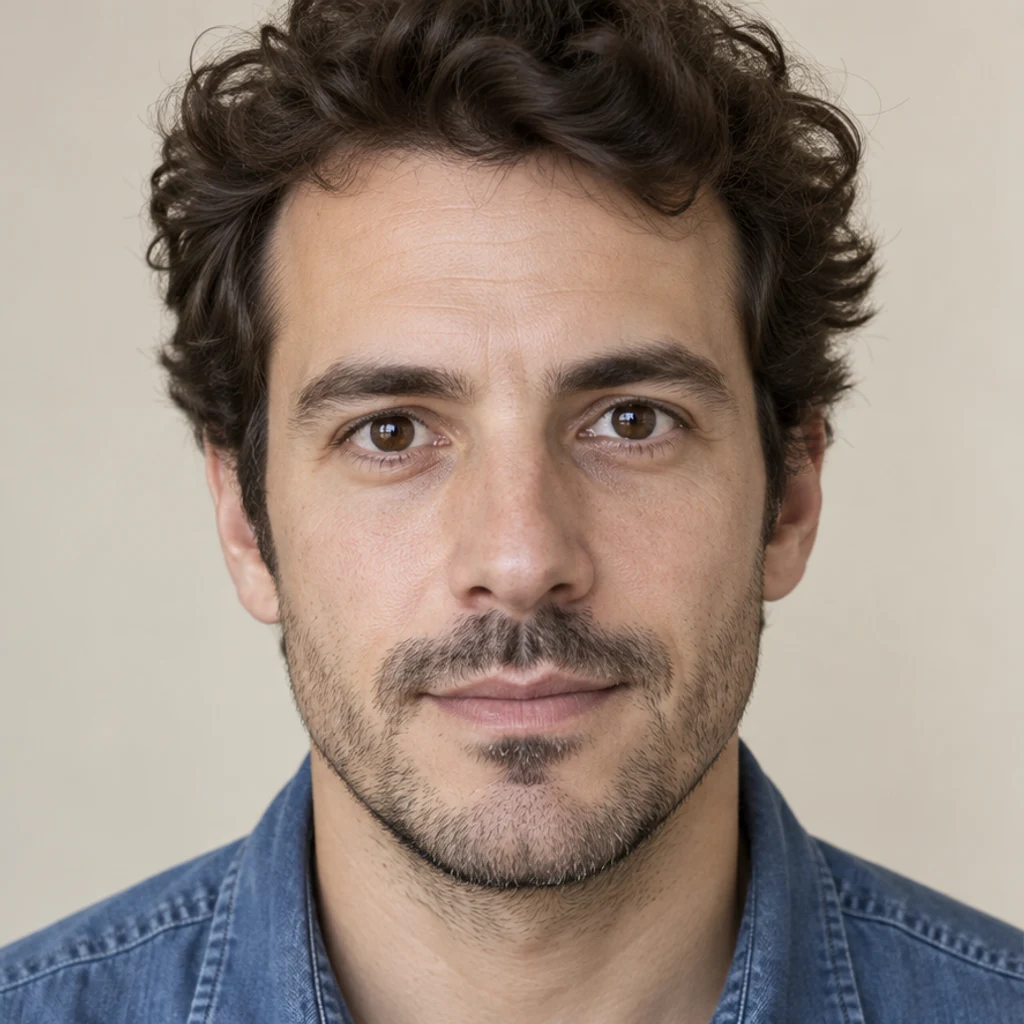
濃い茶色の虹彩を落ち着いた緑に変更。
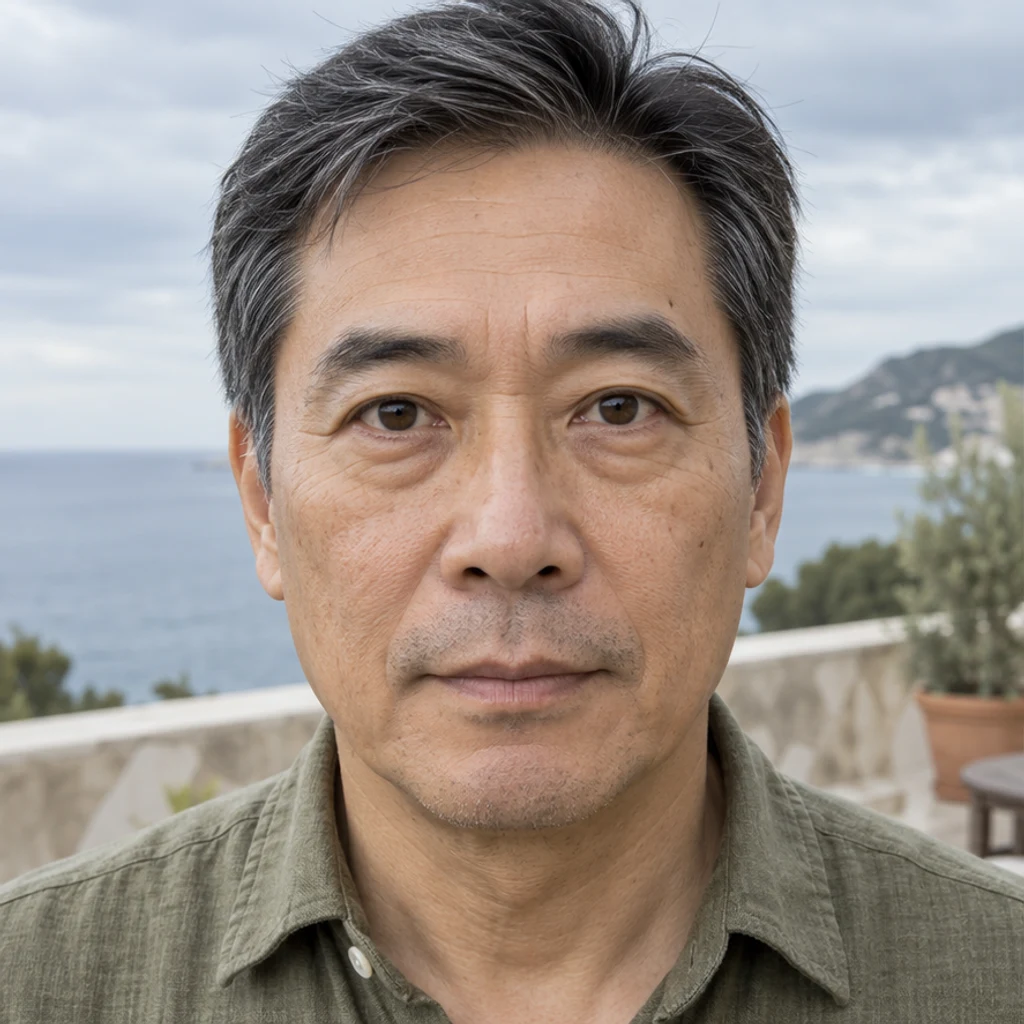
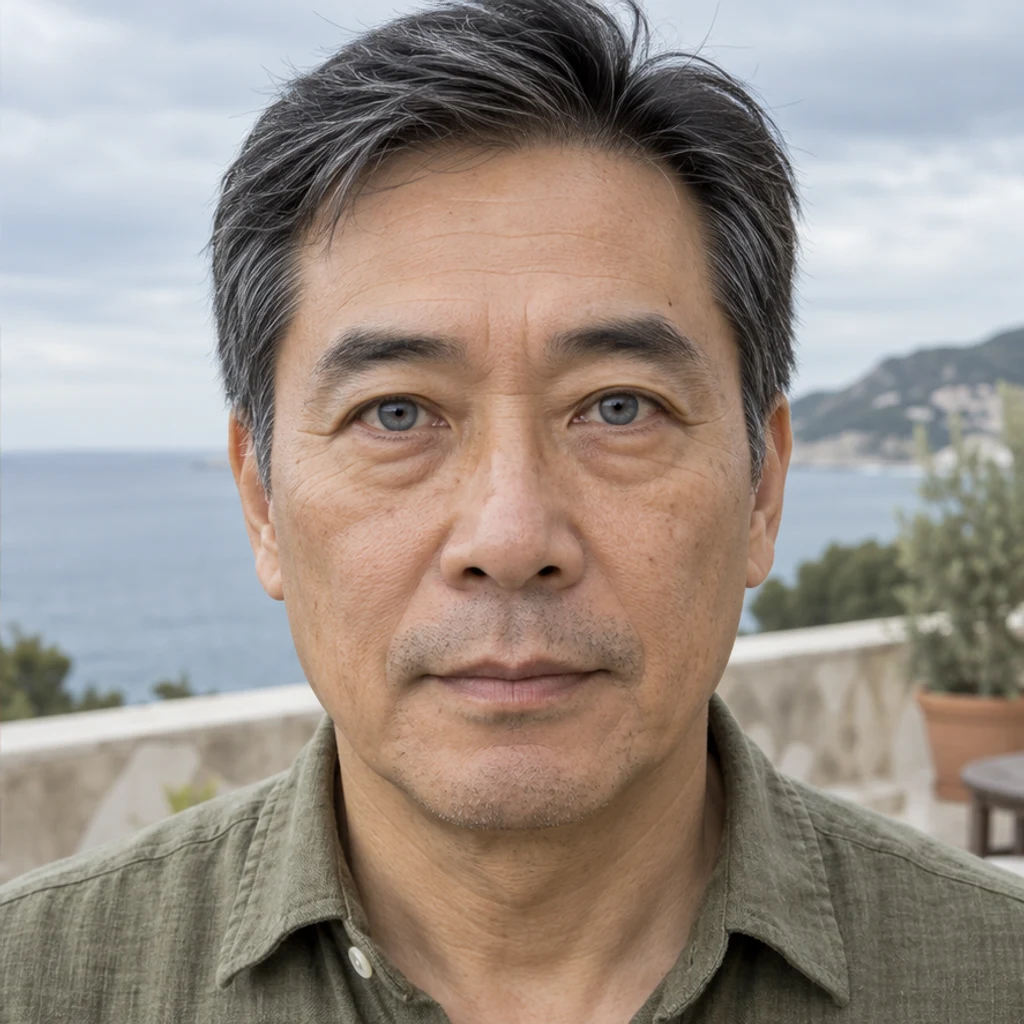
年齢を重ねた成人の虹彩を涼しい灰色に変更。
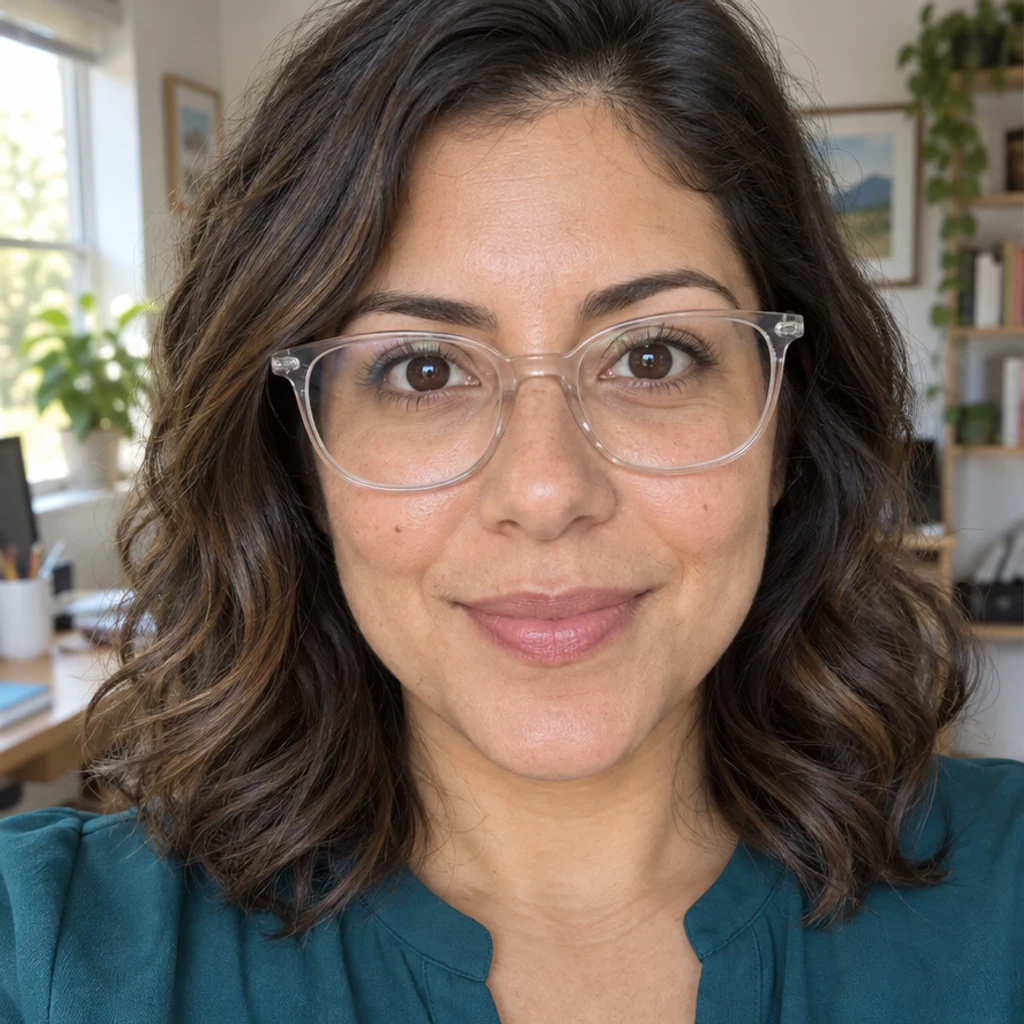
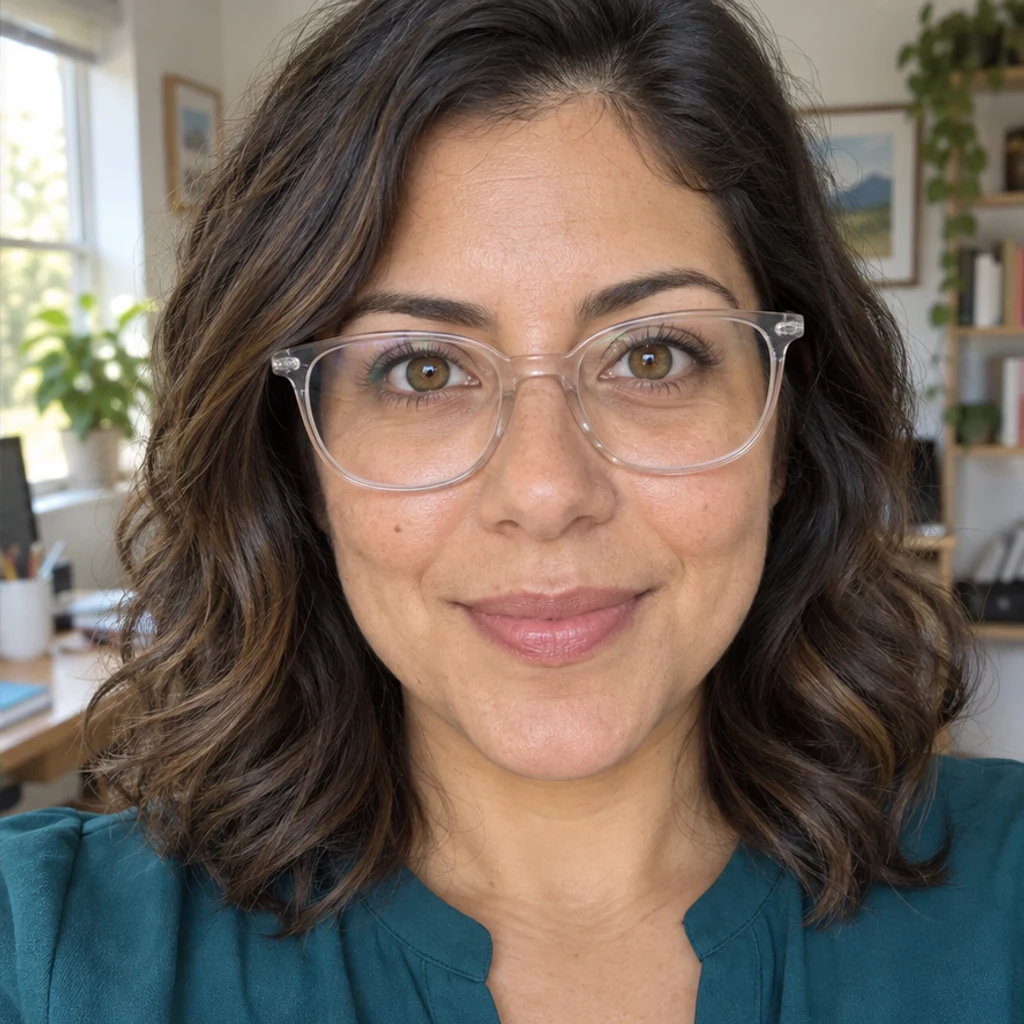
通常の黒い瞳孔の周りに茶色とオリーブ色を配置。
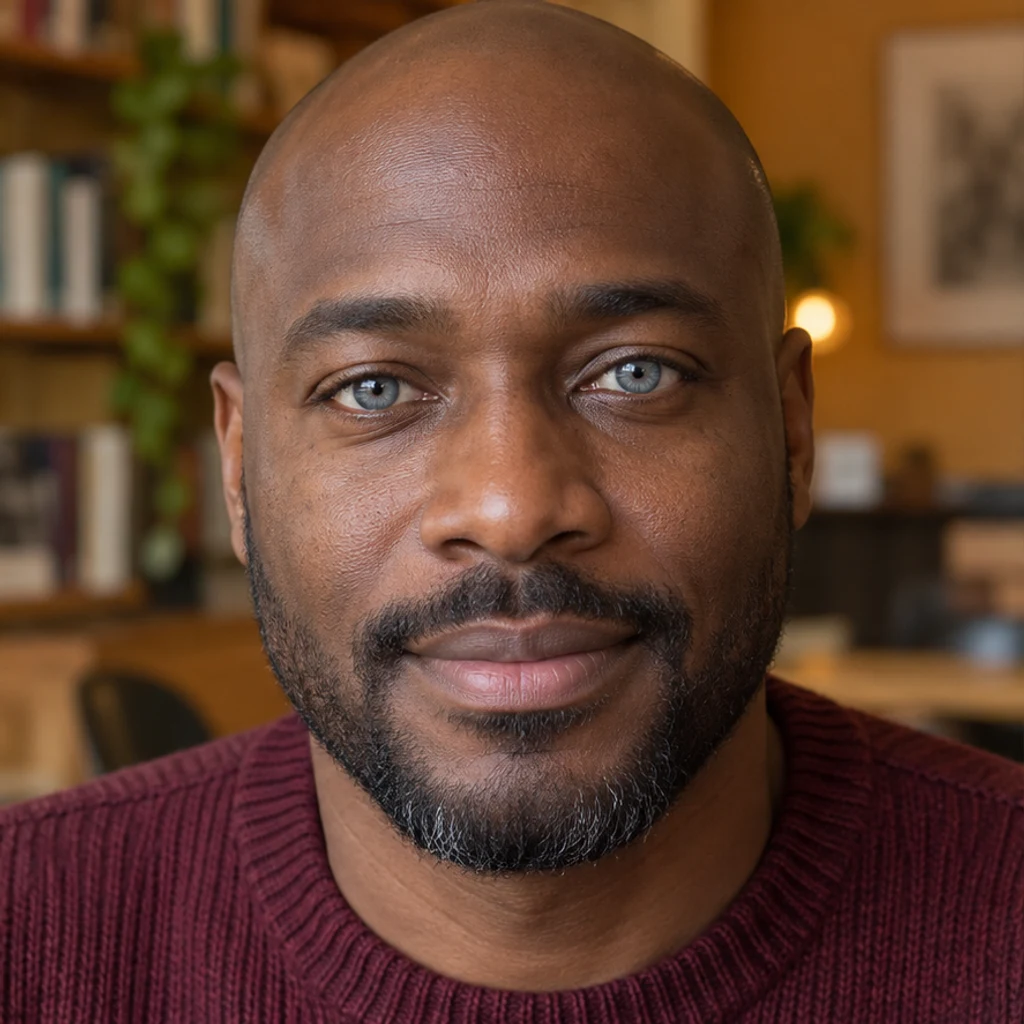
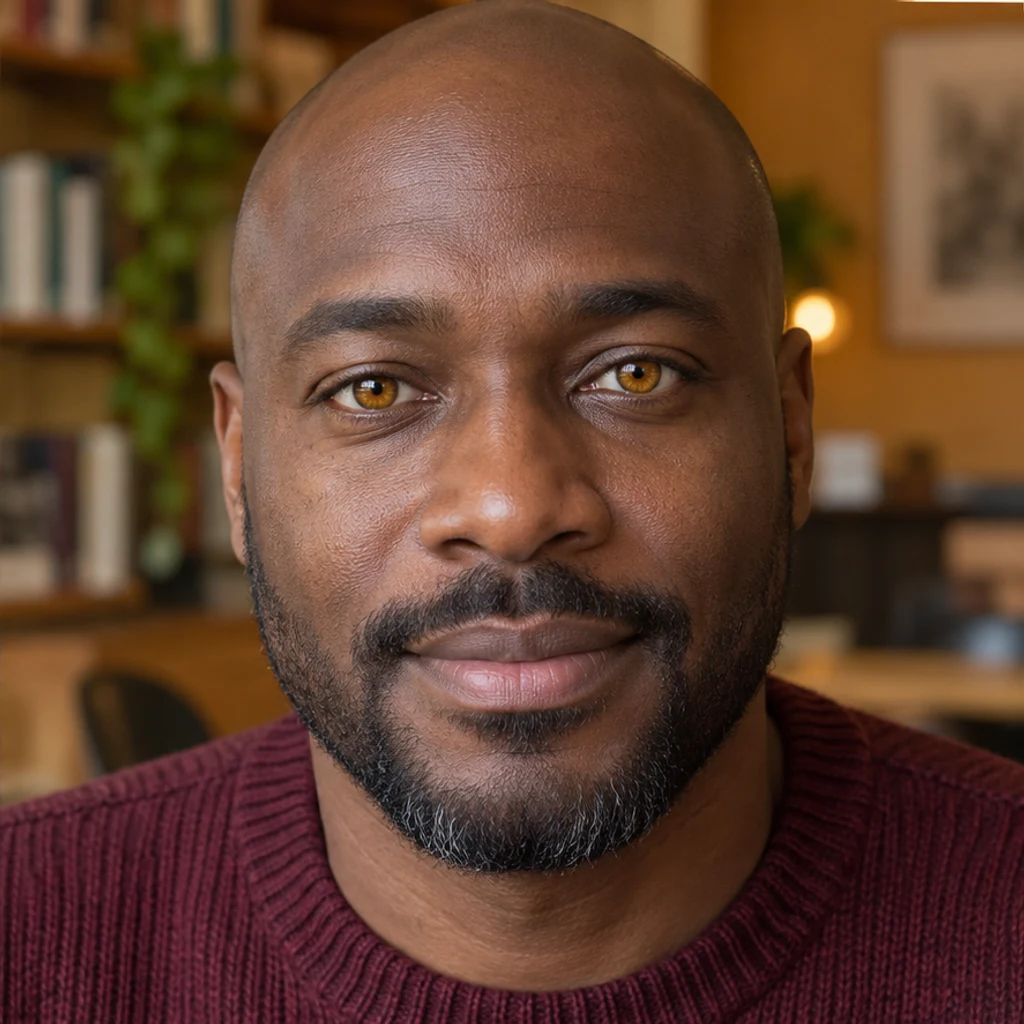
青灰色を発光しない黄金がかった茶色に変更。
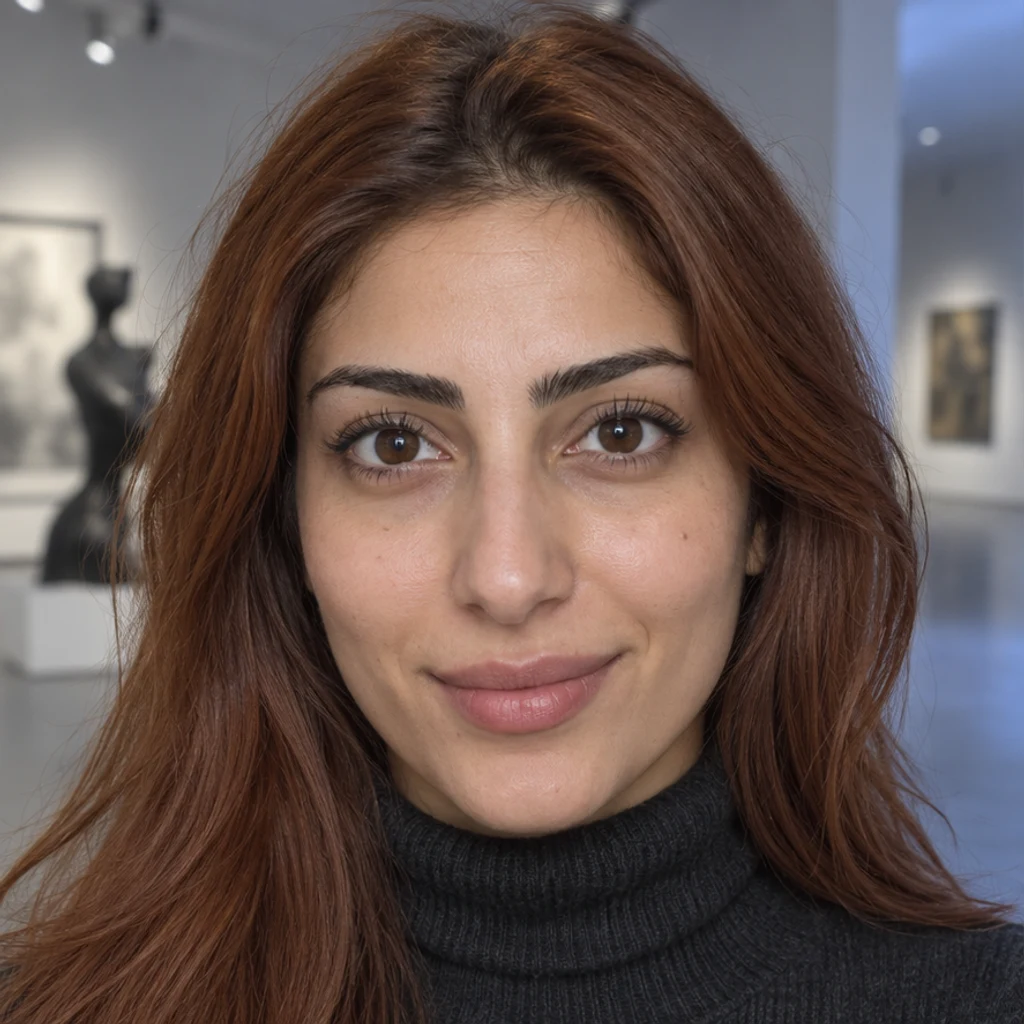
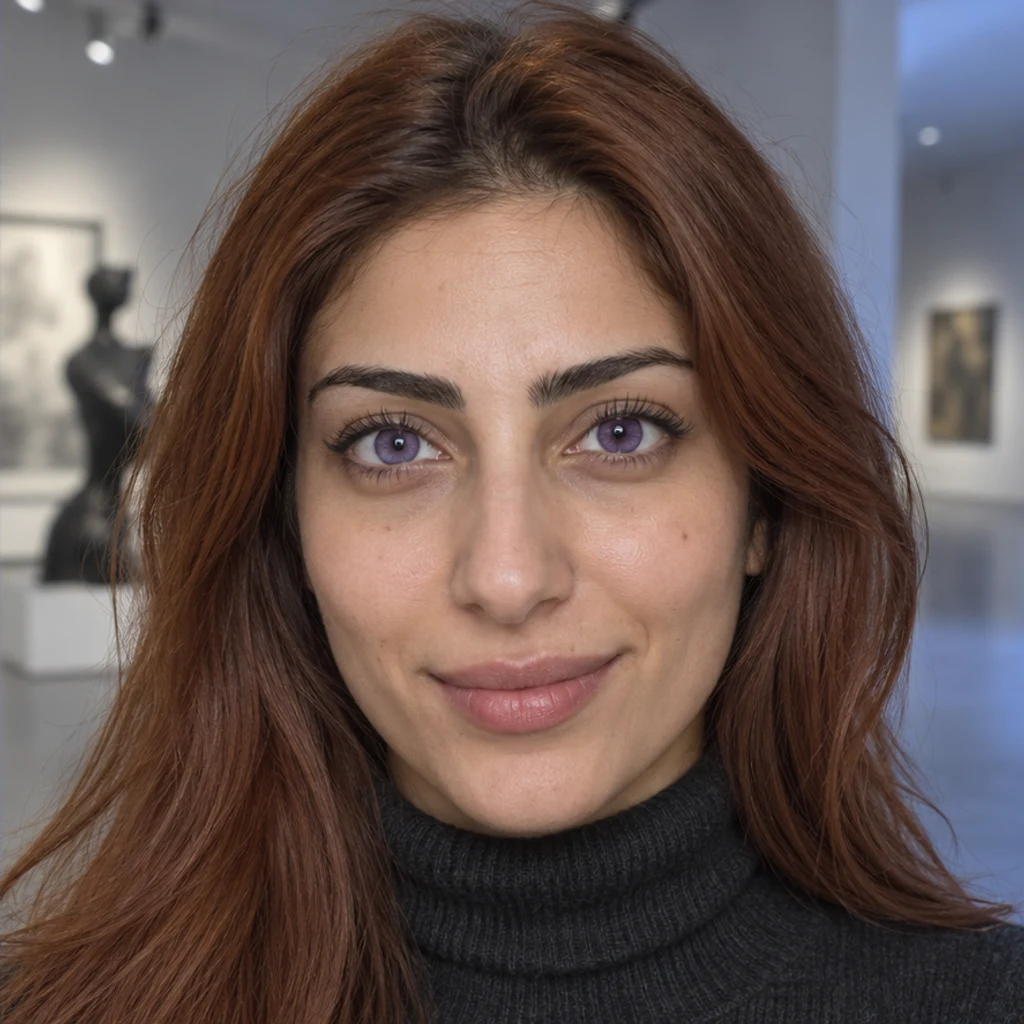
創作向けの紫でも通常の瞳孔と白目を維持。
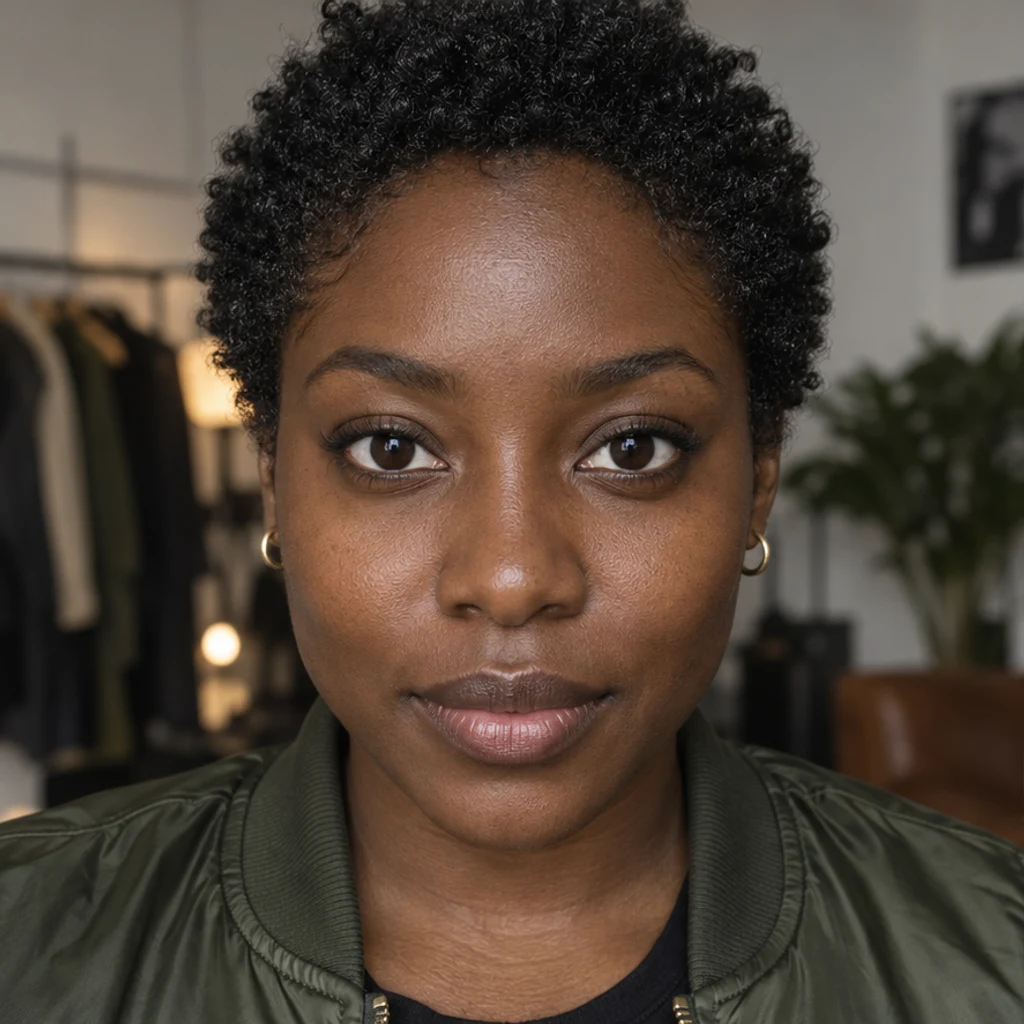
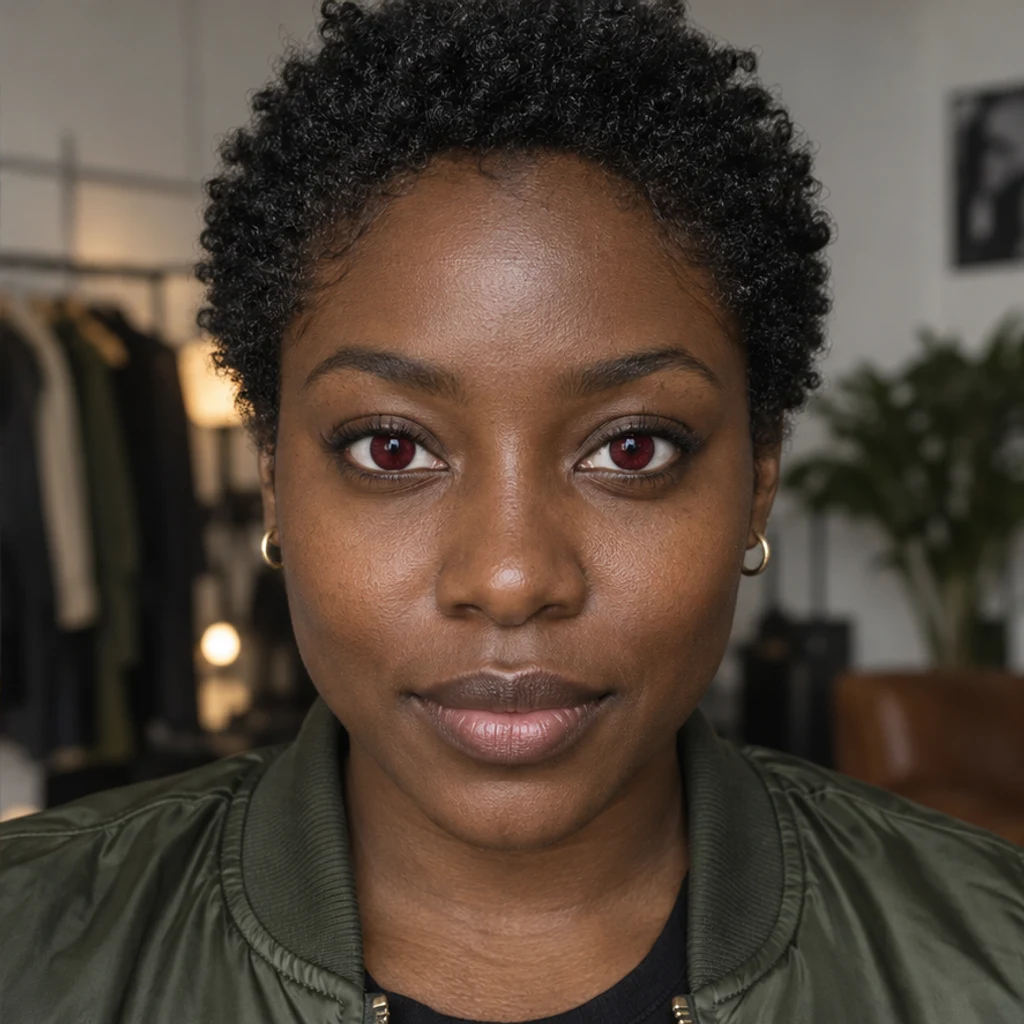
服を変えず深い赤の色案を試すイメージ。
元の写真と原寸で比較しましょう。虹彩の色の違いを見ながら、人物写真のほかの部分が一貫しているか確認します。
いいえ。参考画像か編集指示で色を指定できます。人物写真と、有効なテンプレート、参考画像、空欄でない指示のいずれかが必要です。
いいえ。参照元は一つ選びます。参照画像は虹彩の色を、人物写真は目の形、瞳孔、視線、模様、顔と背景を提供します。
青、緑、灰色などを指定できます。元の光、虹彩の模様、影が自然につながっているか結果を確認してください。
編集指示で人物の左または右の虹彩と色を明記します。生成後は両目を確認してください。細かな位置指定には変動があり得ます。
目の構造、瞳孔、視線、ほかの部分を維持する指示を使います。ただし生成編集で細部が変わる場合があるため、元の写真と比較してください。
生成にはアカウントと事前表示されるクレジットが必要です。テンプレートの選択や例の読み込みでは消費しません。現在のプランは料金ページをご覧ください。
色を試すか人物写真を調整します。
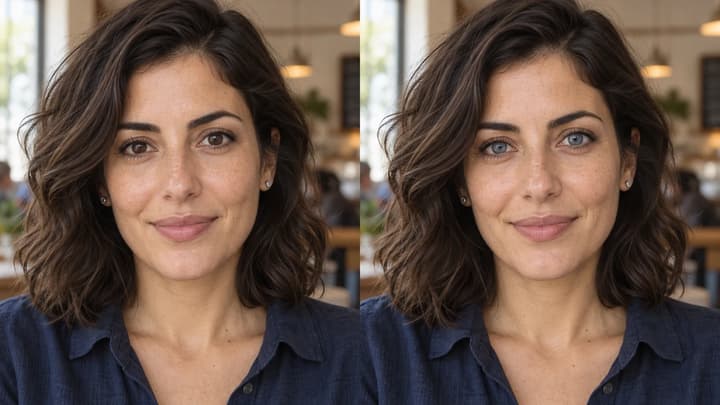
AIで写真の目の色を変更。色テンプレート、虹彩の参考画像、または文章で希望の色を指定し、結果を比較して保存できます。
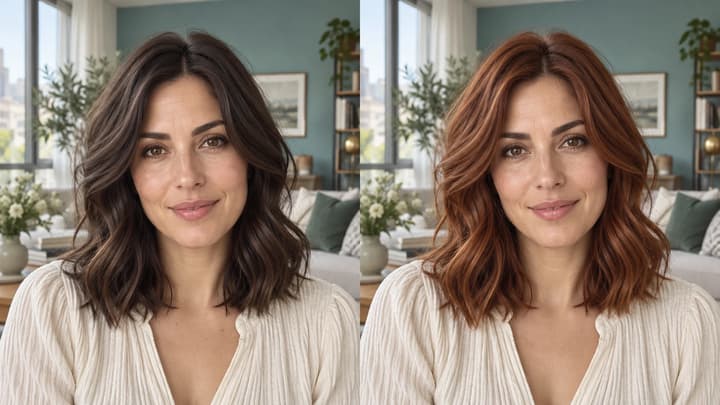
AIで写真の髪色を変更。テンプレート、参考画像、文章での指定から選び、結果を比較して保存できます。
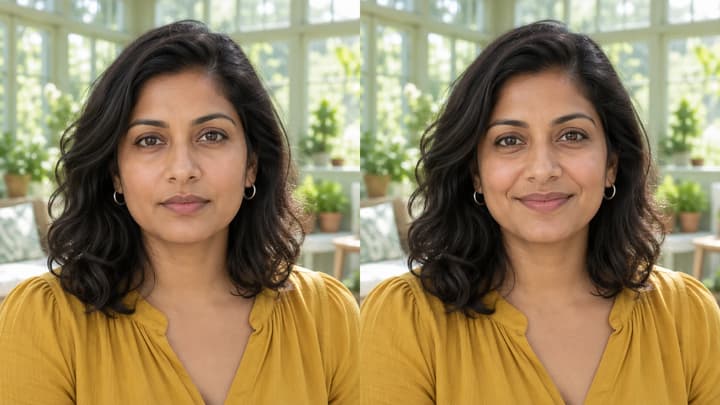
AIで写真やキャラクターの表情を変更。テンプレートを選ぶか表情の参考画像をアップロードし、生成した顔を元画像と比べて確認できます。

画像をアップロードして変更内容を伝えるだけで、商品、SNS投稿、ポスター、キーフレーム向けの整ったビジュアルを作成できます。

生成前にクレジットとプランをご確認ください。