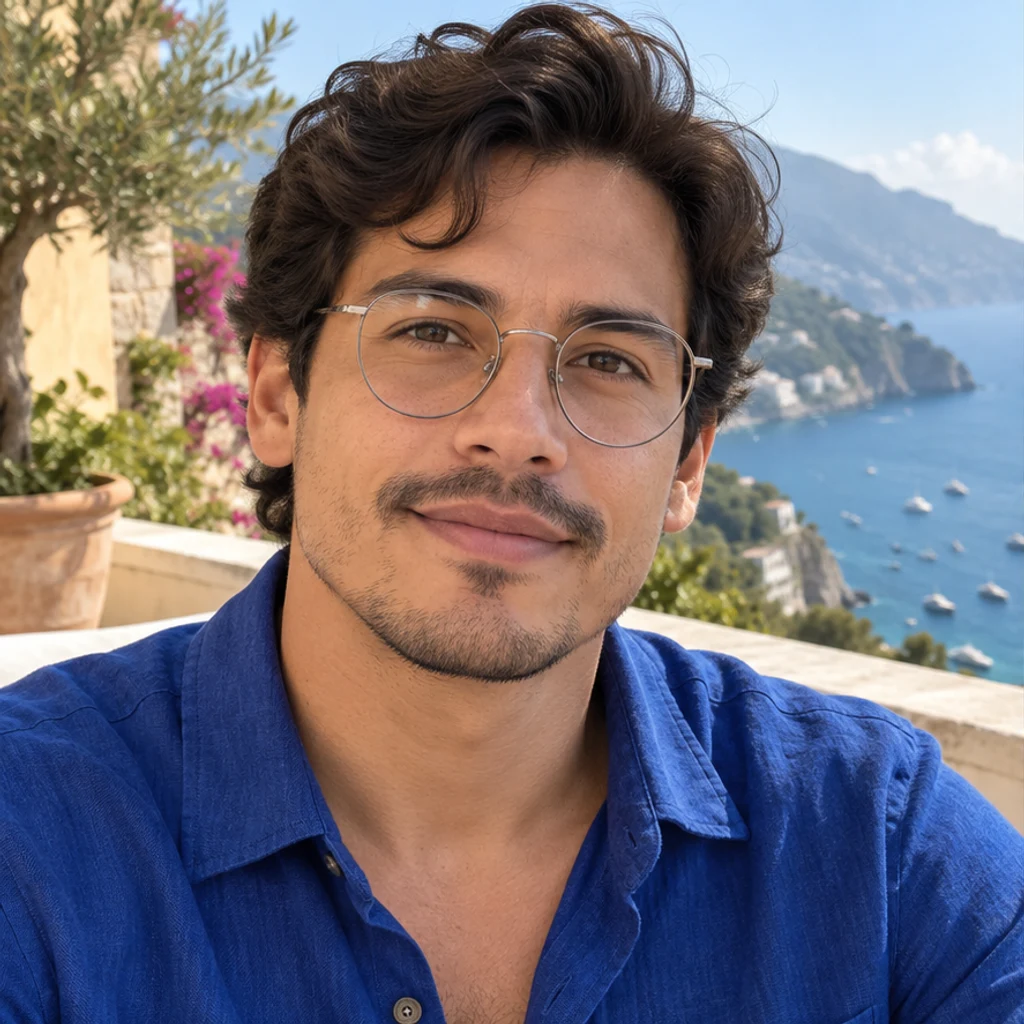
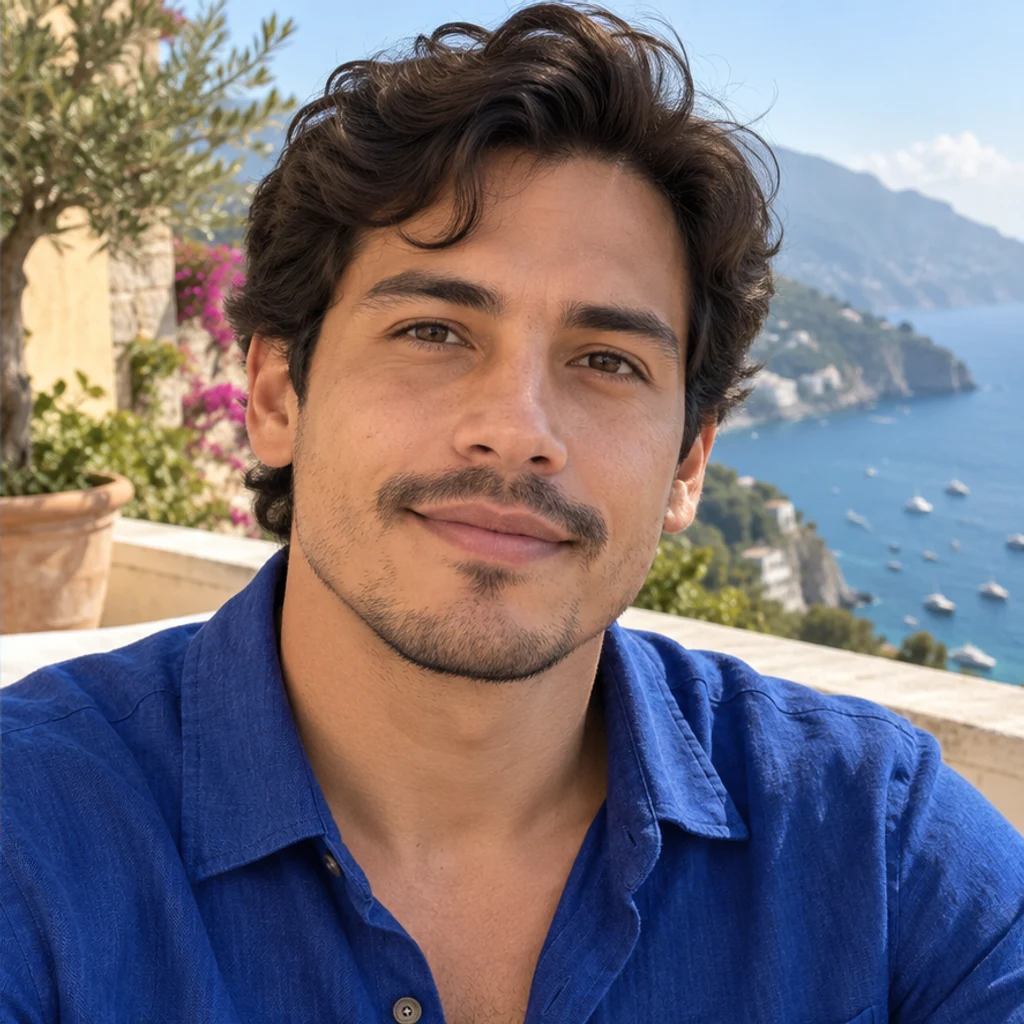
テラス・銀の丸フレーム
この写真を試す銀のメガネを消し、茶色の目・短いひげ・海辺の光を保ってください。
写真からメガネを消す手順を解説。鮮明な元画像の選び方と、編集後の目・眉・鼻筋・髪の境界の確認方法を紹介します。
30 MB以下のJPEG・PNG・WebPを1枚使用します。目が見え、フレーム全体が写っている写真を選んでください。
編集指示を空欄にすると主な人物が顔にかけたメガネを消します。別の人物は位置や服装で指定できます。2枚目の画像は不要です。
表示クレジットを確認して1枚生成します。保存前に目・眉・鼻筋・つるの境界を比較してください。例の選択はフォーム入力のみです。
隠れた顔の細部は元画像から推測します。フレームや濃いレンズの下にある本当の目を復元するものではありません。元画像と比較して不要な変化を確認してください。 虹彩の色・瞳孔・まぶた・視線を元画像の見える部分と比較します。 フレームの残り、眉毛の欠け、鼻の輪郭の変化を確認します。 耳や生え際に部品が残っていないか、境界がぼけていないか確認します。 他の人のメガネや、手持ち・頭の上のメガネが変わっていないか確認します。
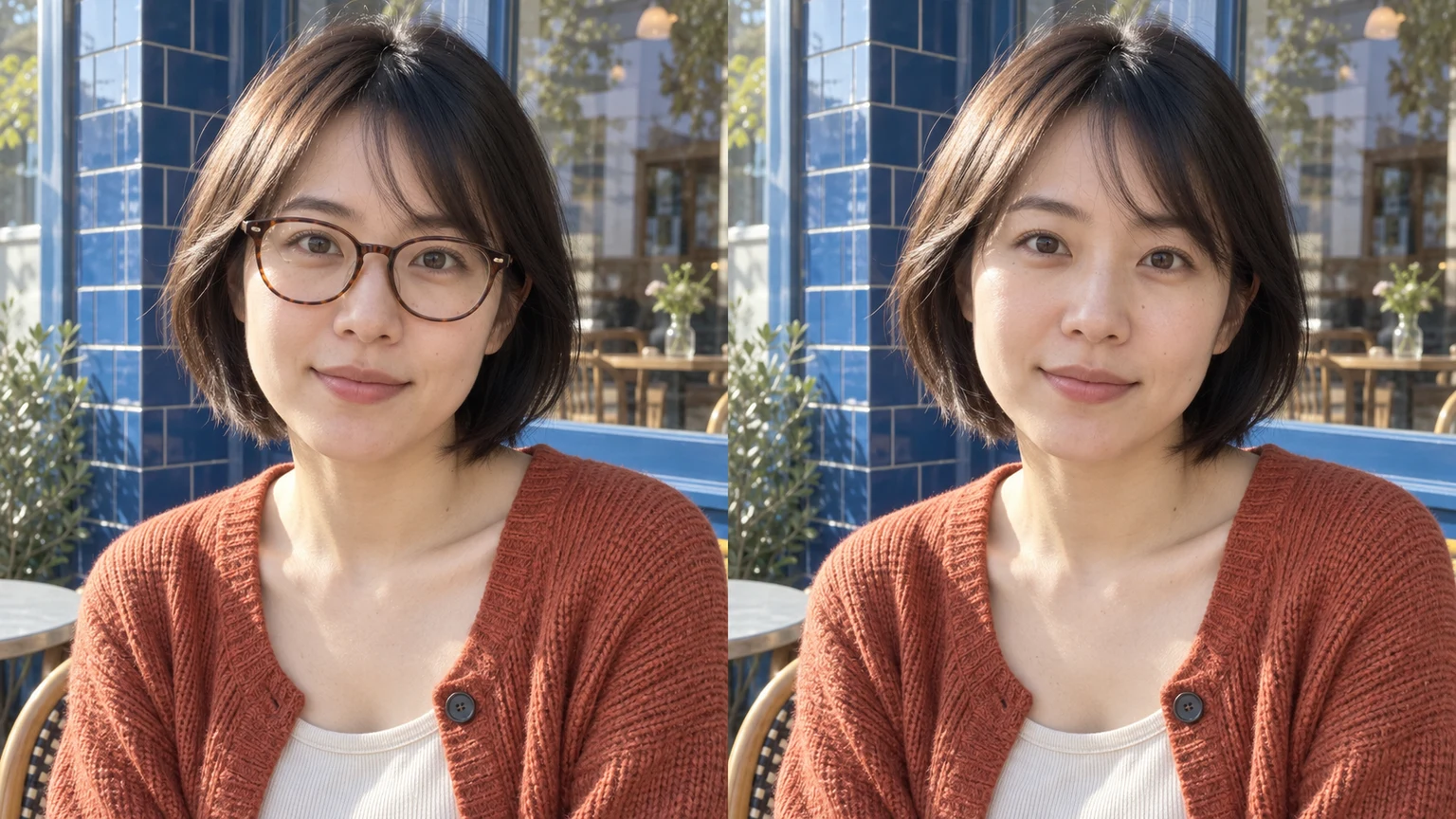
AIメガネ除去は、顔にかけたフレームとレンズを写真から消すツールです。隠れた部分は見えている顔の情報から再構成します。以下のAI生成イラストは、異なる4つの場面を示しています。
AI生成イラストでメガネ除去の例を確認できます。選ぶと元写真と編集指示がフォームに読み込まれます。
銀のメガネを消し、茶色の目・短いひげ・海辺の光を保ってください。


えんじのメガネを消し、目の形・控えめな笑顔・髪を保ってください。
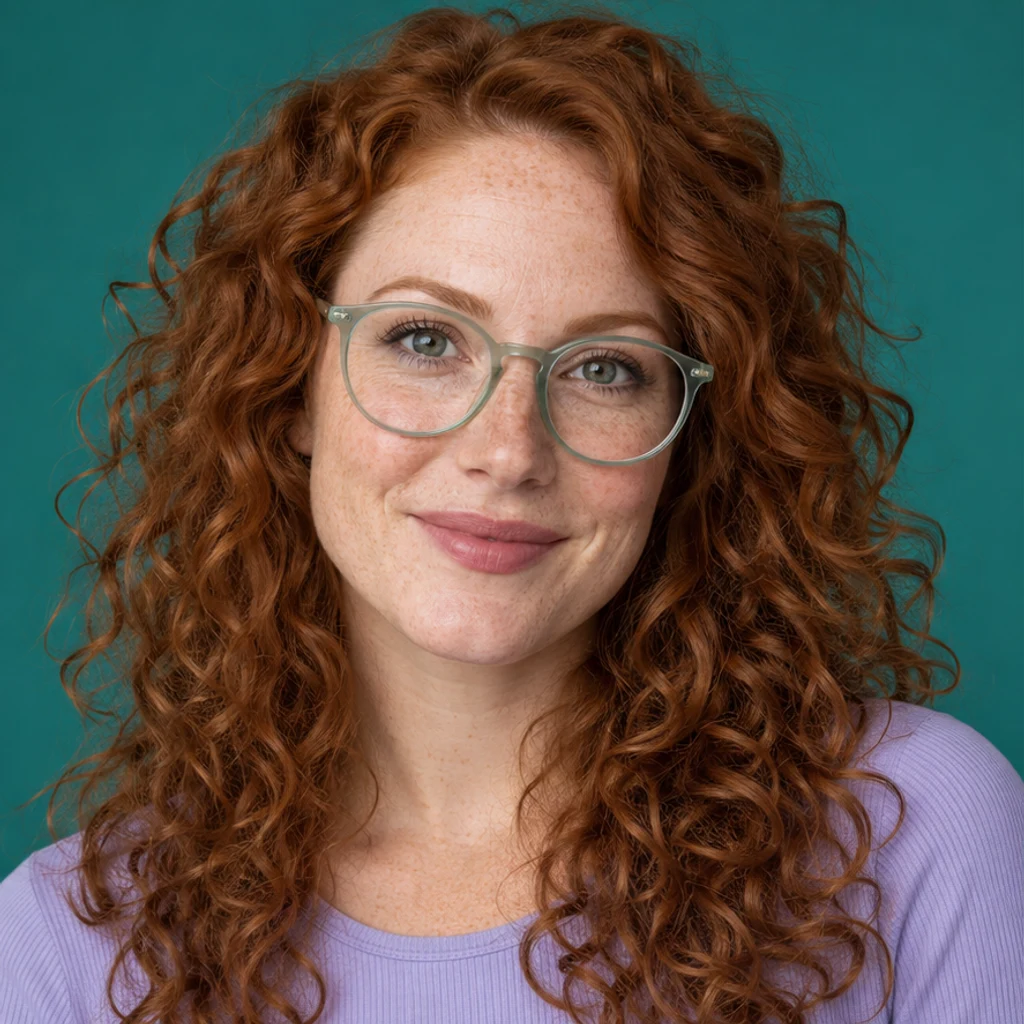
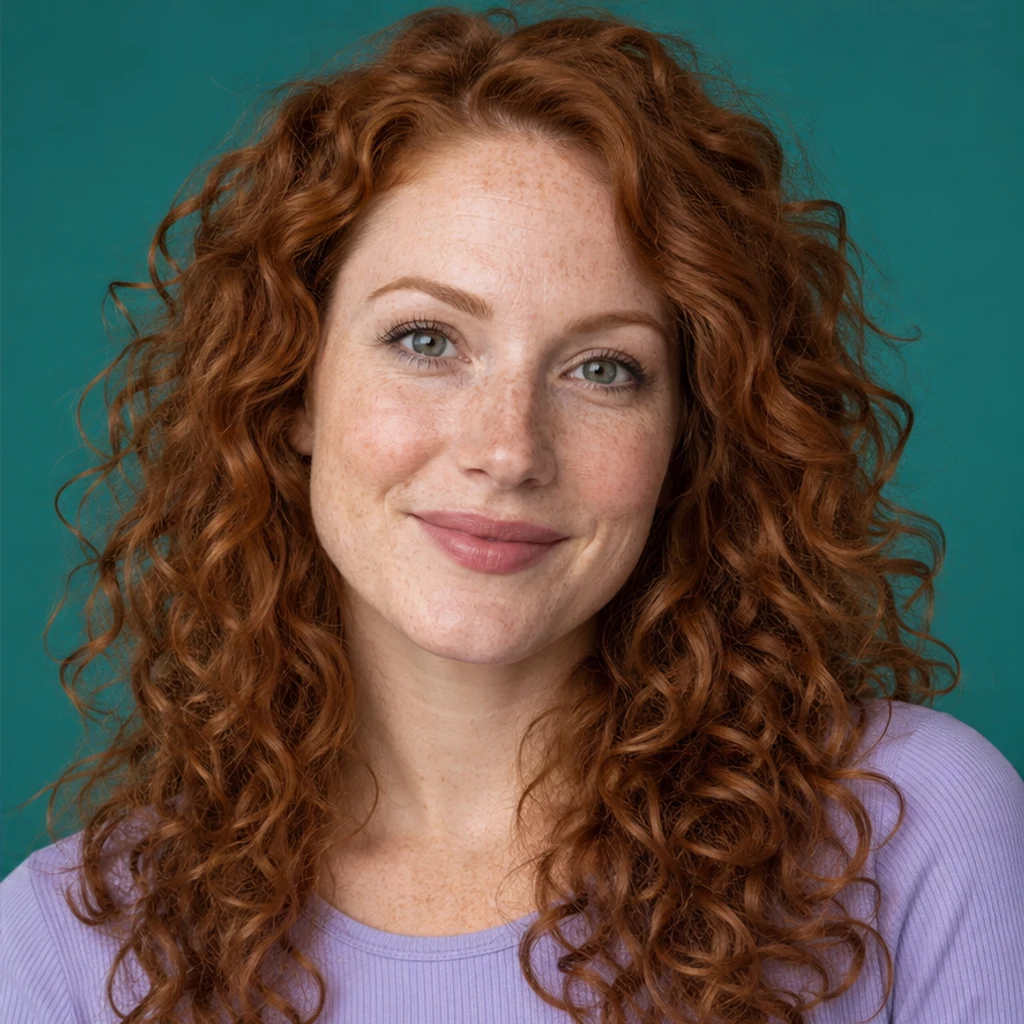
ミント色のメガネを消し、灰緑の目・そばかす・青緑の背景を保ってください。
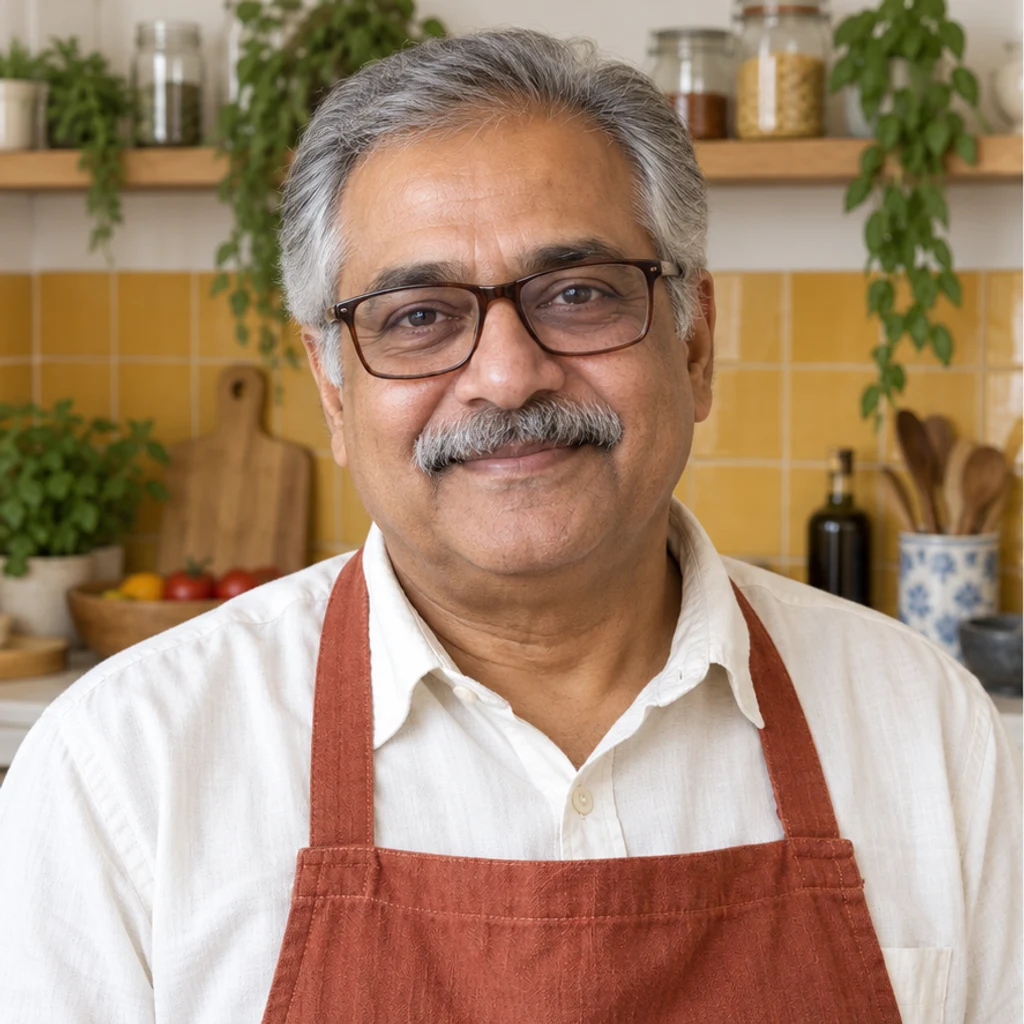
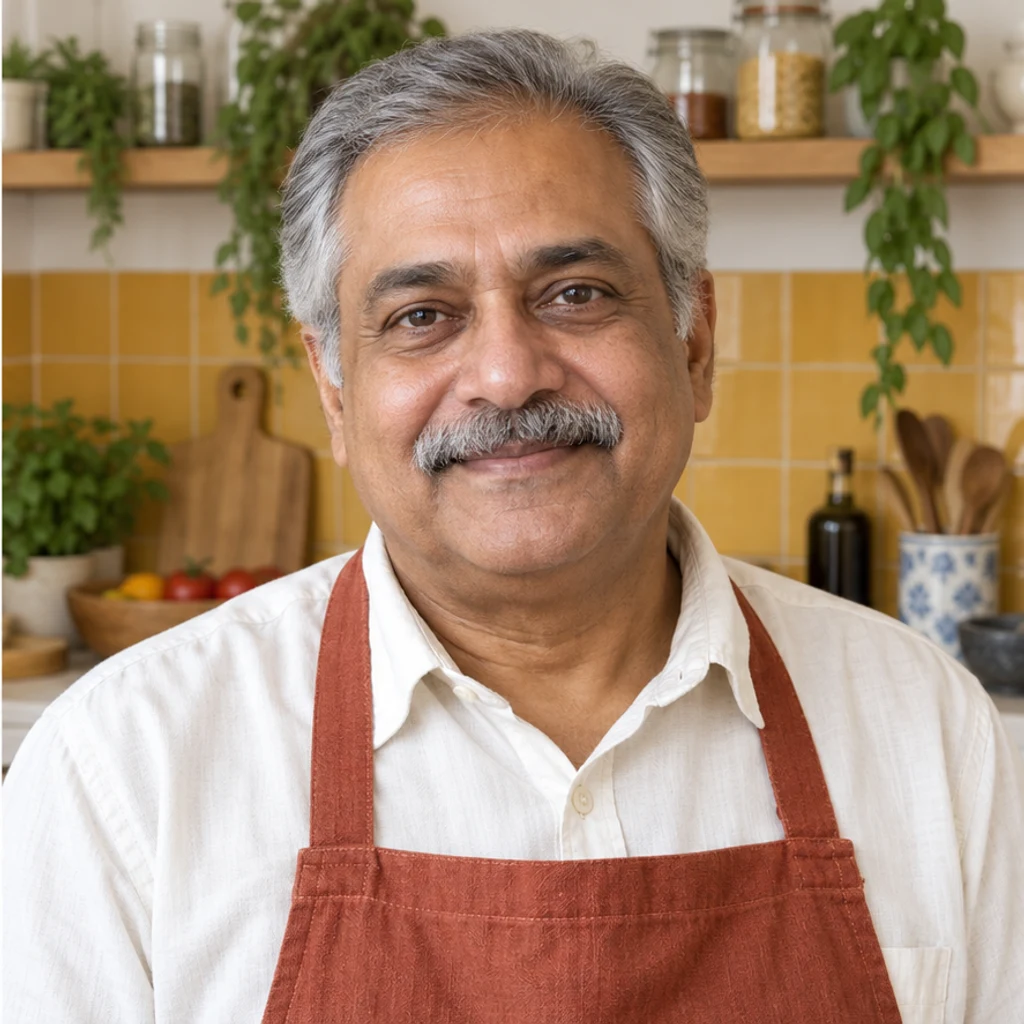
茶色のメガネを消し、口ひげ・笑顔・キッチンの光を保ってください。
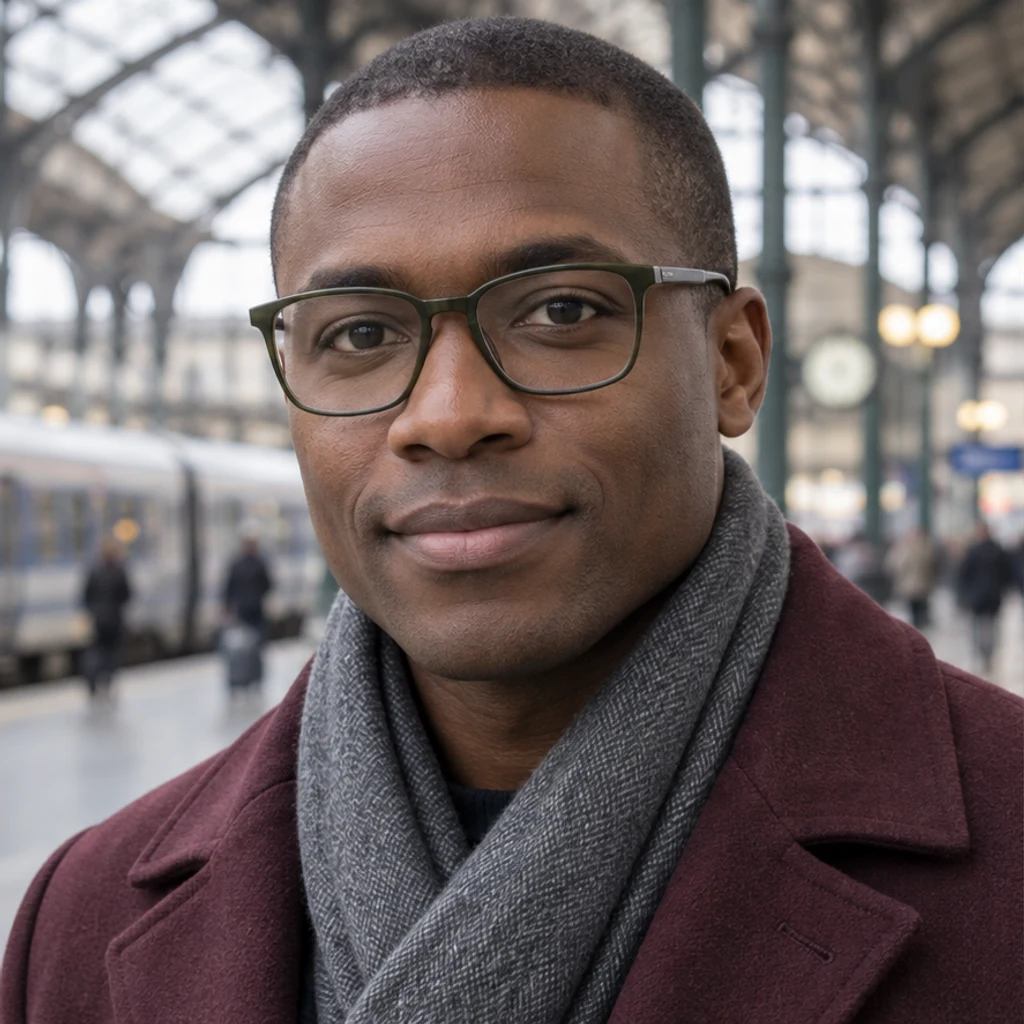
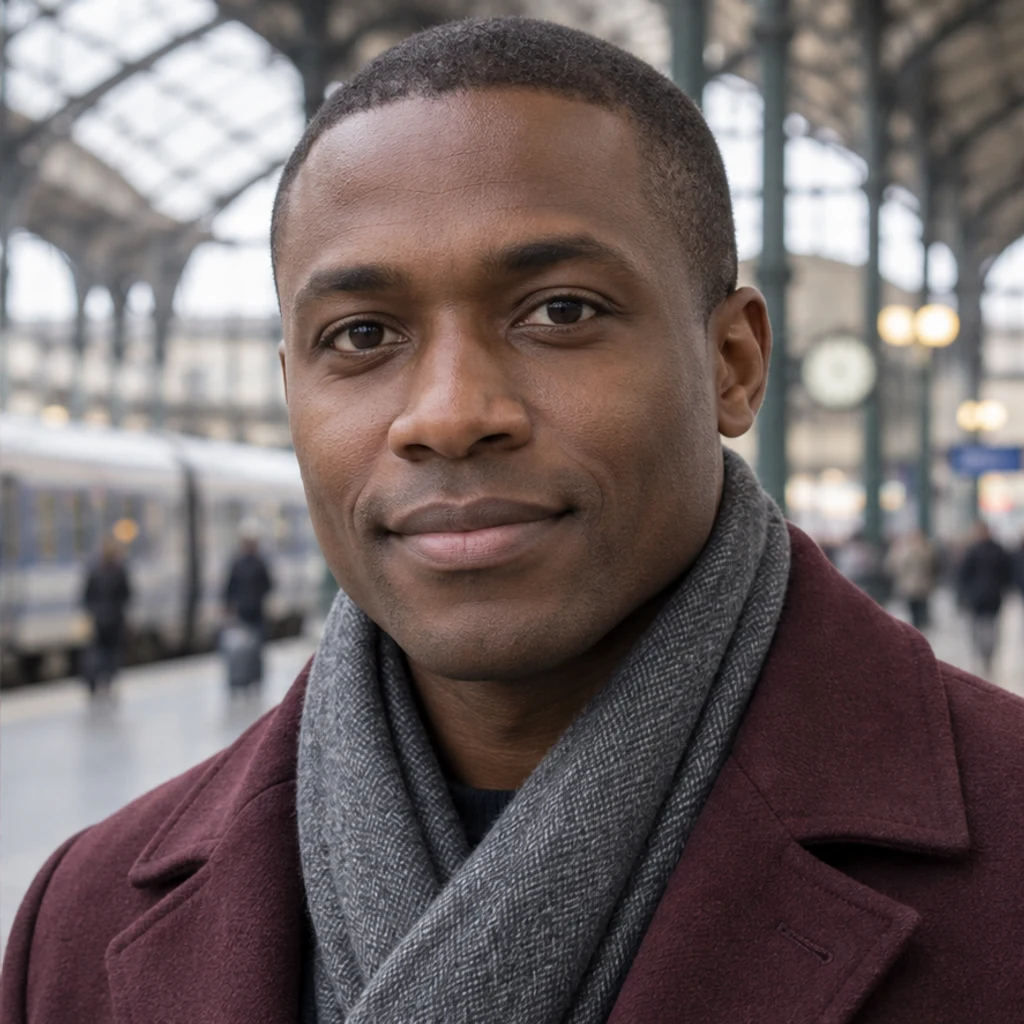
緑のメガネを消し、視線・マフラー・柔らかな昼光を保ってください。


薄紫のメガネを消し、三つ編み・目・工房の植物を保ってください。
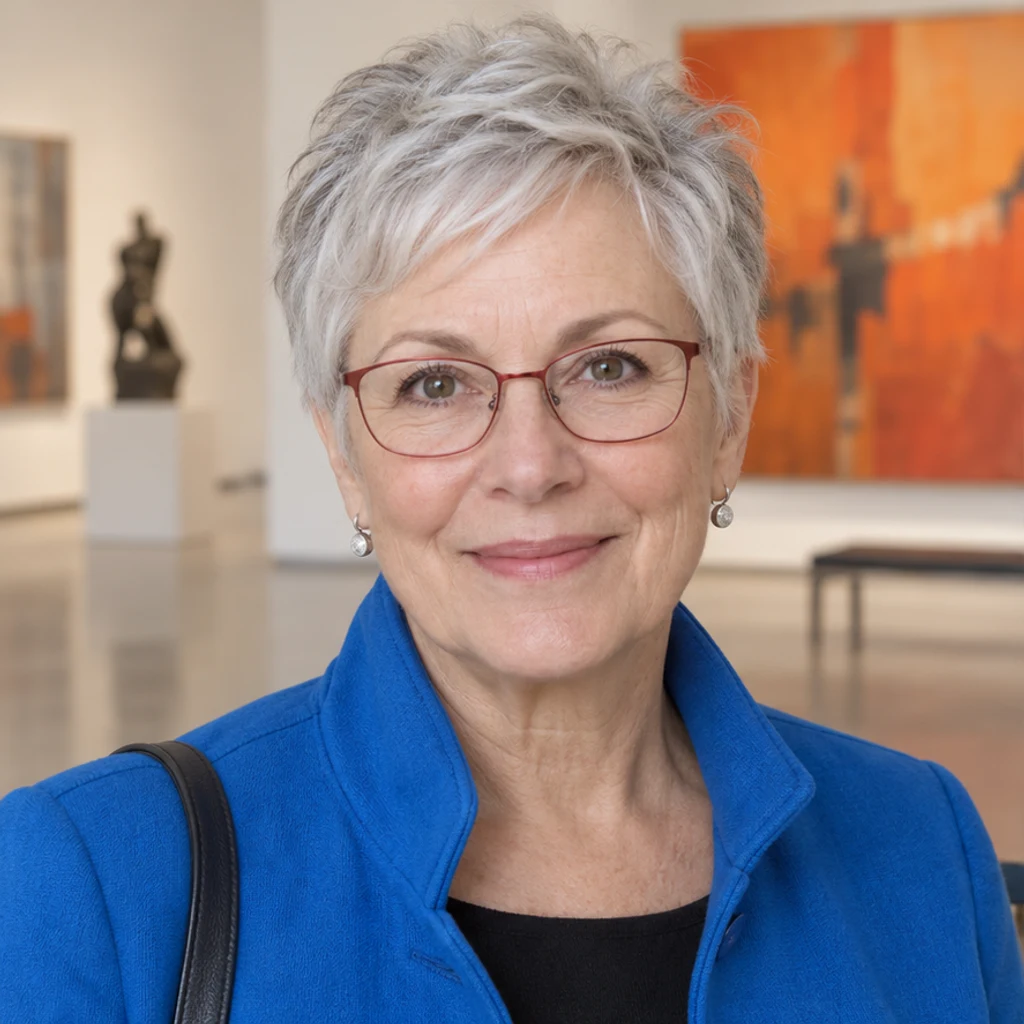
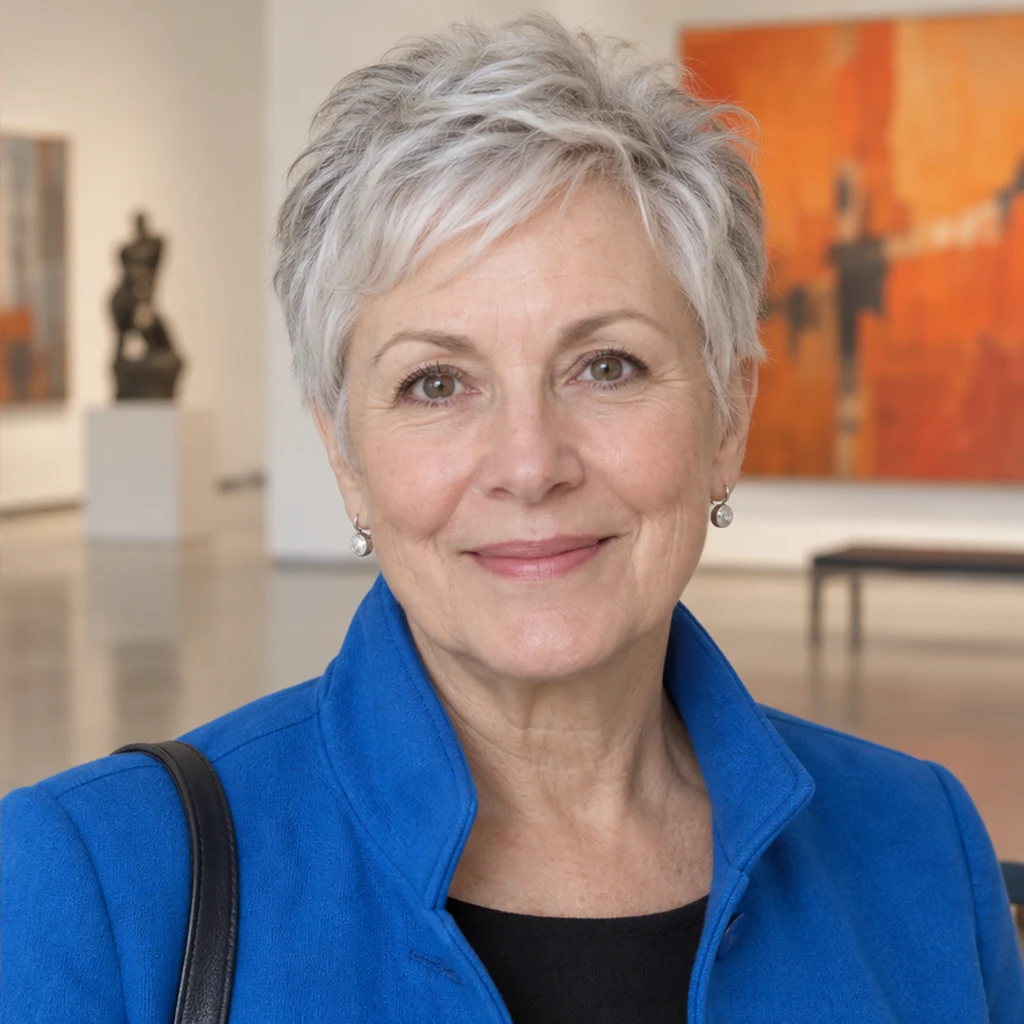
赤いメガネを消し、銀のショートヘア・ヘーゼルの目・表情を保ってください。
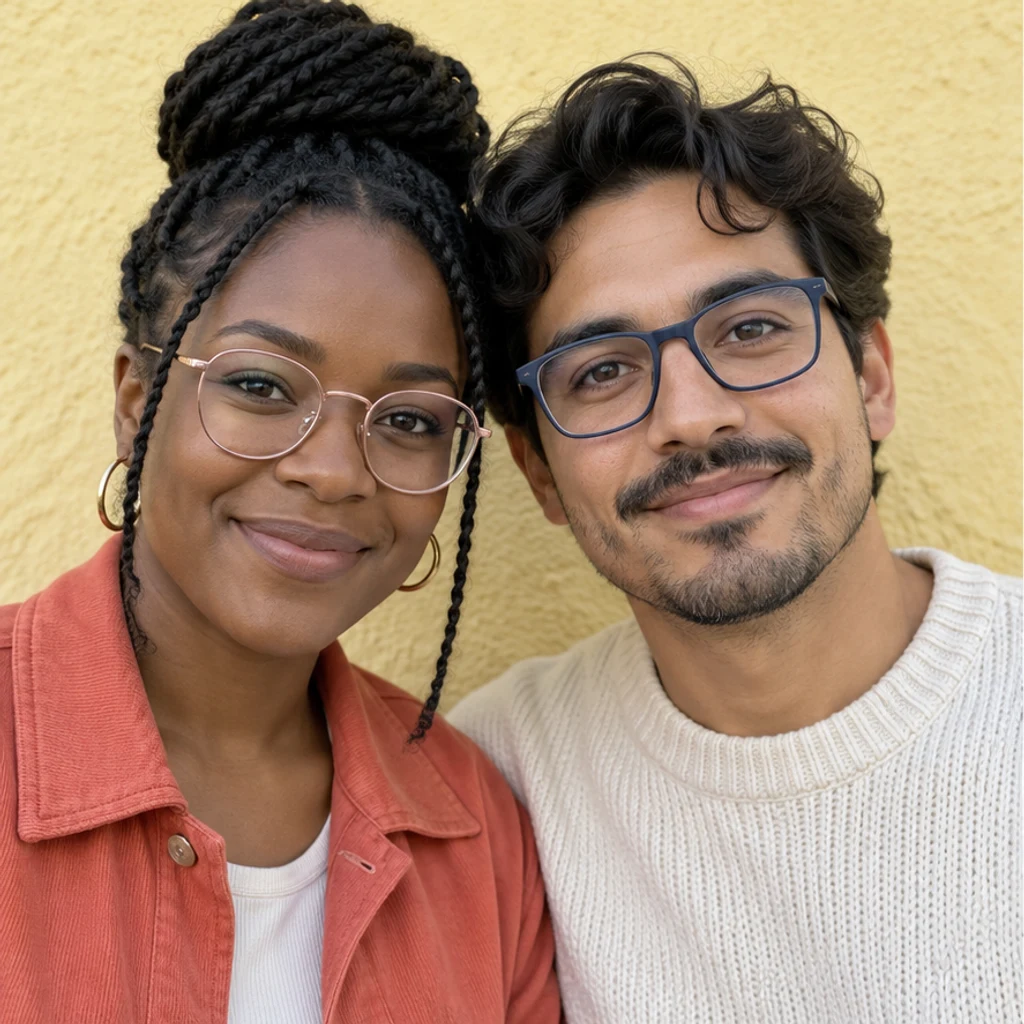
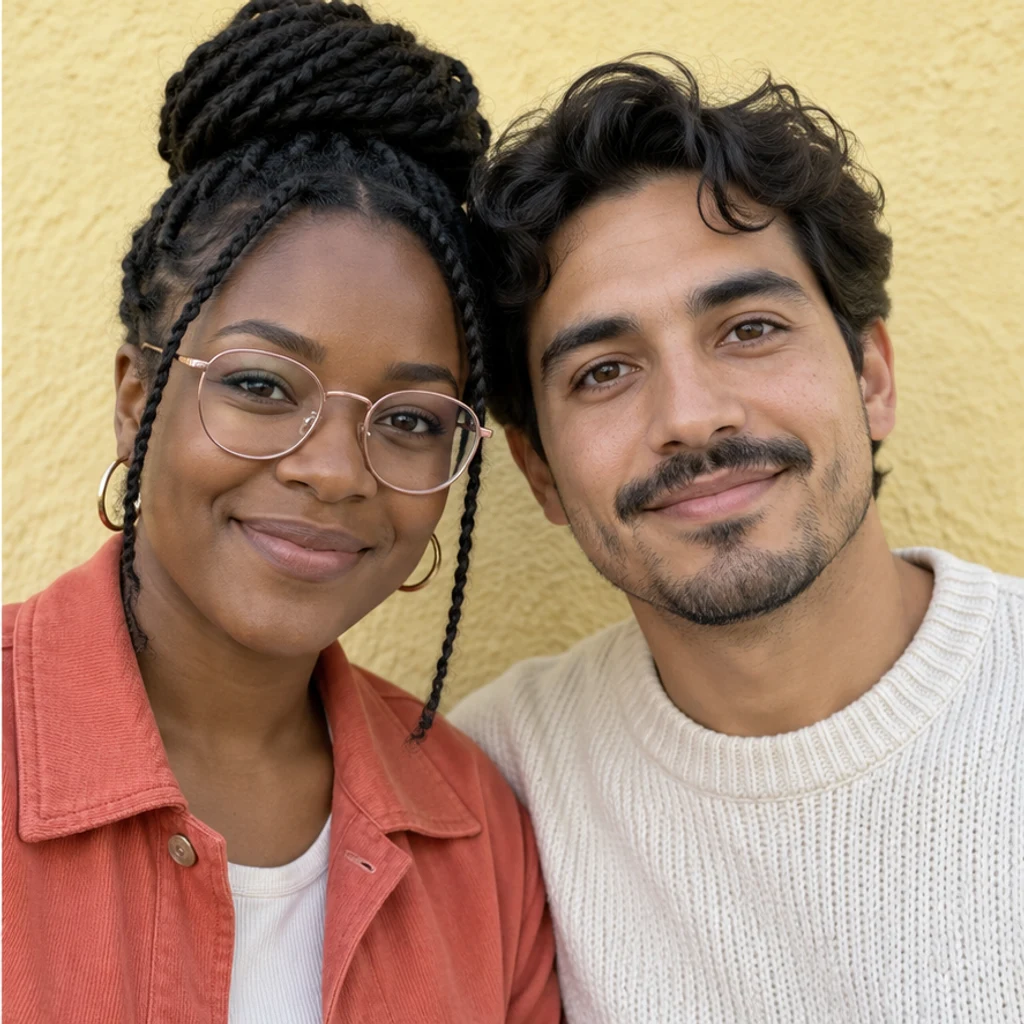
右の男性の青いメガネだけを消してください。左の女性のローズゴールドのメガネと、二人の容姿を保ってください。
隠れた顔の細部は元画像から推測します。フレームや濃いレンズの下にある本当の目を復元するものではありません。元画像と比較して不要な変化を確認してください。
鮮明な人物写真をアップロードし、必要なら編集対象を指定します。生成後に元画像と目や周囲の細部を比較してください。
いいえ。人物写真1枚で既定の編集ができます。編集指示は任意で、テンプレートや2枚目の画像の入力はありません。
主な人物が顔にかけたレンズ・フレーム・鼻パッド・つるを消します。手持ちや頭上のメガネは、明示的に指定しない限り残します。
はい。「右の男性」など位置や服装で指定できます。他の人のメガネを残すよう伝え、結果を確認してください。
見えている目の色・形・視線を保つよう指示します。隠れた部分は周囲の情報から再構成するため、確認が必要です。
試すことはできますが、不透明なレンズの下の目は見えません。生成された目は妥当な推測であり、本当の目の復元ではありません。
別の編集です。このツールはメガネを除去します。反射だけを消す場合はAI Image Editorでフレームとレンズを残す指示を書いてください。
いいえ。元写真と指示を読み込むだけです。生成にはLumiYingアカウントが必要で、送信前に表示されるクレジットを使用します。
AIで写真のメガネを除去。人物写真をアップロードし、必要に応じて対象を指定して、目・眉・フレームの境界を確認できます。
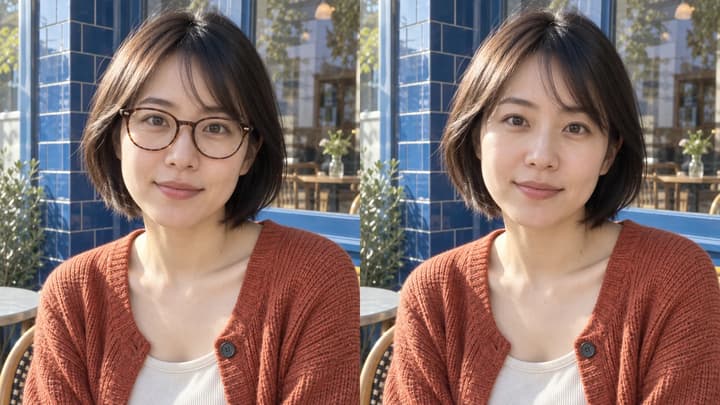
AIで写真のメガネを除去。人物写真をアップロードし、必要に応じて対象を指定して、目・眉・フレームの境界を確認できます。
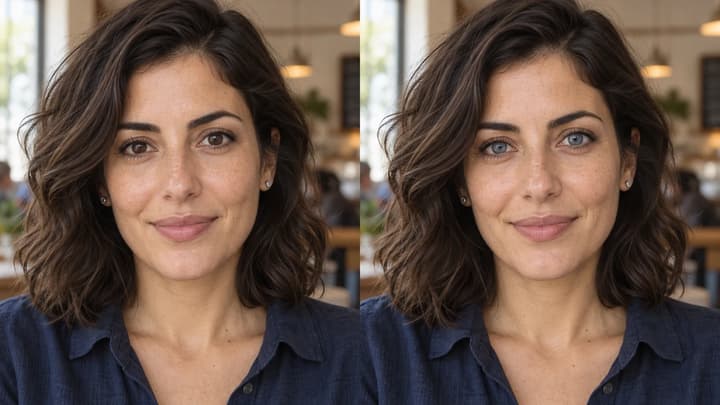
AIで写真の目の色を変更。色テンプレート、虹彩の参考画像、または文章で希望の色を指定し、結果を比較して保存できます。
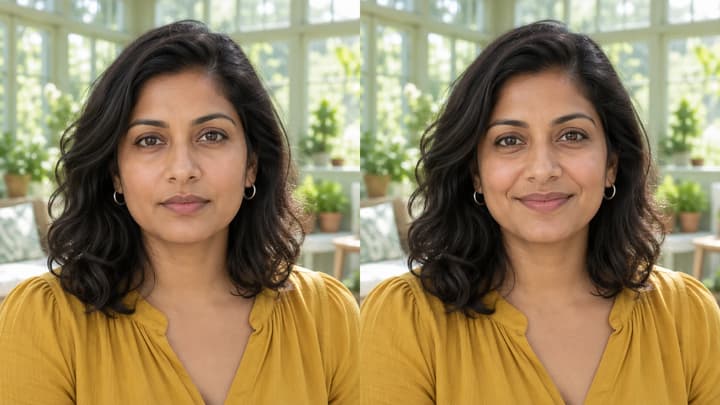
AIで写真やキャラクターの表情を変更。テンプレートを選ぶか表情の参考画像をアップロードし、生成した顔を元画像と比べて確認できます。

画像をアップロードして変更内容を伝えるだけで、商品、SNS投稿、ポスター、キーフレーム向けの整ったビジュアルを作成できます。

生成前にクレジットとプランを確認してください。