Leinenhemd
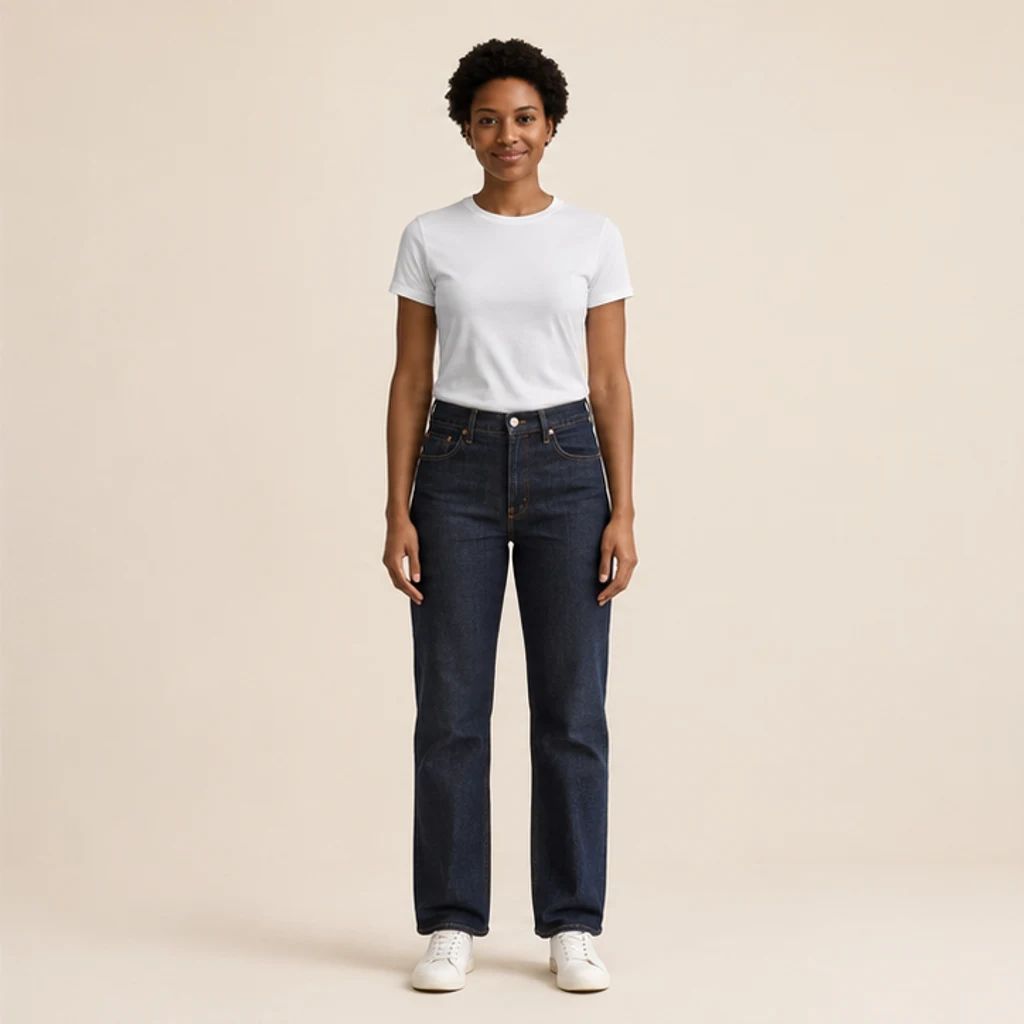
Einstellungen ausprobierenT-Shirt ersetzen, Jeans und Sneaker behalten.
Bearbeitungsanweisungen
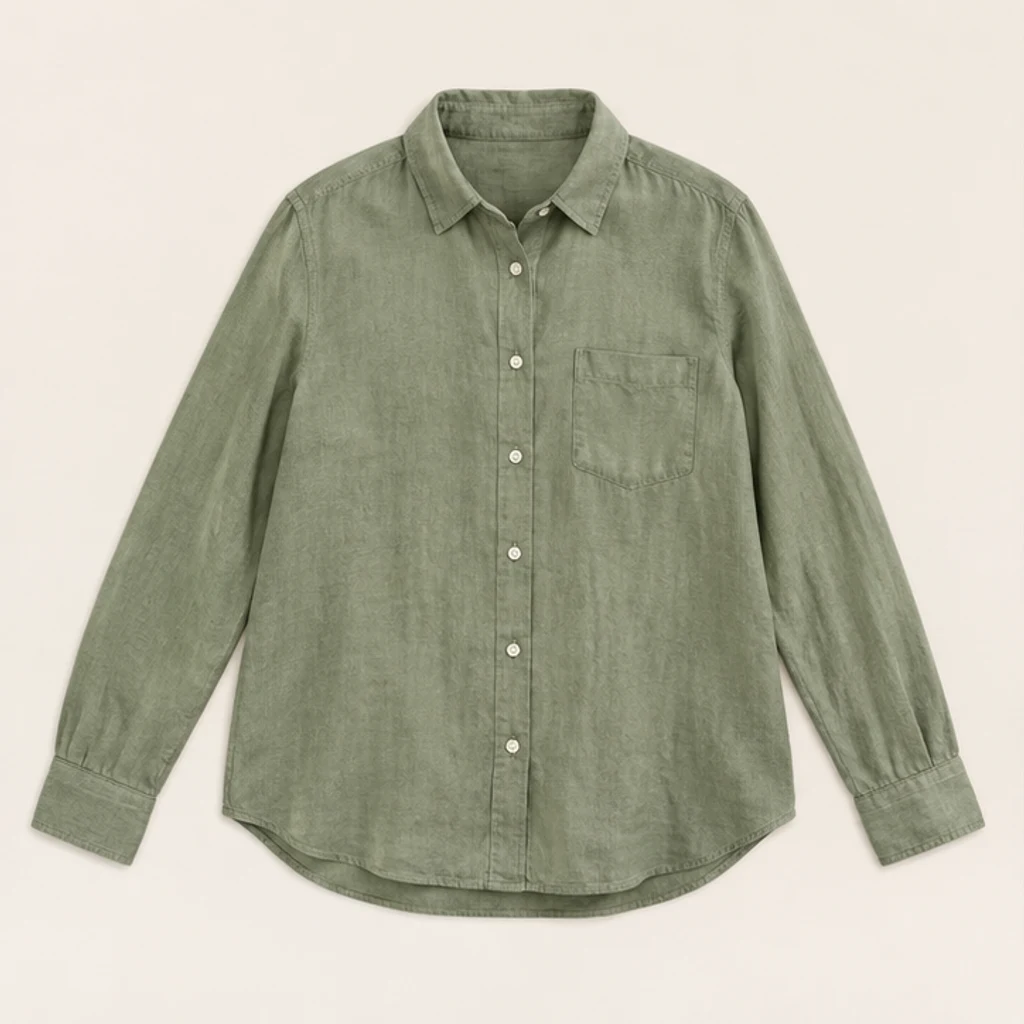
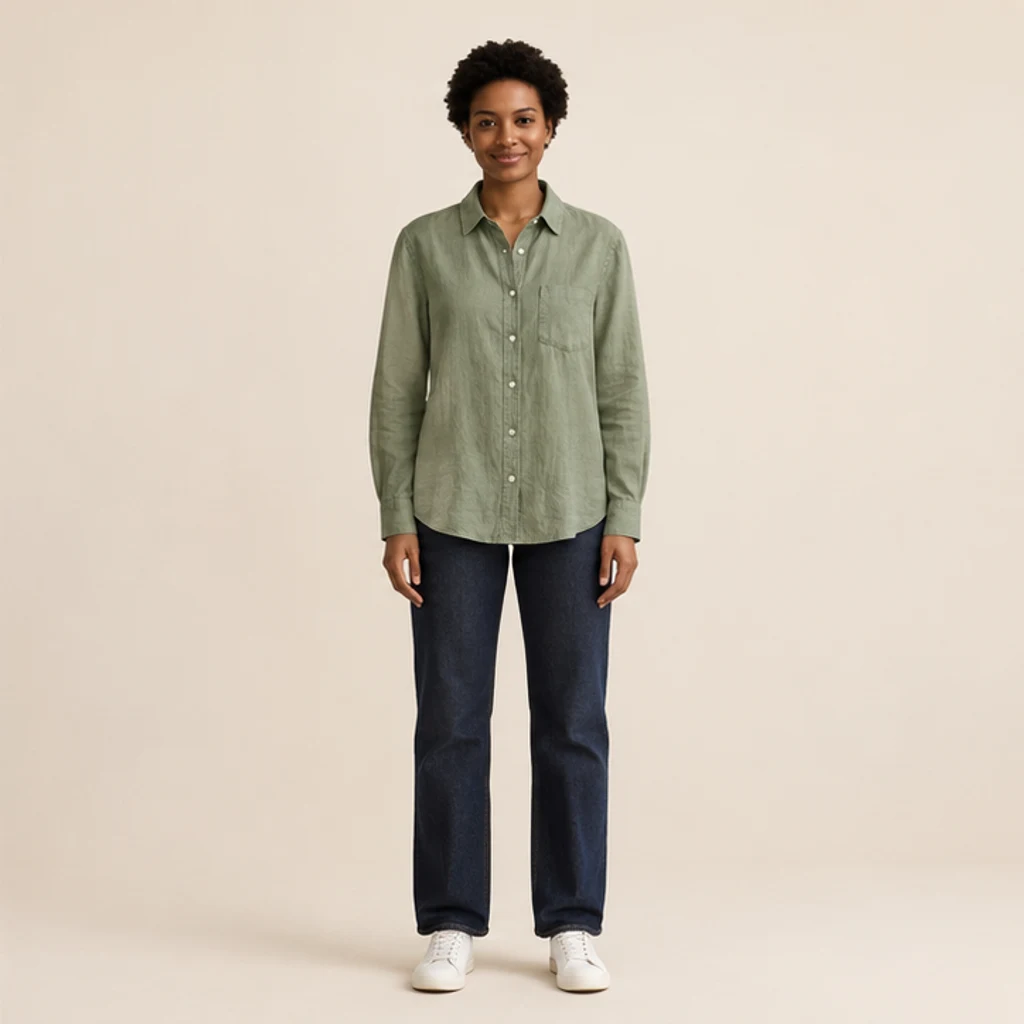
Das salbeigrüne Leinenhemd über dem Hosenbund tragen. Jeans, Sneaker und Haltung beibehalten.
Kombiniere ein klares Kleidungsfoto mit einem Personenfoto, beschreibe bei Bedarf die Schichtung und generiere eine Outfit-Vorschau. Ähnliche Blickwinkel und sichtbare Kleidungskanten erleichtern den Einstieg.
LumiYingAktualisiert
Wähle geeignete Kleidungs- und Personenfotos, lege den Änderungsumfang fest und prüfe die Details deiner virtuellen Anprobe.
Das Kleidungsfoto legt fest, was getragen wird. Eine flache Aufnahme oder ein einfaches Produktfoto zeigt Kragen, Ärmel und Saum gut. Wird die Kleidung bereits getragen, schneide andere Kleidungsstücke weg, ohne das gewünschte Teil zu beschneiden.
Das Personenfoto sollte eine einzelne Person mit freiem Oberkörperbereich und ausreichend sichtbarem Körper zeigen. Für ein langes Kleid müssen die Beine sichtbar sein. Vermeide zunächst verschränkte Arme, große Taschen und starke Ausschnitte. Eine gute Vorschau belegt keine reale Passform: Prüfe Maße und Stoffangaben beim Händler separat.
Beginne mit dem Leinenhemd-Beispiel und ersetze danach die Eingaben durch eigene Bilder.
Lade das salbeigrüne Hemd unter Kleidungsstück hoch. JPEG, PNG und WebP bis 30 MB pro Bild werden unterstützt. Kragen, Bündchen und Saum sollten sichtbar sein.
Wähle das erste Model oder lade eine Person hoch. Prüfe die beiden Vorschauen. Ein neues Personenfoto ersetzt die aktive Modelauswahl.
Bitte darum, das Hemd über dem Hosenbund zu tragen und die Jeans zu behalten. Beginne für das quadratische Original mit 1K und 1:1; 2:3 eignet sich für ein Hochformat. 2K und 4K ändern Ausgabegröße und Credits, garantieren aber keine genaueren Kleidungsdetails.
Prüfe die Credits und generiere. Vergleiche Gesicht, Brusttasche, Knöpfe und Bündchen mit den Eingaben. Über Erneut bearbeiten stellst du beide Originale wieder her und änderst gezielt eine Anweisung.
Der KI-Kleidungswechsler verbindet ein Kleidungsfoto mit einem Personenfoto. Das Kleidungsstück gibt das Design vor; das Personenfoto liefert Gesicht, Haltung und Hintergrund.
Das Hemd ersetzt ein Teil, das Kleid Oberteil und Hose, die Jeansjacke ergänzt eine Schicht. Lade einen Fall, um seine Eingaben und Anweisung zu sehen.
T-Shirt ersetzen, Jeans und Sneaker behalten.
Das salbeigrüne Leinenhemd über dem Hosenbund tragen. Jeans, Sneaker und Haltung beibehalten.
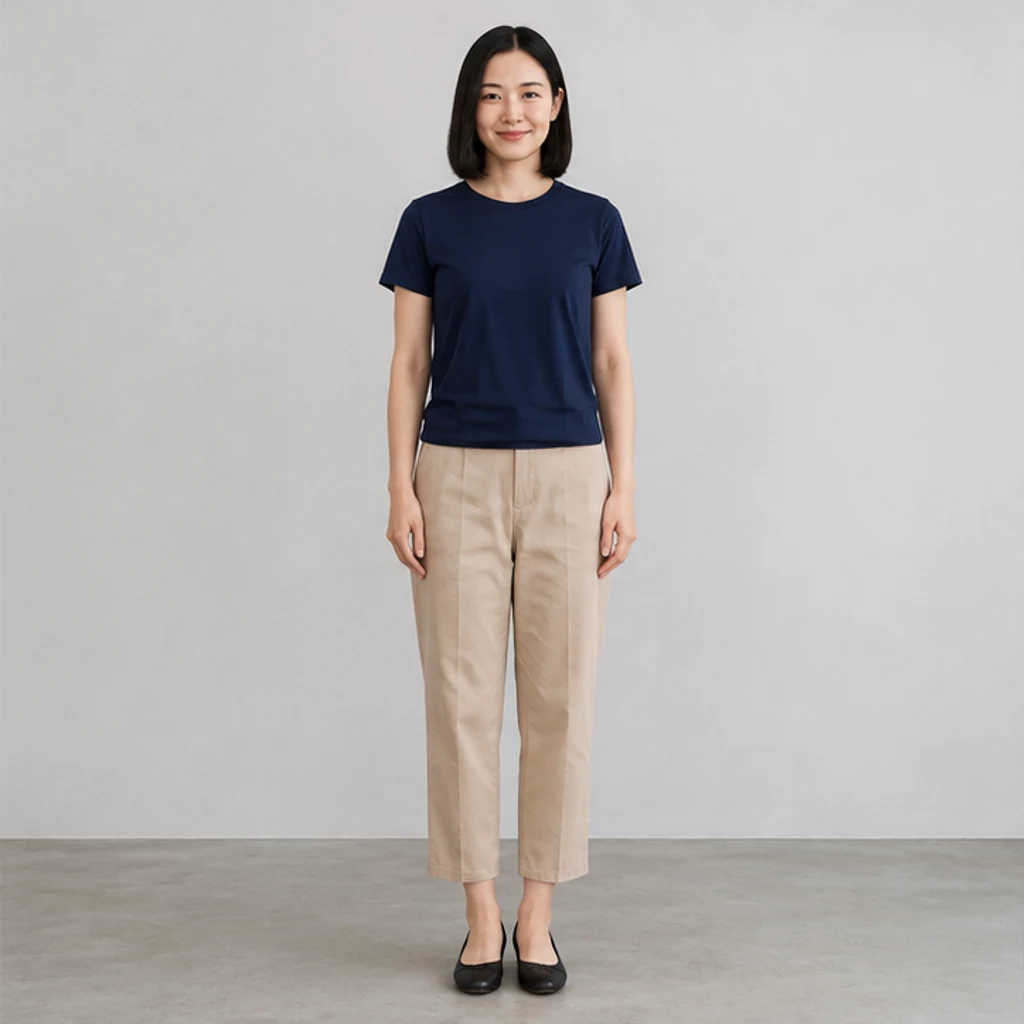
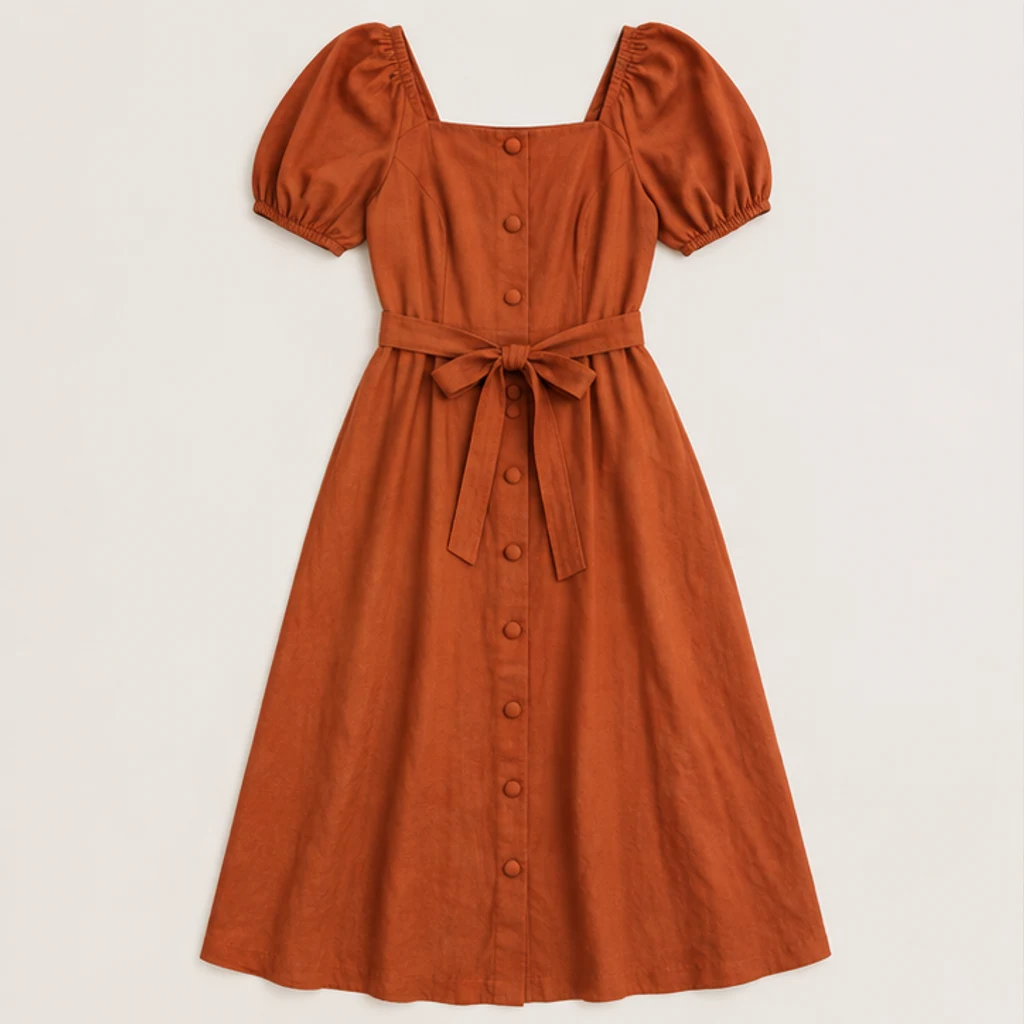
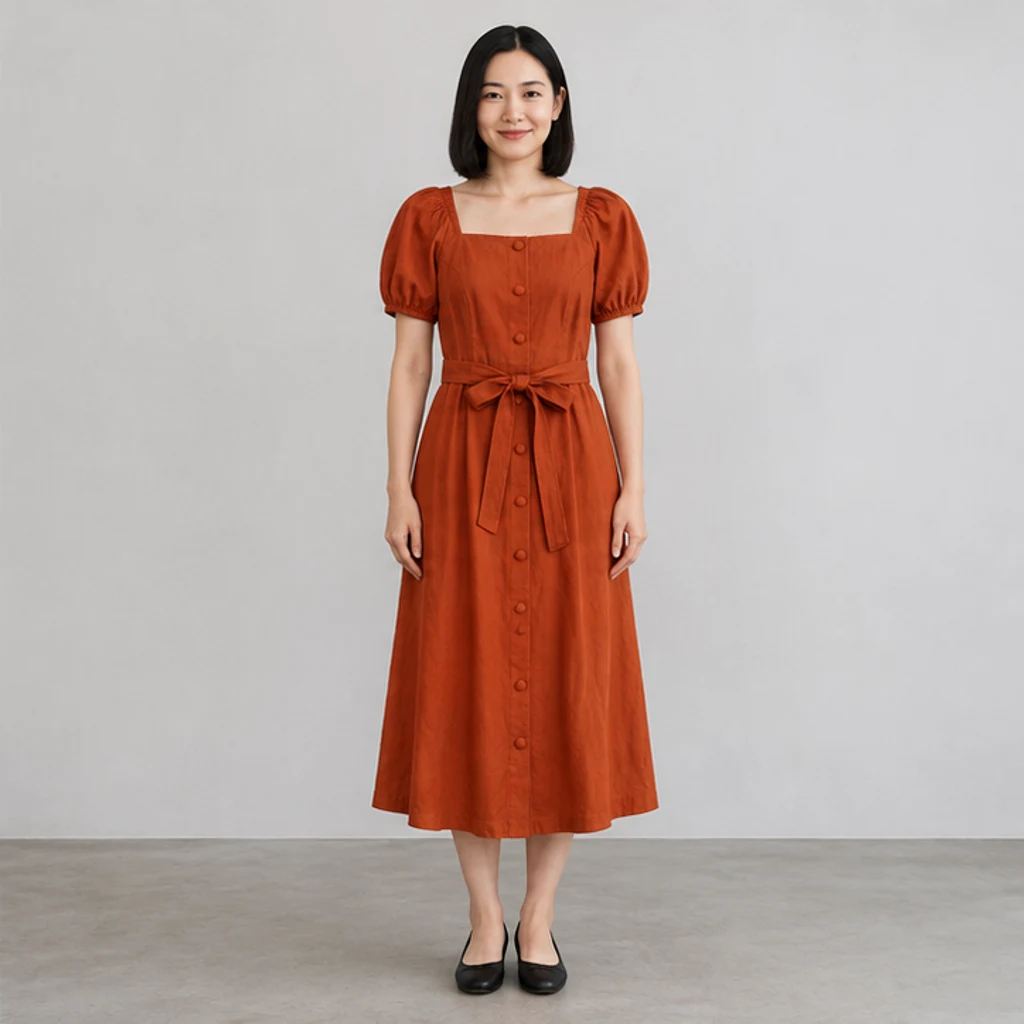
Oberteil und Hose durch ein Kleid ersetzen, Schuhe behalten.
Das rostrote Kleid anprobieren. Schwarze Ballerinas und Haltung beibehalten.
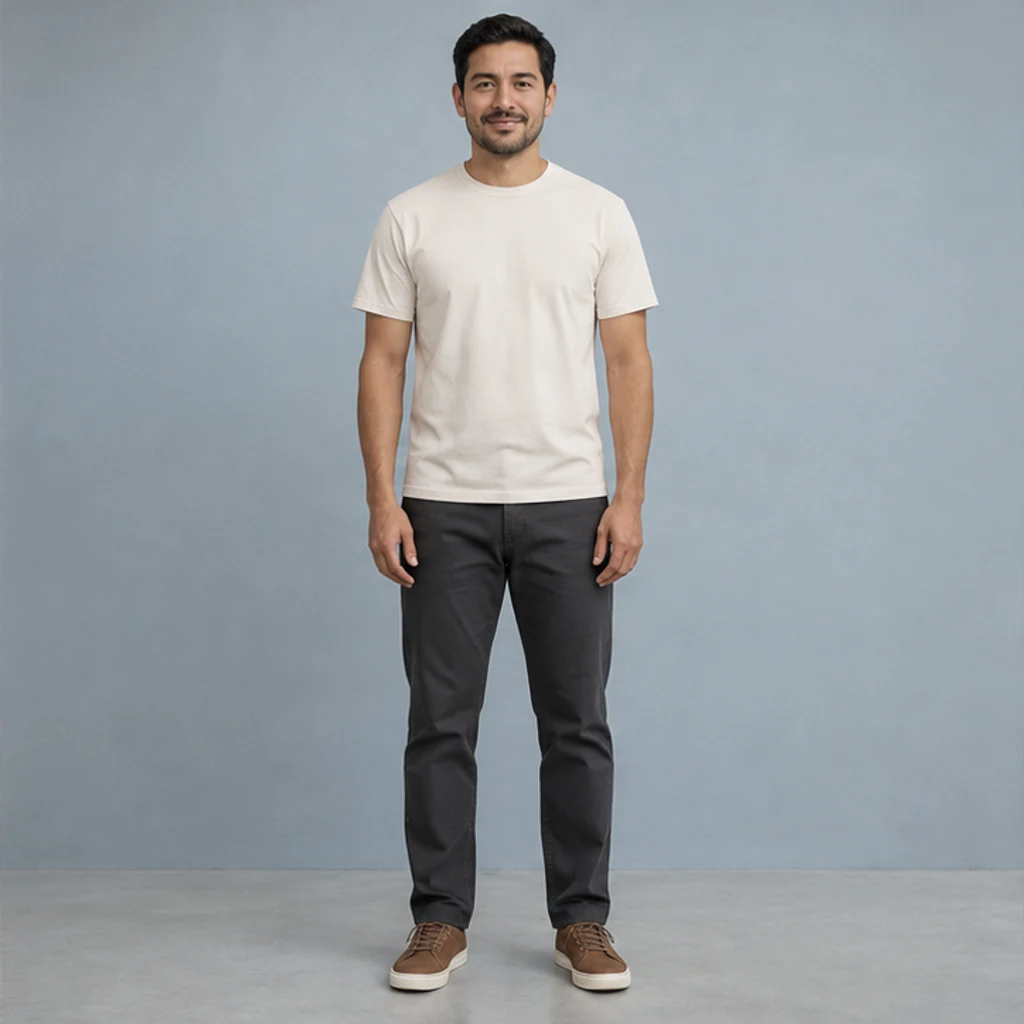
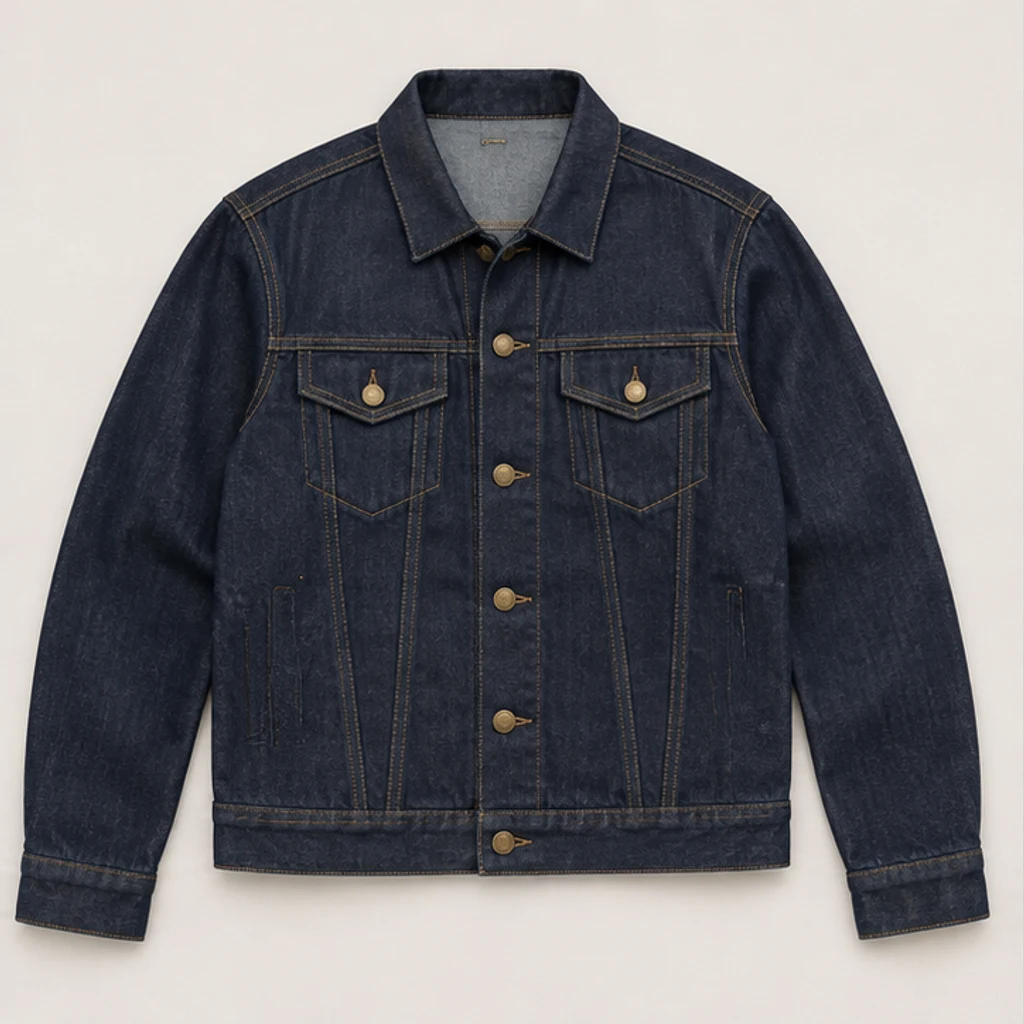
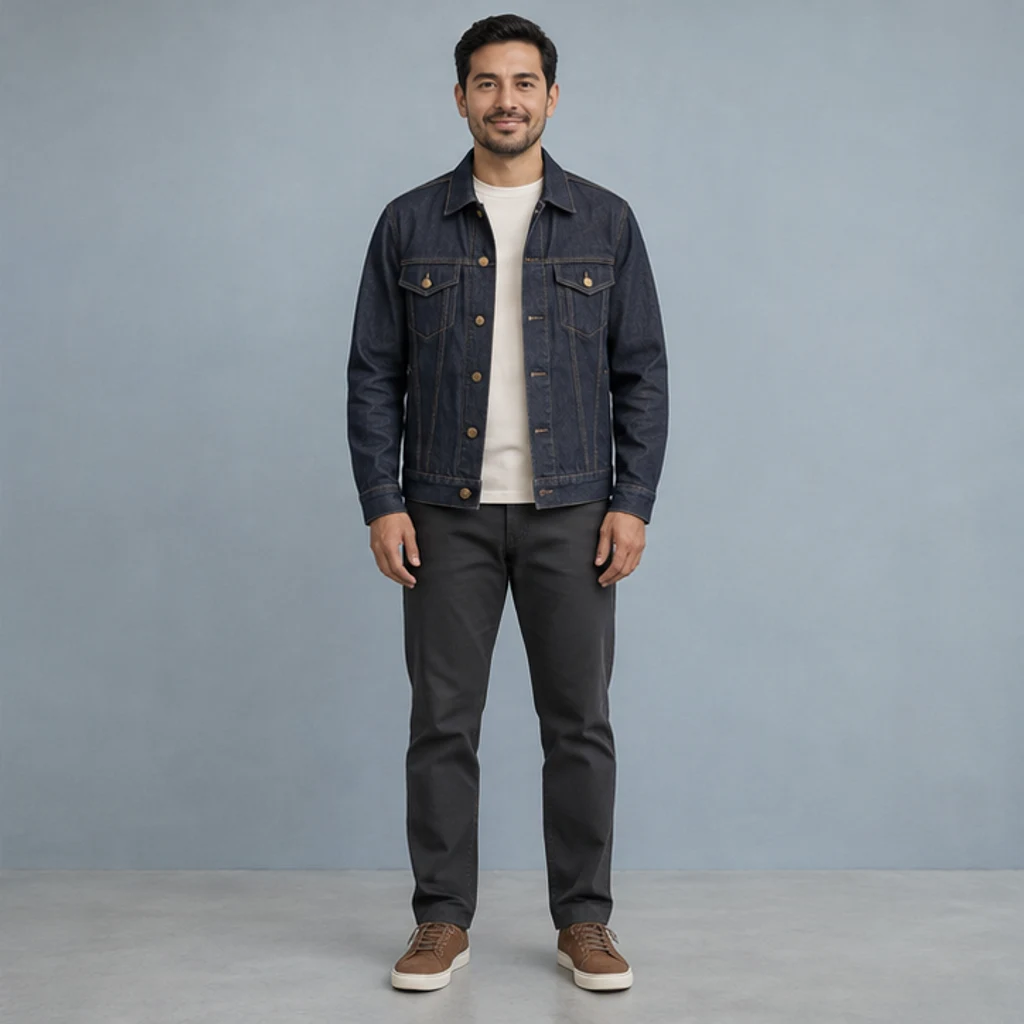
Eine offene Jacke über dem ursprünglichen T-Shirt tragen.
Die Jeansjacke offen über dem elfenbeinfarbenen T-Shirt tragen. Hose und Schuhe behalten.
Auch eine überzeugende Vorschau kann kleine Details verändern. Prüfe das Bild vor der Verwendung.
Die Bearbeitung soll Identität und Kleidungsdetails erhalten, kann sie aber verändern. Prüfe jedes Ergebnis; es ist keine Größenempfehlung.
Das Laden eines Beispiels oder die Modelauswahl generiert nichts. Prüfe die angezeigten Credits, bevor du auf Generieren klickst.
Auch eine überzeugende Vorschau kann kleine Details verändern. Prüfe das Bild vor der Verwendung.
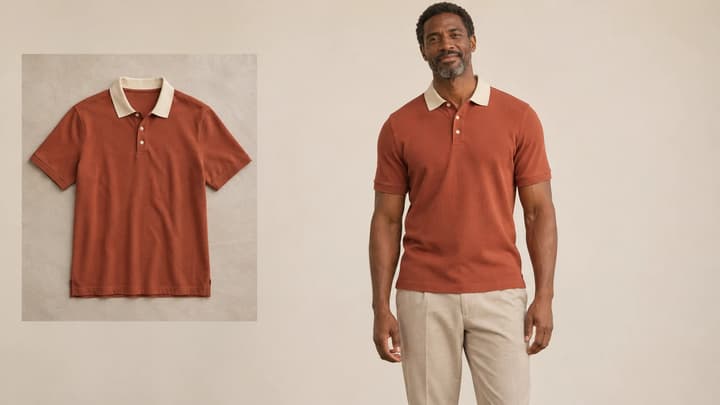
Probiere Kleidung an einem Model oder auf deinem eigenen Foto an. Lade ein Kleidungsstück hoch, wähle die Person und sieh dir das neue Outfit an.
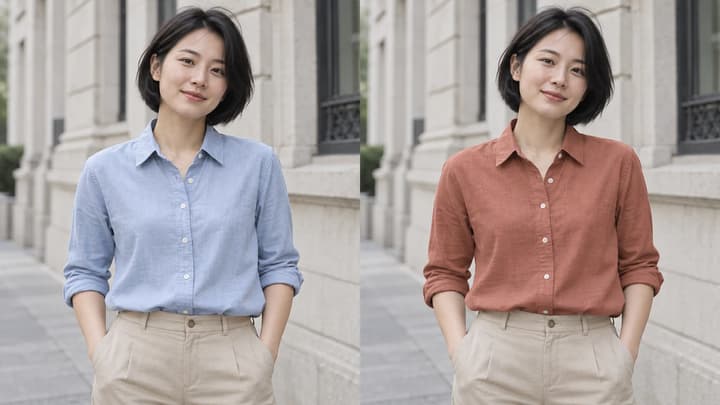
Ändere Kleidungsfarben auf Fotos mit KI. Wähle eine Farbe, gib einen HEX-Code ein, lade eine Referenz hoch oder beschreibe den gewünschten Farbton.
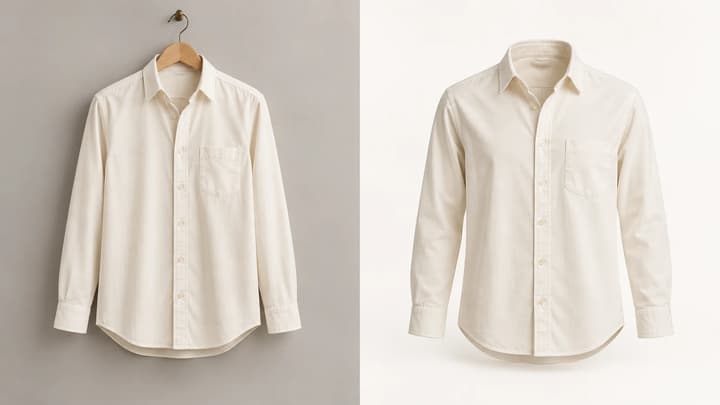
Verwandle ein Kleidungsfoto in ein Ghost-Mannequin-Produktbild. Lade ein Foto hoch, wähle Format und Auflösung und passe bei Bedarf Hintergrund oder Blickwinkel an.
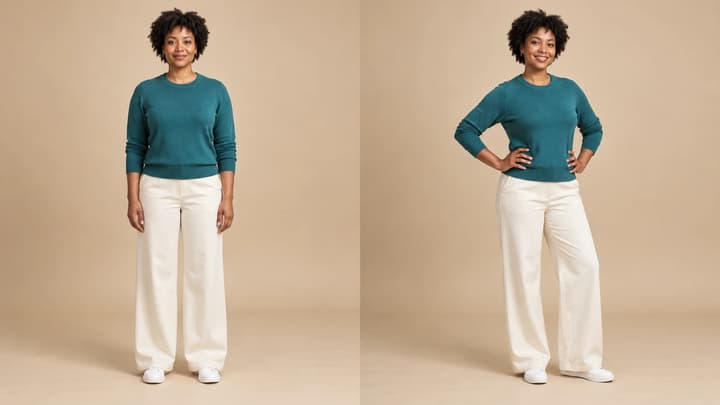
Ändere die Pose einer Person oder Figur auf einem Foto. Wähle aus 8 Vorlagen oder lade eine Posenreferenz hoch, generiere das Bild und prüfe es.
Credits und Tarife vor der Generierung prüfen.
Bewahre die Originalfotos zum Vergleichen auf. Nutze die Vorschau erst nach der Prüfung für Outfit-Ideen. Für die Kaufgröße zählen reale Maße und eine echte Anprobe.