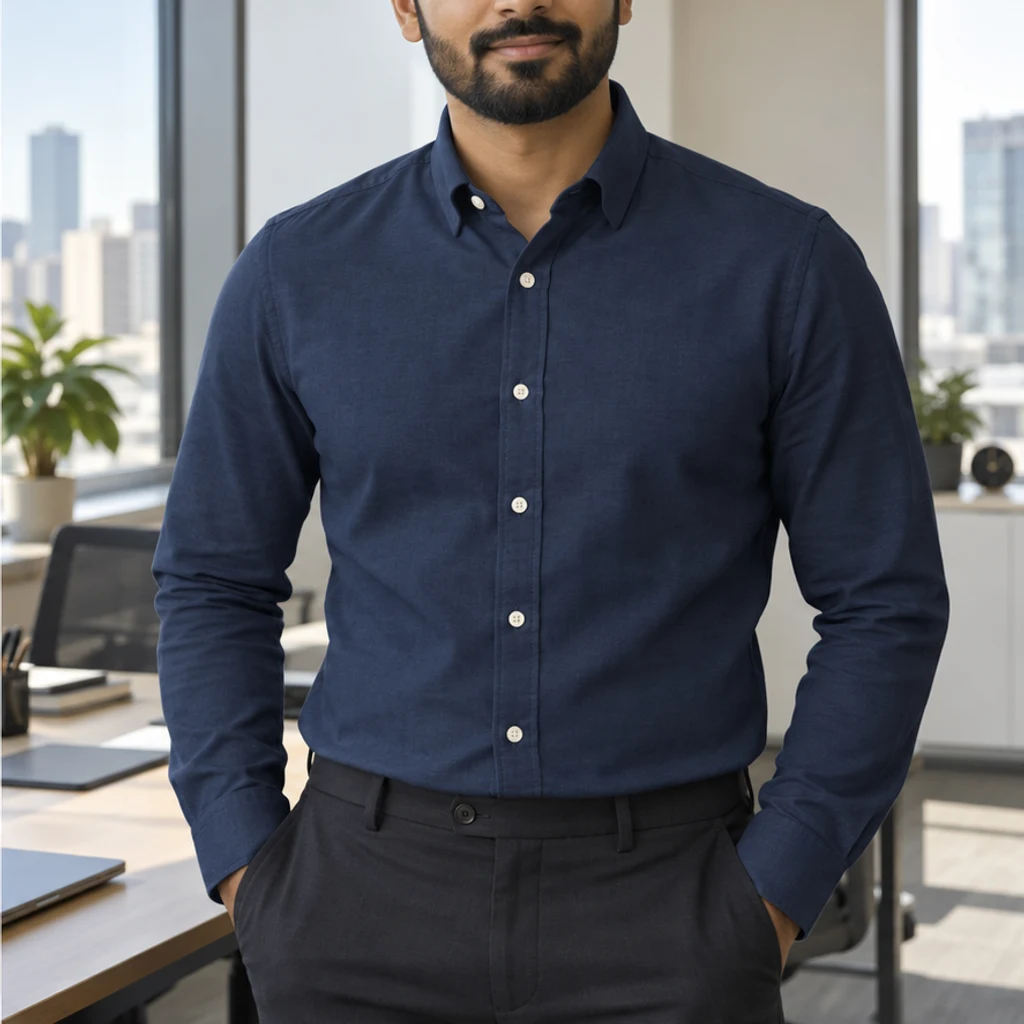
Marineblau · Bürohemd
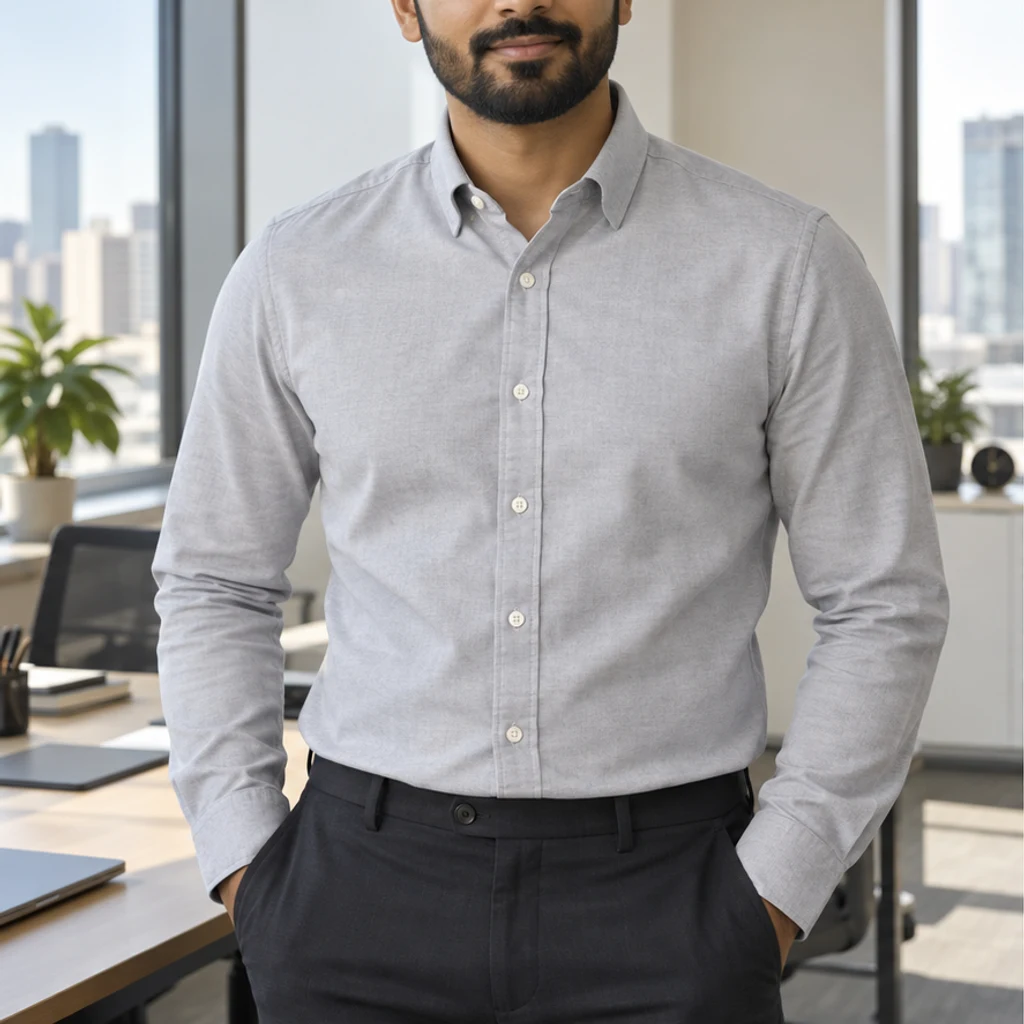
Diese Farbe ausprobierenHellgraue Baumwolle wird marineblau; Kragen, Knöpfe und Hose bleiben gleich.
Ändere Kleidungsfarben auf Fotos mit KI. Wähle eine Farbvorlage, lade eine Referenz hoch oder beschreibe den gewünschten Ton für Hemd, Kleid oder Jacke.
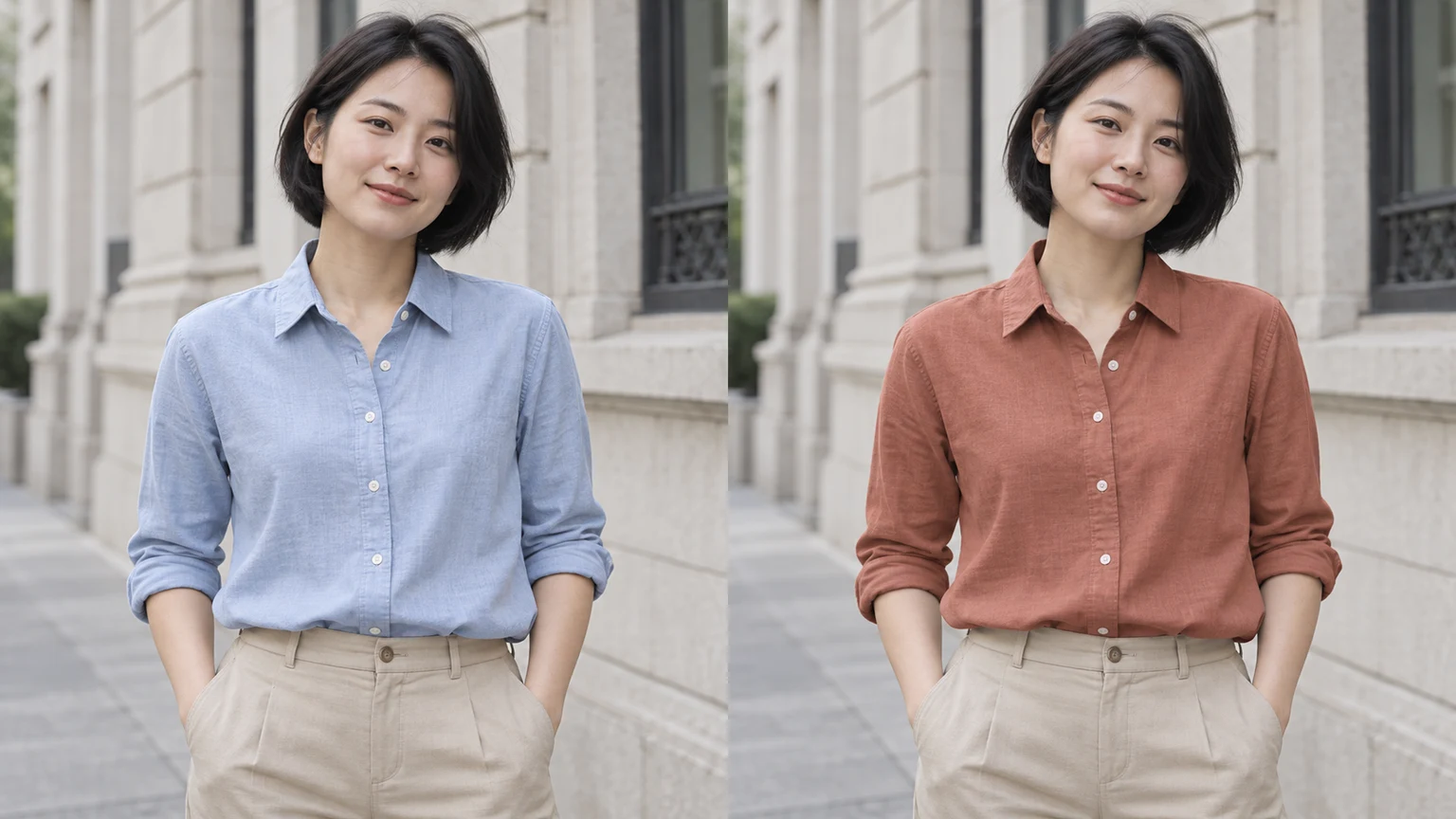
Ein Baumwoll-T-Shirt wechselt von Senfgelb zu Blau; Jeans und Schuhe bleiben unverändert.
Die Jeansjacke wechselt von Braun zu Petrol; Person, Schnitt und Umgebung bleiben die Vergleichsgrundlage.
Rosa Seide wird zu Pflaume; Silhouette, Falten und Glanzlichter bleiben erhalten.
Der Pullover wechselt von Flieder zu Waldgrün; Schal und Hose behalten ihre Farben.
Entdecke Farbideen in diesen KI-generierten Illustrationen. Ein Beispiel lädt sein Foto und seine Farbeinstellungen.
Hellgraue Baumwolle wird marineblau; Kragen, Knöpfe und Hose bleiben gleich.
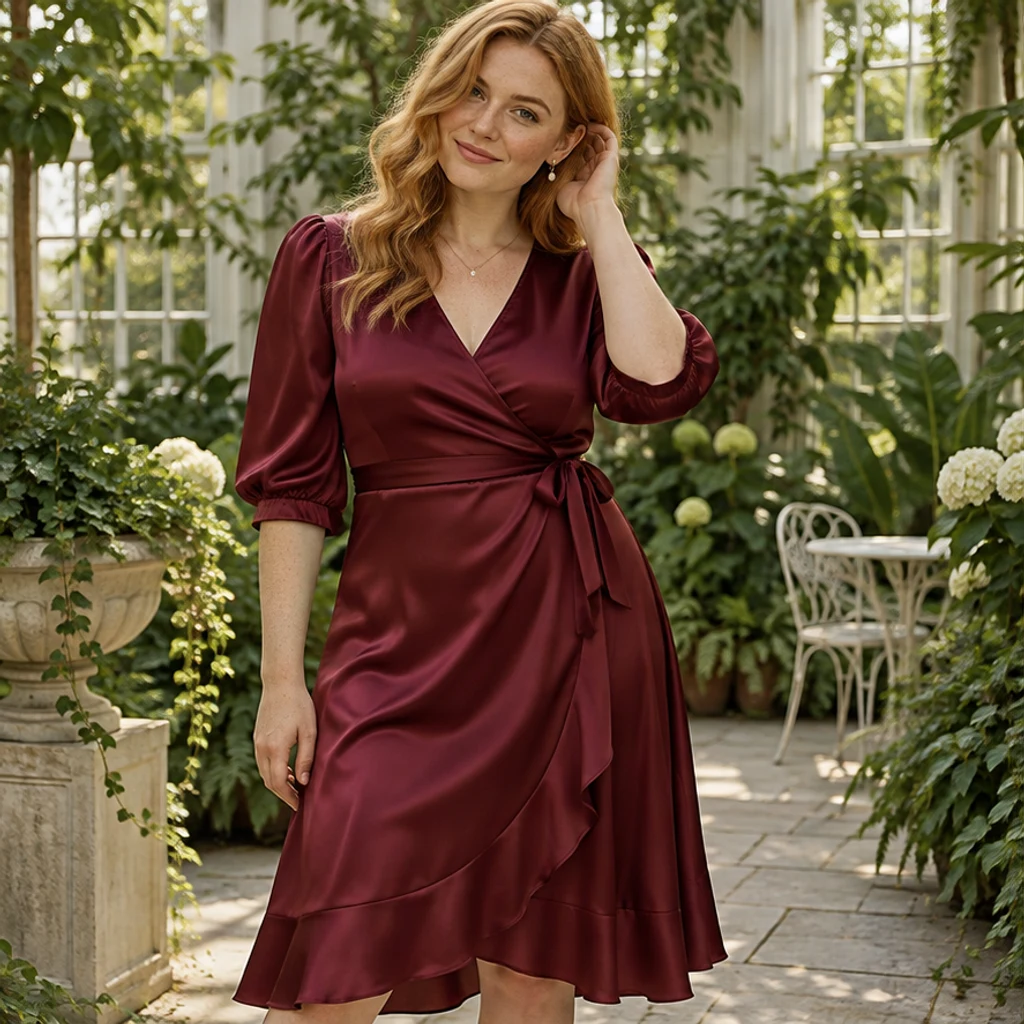
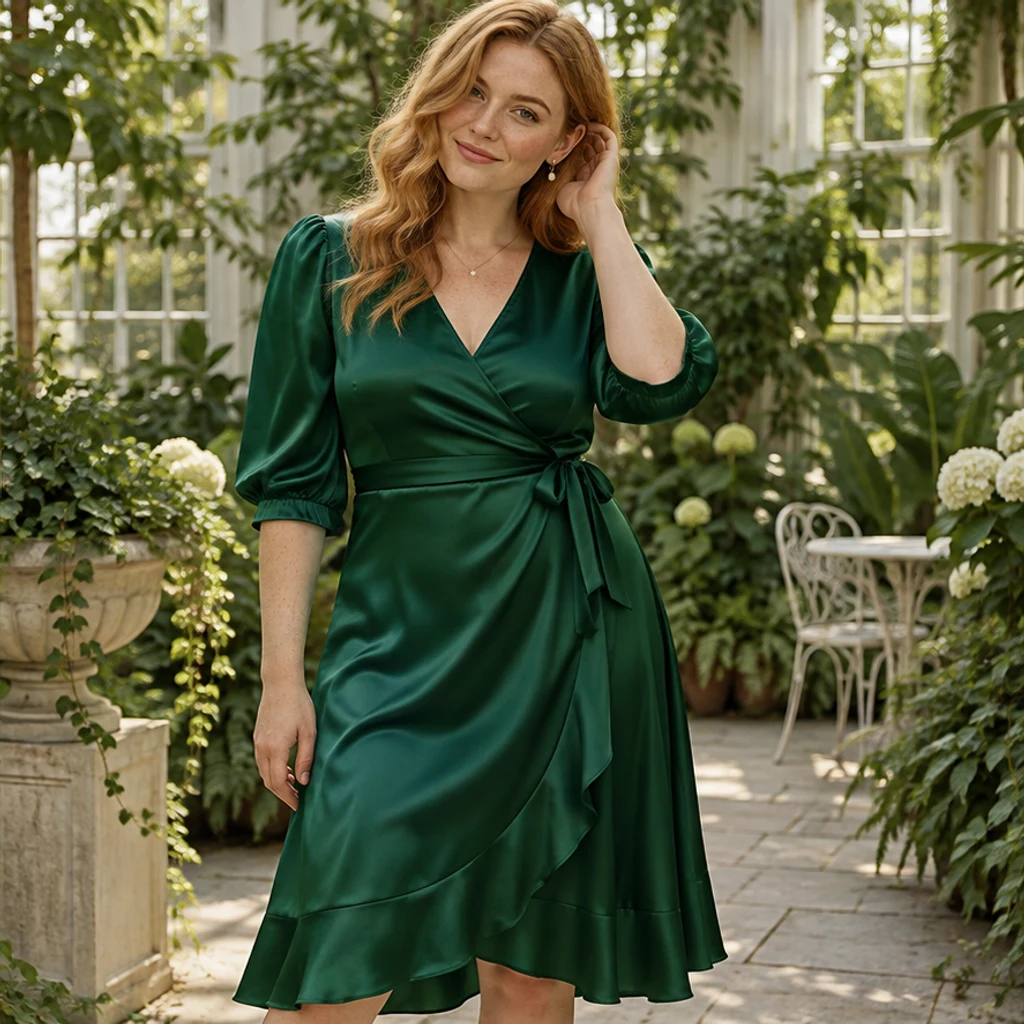
Bordeauxfarbener Satin erhält im selben Wintergartenlicht einen Smaragdton.
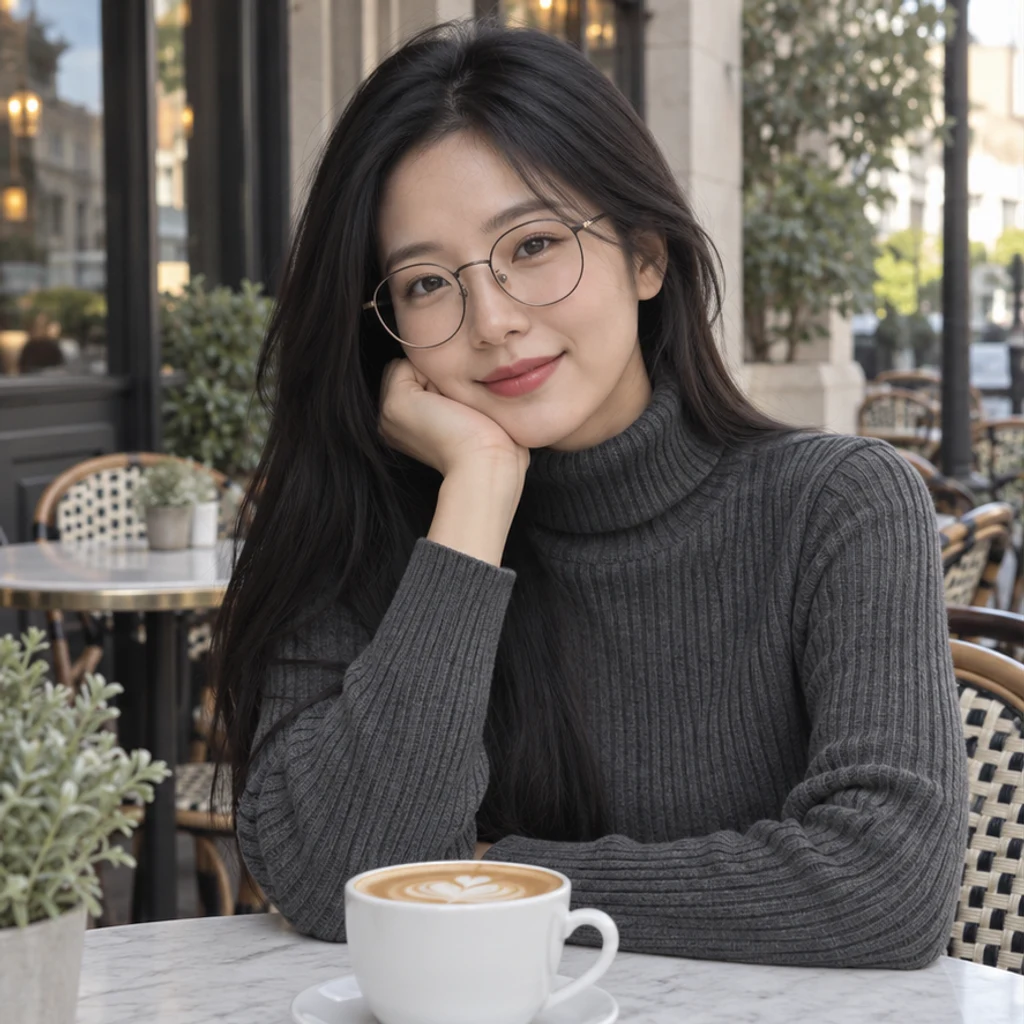
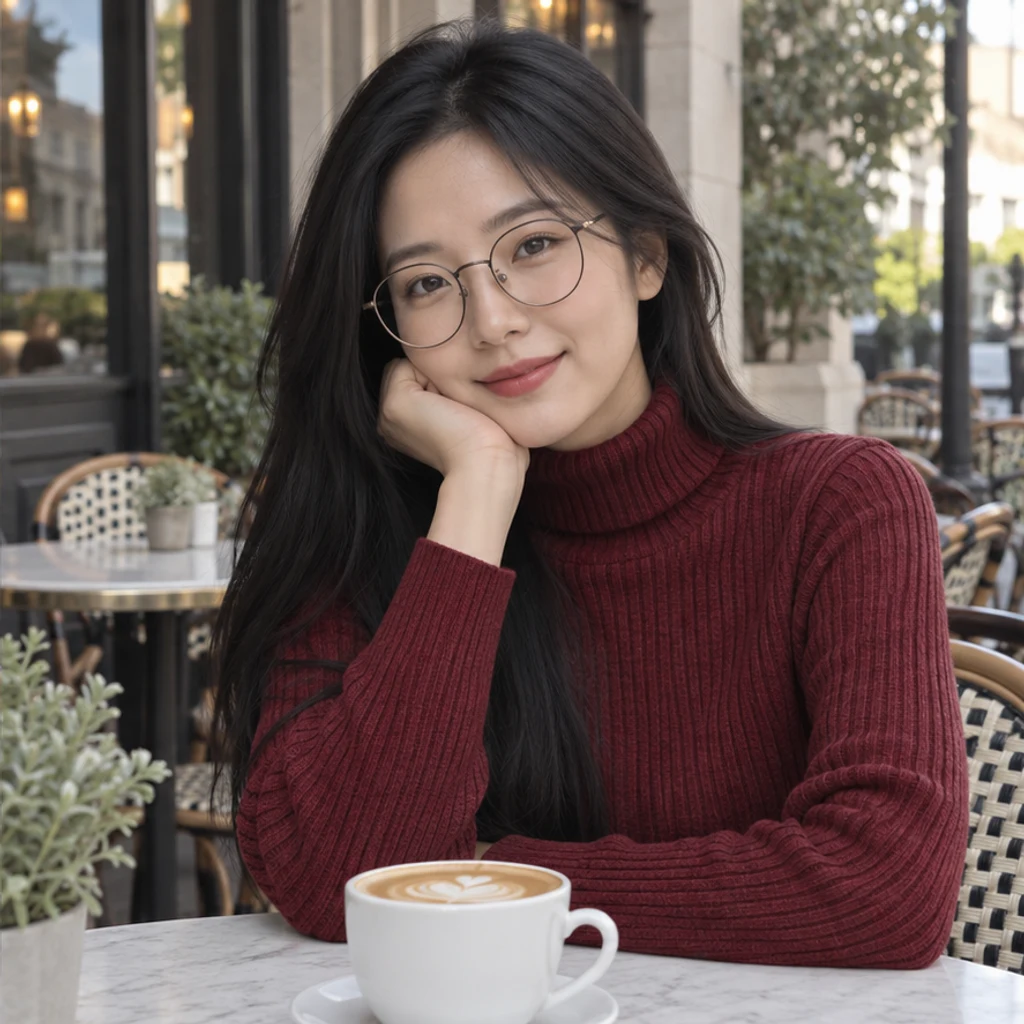
Der anthrazitfarbene Rollkragen wird bordeauxrot; die Rippen bleiben sichtbar.
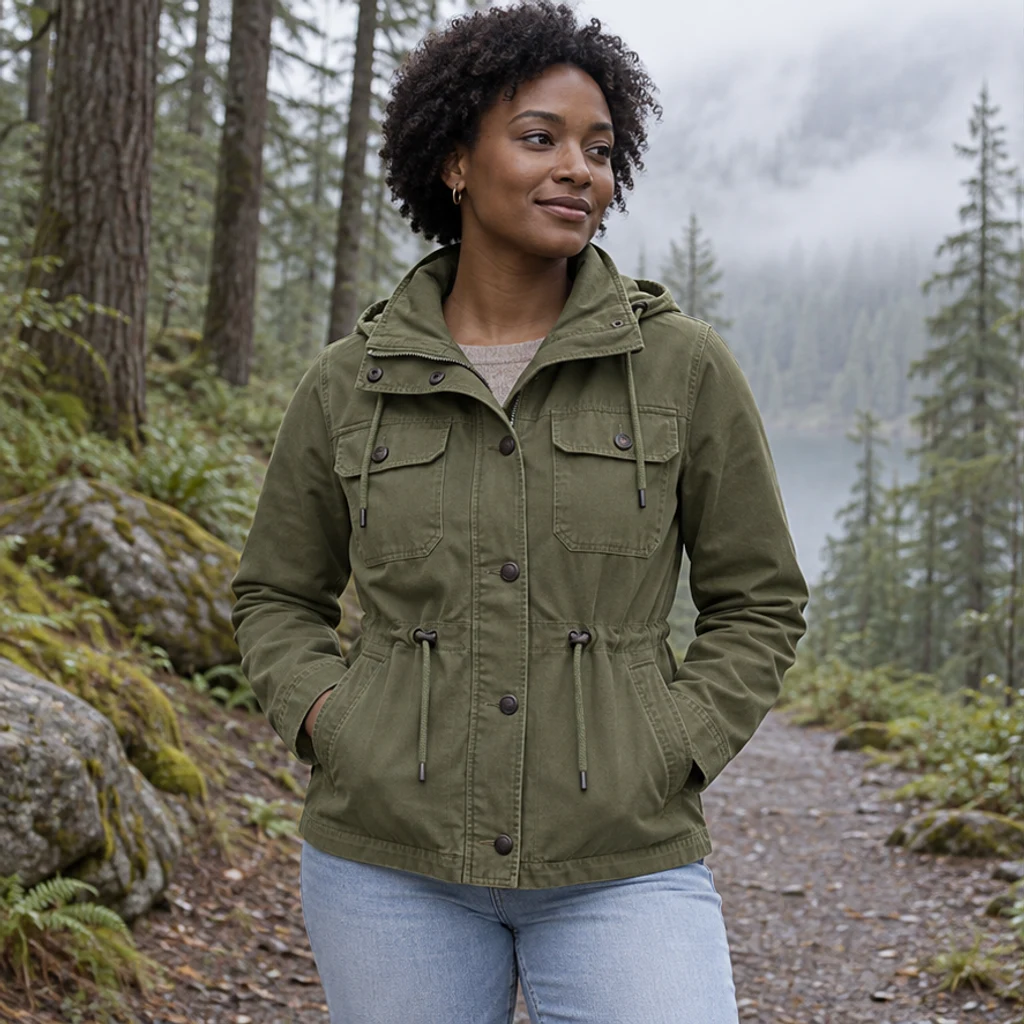
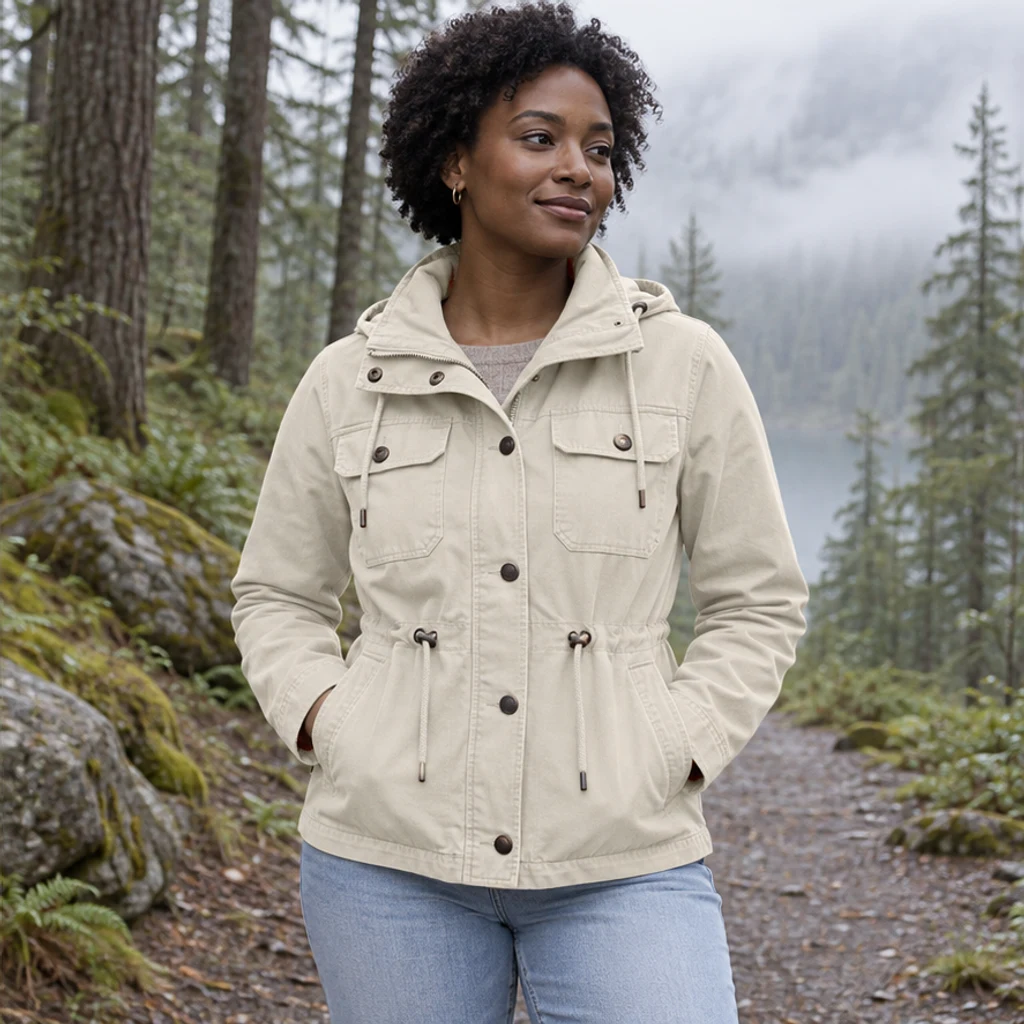
Olivgrüner Canvas wird cremefarben; dunkle Verschlüsse und Jeans bleiben gleich.
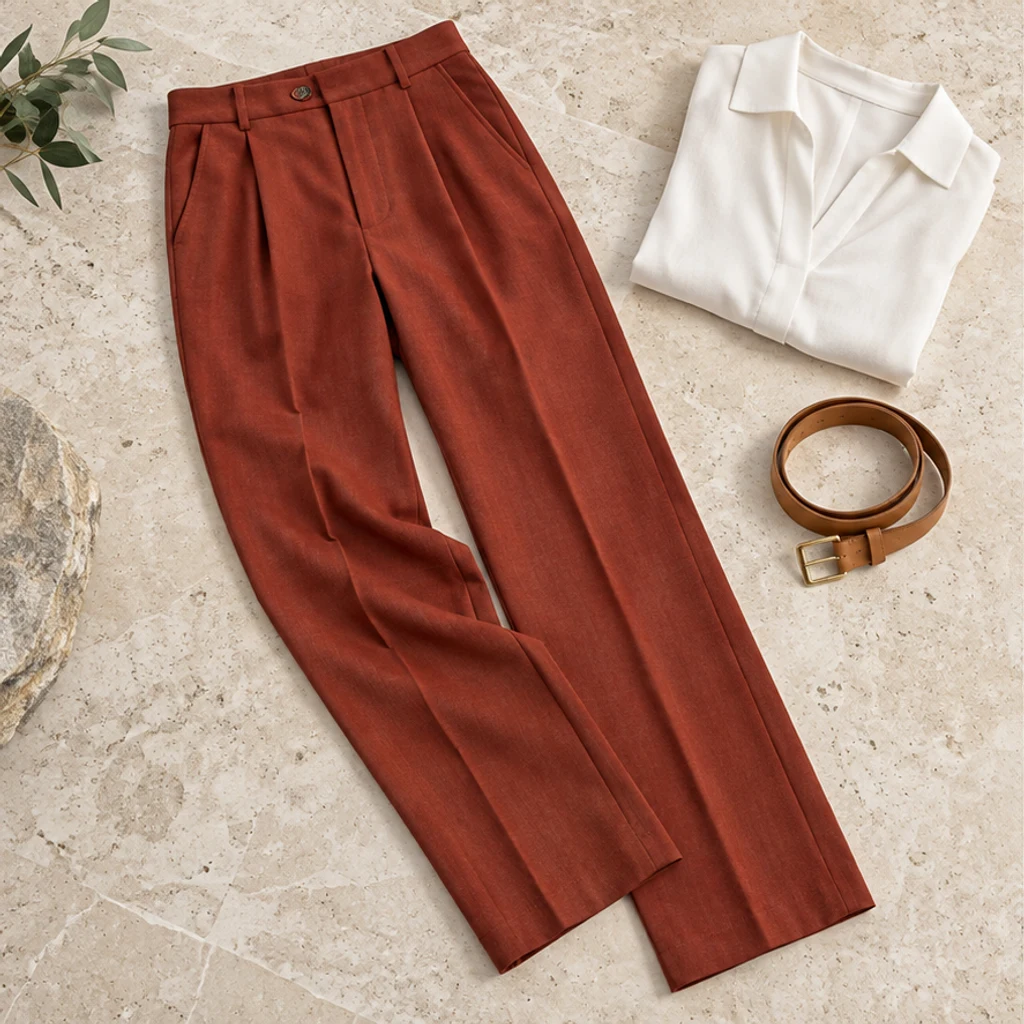
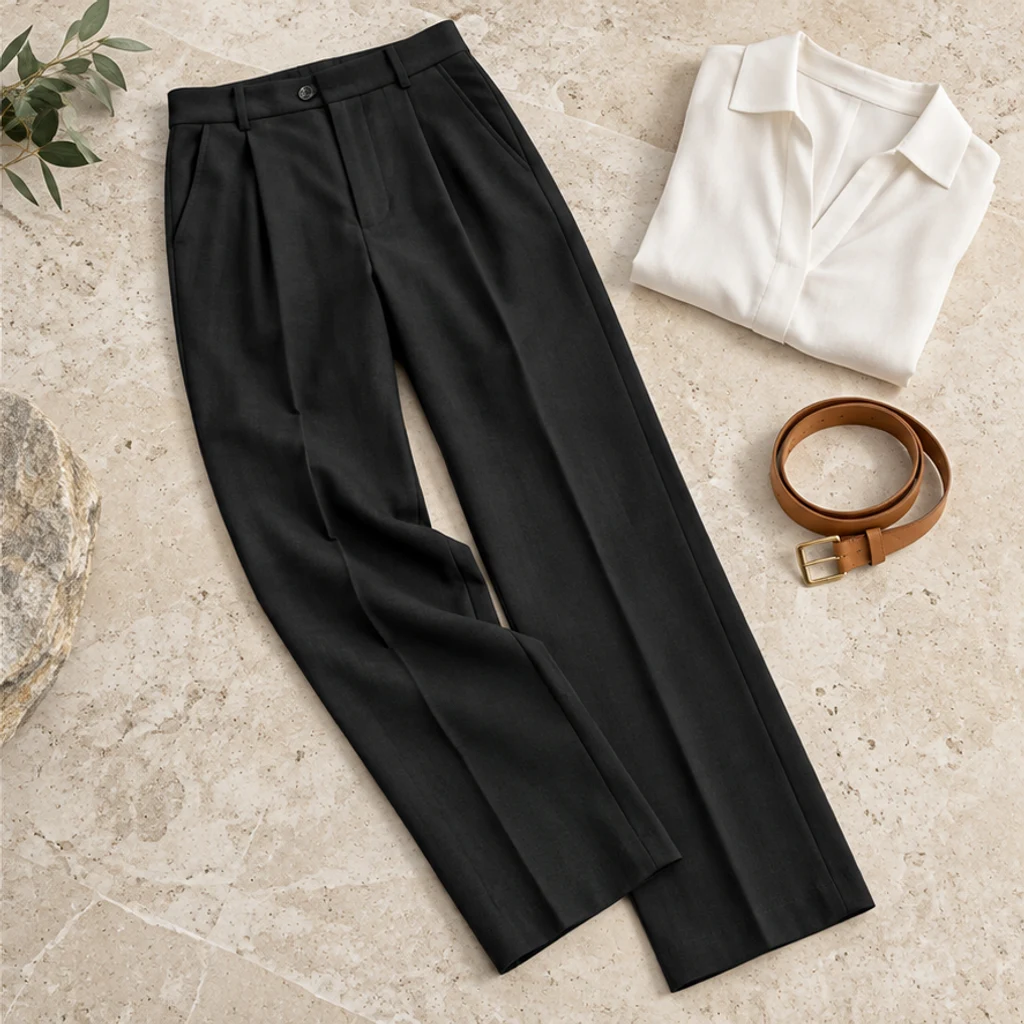
Eine rostrote Hose wird im Flatlay schwarz; Bluse und Gürtel bleiben unverändert.
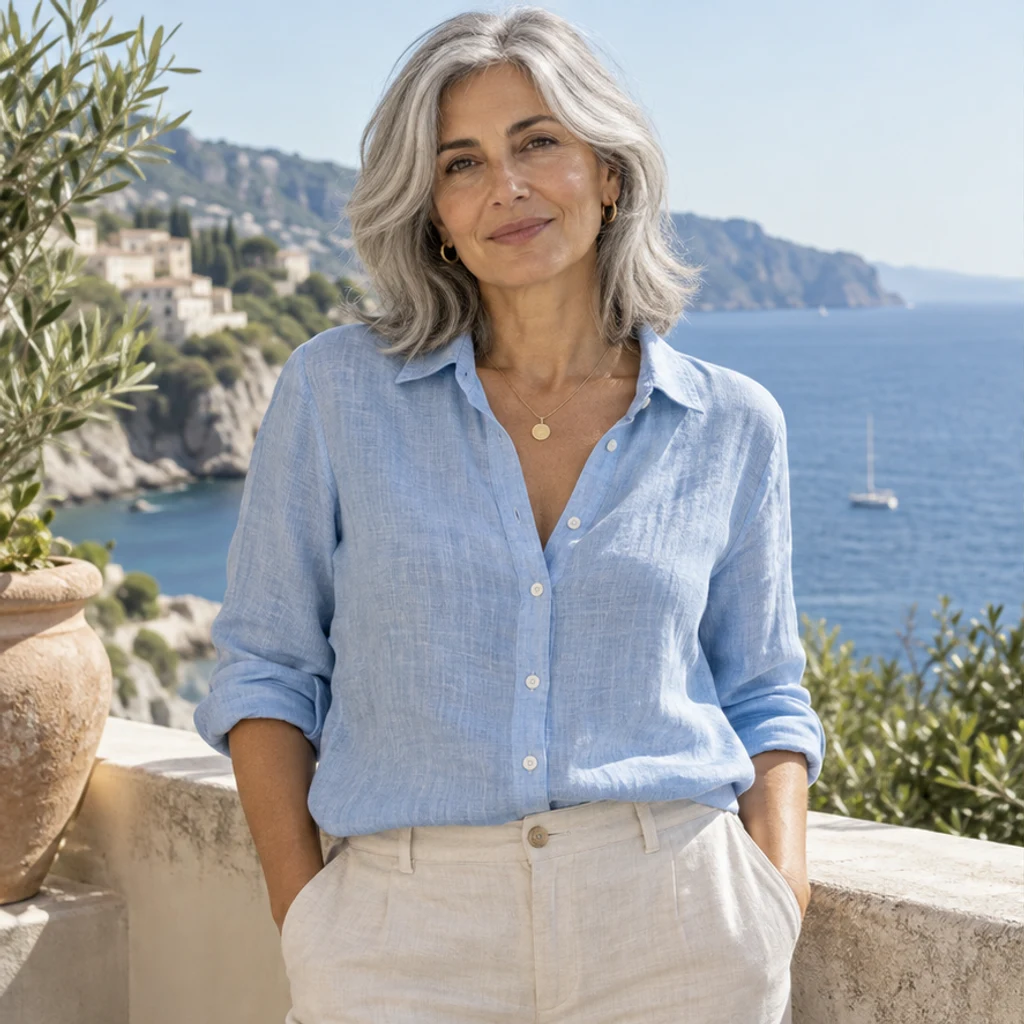
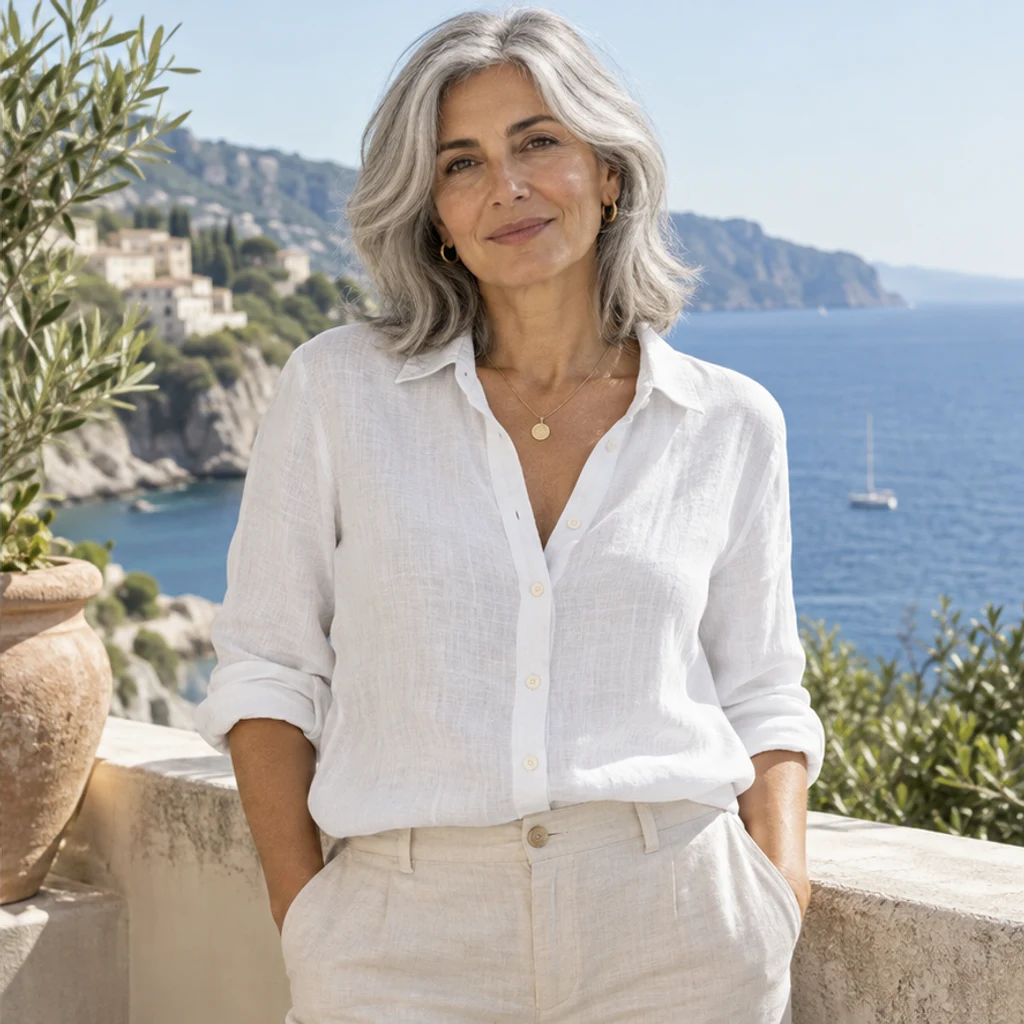
Blaues Leinen wird weiß; Gewebe und Blickdichte sind die Vergleichspunkte.
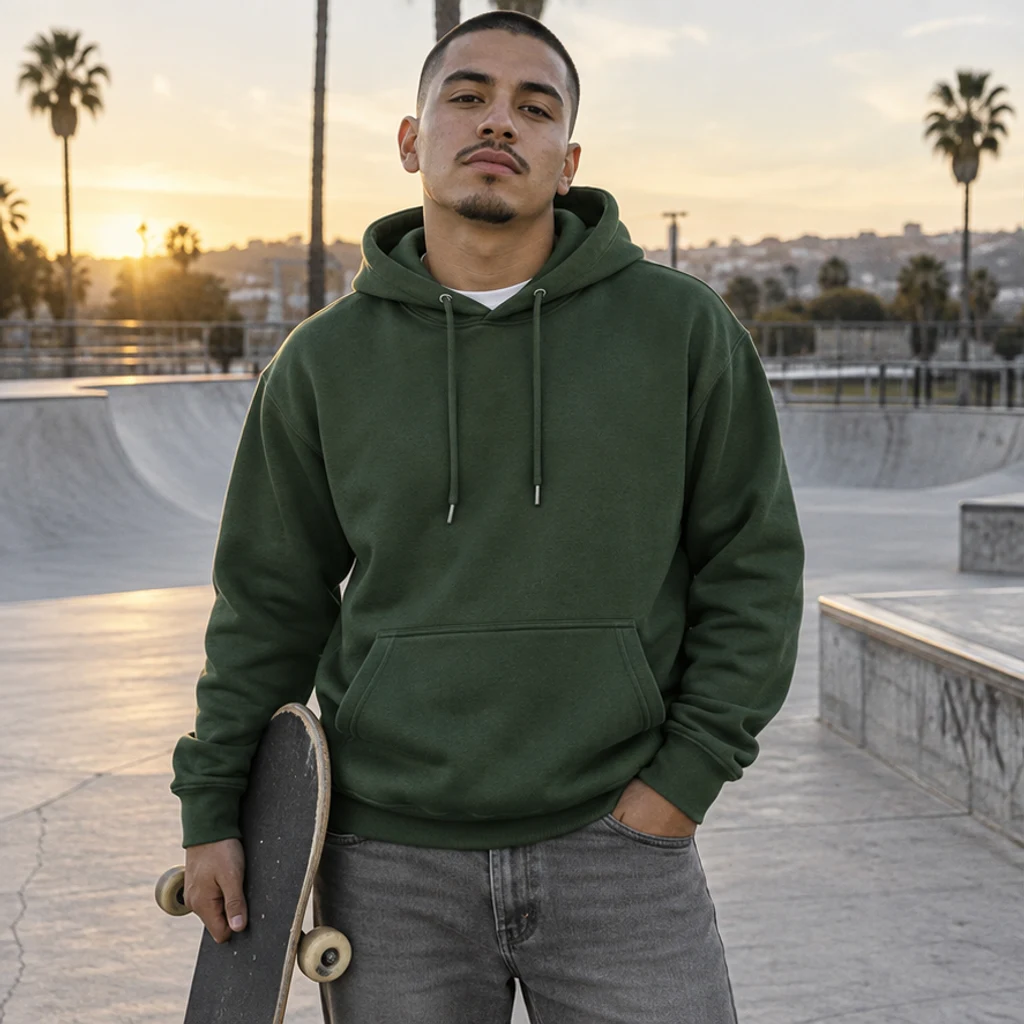
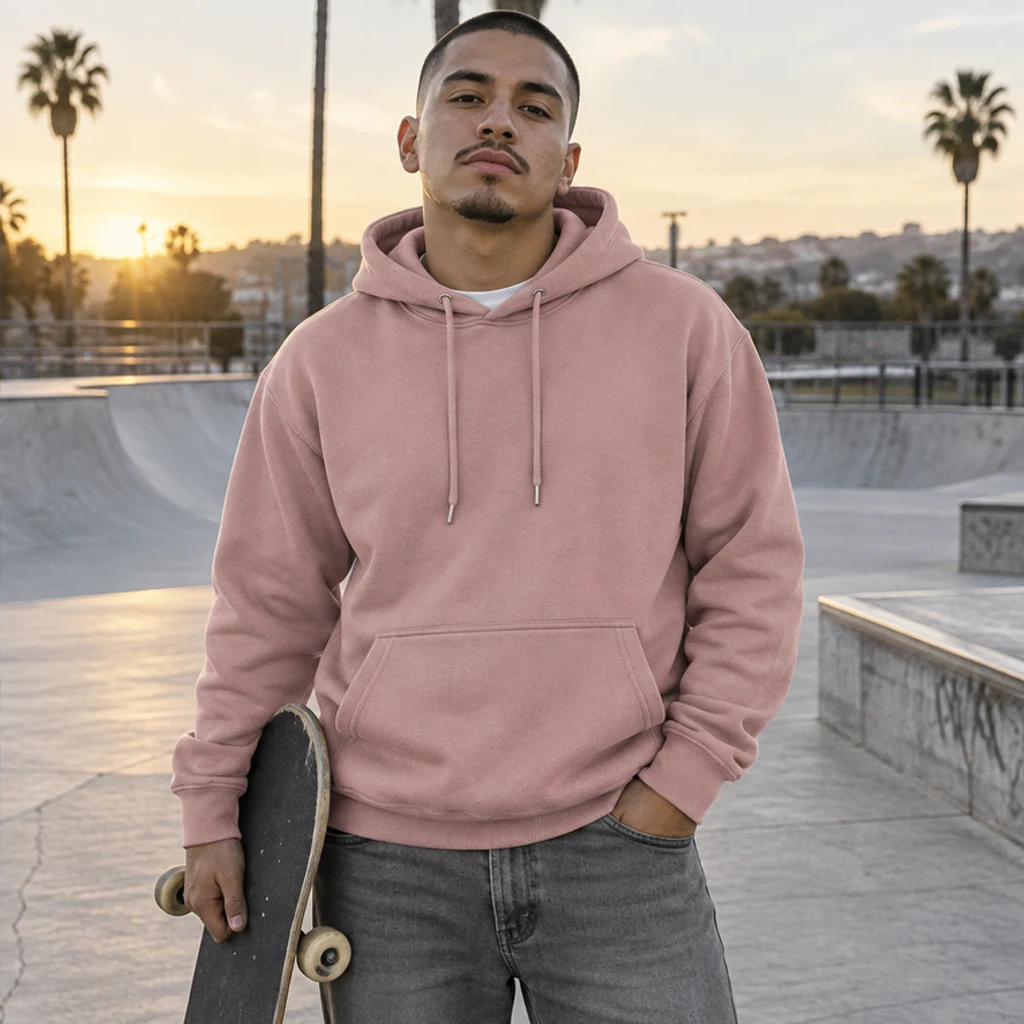
Der waldgrüne Hoodie erhält im Skatepark einen gedeckten Rosaton.
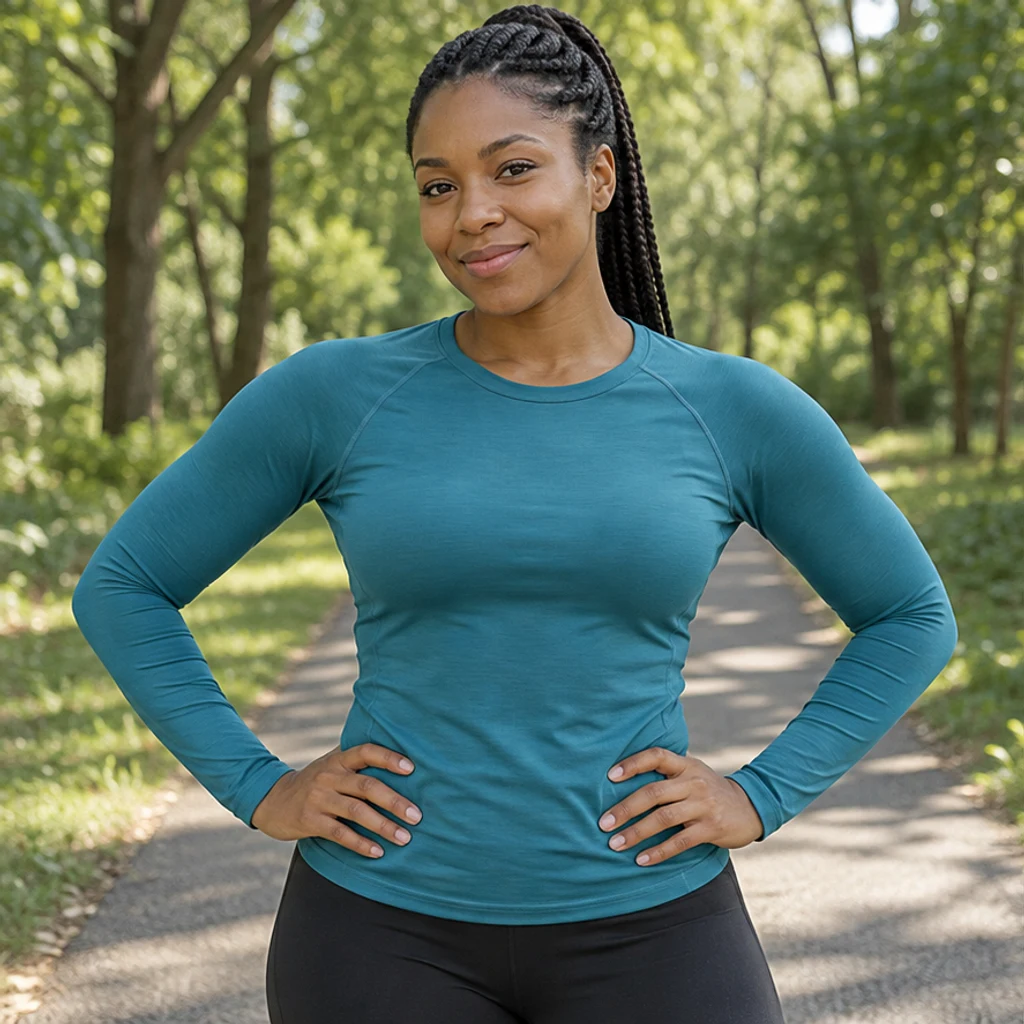
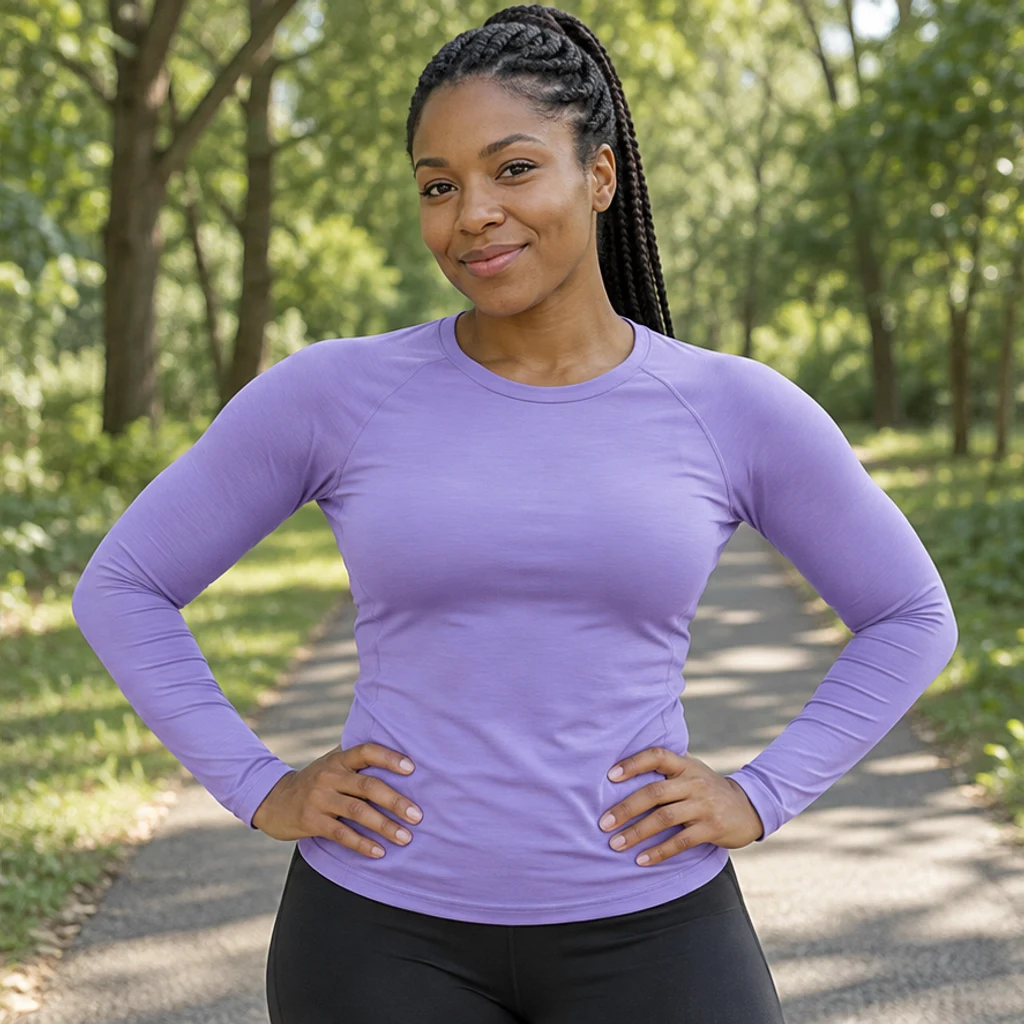
Petrolfarbene Sportkleidung wird lavendelfarben; Leggings und Park bleiben gleich.
Das Kleidungsstück und seine Textur sollten gut sichtbar sein. Fotos an Personen, Flatlays und Schaufensterpuppen sind geeignet. JPEG, PNG und WebP bis 30 MB werden unterstützt.
Wähle eine von acht Farbkarten, lade eine Farbreferenz hoch oder schreibe Bearbeitungsanweisungen. Vorlage und Upload sind Alternativen; Karten sind zunächst nicht ausgewählt und lassen sich entfernen. Foto und mindestens eine aktive Farbeingabe sind erforderlich. Ohne Angabe wird das auffälligste Kleidungsstück bearbeitet.
Prüfe die angezeigten Credits und generiere ein Bild. Ein Beispiel füllt nur das Formular aus. Vergleiche Stoff und andere Details; bearbeite die ursprünglichen Eingaben erneut oder lade das Ergebnis herunter.
Vergleiche Ergebnis und Original in voller Größe. Prüfe die Kleidungsdetails, bevor du dich für einen Farbton entscheidest.
Prüfe Strick, Gewebe, Falten und Glanz. Auch dunkle und helle Töne sollten Materialdetails zeigen.
Vergleiche Drucke, Stickerei, Knöpfe, Reißverschlüsse und Kontrastnähte; ihre Farben sollten gleich bleiben.
Prüfe Kragen, Ärmel und Säume auf Farbe auf Haut, Haaren oder anderen Kleidungsstücken.
Vergleiche Schnitt, Körper, Gesicht, Pose und Hintergrund. Generative Bearbeitung kann Details verändern.
Nein. Lade eine Farbreferenz hoch oder beschreibe das Ziel in Bearbeitungsanweisungen. Erforderlich sind ein Foto und mindestens eine aktive Vorlage, Referenz oder nicht leere Anweisung.
Nein. Wähle eine Quelle. Sie gibt die Farbrichtung vor; das Original liefert Kleidung, Material, Person und Szene. Geschriebene Farbänderungen haben Vorrang.
Ja. Benenne es in den Bearbeitungsanweisungen, etwa: Nur das Hemd umfärben, die Hose unverändert lassen. Sonst wird das auffälligste Kleidungsstück bearbeitet.
Die Anweisung schützt Schnitt, Textur, Muster und Besätze. Generative Bearbeitung kann trotzdem Details verändern; vergleiche das Ergebnis mit dem Original.
Du kannst ein Farbmuster oder einen Farbcode angeben. Das Ergebnis ist eine visuelle Richtung, keine Garantie für genaue HEX-, Pantone- oder Stofffarben. Prüfe es vor kommerzieller Nutzung am echten Produkt.
Die Generierung benötigt ein Konto und die vor dem Generieren angezeigten Credits. Vorlagen und Beispiele kosten keine Credits. Aktuelle Tarife findest du auf der Preisseite.
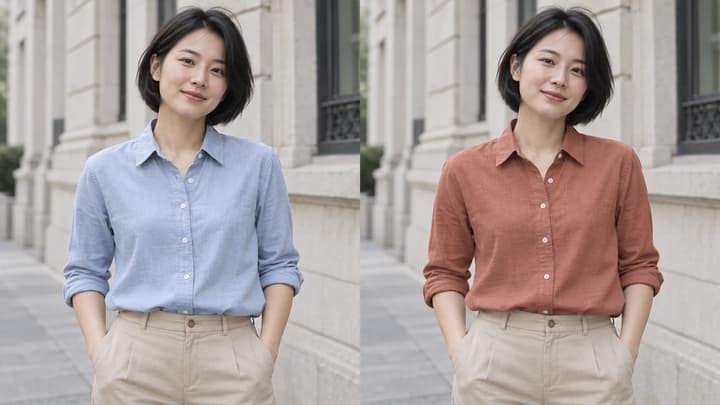
Beginne mit einem klaren Foto, benenne das Kleidungsstück und wähle eine Farbrichtung. Dieser Leitfaden erklärt Vorlagen, Referenzen und Textanweisungen sowie die Kontrolle von Stoff, Falten, Mustern und Umgebung.
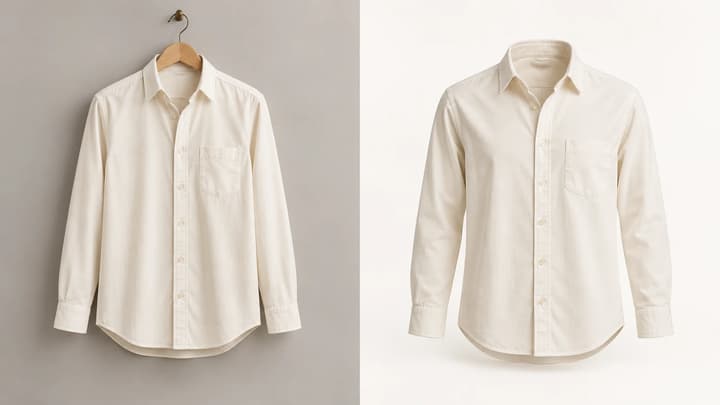
Verwandle ein Kleidungsfoto in ein Ghost-Mannequin-Produktbild. Lade ein Foto hoch, wähle Format und Auflösung und passe bei Bedarf Hintergrund oder Blickwinkel an.

Lade ein Bild hoch, beschreibe die Änderung und erstelle saubere Visuals für Produkte, Social Posts, Poster oder Keyframes.
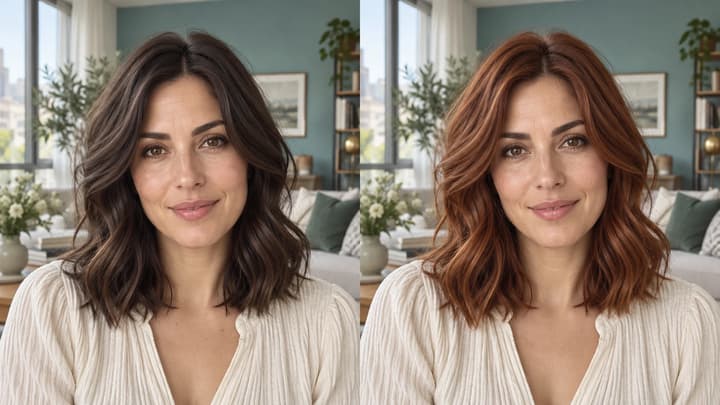
Ändere die Haarfarbe mit KI: Wähle eine Vorlage, lade eine Referenz hoch oder beschreibe die Farbe. Vergleiche das Ergebnis und lade es herunter.

Prüfe Credits und Tarife vor der Generierung.
Ändere Kleidungsfarben auf Fotos mit KI. Wähle eine Farbvorlage, lade eine Referenz hoch oder beschreibe den gewünschten Ton für Hemd, Kleid oder Jacke.