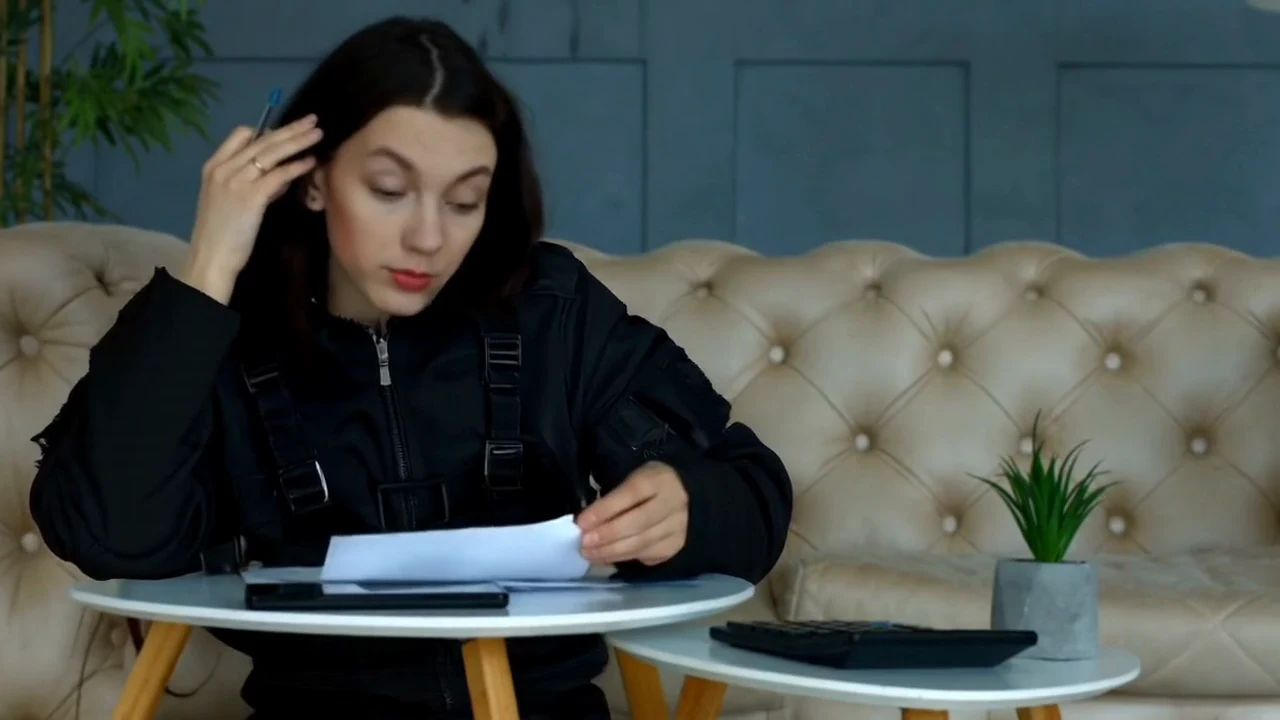
Changer une tenue
Inspectez le col, les manches et le tissu en mouvement.
Prompt de modification
Remplacez la tenue par la veste technique noire mate de l’image de référence.
Partez d’un plan lisible, demandez un changement et précisez les éléments à conserver. Apprenez à préparer le clip, utiliser des références et contrôler toute la vidéo.
LumiYingMis à jour
Orientez une modification précise dans une vidéo existante. Le clip source définit l’action et le mouvement de caméra.
Raccourcissez les longues vidéos avant l’import. Choisissez un passage où la cible reste visible ; coupes, flou et longues occultations compliquent l’évaluation.
Par exemple : remplacez la chemise à carreaux par la veste noire de référence ; conservez visage, mouvement, caméra et pièce. Ne demandez pas aussi une nouvelle pose ou un autre lieu.
Une photo de veste doit guider le vêtement, pas la personne ni la caméra. Nommez les images utiles et retirez les références contradictoires.
Séparez tenue, mouvement de caméra et changement de lieu pour évaluer chaque résultat.
Prenez un court plan continu comprenant le mouvement difficile, comme une rotation ou une occultation. Gardez l’original pour comparer.
Identifiez la cible par sa position ou son apparence, puis indiquez le remplacement et deux ou trois détails à conserver. Distinguez les objets similaires.
Importez le clip et les références. Sélectionnez un modèle compatible et une résolution admise. Plus de résolution ne corrige pas une consigne imprécise.
Vérifiez début, milieu et fin puis lisez toute la vidéo avec le son. Conservez le prompt de chaque version. Ne modifiez qu’une consigne au prochain essai.
Entraînez-vous à repérer les changements hors cible avant de modifier vos propres vidéos.
Inspectez le col, les manches et le tissu en mouvement.
Remplacez la tenue par la veste technique noire mate de l’image de référence.
Contrôlez début, milieu et fin, puis lisez toute la vidéo pour vérifier scintillement, formes et son.
Orientez une modification précise dans une vidéo existante. Le clip source définit l’action et le mouvement de caméra.
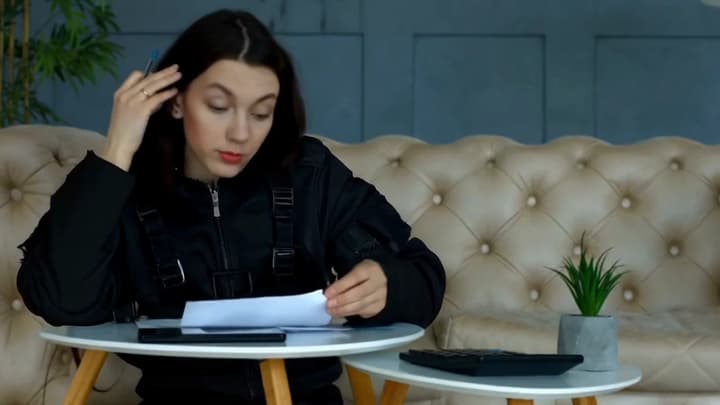
Modifiez une vidéo avec du texte. Importez votre clip, décrivez un changement de tenue, d’objet, de fond ou de lumière et ajoutez des images de référence si nécessaire.
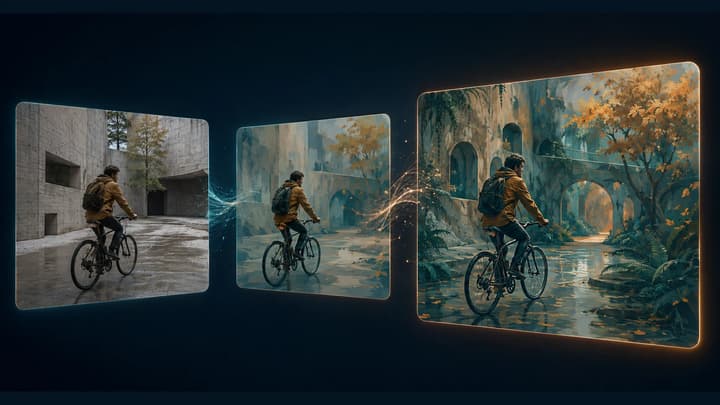
Transformer le style global avec Video to Video.
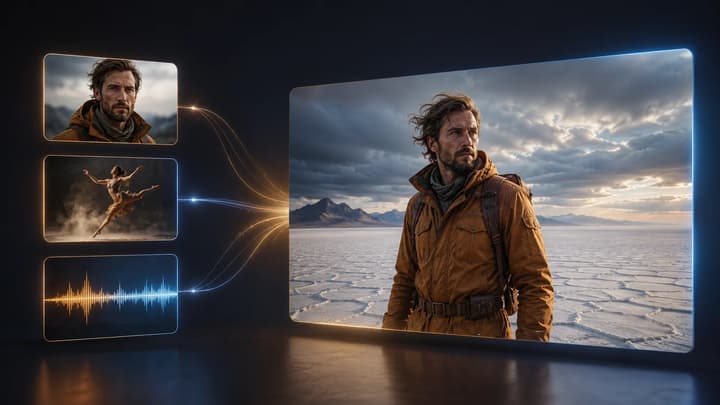
Créer un nouveau plan à partir de références.
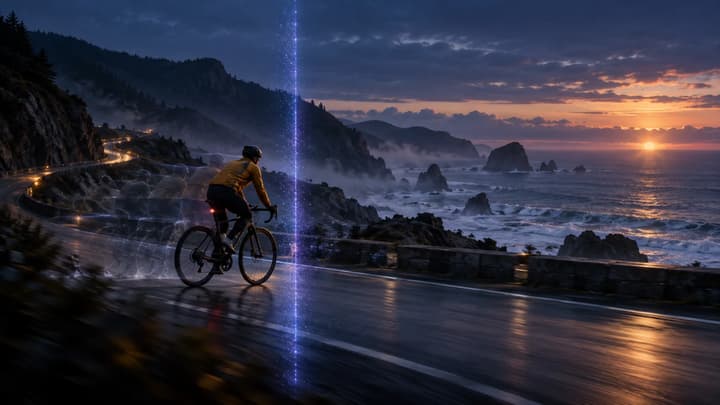
Générer la suite après la fin du clip.
Un MP4 ou MOV de 200 Mo maximum. Le choix par défaut accepte 2–30 secondes. Les limites de durée, dimensions et références dépendent du modèle ; consultez les exigences d’import.
Ce mode suit le clip source. Choisissez une résolution disponible ; préparez un recadrage ou un extrait plus court avant l’import si nécessaire.
Cet éditeur vise un changement précis dans un plan. Video to Video convient à une transformation globale du style. Le découpage et l’assemblage nécessitent un logiciel de montage.
Séparez tenue, mouvement de caméra et changement de lieu pour évaluer chaque résultat.