Comment créer un clip musical avec l'IA

Pour créer un clip musical avec l’IA, choisissez un passage, préparez des références visuelles et décrivez l’action et la caméra. Générez ensuite une courte vidéo et vérifiez-la. Ce guide détaille le premier essai et l’utilisation des clips dans un montage plus long.

LumiYingMis à jour

Votre premier clip musical en 7 étapes

Prévoyez un extrait MP3 ou WAV, au moins une image et une direction visuelle. Commencez par dix secondes et un moment musical facile à évaluer.

  1. Étape 01 Choisir et exporter le passage musical

    Repérez un refrain, une entrée vocale ou une phrase instrumentale avec un début et une fin clairs. Exportez par exemple 00:32–00:42 en MP3 ou WAV de dix secondes. Découpez avant l’import : l’outil n’a pas de timeline audio. Respectez les 2–15 ou 2–30 secondes du modèle et 15 Mo maximum.

  2. Étape 02 Préparer des références cohérentes

    Commencez avec une image claire de l’artiste ou du décor. Ajoutez seulement des images ayant un rôle précis : identité, lieu ou éclairage. Importez 1 à 8 JPEG, PNG ou WebP. Évitez les visages, tenues et styles contradictoires. Précisez le rôle de l’image 1, de l’image 2 et des suivantes dans le prompt.

  3. Étape 03 Transformer la musique en consigne de plan

    Décrivez sujet, action, caméra et ambiance. Plutôt qu’un clip simplement épique, demandez deux pas détendus sur un toit et un lent travelling latéral dans la lumière de l’après-midi. Indiquez les détails à conserver. Pour commencer, une action et un mouvement de caméra suffisent ; chaque coupe doit avoir un but.

  4. Étape 04 Choisir modèle, durée et format

    Ouvrez le générateur et choisissez un modèle avec entrée audio. Vérifiez les limites, importez musique et images puis collez la consigne dans Direction visuelle. Pour dix secondes de musique, choisissez dix secondes de sortie. Utilisez 16:9 en paysage ou 9:16 en portrait avec des références adaptées. Sortie en 720p ; vérifiez les crédits avant de lancer.

  5. Étape 05 Générer et regarder avec le son

    Examinez début, milieu et fin : identité du sujet, lisibilité du mouvement et utilité du dernier cadre. Écoutez séparément voix modifiée, changements de rythme et sons indésirables. L’audio guide le modèle ; la conservation exacte de l’enregistrement et des coupes sur chaque temps n’est pas garantie.

  6. Étape 06 Corriger un problème à la fois

    Re-edit restaure audio, images, prompt et réglages d’origine. Réduisez les actions ou coupes si le mouvement est trop chargé. Si le personnage change, retirez les références contradictoires et nommez les traits à préserver. Gardez les bonnes prises. Re-edit prépare le formulaire ; une nouvelle génération consomme encore des crédits.

  7. Étape 07 Télécharger ou monter un clip plus long

    Téléchargez une version utile. Pour un morceau entier, planifiez plusieurs passages et intentions visuelles puis générez les clips nécessaires. Dans un éditeur, placez le morceau original sur la piste audio et ordonnez, raccourcissez et coupez les vidéos au-dessus selon le phrasé. Gardez format et couleurs cohérents. Assemblage et paroles se font dans l’éditeur.

Préparer les fichiers et les réglages

Décidez avant de générer. Références et coupes supplémentaires sont utiles lorsqu’elles clarifient la consigne.

Fichiers à importer

Musique
Un MP3/WAV propre, par exemple dix secondes de refrain, dans les limites de durée et de 15 Mo.
Exportez le passage voulu. Un morceau entier ne précise pas la partie à mettre en images.
Référence principale
Un portrait, un artiste ou un décor clair en JPEG, PNG ou WebP.
L’image doit déjà correspondre au sujet et au cadrage souhaités.
Autres références
8 images maximum au total ; précisez leurs rôles et respectez les tailles indiquées.
Tenue, décor ou éclairage peuvent compléter la référence. Plusieurs artistes différents créent une ambiguïté.
Direction visuelle
Sujet + action visible + caméra + ambiance + détails à conserver.
L’image fournit l’apparence ; le texte explique ce qui évolue.

Réglages du premier essai

Durée
Dix secondes de sortie avec un extrait de même longueur.
Une courte phrase facilite l’évaluation avant de dépenser davantage.
Format
16:9 paysage ou 9:16 portrait ; références cadrées en conséquence.
Une scène large ne devient pas automatiquement un bon plan vertical.
Caméra et coupes
Une approche, un travelling latéral ou une orbite lents.
Un plan simple aide à identifier les erreurs ; ajoutez ensuite une coupe utile.
Son et export
Vérifiez le son généré et gardez le morceau original pour le montage.
Pour une bande-son inchangée, utilisez l’enregistrement original dans l’éditeur.

Deux briefs complets à charger

Ces presets chargent image, prompt, durée et format. Ajoutez un passage de votre musique de longueur adaptée et vérifiez les crédits.

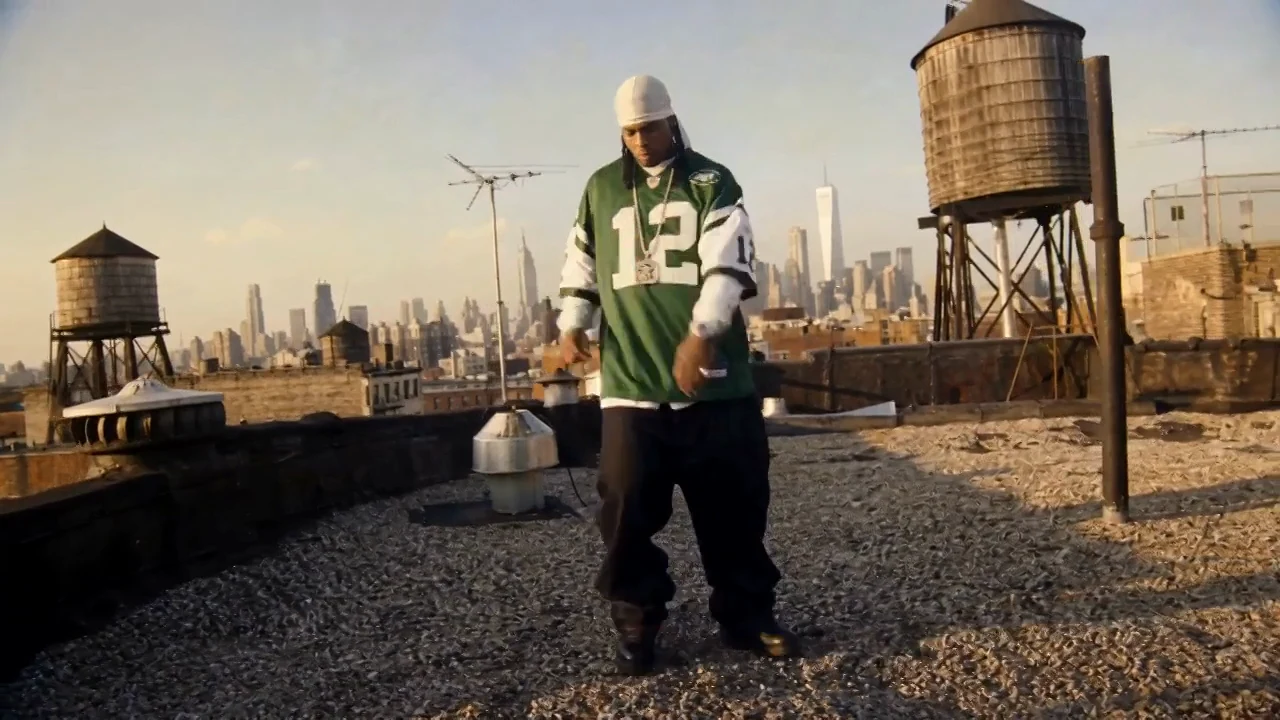
Teaser sur un toit de 10 secondes

Performance sur un toit — Image de référence
Teaser sur un toit de 10 secondes

Utiliser l’image 1 pour l’artiste, sa tenue et le toit. Créer une performance de dix secondes dans une lumière chaude d’après-midi. L’artiste fait deux pas détendus tandis que la caméra glisse lentement de côté, finissant sur un plan moyen stable. Suivre l’énergie de la musique. Préserver visage et vêtements ; sans dialogue étranger ni texte.

Préparez dix secondes de refrain et choisissez 16:9. Vérifiez visage et tenue sur tout le clip, puis écoutez la musique. Si l’action paraît précipitée, gardez le travelling et retirez les pas.

Charger ce brief

Performance jazz de 15 secondes

Club de jazz rétro — Image de référence
Performance jazz de 15 secondes

Utiliser l’image 1 pour les deux danseurs, leurs tenues et le club. Ouvrir en plan large, se rapprocher puis couper brièvement sur les pas avant de revenir sur les deux personnes. Éclairage chaud suivant le phrasé jazz. Préserver les danseurs ; sans sous-titres ni dialogue étranger.

Préparez quinze secondes en 16:9. S’il y a trop de coupes, testez d’abord un seul plan large. Vérifiez l’identité des danseurs et la cohérence du plan des pieds. Jugez le rythme de la coupe à la lecture.

Charger ce brief

Regarder les exemples et observer la caméra

Comparez ces démos publiques pour la performance, les changements de plan et l’atmosphère. Chargez référence et prompt pour essayer avec votre musique.

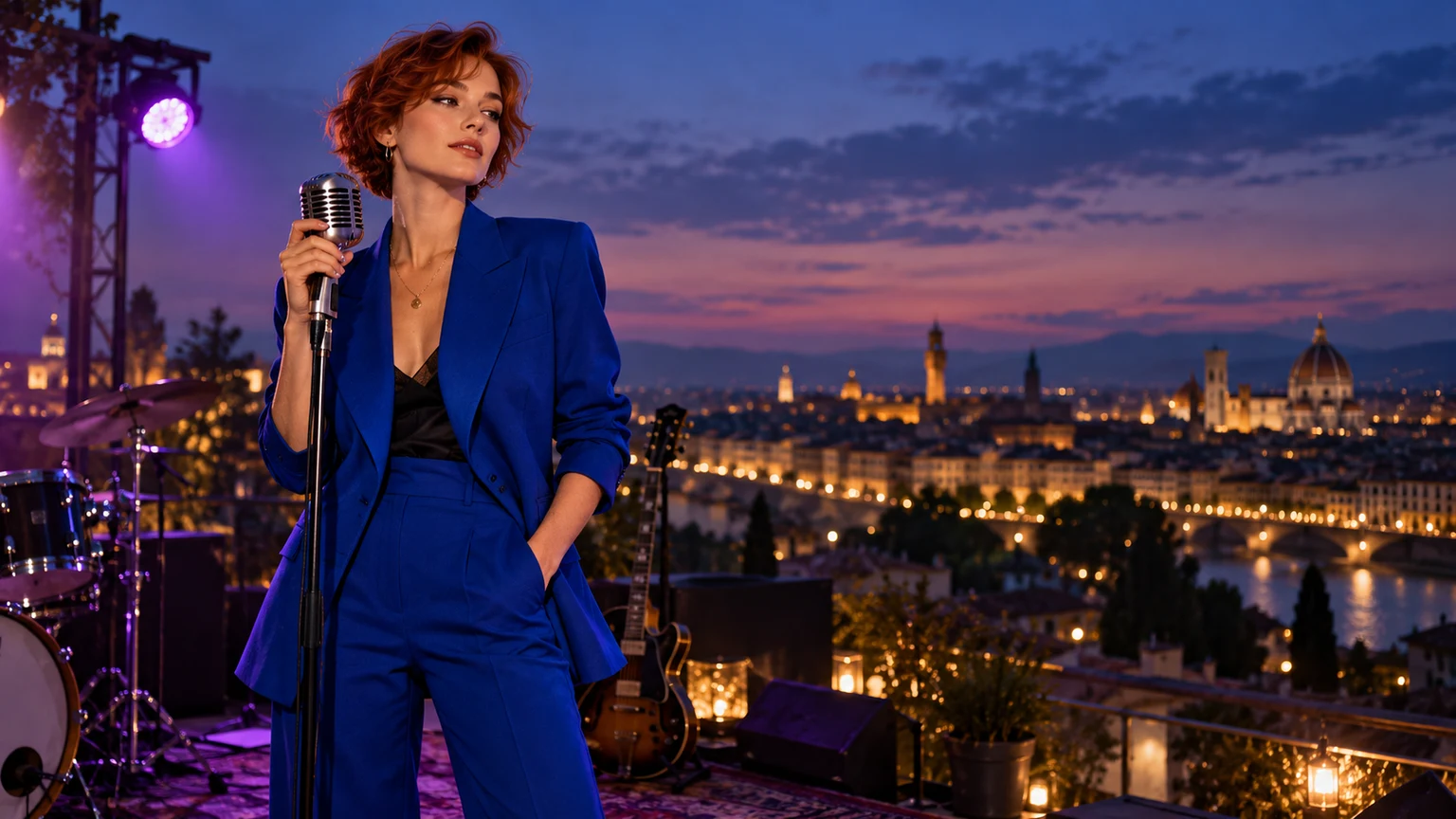
Des coulisses à la scène

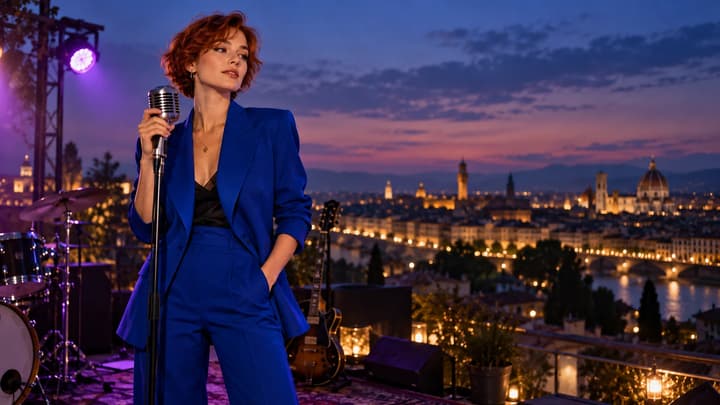
Un mouvement continu accompagne une chanteuse sur scène. Démo : ByteDance. Observez le mouvement continu entre loge et scène. Pour un court essai, choisissez une seule partie du trajet.

Image de référence
Démo publique
Direction suggérée

Suivre la chanteuse de sa loge à la scène dans un travelling fluide. Préserver son apparence et adapter le mouvement à l'énergie de la musique importée.
Utiliser cette idée visuelle

Club de jazz rétro

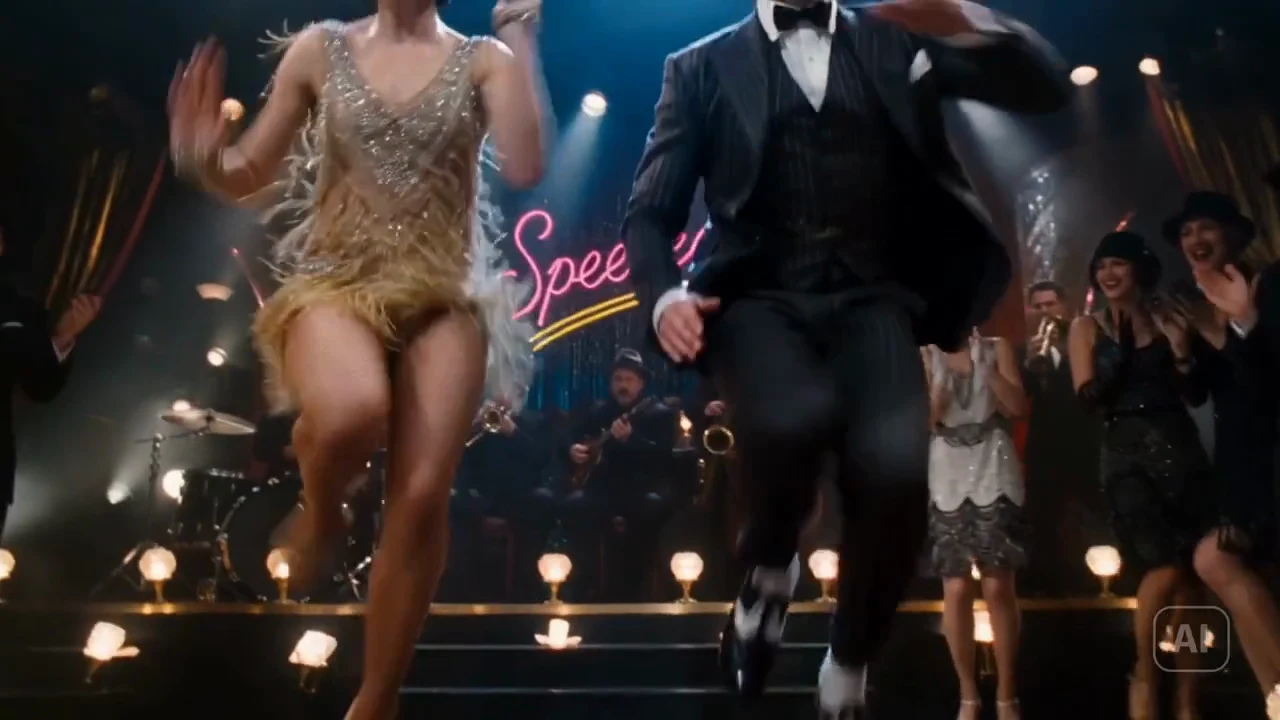
Danse, détails et lumière chaude composent la performance. Démo : ByteDance. Observez l’alternance entre plans larges et détails des pas. Chaque coupe doit servir une intention.

Image de référence
Démo publique
Direction suggérée

Créer une danse dans un club de jazz rétro. Préserver les deux danseurs, alterner un plan large avec un détail des pas et suivre le phrasé de la musique.

Utiliser cette idée visuelle

Performance sur un toit

Le toit place l'artiste au centre du cadre. Démo : Freebeat. Regardez comment lieu et artiste restent lisibles. Un fond simple aide à repérer les changements du sujet.

Image de référence
Démo publique
Direction suggérée

Garder l'artiste sur le toit. Mouvements rythmiques détendus, travelling latéral lent et lumière naturelle de l'après-midi dans l'ambiance du morceau.

Utiliser cette idée visuelle

Que changer si le premier clip ne convient pas ?

Identifiez le problème avant de recommencer. Gardez les entrées utiles et modifiez une cause à la fois.

Visage ou tenue change
Références contradictoires ou trop d’actions.
Référence principale claire, traits à préserver et mouvement simplifié. Comparez début, milieu et fin.
Musique ou voix différente
Le modèle génère à partir d’une référence audio.
Gardez les images utiles et utilisez l’enregistrement original au montage final.
Clip précipité
Trop d’actions ou de coupes pour la durée.
Retirez une action ou coupe et gardez un moment clair avec une fin stable.
Coupe décalée par rapport à la phrase
Le prompt est interprété sans placement exact sur une timeline.
Simplifiez la transition puis ajustez le clip au morceau original dans l’éditeur pour un timing précis.
Import ou génération bloqué
Durée, taille, nombre d’images ou crédits hors limites.
Lisez l’erreur, limitez-vous à 8 images et à un extrait accepté ; vérifiez le prix actuel.
Questions fréquentes

Questions fréquentes

Un morceau suffit-il comme entrée ?

Ce flux demande aussi une image et une description. Choisissez un artiste pour une performance ou un paysage pour un instrumental, puis décrivez le mouvement.

Comment produire un clip pour un morceau entier ?

Planifiez passages et intentions, générez des clips courts et assemblez-les au morceau original dans un éditeur. La division et l’assemblage automatiques du morceau ne sont pas inclus.

Faut-il huit images ?

Non. Commencez avec une bonne référence, puis complétez seulement sujet, lieu ou style, dans la limite de huit. Expliquez chaque rôle.

Puis-je garder exactement l’enregistrement ?

L’audio de référence peut être modifié dans la sortie. Pour préserver la prise, utilisez le morceau original comme bande-son finale et alignez les clips dans l’éditeur.

Comment ajouter paroles et coupes précises ?

Téléchargez les vidéos puis ajoutez paroles synchronisées et coupes dans l’éditeur. Le générateur n’a ni éditeur de paroles ni timeline de beats.

Que fait le chargement d’un exemple ?

Il remplit référence et direction ; les briefs fixent aussi durée et format. Vous ajoutez votre musique. Charger ne lance pas de génération payante.

Donnez une scène à votre prochaine phrase musicale

Prévoyez un extrait MP3 ou WAV, au moins une image et une direction visuelle. Commencez par dix secondes et un moment musical facile à évaluer.