Générateur de vidéos IA avec audio
Créez une vidéo IA avec audio à partir d’un texte ou d’une image. Décrivez l’ambiance, les dialogues et les bruitages, puis écoutez le résultat dans LumiYing.
Qu’est-ce qu’une vidéo IA avec audio ?
L’IA génère une nouvelle scène et son audio à partir de vos instructions. La prise en charge et les réglages audio dépendent du modèle.
Donnez une ambiance sonore à la scène
Précisez ce qui entoure l’action : pluie sur une vitre, calme d’une pièce ou vagues lointaines. Gardez un son principal et un fond discret.
Dirigez une courte réplique
Indiquez qui parle, une phrase entre guillemets et le ton souhaité. Une seule personne facilite la vérification des mots et du mouvement des lèvres.
Reliez chaque son à une action
Décrivez sa cause : l’eau pétille en remplissant un verre, ou la tasse tinte contre la soucoupe. Vérifiez ensuite le moment où le bruit se produit.
Comment générer une vidéo IA avec audio
Choisissez une scène
Saisissez un prompt ou ajoutez une image de référence, puis vérifiez les réglages de génération disponibles.
Décrivez l’image et le son
Précisez le sujet, l’action, la caméra, l’ambiance et un son ou une courte réplique. Choisissez les paramètres disponibles pour le modèle.
Générez et écoutez
Continuez dans LumiYing, vérifiez le coût en crédits et lancez la génération. Activez le son du lecteur, regardez tout le clip et ajustez une instruction.
Préparez le son avant la génération
Un brief audio précis aide à diriger une scène de produit, un clip social ou un dialogue.
Un son au premier plan
Privilégiez le pétillement d’un produit ou la voix du personnage. Demandez une ambiance calme et sans musique si elle gêne la parole.
Une image pour fixer la composition
L’image fournit le point de départ visuel. Le prompt doit encore préciser les mouvements et l’audio.
Vérifiez l’image et l’écoute
Cherchez les mots manquants, voix indésirables, fins coupées et effets décalés. Simplifiez ensuite la consigne concernée.
Questions sur la vidéo IA avec audio
Comment générer une vidéo IA avec audio ?
Ajoutez un texte ou une image, décrivez la scène et son audio, puis vérifiez la compatibilité du modèle. Activez le son si ce réglage est proposé. Écoutez le résultat avant de le télécharger.
Peut-on animer une image avec du son ?
Oui, avec un modèle qui accepte une image de référence et génère du son. Ajoutez l’image, puis décrivez les mouvements, l’ambiance, les bruitages ou une courte réplique.
Tous les modèles vidéo IA génèrent-ils du son ?
La prise en charge de l’audio varie selon le modèle et le mode. Vérifiez les commandes affichées ; certains modèles génèrent du son sans interrupteur audio séparé.
Peut-on demander un dialogue synchronisé ?
Vous pouvez décrire un locuteur et une courte phrase. Les mots, la voix et le mouvement des lèvres peuvent varier ; une synchronisation exacte n’est pas garantie.
Pourquoi ma vidéo est-elle muette ?
Vérifiez le bouton muet du lecteur et le volume de l’appareil. Confirmez ensuite la compatibilité audio du modèle et, si un réglage de son existe, son activation lors de la génération.
Peut-on importer une piste audio ?
Si le modèle choisi accepte les références audio, ajoutez-les avec les commandes de référence disponibles. Reference to Video présente ce flux et ses règles. Une référence ne garantit ni la copie exacte de la piste ni le clonage vocal.
Le générateur est-il gratuit ?
La génération utilise les crédits disponibles sur votre compte. Consultez le coût affiché et les tarifs avant de lancer une création.
Poursuivre votre workflow vidéo IA
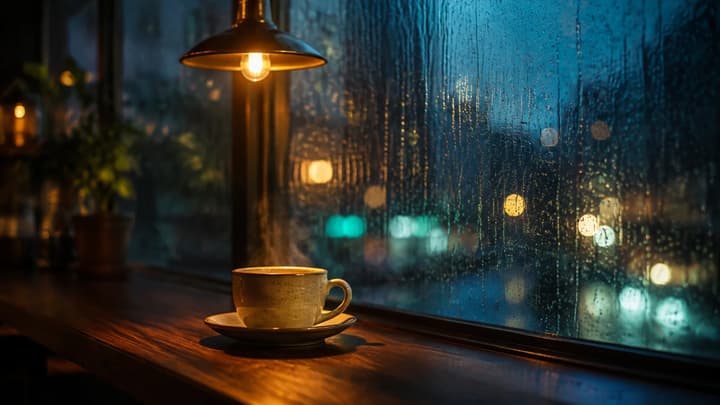
Comment créer des vidéos IA avec audio
Apprenez à créer des vidéos IA avec audio : réglages du son, prompts de dialogue et d’ambiance, correction des clips muets et des sons gênants.

Générateur Reference to Video
Importez image, vidéo et audio dans un workflow multimodal.

Image to Video AI
Animez une image lorsque seul un cadre initial est nécessaire.
Générateur IA de texte en vidéo
Transformez un prompt écrit en vidéo IA. Décrivez une scène, choisissez le modèle, le format, la résolution et la durée, puis conservez vos réglages pour générer et affiner le clip dans LumiYing.

Modèles IA
Consultez les modèles actuellement disponibles.

Tarifs
Consultez les offres disponibles.
Commencez par une scène et un son
Décrivez ce que l’on doit voir et entendre, puis créez une première version.