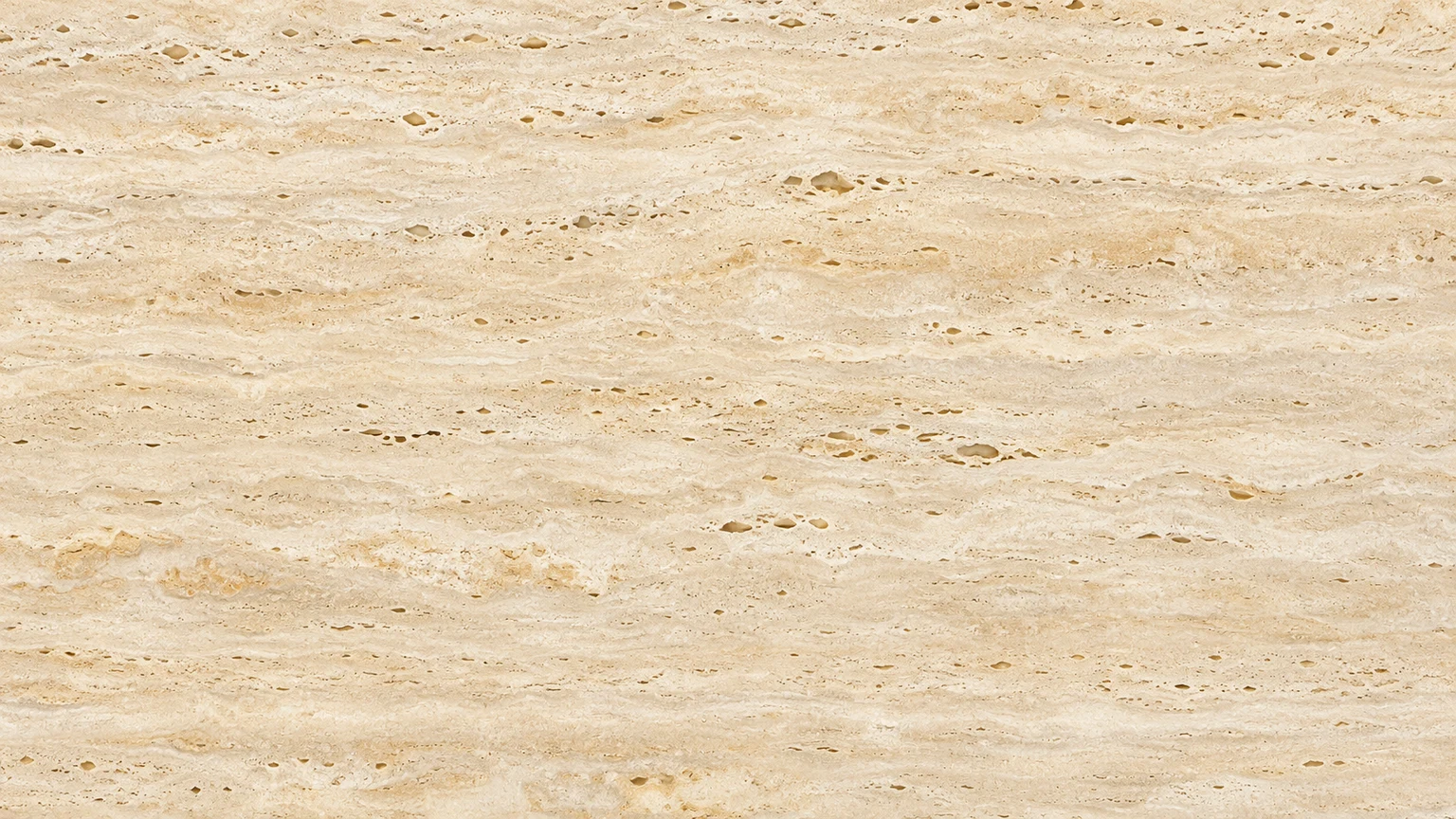
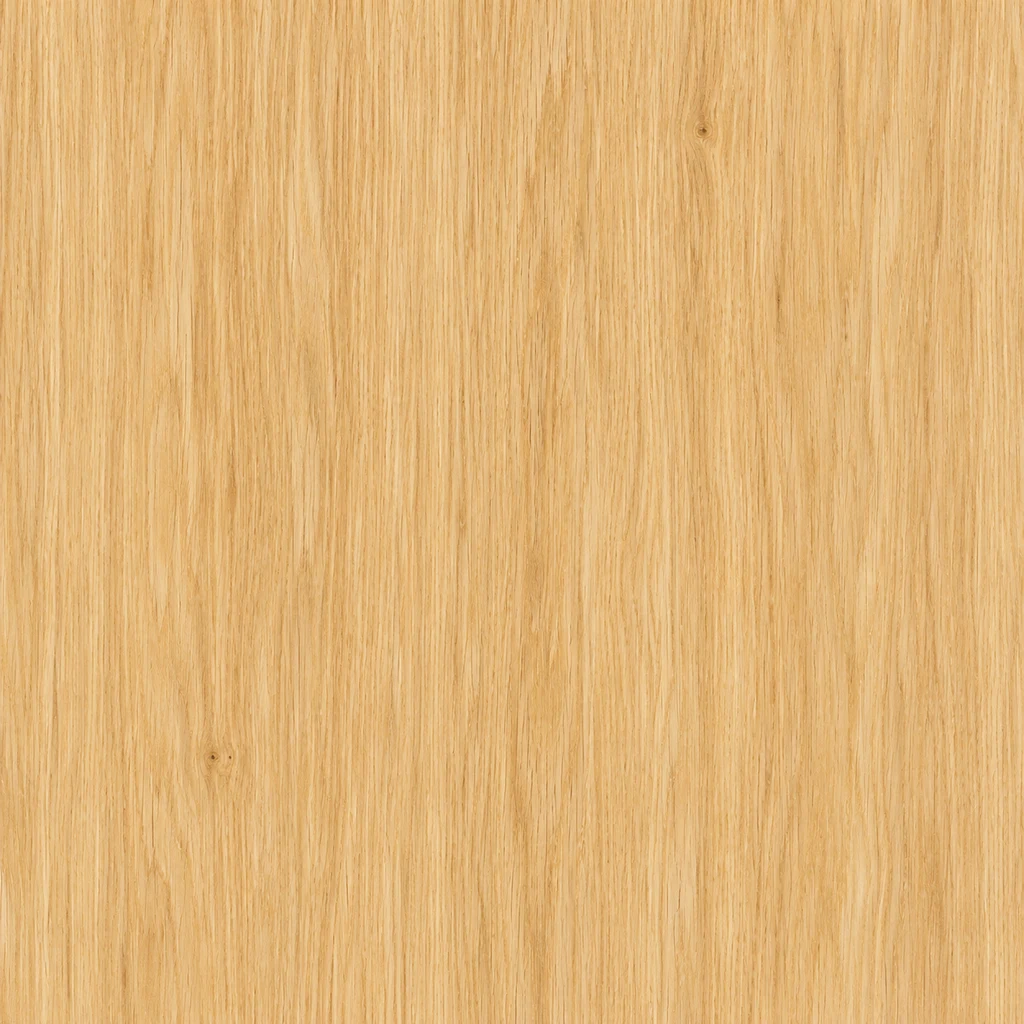
画像の用途を先に決める
素材、尺度、光の指定、参考写真の使い方、背景やデザインに配置する前の確認方法を紹介します。
ポスターやページの背景では、前景の文字を読める程度にコントラストを抑えます。素材のムードボードなら木目や風化を強調してもよいでしょう。表示サイズも決めてください。数本の繊維を拡大した画像と、広い布面では印象が異なります。
この手順では正方形のカラー画像を1枚作成します。繰り返し用のタイルには境界の一致が必要で、PBRの工程では材質設定や用途に応じた追加マップが必要です。生成前に必要な成果物を整理しましょう。
結果を評価できる説明を書く
改善点が分かるように、一度に変える素材の属性は1つにします。
ステップ 1。 素材と尺度を指定する
明るいオーク、玄武岩、コットンペーパーなど具体的な素材名を使います。細い木目や大きな粒などを加え、必要なら方向も指定します。レンガなら「さらに細かく」より、見える段数の指定が尺度を伝えやすくなります。
ステップ 2。 必要に応じて参考画像を用意する
アップロード前に写真を素材部分へ切り抜きます。強い影のない、ほぼ正面の鮮明な写真が適しています。デニム写真は色と織り目の参考です。服を残すのではなく、しわや縫い目を取り除くよう指定します。複数の素材がある場合は対象を明記します。
ステップ 3。 光を指定して生成する
平面で端まで埋まった表面と、均一な拡散光を指定します。マットやヘアラインなどの仕上げを加え、解像度を選びます。まず1Kで方向性を確認できます。高解像度化は画像を大きくしますが、木目を自動で細かくしたり影を消したりはしません。
ステップ 4。 実際のデザインで確認する
原寸と使用時のサイズで確認します。ぼけた部分、不要な物体、目立つ節、粒の尺度の変化を探してください。属性を変えるなら元の入力を再編集し、この画像自体を調整するなら結果からImage to Imageへ進みます。繰り返す前には画像を並べて境界を確認します。
素材の特徴を具体的な指示にする
改善点が分かるように、一度に変える素材の属性は1つにします。
素材の特徴を具体的な指示にする
属性指示の例確認する点
尺度
細かな気孔、小さなコルク片
使用サイズで細部が大きすぎないか。
方向
縦の木目、斜めの綾織り
方向が一貫しているか。
コントラスト
淡いアイボリーの繊維、控えめな色むら
上に重ねる文字が読めるか。
光
均一な拡散光、強い反射なし
影やぎらつきが画像に残っていないか。
テクスチャのアイデアとプロンプト
オークで方向、紙でコントラスト、デニムで写真からの素材抽出を確認できます。サンプルは入力を読み込むだけで生成しません。

見えている問題を修正する
実際に使う表示サイズで画像を見てください。
問題変更する内容再確認
部屋や物体が出る
表面だけを、正面から端まで描くよう指定。
遠近感のある壁、小物、見本の縁がないか。
模様が大きすぎる
細い繊維、小さな木目、より多いレンガ段数を指定。
デザインで使うサイズで判断。
明暗の強い部分が目立つ
均一な拡散光と低いコントラストを指定。
前景の後ろに強い反射がないか。
繰り返すと継ぎ目が出る
テクスチャ編集ソフトで境界を調整。
2×2で並べて確認。解像度を上げるだけでは直りません。
テクスチャ生成について
布や木の写真を使えますか?
はい。表面がはっきり見える近接写真が適しています。素材が複数ある場合は対象を指定してください。物体のコピーではなく平面のテクスチャを作成します。
シームレスなテクスチャですか?
端の連続性は保証していません。繰り返しや3D用途では隣り合わせの画像を確認し、テクスチャ編集ソフトで境界を調整してください。
PBRマップや3Dモデルへの貼り付けに対応しますか?
出力は1枚のカラー画像です。法線、ラフネス、ディスプレイスメントのマップ生成や、3Dモデルへの適用は行いません。
どのサイズを選べますか?
正方形の1K・2K・4K設定があります。保存後のピクセル数を確認してください。ピクセル数が増えても木目の尺度は変わりません。
無料で使えますか?
生成にはクレジットを使います。選択した解像度の料金はボタンに表示されます。サンプルの読み込みでは消費しません。
関連ツールとガイド
実際に使う表示サイズで画像を見てください。
AIテクスチャ生成
説明文や参考写真から正方形のテクスチャ画像を作成。木、石、布、金属の表面を、背景やデザイン素材として検討できます。
AI画像生成ツール
テキストプロンプトや任意の参照画像からオリジナル画像を作成できます。比率と解像度を調整して、思い描いたイメージを形にしましょう。
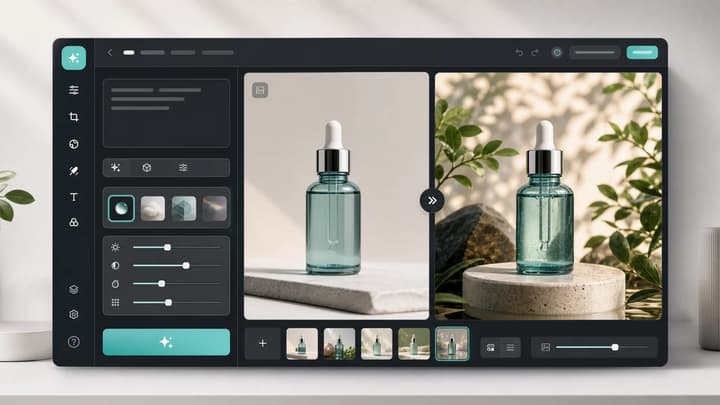
AI画像エディター
画像をアップロードして変更内容を伝えるだけで、商品、SNS投稿、ポスター、キーフレーム向けの整ったビジュアルを作成できます。
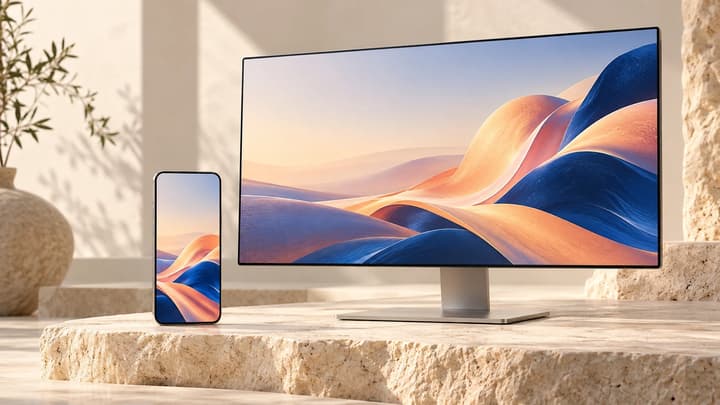
AI壁紙ジェネレーター
壁紙の内容を説明し、必要なら参考画像を1枚追加して、縦横比と解像度を選びます。時計やアイコン用の落ち着いた空間を指定し、端末で切り抜きを確認してください。
料金を見る
生成前にクレジットとプランを確認。