海岸沿いのカメラ移動
5秒・16:9。最後の街の構図へ向かいます。
トランジション例
プロンプト例
空撮カメラを最初の視点から海岸沿いに滑らかに移動させ、終了画像の視点に到達させる。海岸線、建物、山の輪郭を維持する。水平線と夕方の光を一定に保ち、カットしない。
静止画からAI動画を作成。開始フレームをアップロードし、必要に応じて終了フレームを追加。プロンプト、モデル、長さ、画面比率を選べます。
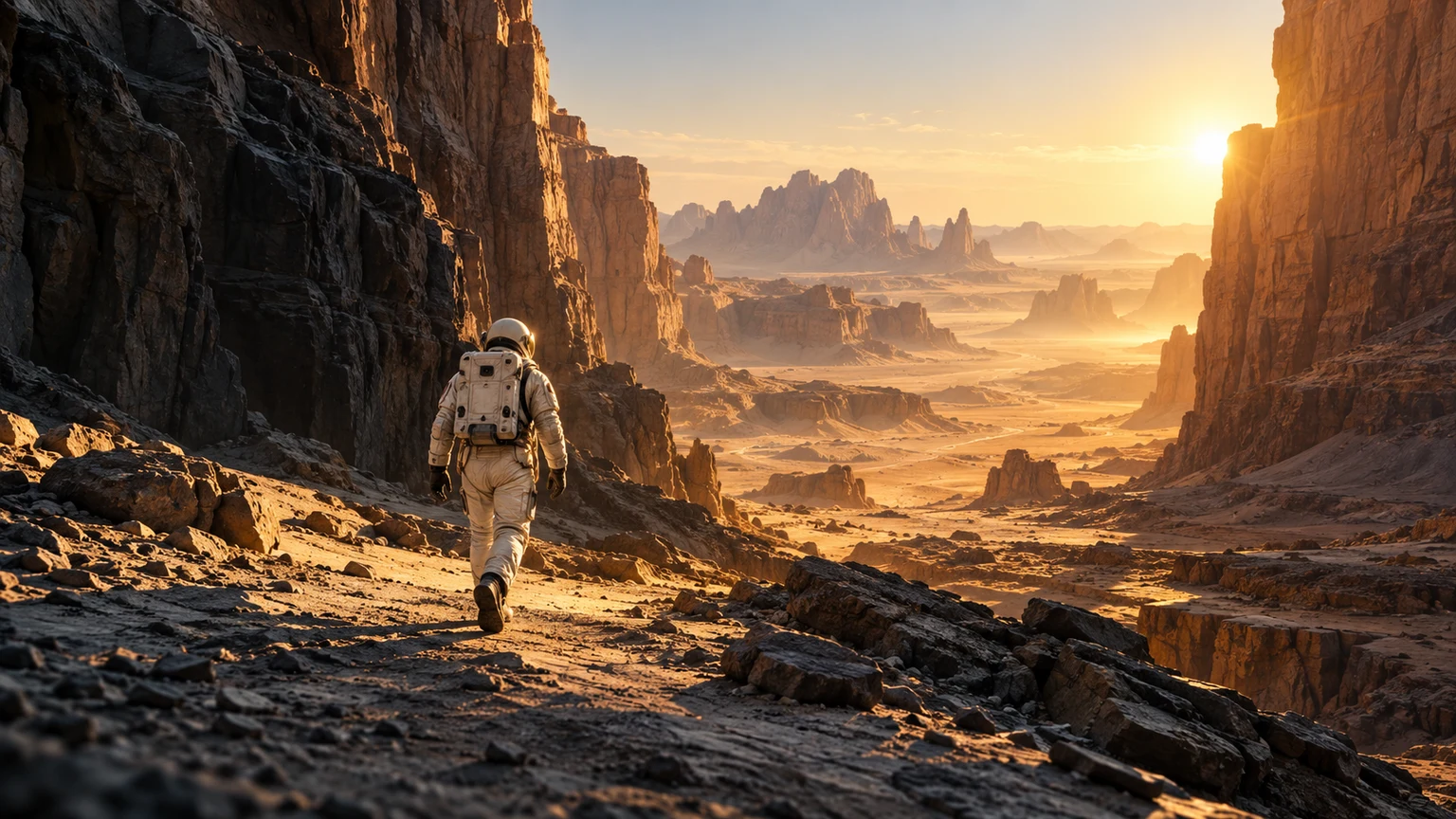
公開トランジション例と対応する入力画像を比較できます。プロンプトは、選択したモデルで試すための提案です。
5秒・16:9。最後の街の構図へ向かいます。
空撮カメラを最初の視点から海岸沿いに滑らかに移動させ、終了画像の視点に到達させる。海岸線、建物、山の輪郭を維持する。水平線と夕方の光を一定に保ち、カットしない。
5秒・16:9。カメラの移動経路を指定します。
緑のオフロード車が道を前進し続ける。カメラを斜め前の視点から終了画像の斜め後ろの視点へ滑らかに移動させる。車体とタイヤの形を保ち、前進を途切れさせない。
AIが開始画像から動きのある動画を生成します。終了フレームは任意で、最後の構図を指定したい場合に追加できます。以下のコンセプト画像は、2枚の画像をつなぐ4つの方法を示しています。
同じ場所の2つの視点を選び、カメラの経路を説明します。角度の差が小さいほど、見えていない空間を補う範囲を抑えられます。
同じ人物、衣装、背景を保った2つのポーズを用意し、その間の動作を記述します。
つぼみと開花後など、変化の2段階を指定します。変える部分と保つ部分を明確にしてください。
最初のフレームをアップロードします。終わり方を指定したい場合は最後のフレームも追加します。
動きを説明し、モデル、長さ、比率を選びます。
動画を生成し、冒頭、動き、終わりを確認してダウンロードします。
AIが開始画像から動きのある動画を生成します。終了フレームは任意で、最後の構図を指定したい場合に追加できます。以下のコンセプト画像は、2枚の画像をつなぐ4つの方法を示しています。
開始画像は冒頭の構図を導きます。任意の終了フレームは最後の構図を導きます。2枚を使う場合は、それぞれに開始と終了の役割があります。
回転、一歩前進、照明の変化など、明確な動作を指定します。複数の競合する指示は経路を不安定にします。
始まりと終わりが良くても、その間で変形する場合があります。顔、手、タイヤ、直線を確認してください。
いいえ。必須なのは開始フレームだけです。終了フレームを空欄にすると1枚の画像から動画を生成できます。最後の構図を指定したい場合は終了フレームを追加してください。
選択欄には開始・終了フレームをネイティブに受け取れる連携モデルが表示されます。利用できる長さと画像制限は選択したモデルに従います。
画像は構図を導きますが、細部が変わったり正確な終点に届かなかったりする場合があります。全体を確認してください。
意図的な変形なら、その変化を明示して使えます。自然な動きには、同じ被写体と実現可能な視点差を選びます。
両方に同じ画像を入れ、初期状態に戻る動きを指定します。編集ソフトでつなぎ目の前後の動きも確認してください。
使いません。画像、プロンプト、設定を入力するだけです。生成を送信する前に最新の料金を確認してください。
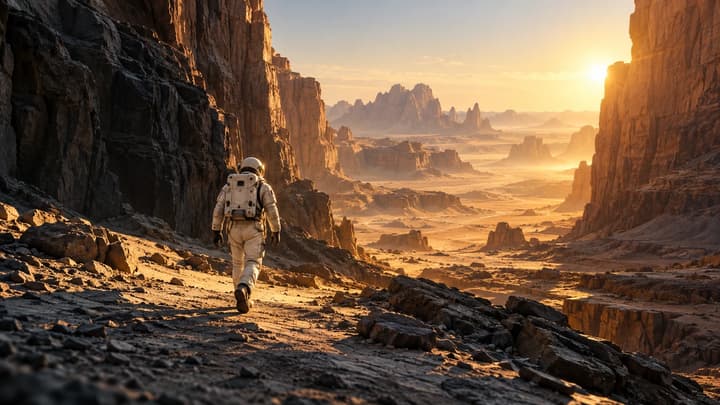
相性のよい画像の選び方、動きのプロンプト、変形や不自然な切り替わりの直し方を動画例とともに解説します。
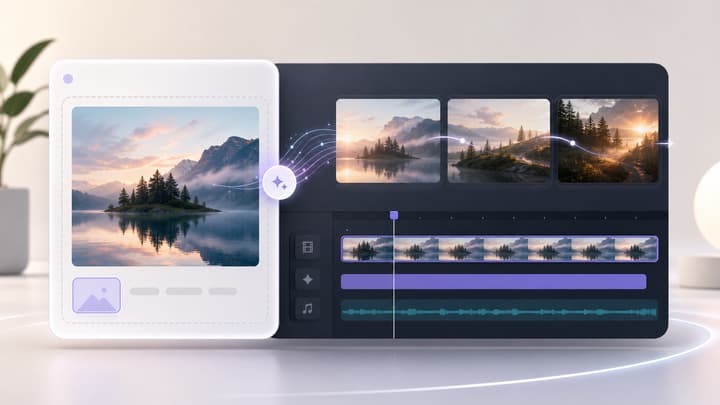
写真、商品画像、キャラクター画像、コンセプトアートを短いAI動画に変換できます。画像をアップロードし、動きを説明し、AI動画モデルを選んで、画像からシネマティックな動画クリップを生成します。
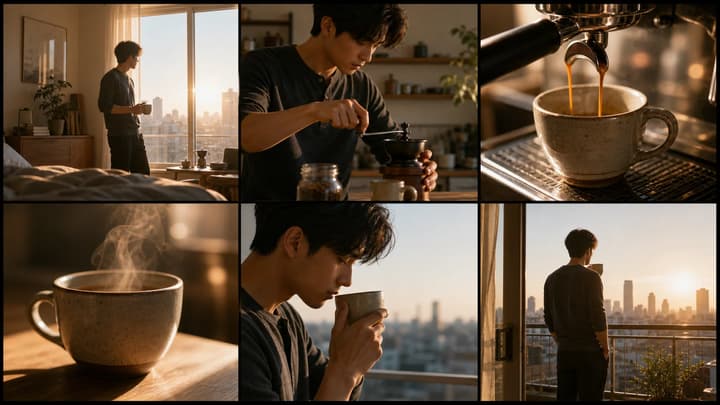
絵コンテを短いAI動画に変換。コマ割り画像1枚、または最大8枚のショット画像をアップロードして動きを指定します。
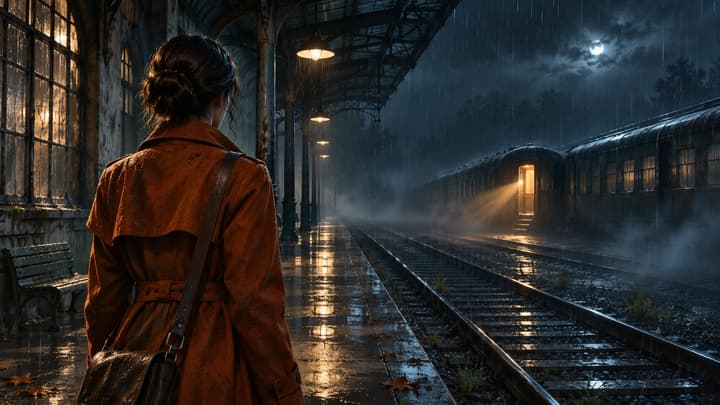
物語と任意の参考画像から短い映画予告編を作成
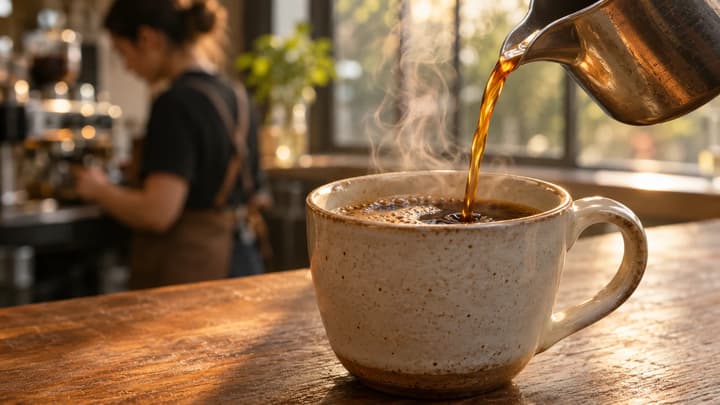
プロンプトと任意の画像から補足カットを生成