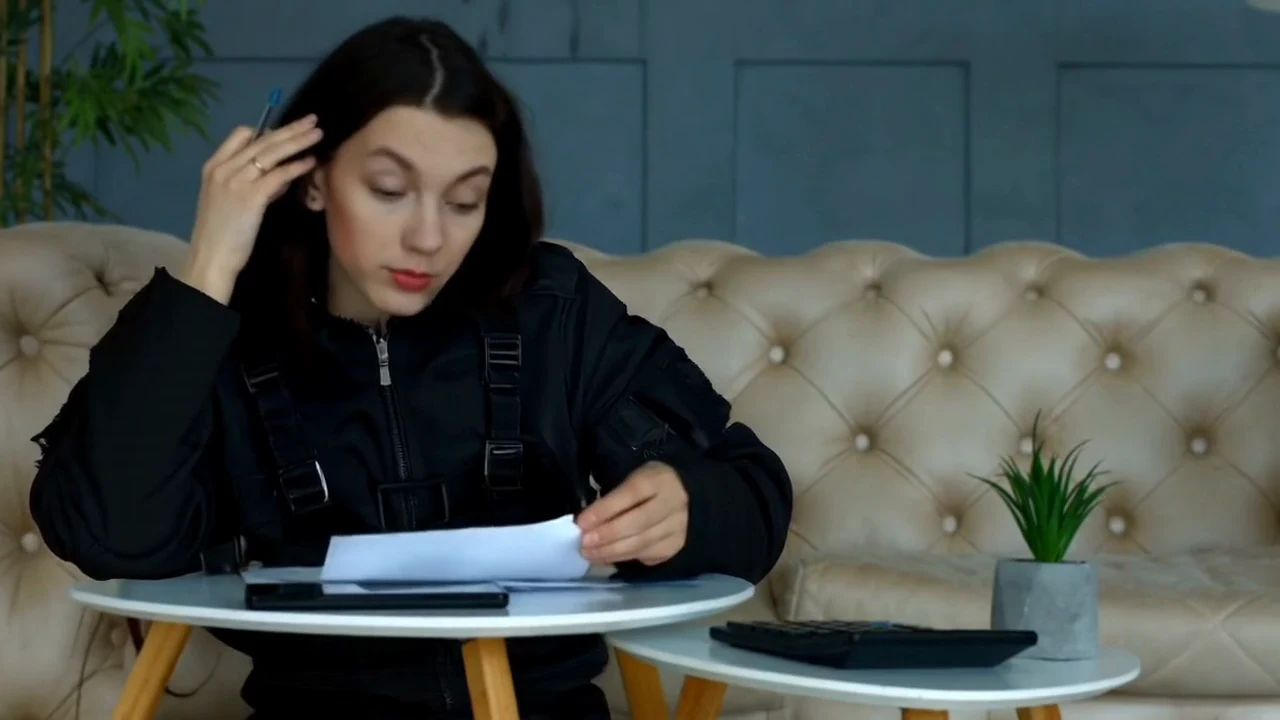
服装を変更
動いている間の襟、袖、生地を確認します。
編集プロンプト
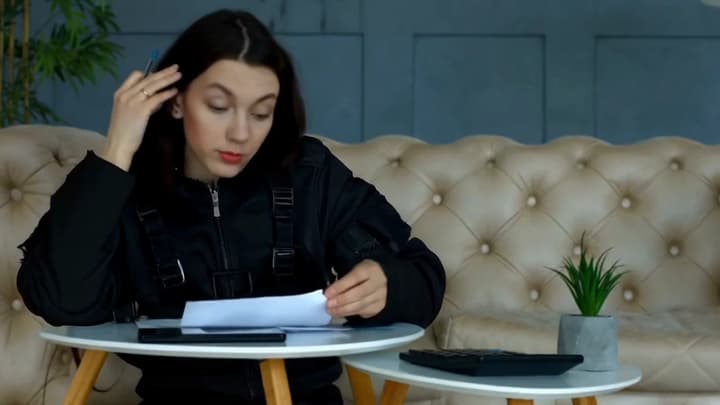
参考画像のマットな黒いテックウェアジャケットに服を変更してください。
既存の動画の服装、物、照明などを具体的に変更します。動きやカメラワークは元動画を基準にします。
長い映像は先に短くします。対象が見える区間を選びましょう。カットの切り替え、強いブレ、長い遮蔽は結果の評価を難しくします。
例:チェック柄のシャツを参考画像の黒いジャケットに変更し、顔、動作、カメラ、部屋は維持。別のポーズや場所を同時に求めないようにします。
ジャケット写真は服の見た目のために使い、人物やカメラまで変える指示にはしません。各画像の役割を明記し、矛盾する参照は外します。
服装、カメラワーク、場所の変更を分けると結果を判断しやすくなります。
旋回や遮蔽など難しい動きを含む短い連続ショットを選択。比較用の元ファイルを残します。
位置や外観で対象を特定し、置き換える内容と維持する2〜3点を指定。同じような物が複数ある場合は明確に区別します。
動画と参考画像を追加し、素材に対応するモデルと解像度を選択。高解像度でも曖昧な指示は解決しません。
冒頭・中間・末尾を比較し、音も含めて全編を再生。各版のプロンプトを残し、再試行では指示を1点ずつ変えます。
自分の動画を編集する前に、対象以外の変化を確認する練習をしましょう。
動いている間の襟、袖、生地を確認します。
参考画像のマットな黒いテックウェアジャケットに服を変更してください。
冒頭・中間・末尾を比べ、全編を再生してちらつき、形、音を確認します。
既存の動画の服装、物、照明などを具体的に変更します。動きやカメラワークは元動画を基準にします。
200MBまでのMP4またはMOVを1本追加できます。初期選択では2〜30秒に対応します。長さ・サイズ・参照数の条件はモデルによって異なるため、アップロード欄を確認してください。
この編集モードは元動画を基準にします。解像度は選べます。切り抜きや短縮が必要な場合はアップロード前に準備してください。
このエディターは1カット内の具体的な変更に適しています。全体のスタイル変換にはVideo to Videoを使います。カット編集や連結には別の編集ソフトが必要です。