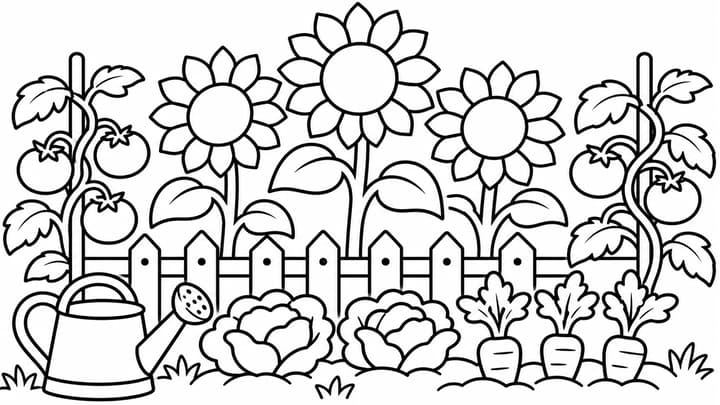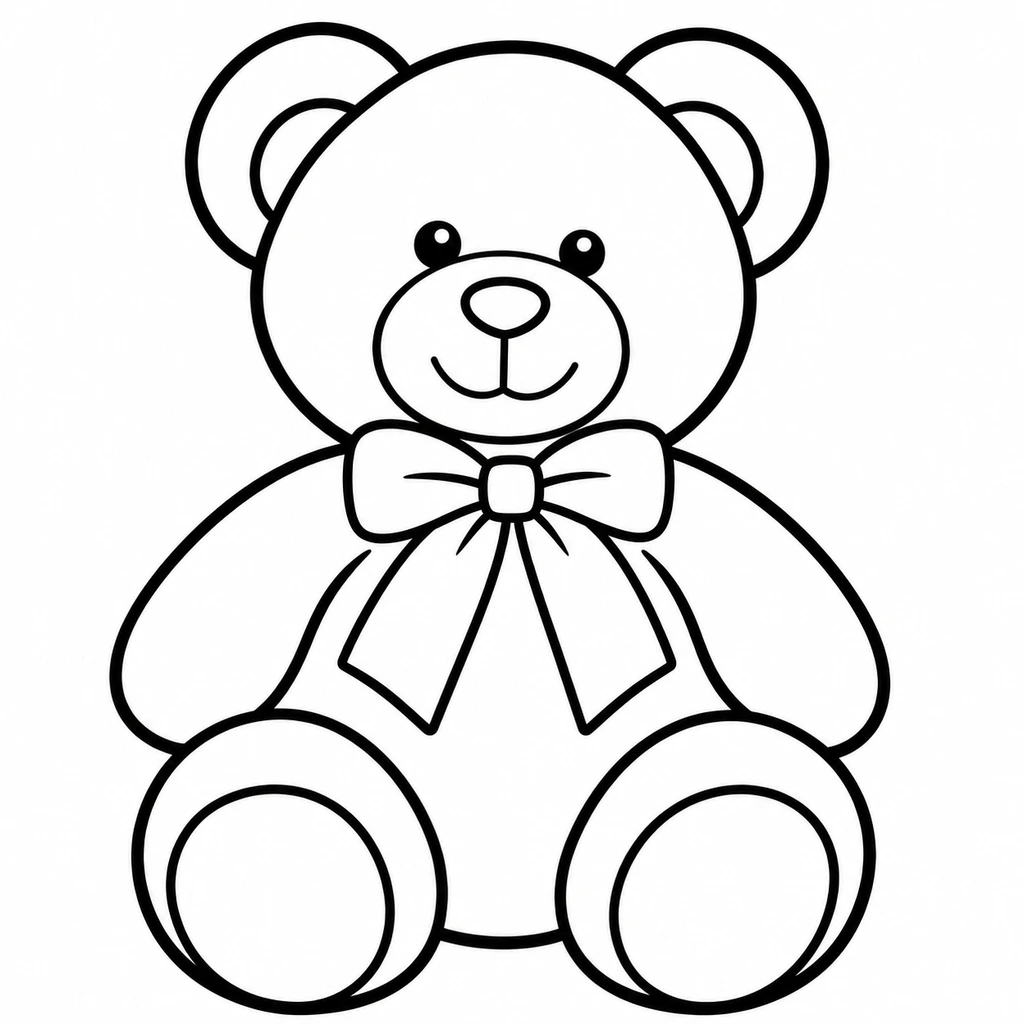
見やすい写真ほど線も整理しやすい
主役がわかる写真から始め、塗る人に合った細かさを選びましょう。
暗い集合写真より、明るく輪郭の見えるペット、おもちゃ、自転車が適しています。不要な部分は事前に切り取り、耳、手、車輪の周囲には余白を残します。強い影や柄の多い背景は余計な線になりやすいため注意します。
目標は色を入れられる領域です。主役を識別する形を残し、表面の質感は省きます。毛、草、布目を一本ずつ描く必要はありません。
写真から印刷できる1枚へ
写真を主役の参考にし、目に見える問題を1つずつ調整します。
ステップ 1。 見やすい画像を用意
30MB未満のJPG、PNG、WebPを選び、主役全体が見えるようにします。広い写真は塗りたい部分を中心に切り取ります。顔や物が重なる場合は、輪郭がわかる別の写真を選びましょう。
ステップ 2。 細かさと背景を選択
大きな領域にはシンプル、適度な細部には標準を選びます。白い背景は主役を切り出し、簡略化した風景は周辺を少し残します。指示には主役と残したい特徴を記し、すべての質感の保持は求めません。
ステップ 3。 生成して輪郭を点検
等倍で線のつながりと塗る領域の広さを確認します。欠けた車輪、つながった指、黒い毛の塊や余計な背景に注意。元の入力を再編集して簡略化し、特定の結果を仕上げる場合はImage to Imageを使います。
ステップ 4。 保存して試し刷り
保存メニューで画像かPDF · A4 / US Letterを選びます。PDFは画像の比率と向きに合わせ、12.7mmの余白を設けます。印刷設定は同じ用紙と100%を選び、まず1枚を確認。解像度を上げても絡んだ線は直りません。
解像度より先に形を選ぶ
細かさは絵の内容を、用紙と解像度は使い方を決めます。
細かさ
設定選ぶ場面印刷前の確認
シンプル
幼い子どもや太いペン
大きな領域と少ない内側の線。
標準
ペットや日常の場面
質感を描きすぎず、主要な特徴を残す。
細密
細いペンでじっくり塗る
印刷時にも装飾の領域が分かれている。
白い背景
背景より主役を重視
輪郭の周囲に不要な線が残らない。
2Kまたは4K
大きく印刷するために画素が必要
実際の画素数を確認。PDFにしても細部は増えません。
目に見える問題を直す
入力か設定を1つ変更し、次の結果を確認します。
問題変更すること確認すること
小さな形が多すぎる
シンプルを選び、毛、葉脈、布目を省くよう指定します。
無理なく塗れる大きな領域。
灰色や黒の塊がある
影や塗りつぶしのない輪郭だけを指定します。
白い内側と区別できる線。
背景が主役を邪魔する
白い背景を選ぶか、写真を主役の近くで切り取ります。
主役の輪郭全体が残っている。
印刷するとぼやける
高い解像度の画像を使い、過度に拡大しません。
試し刷りを確認。DPI情報の変更だけでは細部は増えません。
端が切れる
PDFを使い、同じ用紙サイズと100%で印刷します。
主役全体の周囲に白い余白がある。
塗り絵についての質問
写真を塗り絵にできますか?
はい。JPG、PNG、WebPの写真1枚をアップロードしてください。主役や省きたい細部を文章で指定できます。
文章だけでも作れますか?
はい。写真なしで場面を説明できます。写真だけの入力でも生成できます。
塗りやすくするには?
シンプルと白い背景を選びます。主役が明確で重なりの少ない構図ほど大きな領域を作りやすくなります。
印刷用PDFを保存できますか?
はい。保存メニューから画像、A4またはUS LetterのPDFを選べます。画像を切り取らずに配置し、透かし付きの結果では透かしも残ります。
塗り絵本を丸ごと作れますか?
1回に1ページを作ります。製本用の編集、複数ページでのキャラクター統一、番号付き塗り絵は別の作業です。