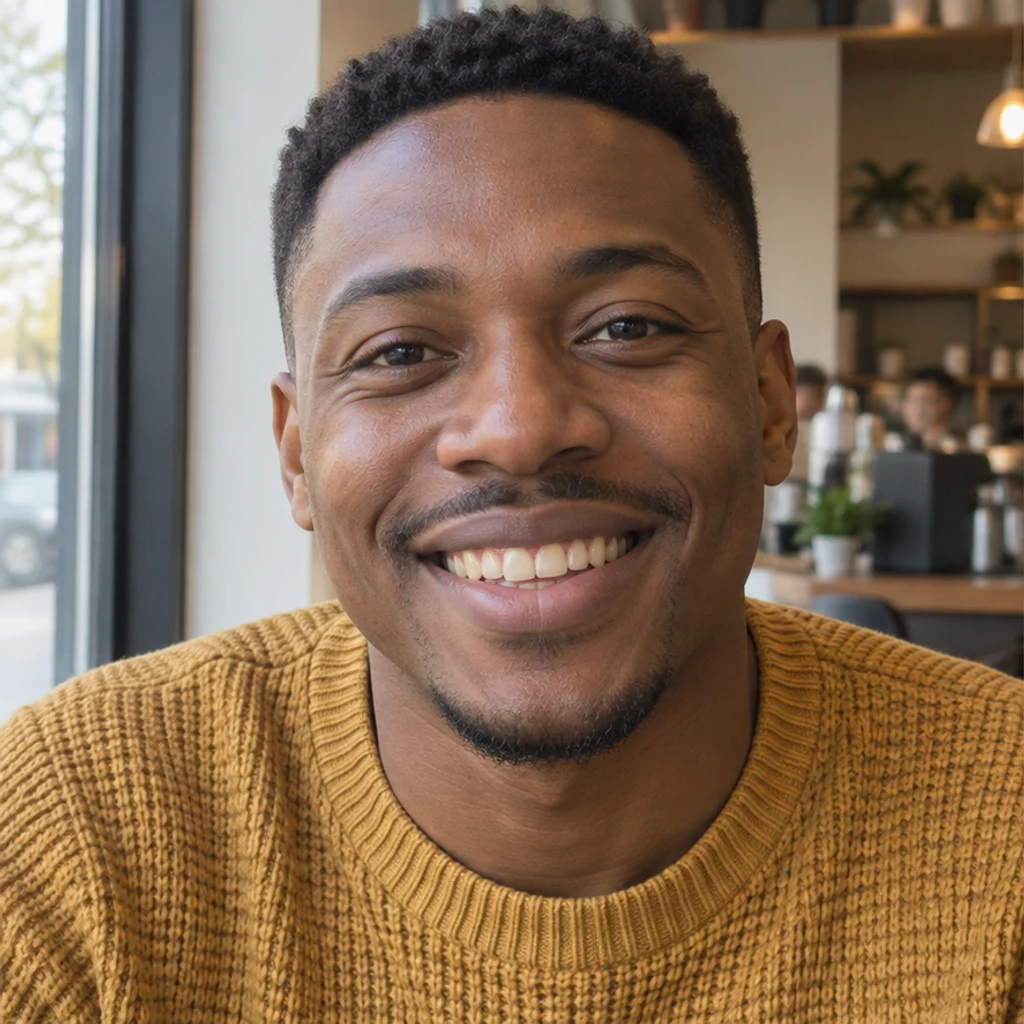
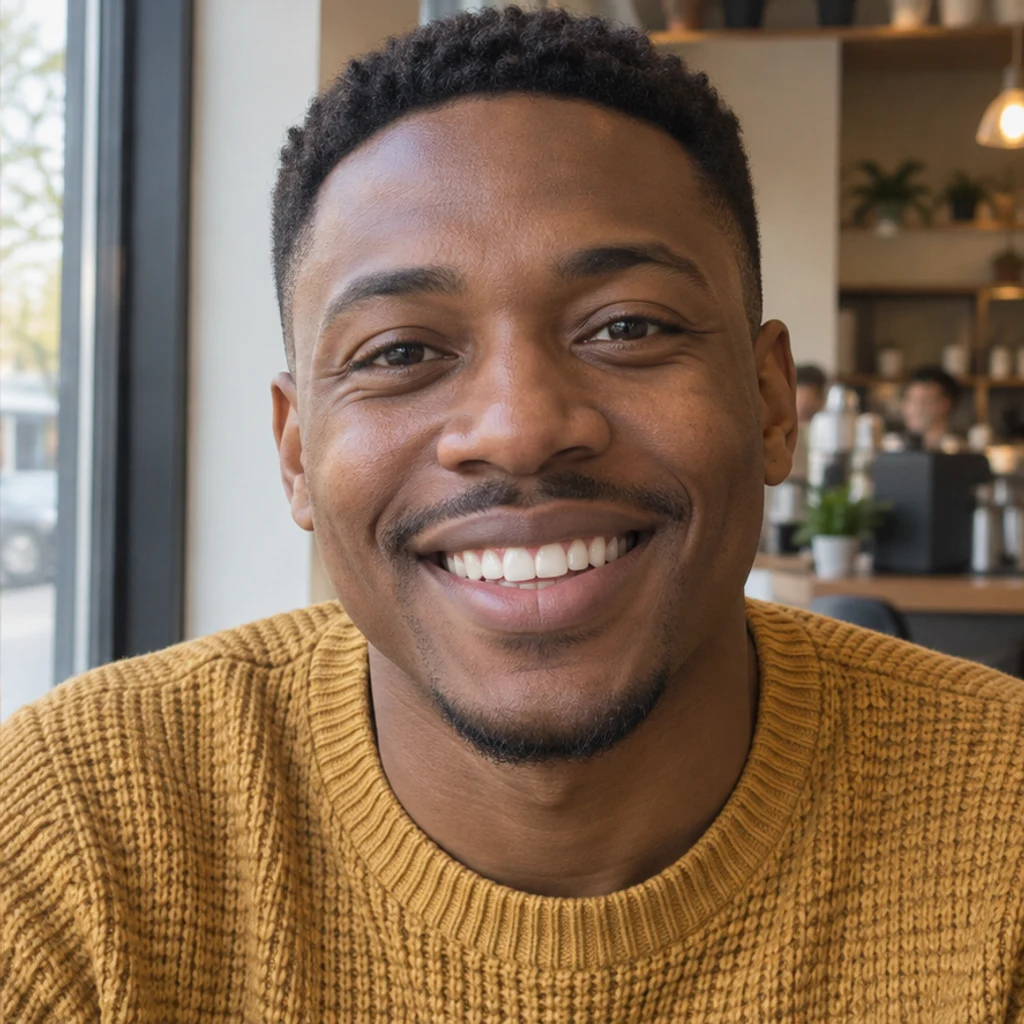
カフェの笑顔・窓の光
この写真で試す口ひげ、からし色のニット、柔らかい窓光を残し、歯の暖色を抑えます。
AIで写真の歯を白く。元の笑顔、歯の形、光を保ちながら黄ばみを抑えます。人物写真をアップロードし、必要に応じて編集指示を追加してください。
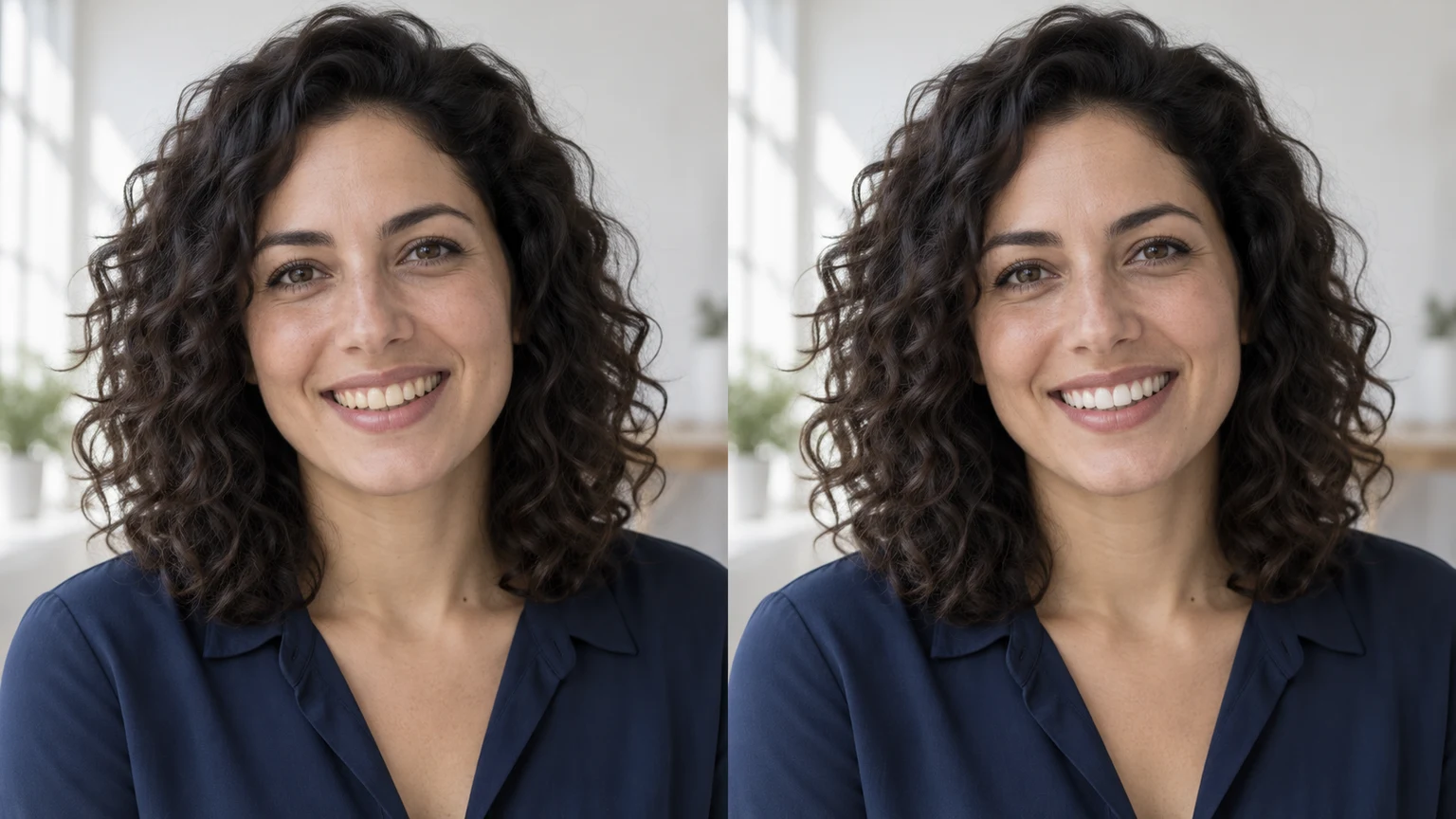
オフィスの写真で小さな色調整を紹介。人物、眼鏡、表情を元のまま保つことが大切です。
レストランの暖色光の下で黄ばみを抑える例です。肌、服、背景全体の色を冷たくしないよう確認します。
読書スペースの写真で歯の輪郭、小さな隙間、影を紹介。白くしても質感が残るよう確認します。
AI生成のイラストで自然な歯のホワイトニングを紹介します。作例を選ぶと原写真と編集指示を読み込みます。
口ひげ、からし色のニット、柔らかい窓光を残し、歯の暖色を抑えます。
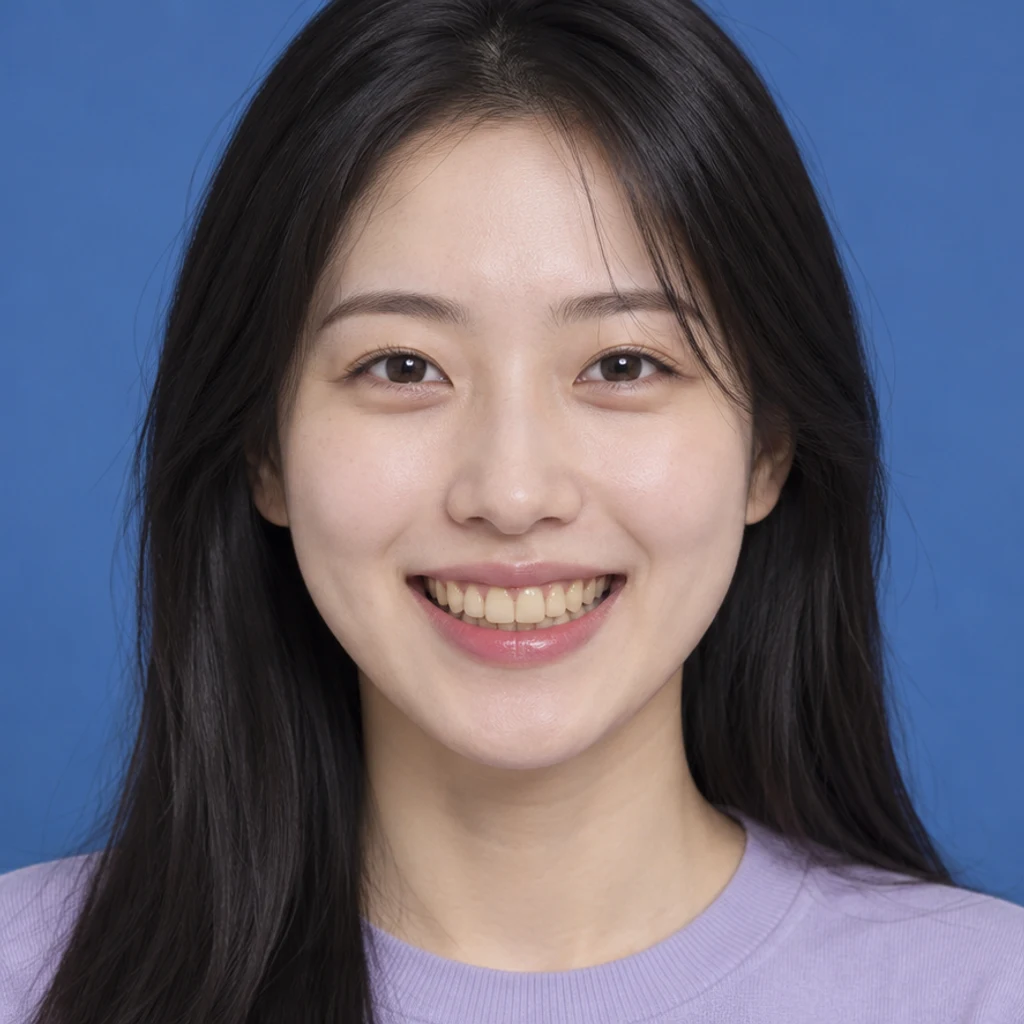
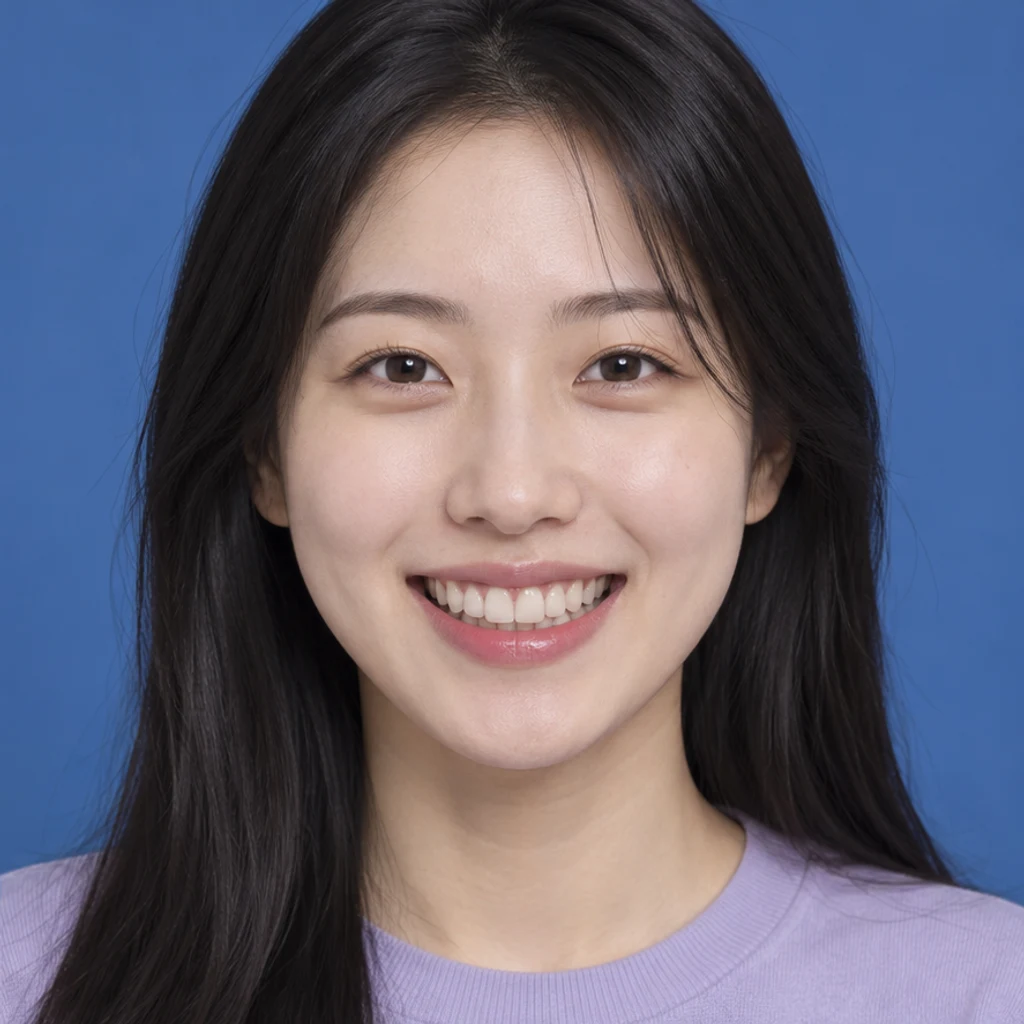
青い背景の前で元の笑顔とラベンダー色のシャツを保ちます。
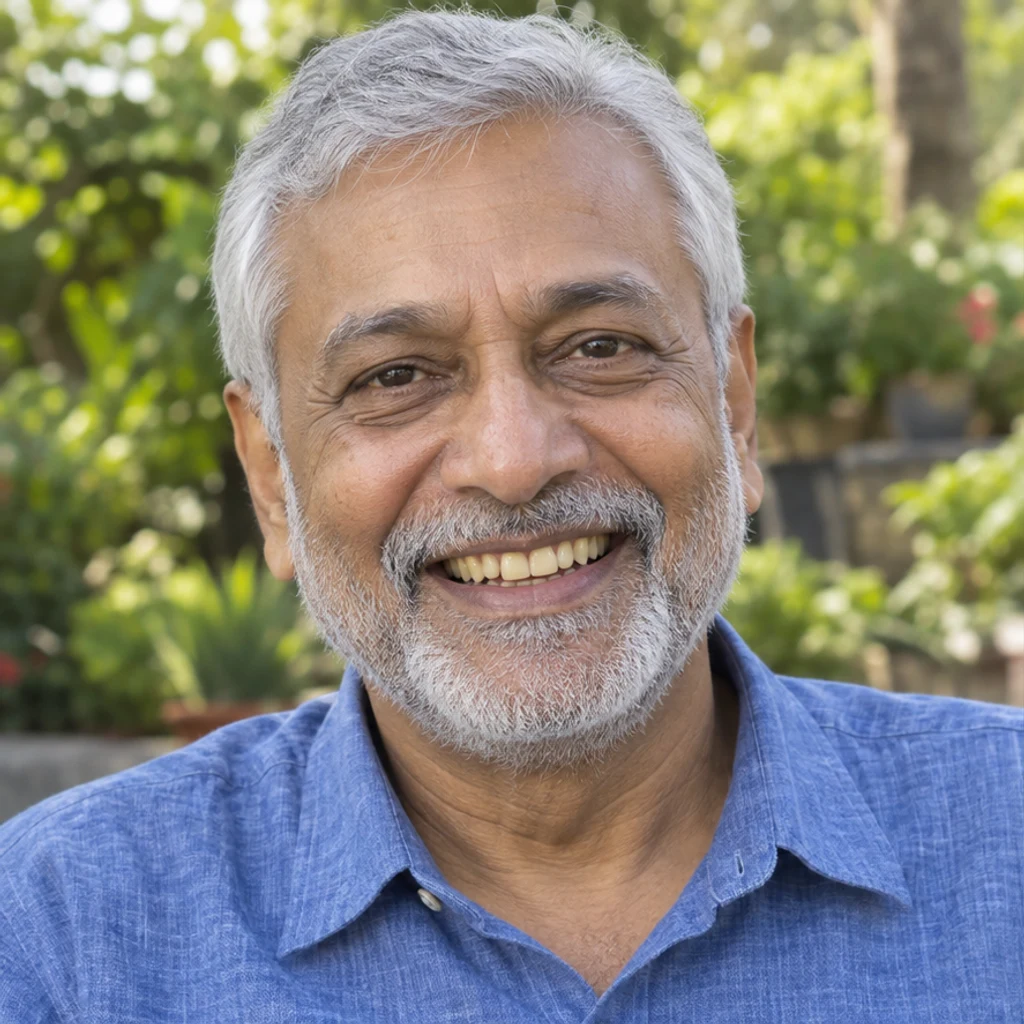
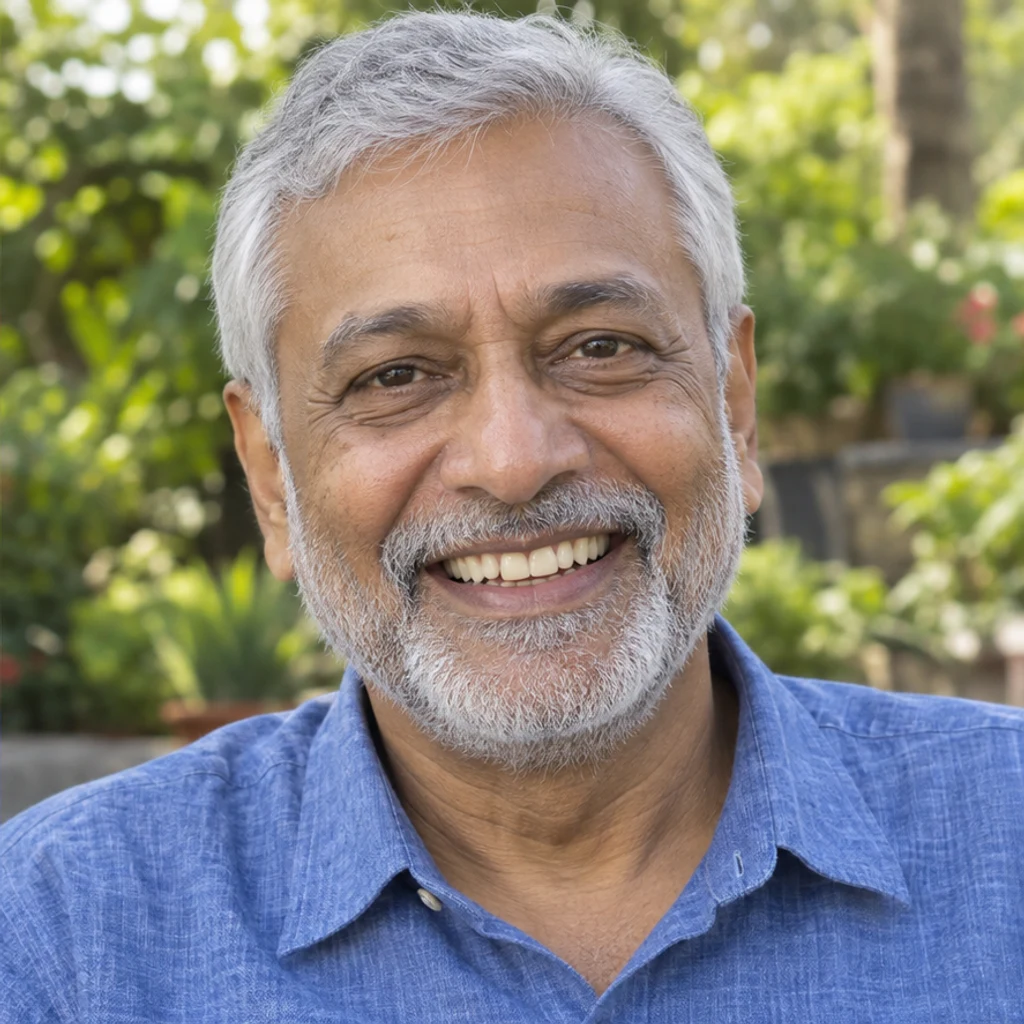
屋外で銀髪、ひげ、歯の輪郭を保ちます。
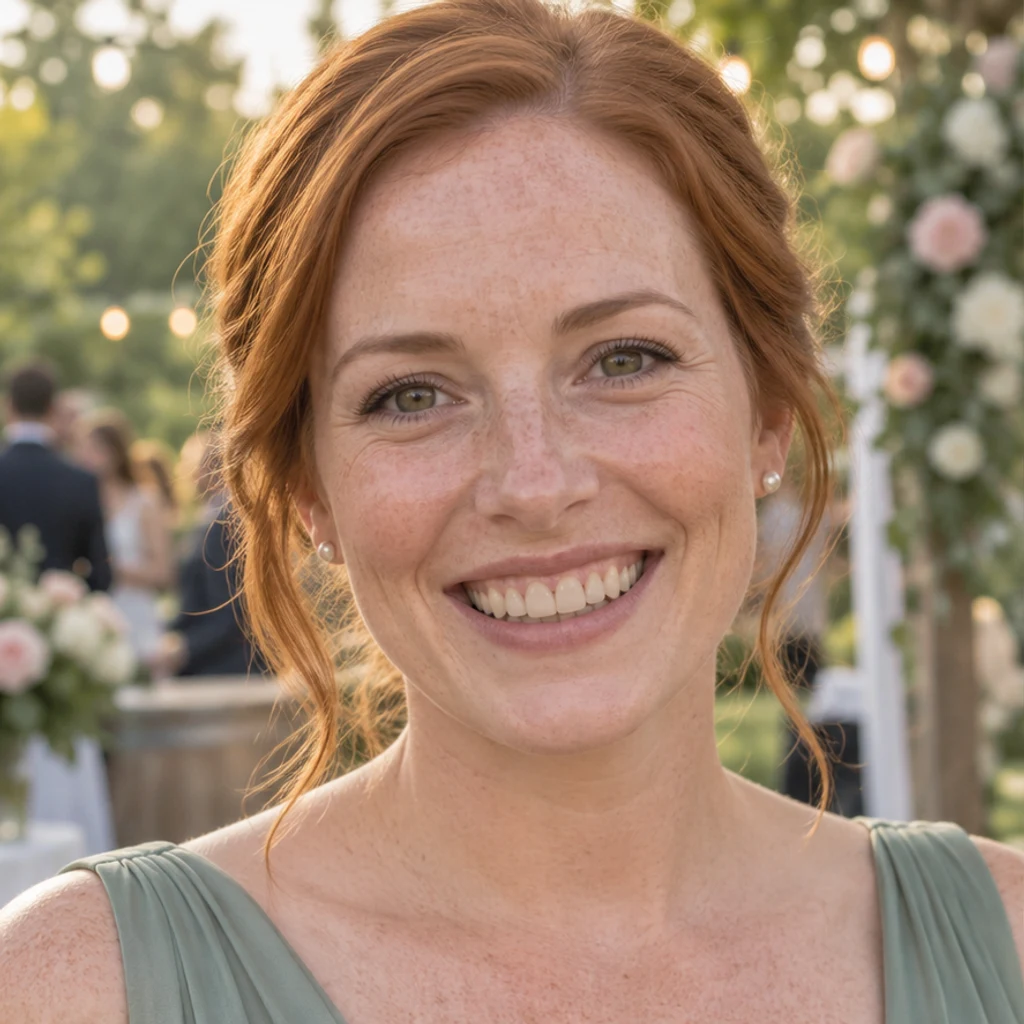
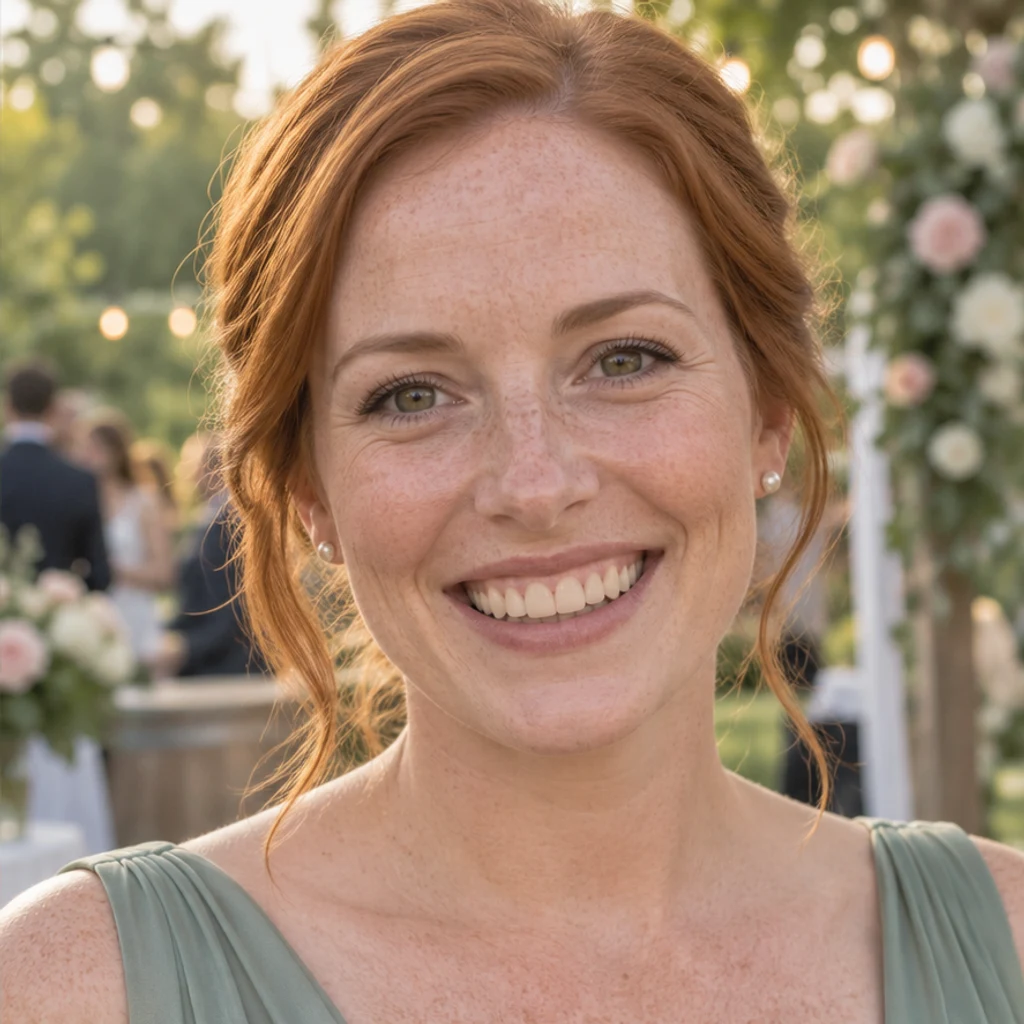
そばかすをなめらかにせず、結婚式の背景を保って控えめに白くします。
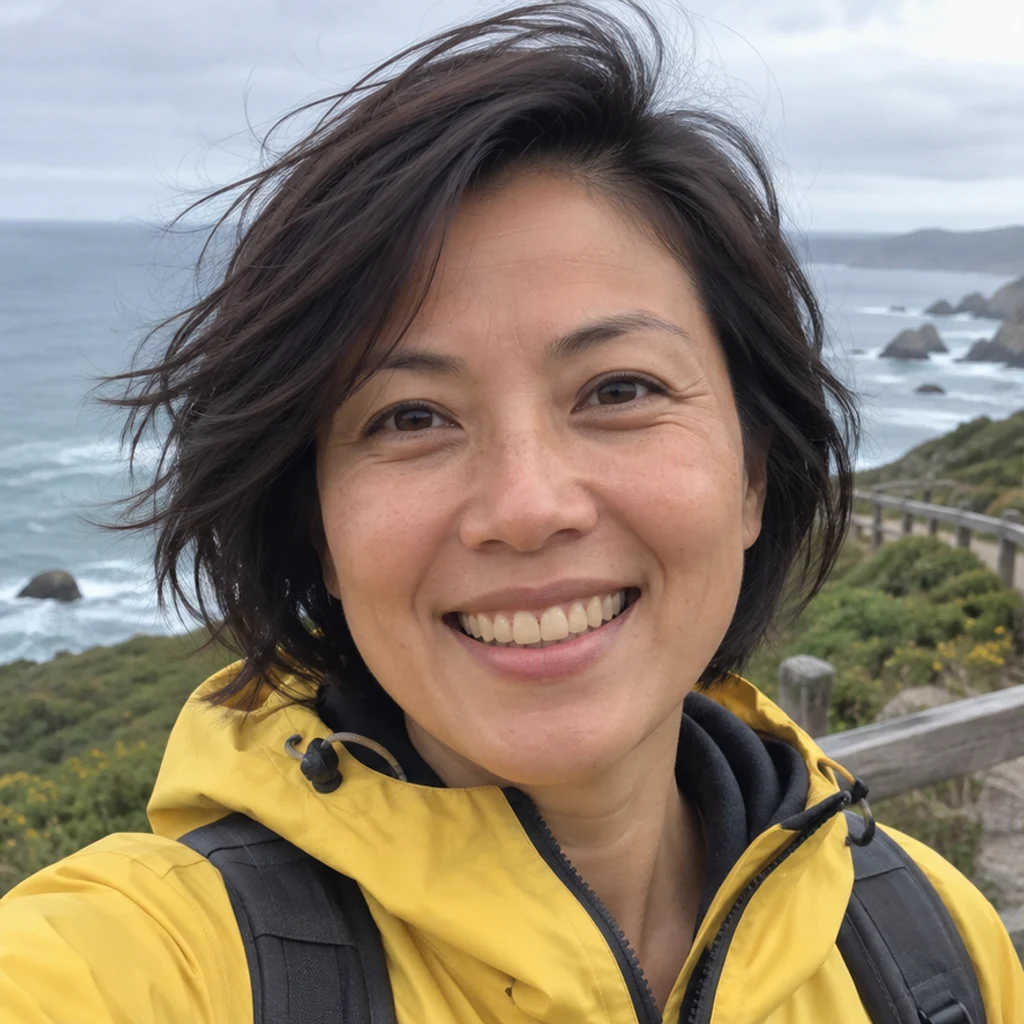
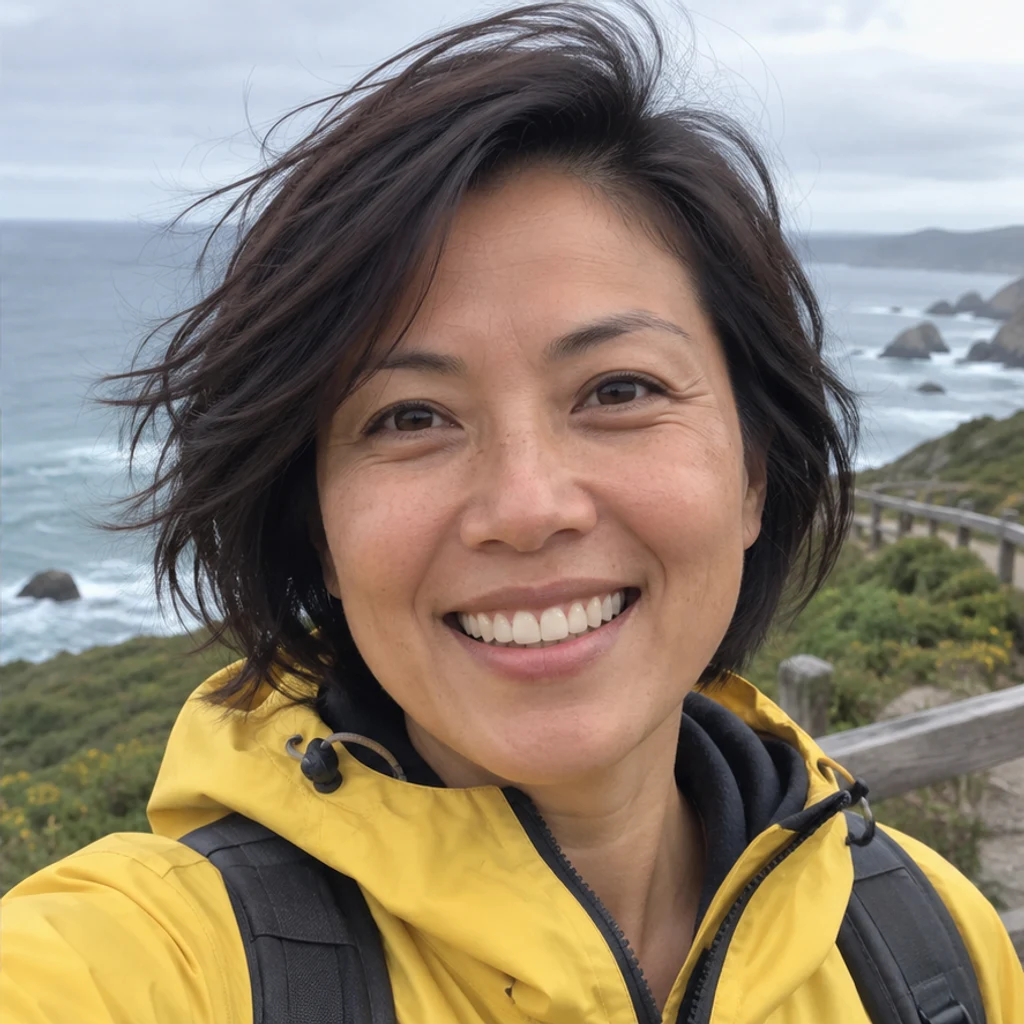
風になびく髪、黄色いジャケット、海辺の冷たい光を残します。
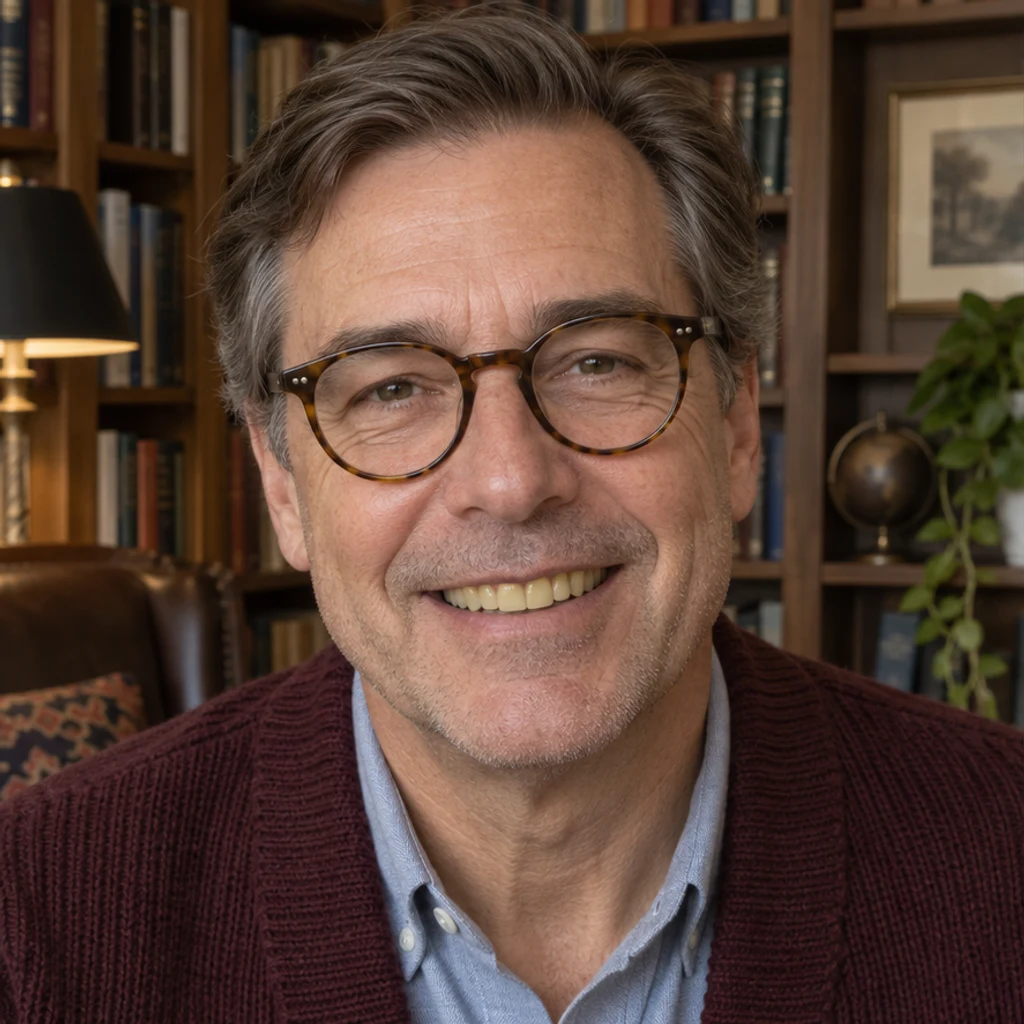
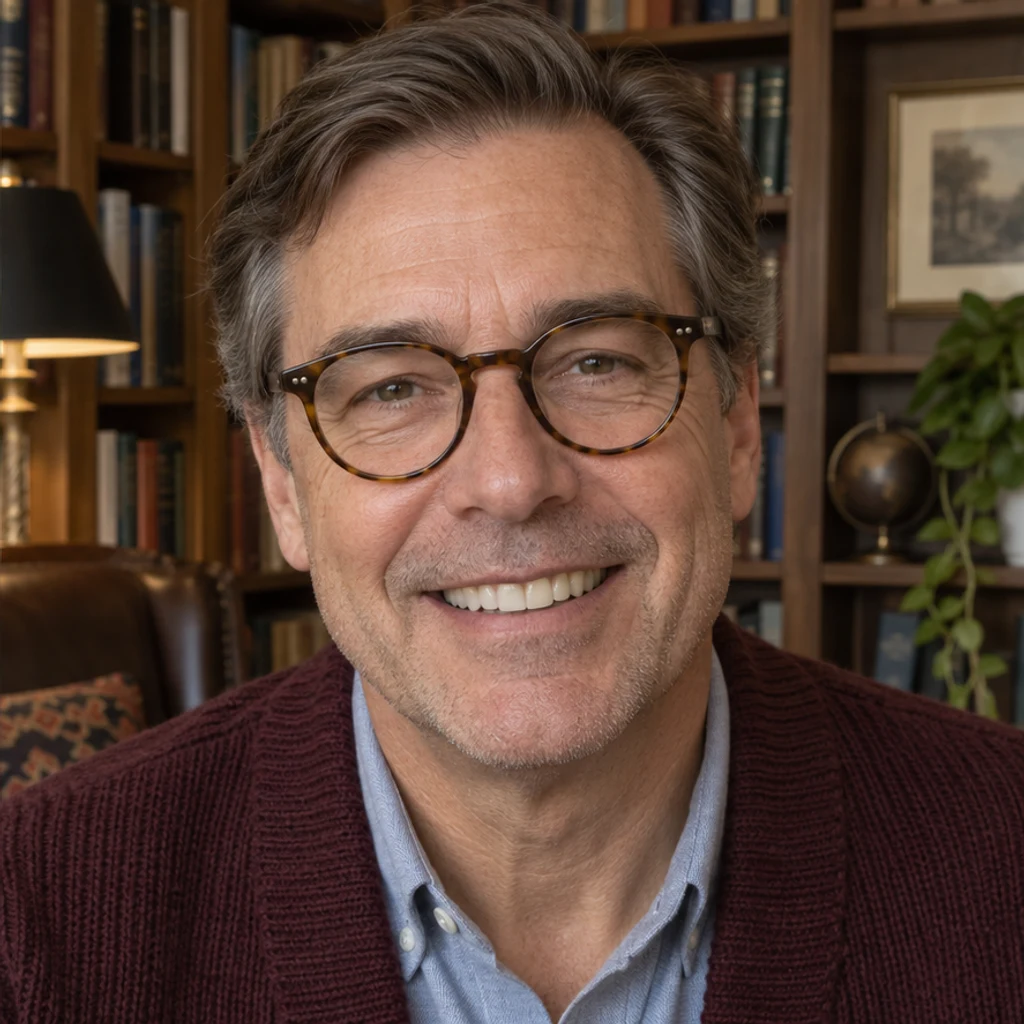
歯の間隔、眼鏡、暖かい読書室の雰囲気を保ちます。
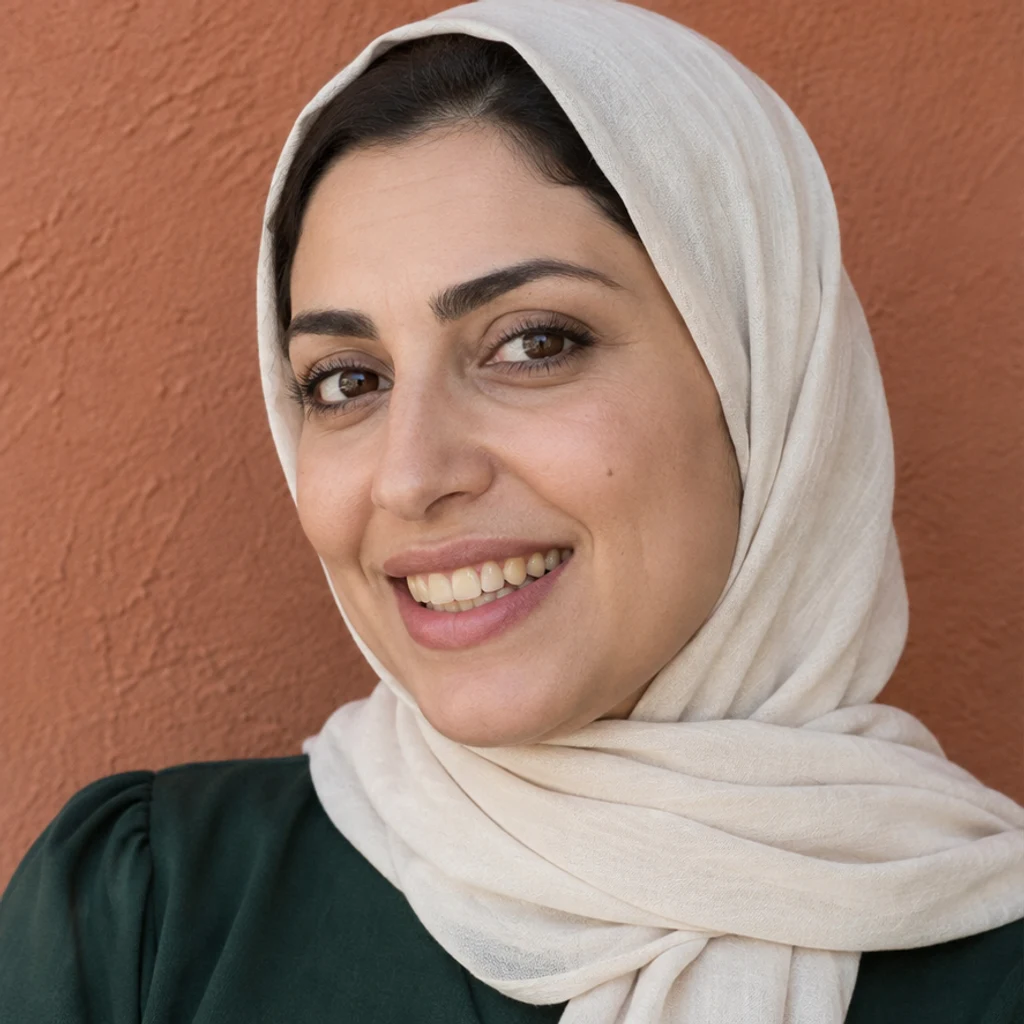
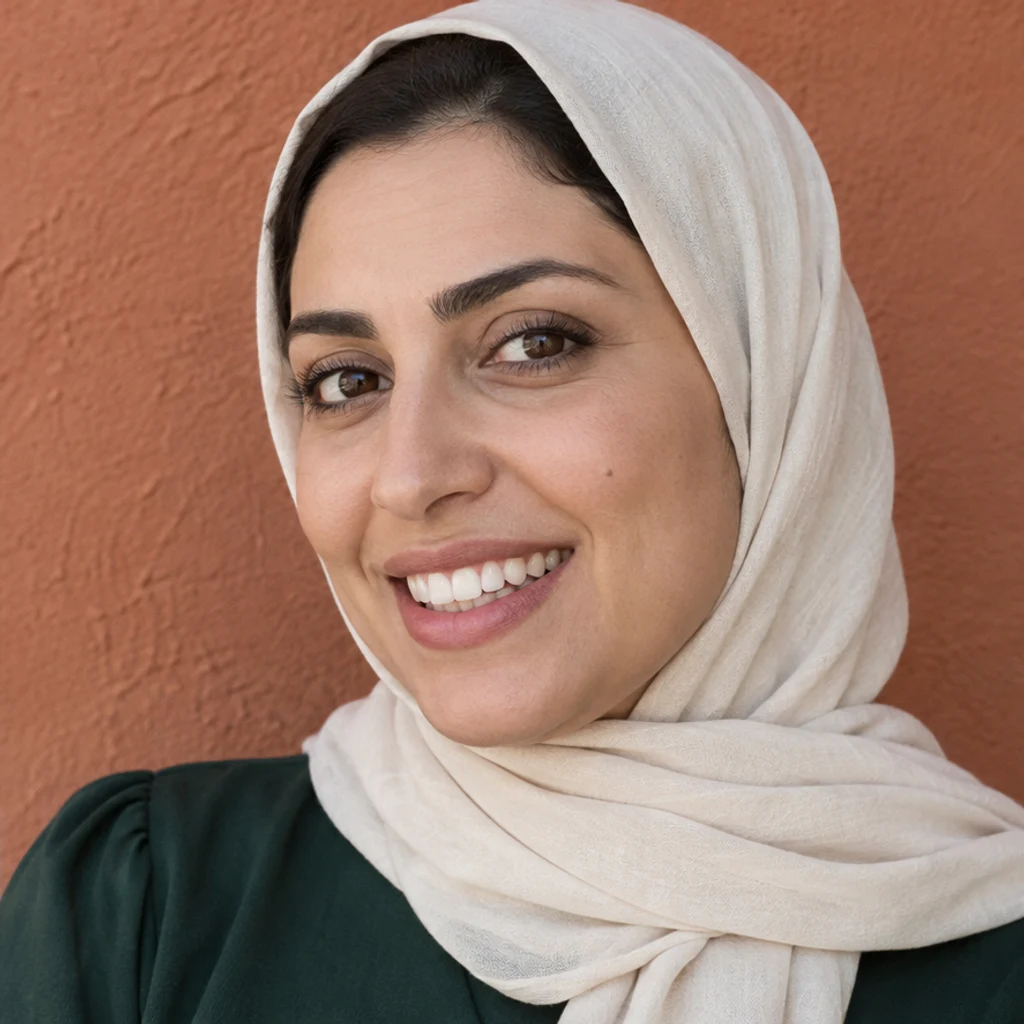
横を向いた顔、スカーフ、口の開き方を保ちながら黄ばみを抑えます。
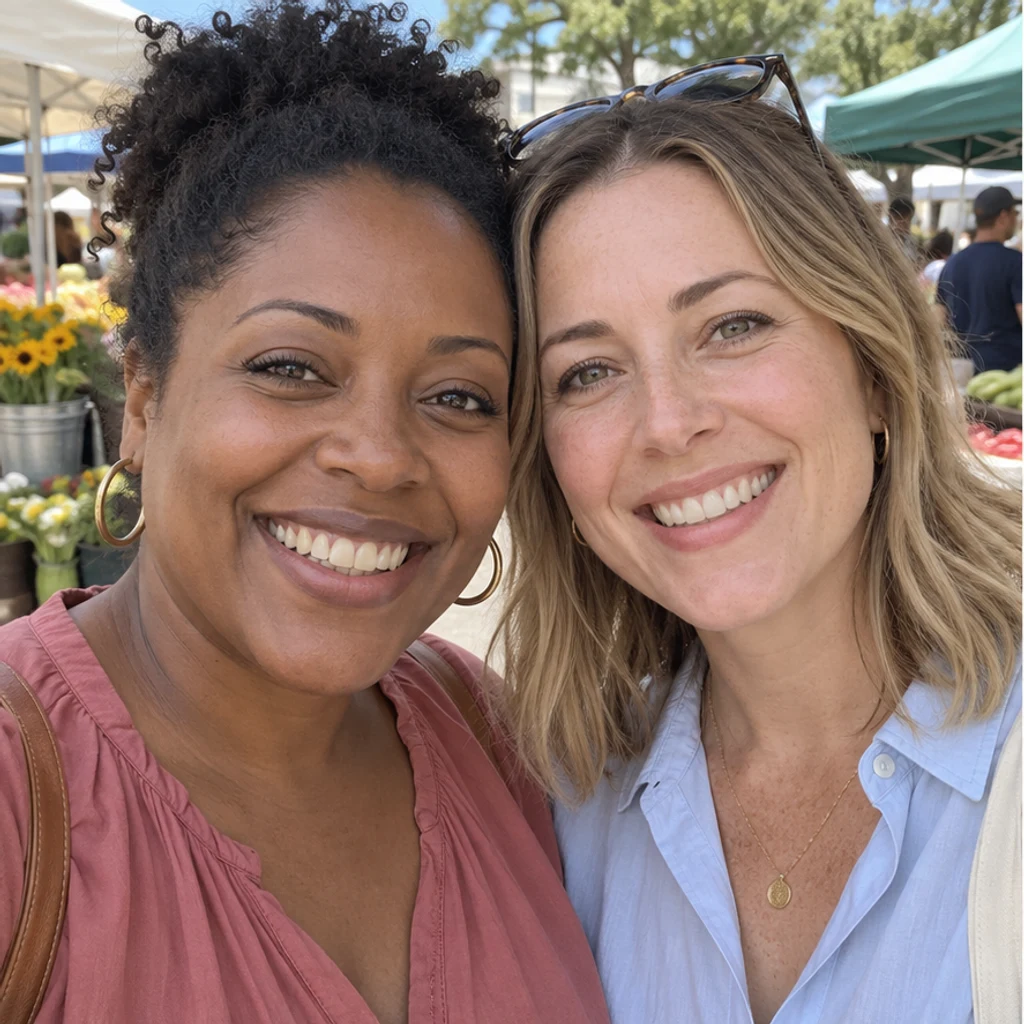
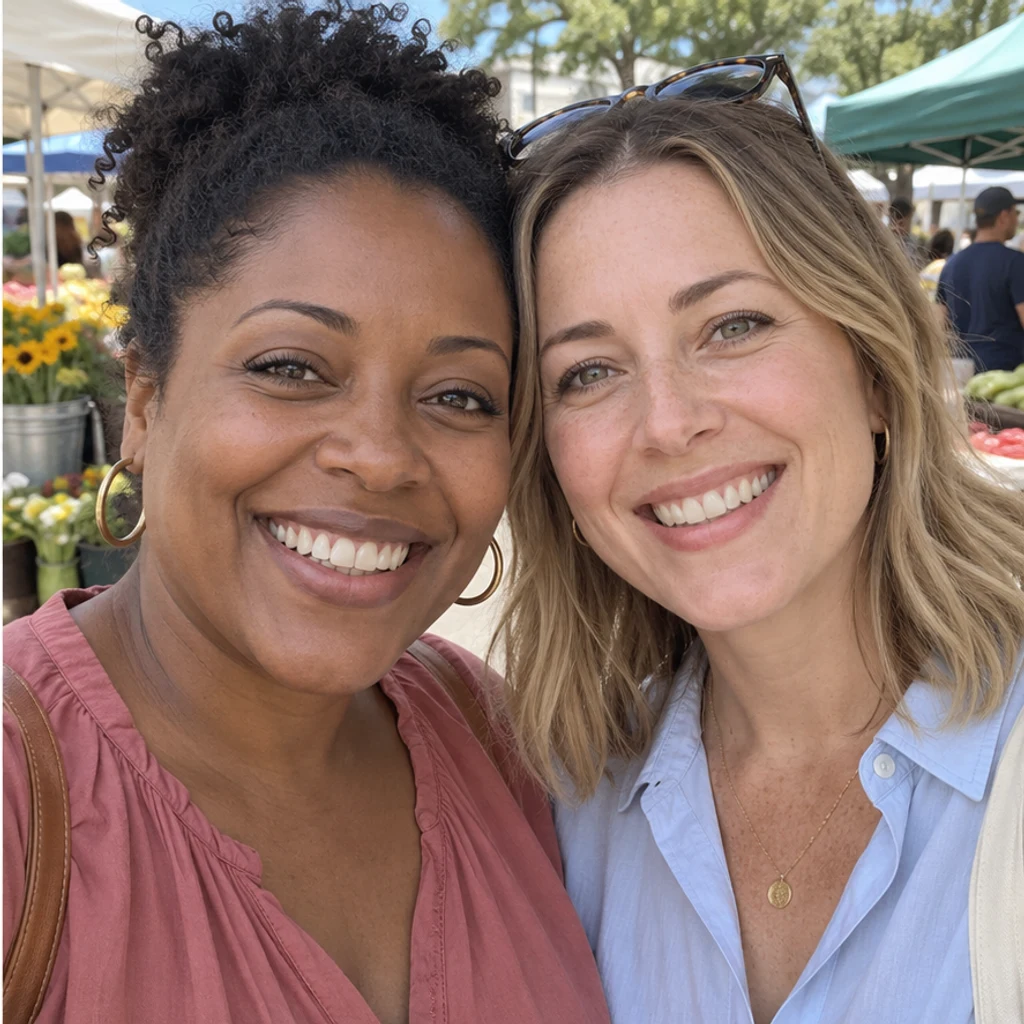
左のピンクのブラウスの人物だけを調整し、友人の歯は変えません。
歯が見え、笑顔がはっきり写った写真を選びます。30 MBまでのJPEG、PNG、WebPを1枚アップロード。口を閉じた写真には白くする歯が見えません。
プロンプトや参考画像は不要です。標準では黄ばみを穏やかに抑えます。編集指示で控えめな仕上がりや集合写真の対象人物を指定できます。
表示されたクレジットを確認し、画像を1枚生成します。色、輪郭、隙間、唇、光を原写真と比較。作例はフォームに入力するだけで、再編集は元の入力を復元します。
目的は歯の色を少し調整することです。生成編集では細部が変わる場合があるため、保存前に原写真と比較してください。
歯の本数、形、並び、隙間が原写真と一致しているか確認します。
平らな白い帯ではなく、エナメルの質感と歯の間の影が残っているか見ます。
口の開き方、口角、歯茎の線を比較します。ホワイトニングで笑顔を広げないことが大切です。
肌の色、背景の暖かさ、ほかの人物の歯に不要な変化がないか確認します。
歯が見える鮮明な写真をアップロード。控えめな調整なら編集指示は空欄で構いません。強さや人物を指定することもできます。生成後は笑顔と細部を原写真と比較します。
いいえ。標準の編集には人物写真だけで十分です。編集指示は任意で、2枚目の画像は不要です。
歯の色だけを調整し、形、隙間、並び、唇、表情を保つよう指示します。歯並びの修正、ベニアの追加、新しい笑顔の作成は目的ではありません。意図しない変化がないか確認してください。
標準では最も目立つ人物を対象にします。特定の人物なら位置や服を編集指示で指定し、ほかの歯が変わっていないか確認します。
閉じた口は変えないよう指示します。隠れた歯、小さすぎる歯、ぼけた歯には別の鮮明な原写真を使ってください。失われた細部を確実には復元できません。
はい。黄ばみを穏やかに抑え、自然なアイボリー色と歯の間の影を保つ、と指示します。ダウンロード前に原寸で比較してください。
いいえ。写真のデジタル編集であり、歯科治療や治療結果の予測ではありません。
いいえ。写真と指示をフォームに入力するだけです。生成にはLumiYingアカウントが必要で、生成前に表示されるクレジットを使います。
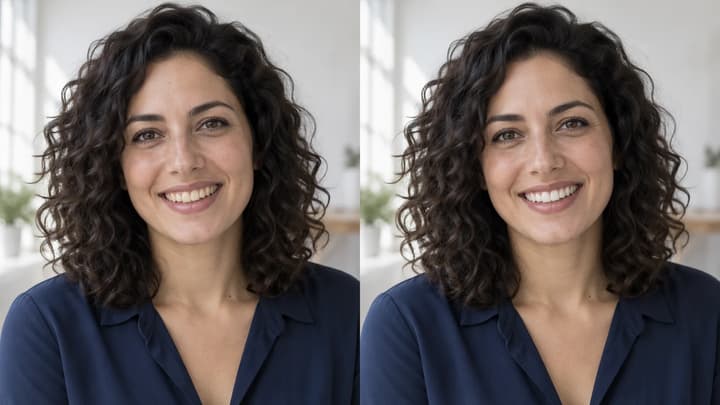
笑顔を変えずに写真の歯を白くする方法を解説。鮮明な写真を選び、歯の色を調整して輪郭、質感、光を確認します。
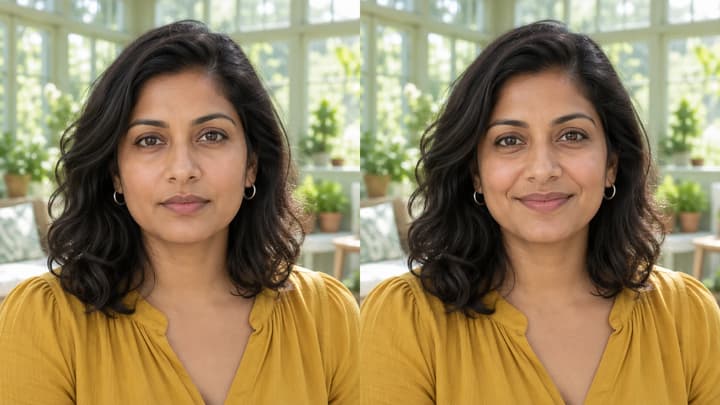
AIで写真やキャラクターの表情を変更。テンプレートを選ぶか表情の参考画像をアップロードし、生成した顔を元画像と比べて確認できます。
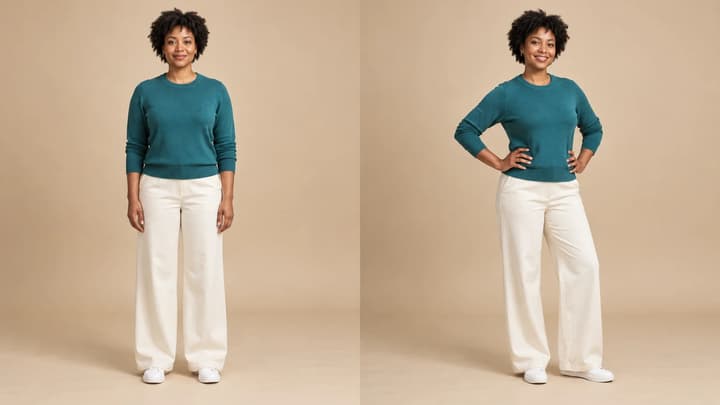
写真の人物やキャラクターのポーズを変更。8種類のテンプレートを選ぶか参考画像をアップロードし、生成結果を確認できます。

画像をアップロードして変更内容を伝えるだけで、商品、SNS投稿、ポスター、キーフレーム向けの整ったビジュアルを作成できます。

生成前にクレジットとプランを確認してください。
AIで写真の歯を白く。元の笑顔、歯の形、光を保ちながら黄ばみを抑えます。人物写真をアップロードし、必要に応じて編集指示を追加してください。