Braun · Gewächshausporträt
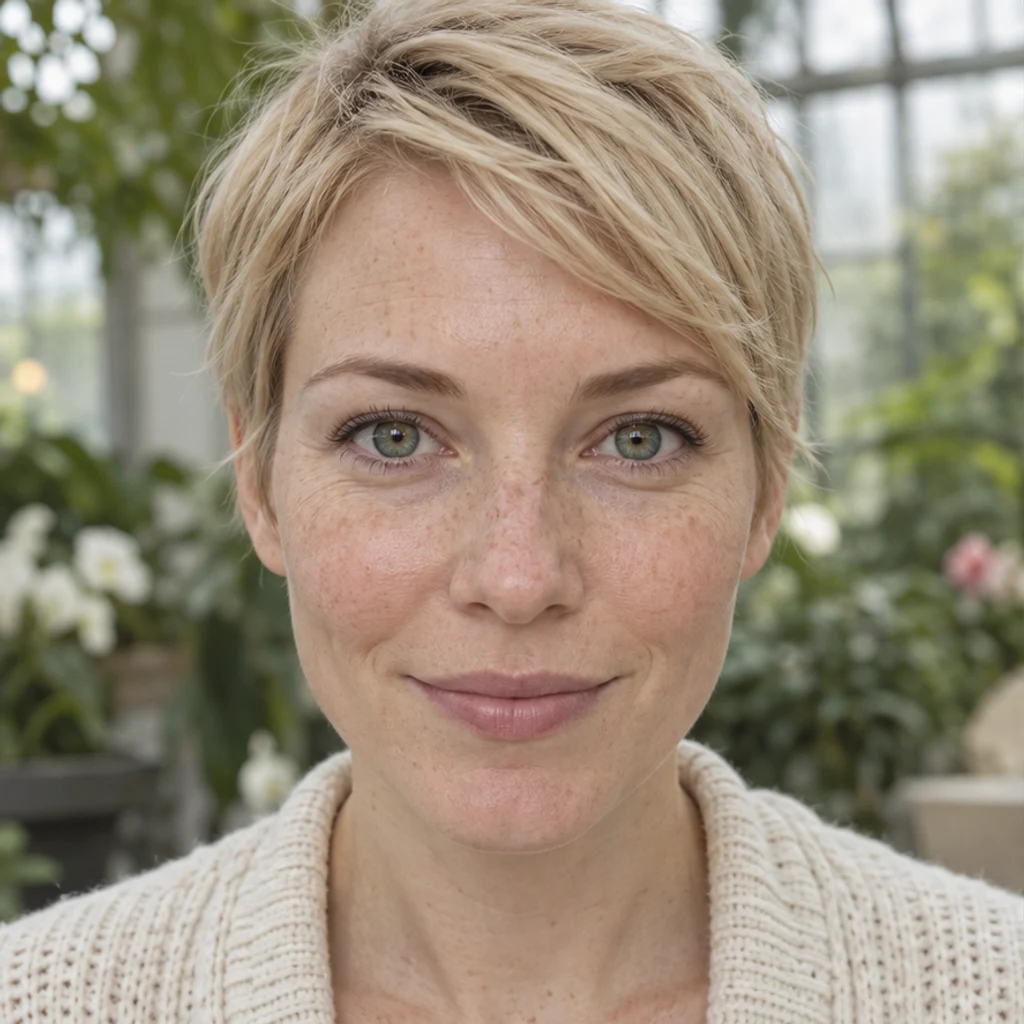
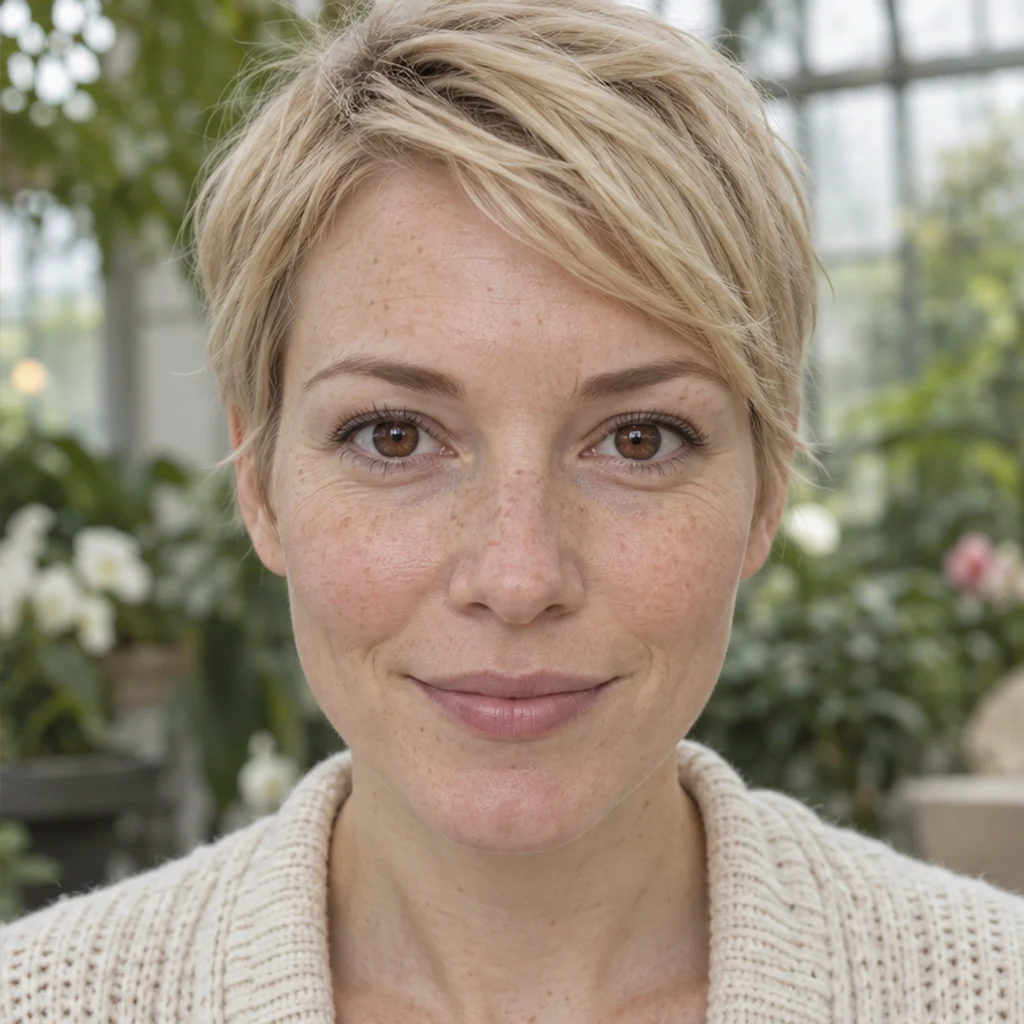
Diese Farbe testenWarmes Braun ersetzt Grün im blonden Porträt.
Beginne mit einem klaren Porträt, wähle eine Irisfarbe und vergleiche das Ergebnis mit dem Original. Prüfe neben dem Farbton auch Pupillen, Blickrichtung, Lichtreflexe und Augenweiß. Dieser Leitfaden erklärt die Eingaben und wichtige Kontrollen.
LumiYingAktualisiert
Beginne mit einem klaren Porträt, wähle eine Irisfarbe und vergleiche das Ergebnis mit dem Original. Prüfe neben dem Farbton auch Pupillen, Blickrichtung, Lichtreflexe und Augenweiß. Dieser Leitfaden erklärt die Eingaben und wichtige Kontrollen.
Nutze ein Foto einer Person mit offenen, gut sichtbaren Augen und gleichmäßigem Licht. JPEG, PNG und WebP bis 30 MB werden unterstützt.
Wähle eine von acht Farbvorlagen, lade eine Farbreferenz hoch oder schreibe Bearbeitungsanweisungen. Vorlage und Upload sind Alternativen; eine Auswahl lässt sich entfernen. Personenfoto und mindestens eine aktive Farbangabe sind nötig.
Prüfe die angezeigten Credits und generiere ein Bild. Ein Beispiel füllt nur das Formular aus. Vergleiche Augen und Gesicht; bearbeite die ursprünglichen Eingaben erneut oder lade das Ergebnis herunter.
Prüfe beide Augen und das Gesicht in voller Größe. Behalte ein passendes Ergebnis oder verfeinere die Farbe anhand des Originals.
Vergleiche zunächst nur die Irisfarbe auf demselben Foto.
Entdecke Irisfarben mit diesen KI-Illustrationen. Wähle ein Beispiel, um Foto und Farbeinstellungen zu laden.
Warmes Braun ersetzt Grün im blonden Porträt.


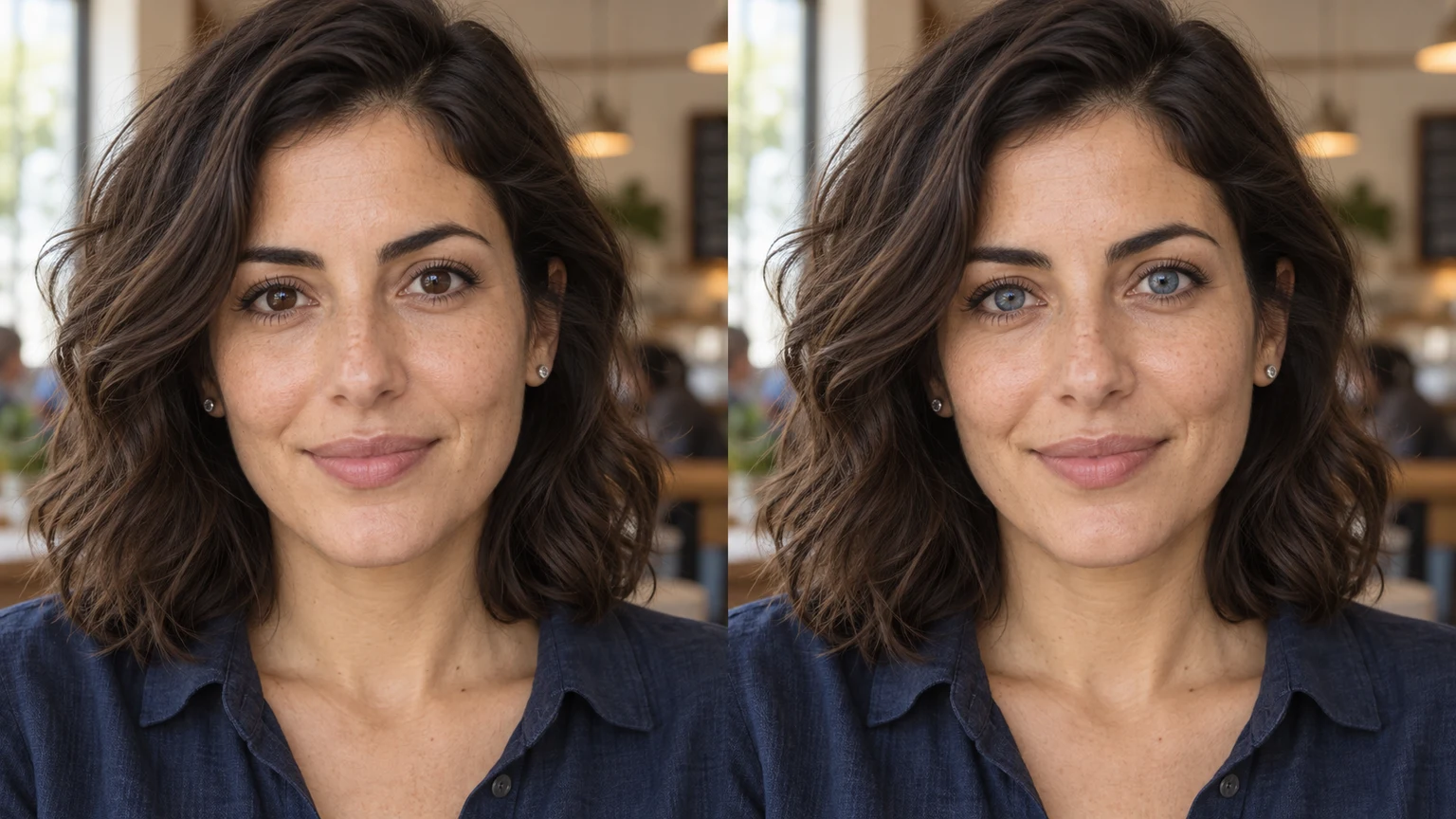
Sanftes Blau ersetzt Braun bei neutralem Studiolicht.


Gedämpftes Grün verändert dunkelbraune Irisbereiche.


Kühles Grau verändert die Iris eines älteren Erwachsenen.


Braun und Olivgrün umgeben normale schwarze Pupillen.


Goldbraun ersetzt Graublau ohne Leuchteffekt.
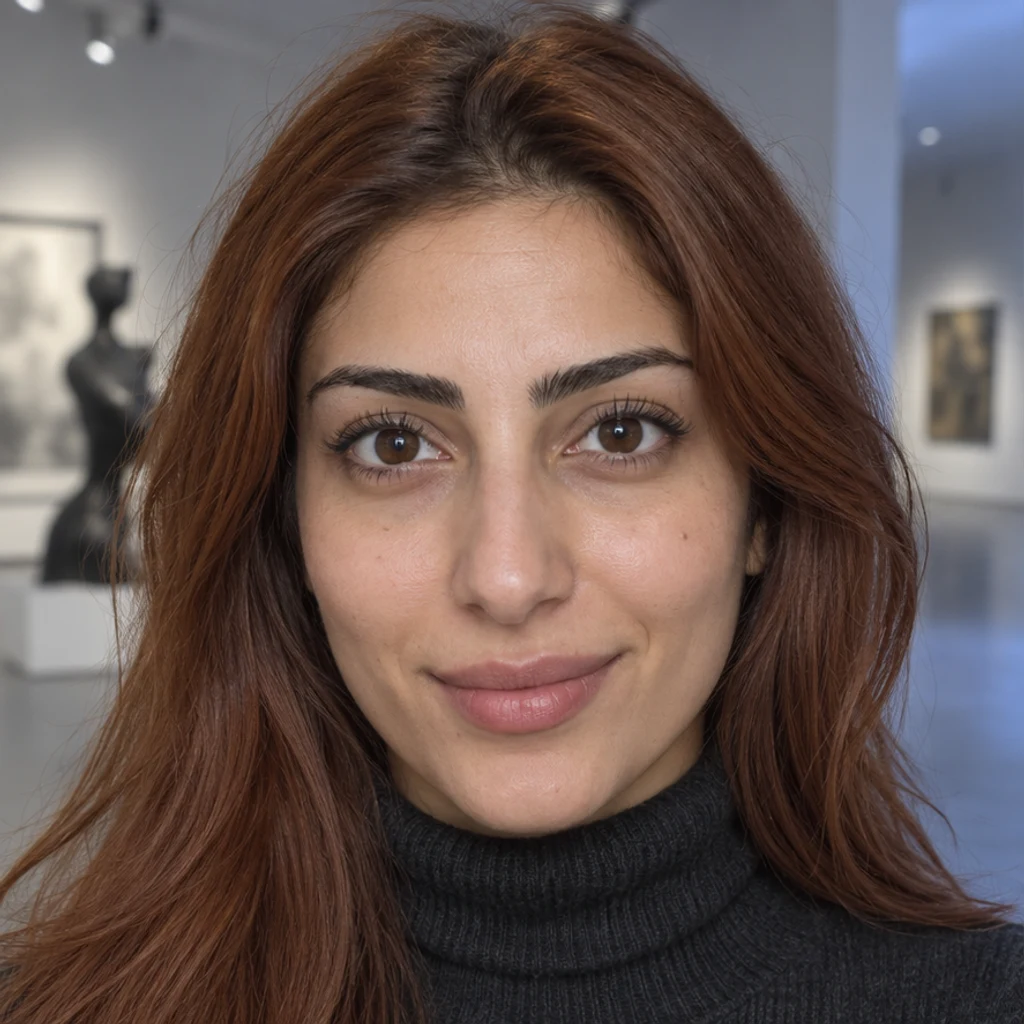
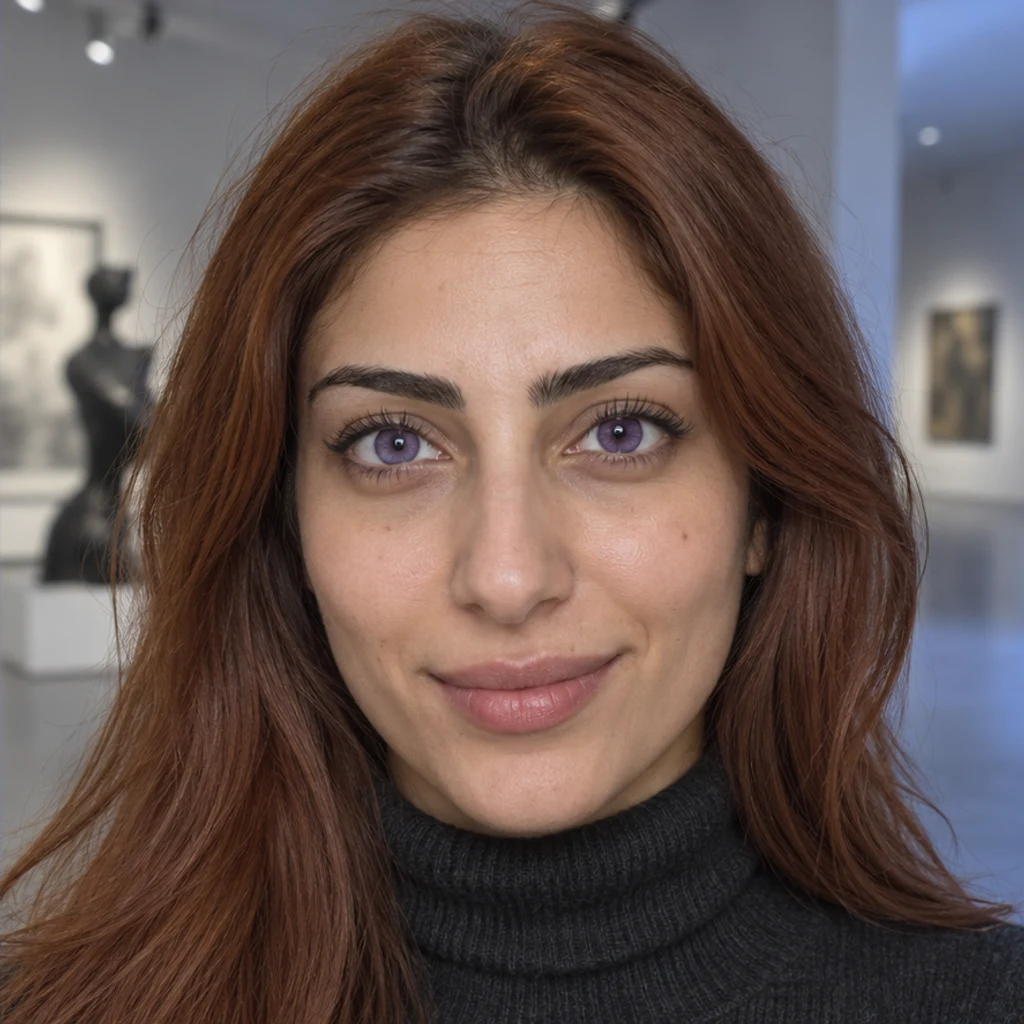
Kreatives Violett behält normale Pupillen und Augenweiß.
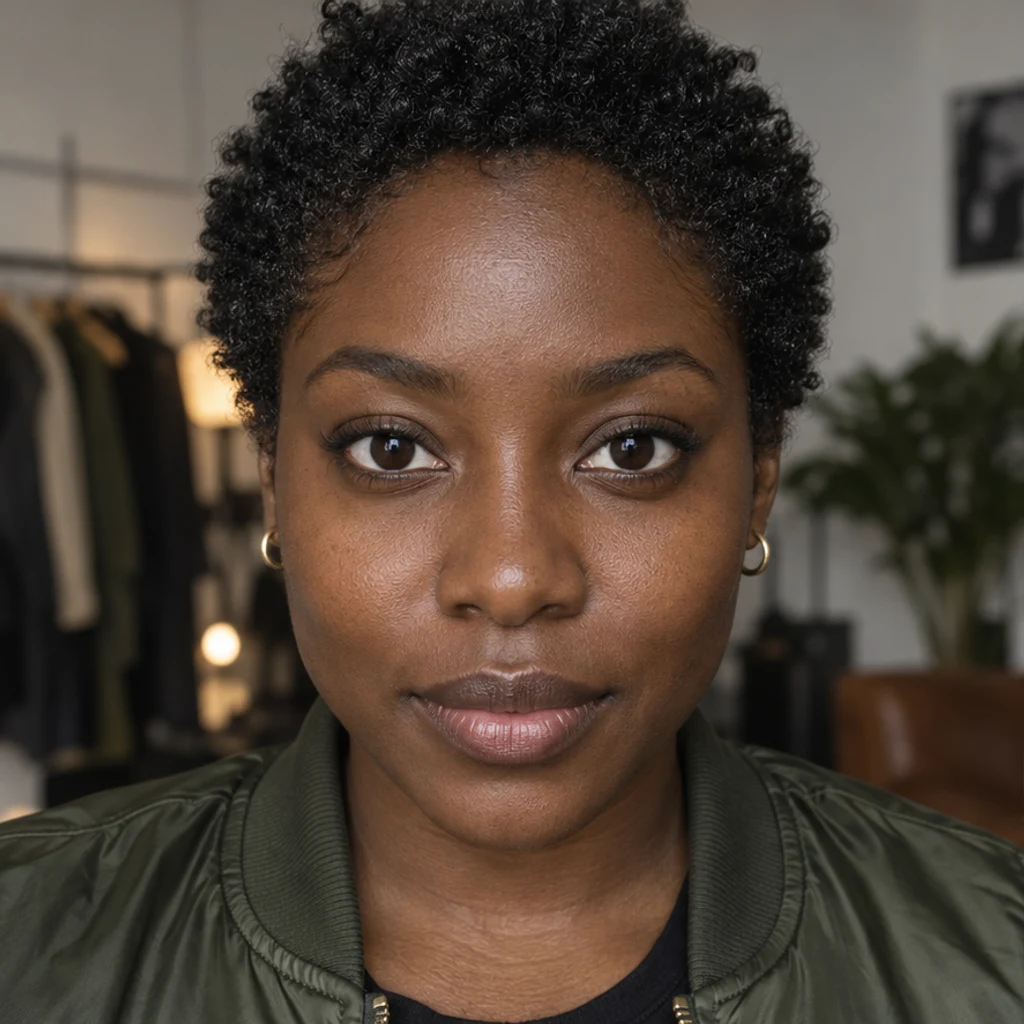
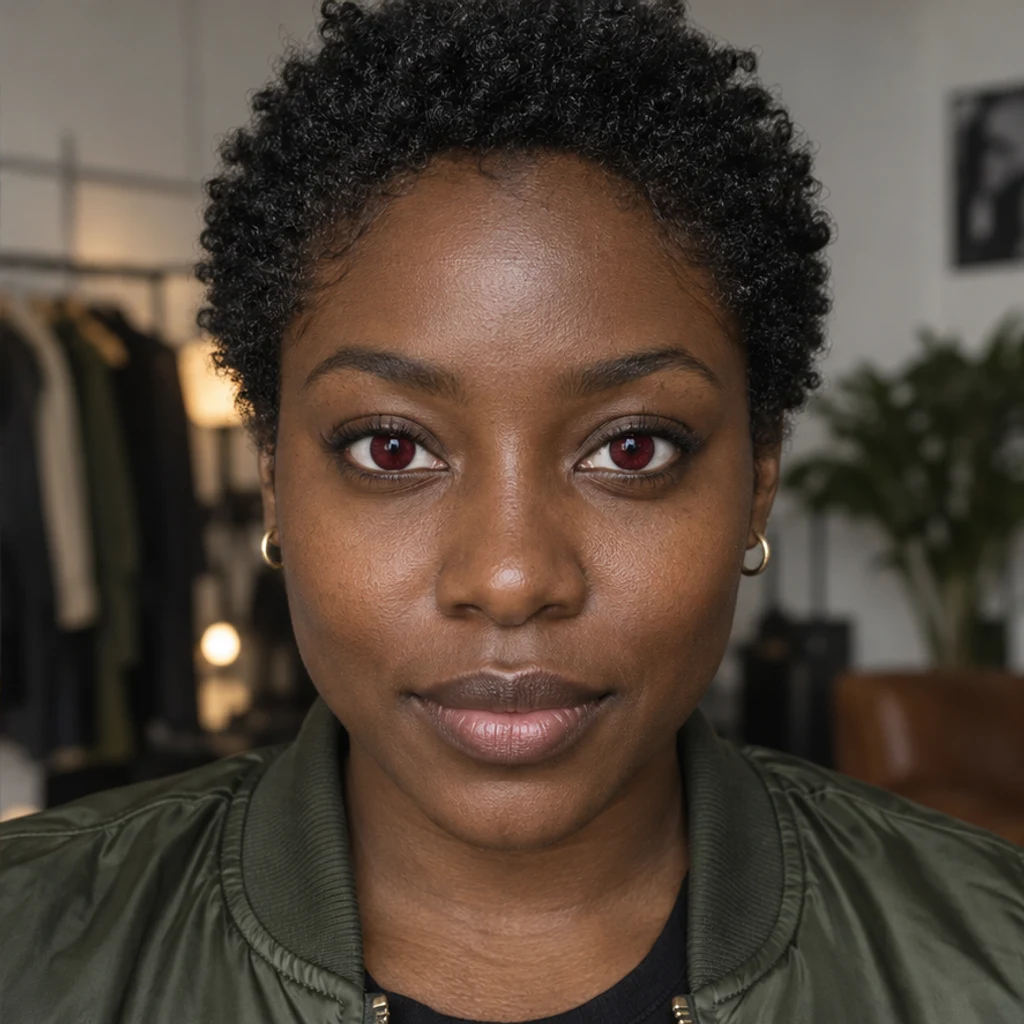
Dunkelrot bietet eine Farbidee ohne Outfitwechsel.
Vergleiche das Ergebnis in voller Größe mit dem Original. Der Irisfarbton sollte die Veränderung erklären; das übrige Porträt sollte konsistent bleiben.
Nein. Lade eine Farbreferenz hoch oder beschreibe den Ton in den Bearbeitungsanweisungen. Personenfoto und mindestens eine aktive Vorlage, Referenz oder Anweisung sind nötig.
Nein. Wähle eine Quelle. Sie liefert die Irisfarbe; dein Personenfoto liefert Augenform, Pupillen, Blick, Irisdetails und das übrige Porträt.
Du kannst Blau, Grün, Grau oder einen anderen Ton anfragen. Prüfe, ob ursprüngliches Licht, Irisstruktur und Schatten weiterhin plausibel wirken.
Benenne die linke oder rechte Iris der Person und die Farbe in den Bearbeitungsanweisungen. Prüfe beide Augen danach; die genaue Platzierung kann variieren.
Die Anweisung soll Augenanatomie, Pupillen, Blick und das übrige Foto erhalten. Generative Bearbeitung kann dennoch Details verändern; vergleiche das Ergebnis mit dem Original.
Die Generierung erfordert ein Konto und die zuvor angezeigten Credits. Vorlagenauswahl und Laden eines Beispiels kosten keine Credits. Aktuelle Tarife findest du unter Preise.
Probiere eine Farbe aus oder verfeinere ein Porträt.
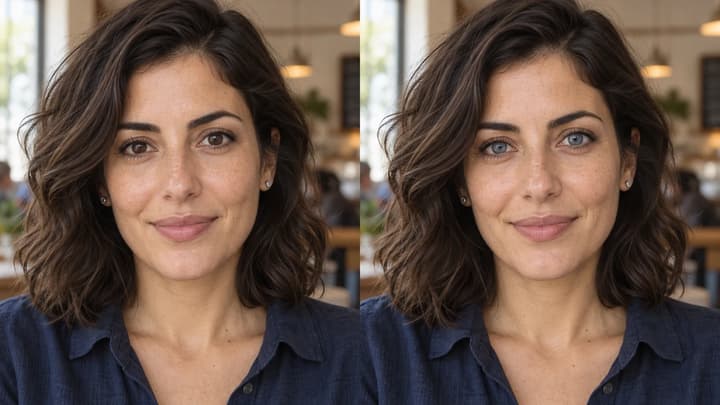
Ändere die Augenfarbe auf einem Foto mit KI. Wähle eine Farbvorlage, lade eine Iris-Farbreferenz hoch oder beschreibe den Farbton und vergleiche das Ergebnis.
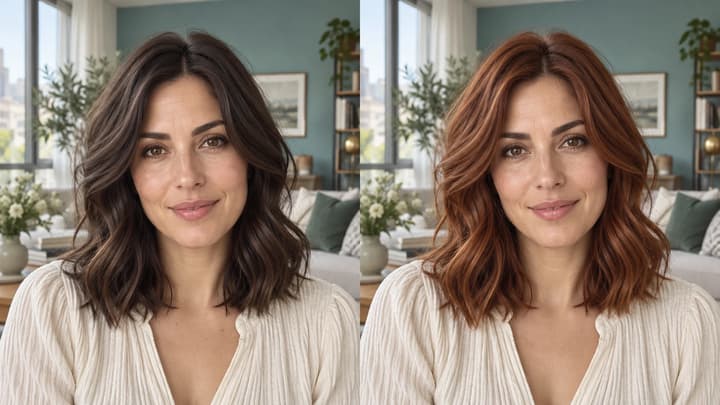
Ändere die Haarfarbe mit KI: Wähle eine Vorlage, lade eine Referenz hoch oder beschreibe die Farbe. Vergleiche das Ergebnis und lade es herunter.
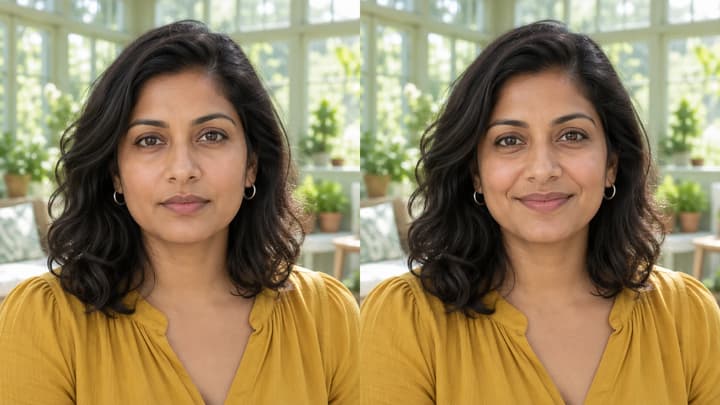
Ändere Gesichtsausdrücke mit KI. Wähle eine Ausdrucksvorlage oder lade eine Referenz hoch, erstelle das Bild und prüfe das Porträt oder die Figur.

Lade ein Bild hoch, beschreibe die Änderung und erstelle saubere Visuals für Produkte, Social Posts, Poster oder Keyframes.

Prüfe Credits und Tarife vor der Generierung.
Ändere die Augenfarbe auf einem Foto mit KI. Wähle eine Farbvorlage, lade eine Iris-Farbreferenz hoch oder beschreibe den Farbton und vergleiche das Ergebnis.