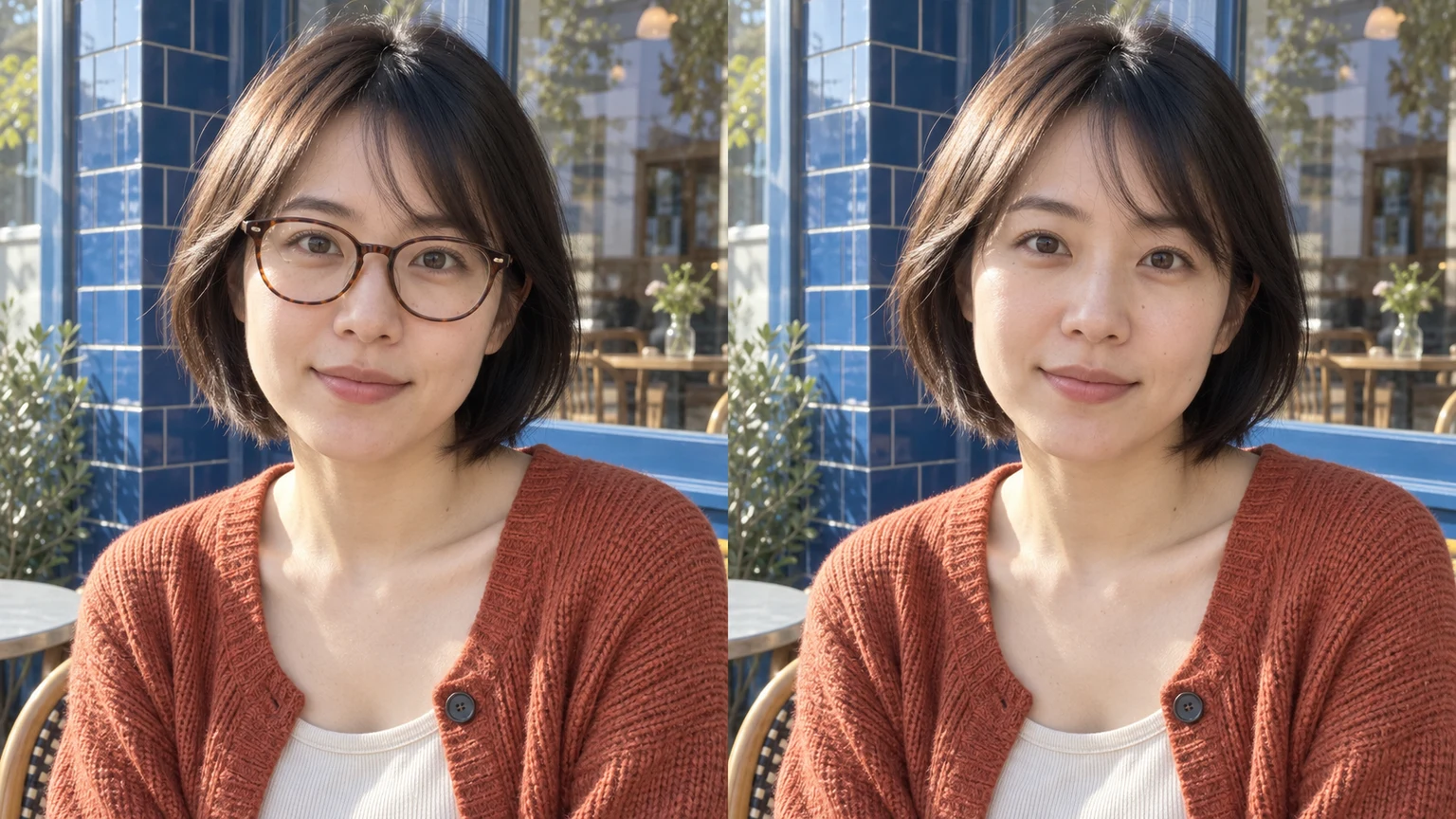


Terrasse · runde Silberfassung
Dieses Foto testenEntferne die silberne Brille; bewahre braune Augen, Bartstoppeln und Küstenlicht.
So entfernst du eine Brille aus einem Foto: Wähle ein klares Original und prüfe anschließend Augen, Brauen, Nasenrücken und Haaransatz. Verdeckte Gesichtszüge werden aus dem Original abgeleitet. Das Ergebnis zeigt nicht die tatsächlichen Augen hinter einer Fassung oder dunklen Gläsern. Vergleiche es auf unbeabsichtigte Änderungen.
LumiYingAktualisiert
So entfernst du eine Brille aus einem Foto: Wähle ein klares Original und prüfe anschließend Augen, Brauen, Nasenrücken und Haaransatz.
Nutze eine JPEG-, PNG- oder WebP-Datei bis 30 MB. Augen und gesamte Fassung sollten gut erkennbar sein.
Lasse die Anweisungen leer, um die auf dem Gesicht getragene Brille der Hauptperson zu entfernen. Benenne eine andere Person nach Position oder Kleidung. Ein zweites Bild ist nicht nötig.
Prüfe die angezeigten Credits und generiere ein Bild. Vergleiche Augen, Brauen, Nasenrücken und Bügel vor dem Download. Beispiele füllen nur das Formular.
Verdeckte Gesichtszüge werden aus dem Original abgeleitet. Das Ergebnis zeigt nicht die tatsächlichen Augen hinter einer Fassung oder dunklen Gläsern. Vergleiche es auf unbeabsichtigte Änderungen. Vergleiche Irisfarbe, Pupillen, Lider und Blick mit den sichtbaren Originaldetails. Achte auf Fassungsreste, fehlende Brauenhaare oder eine veränderte Nase. Prüfe Reste und unscharfe Kanten an Ohren und Haaransatz. Prüfe andere Brillen sowie Brillen in der Hand oder auf dem Kopf.
Ein KI-Brillenentferner entfernt auf dem Gesicht getragene Fassungen und Gläser aus einem Porträt. Verdeckte Bereiche werden anhand sichtbarer Gesichtszüge ergänzt. Diese KI-generierten Illustrationen zeigen vier Situationen.
Entdecke diese KI-generierten Illustrationen. Ein Beispiel lädt sein Originalfoto und die passenden Bearbeitungsanweisungen.
Entferne die silberne Brille; bewahre braune Augen, Bartstoppeln und Küstenlicht.


Entferne die weinrote Brille; bewahre Augenform, kleines Lächeln und Haare.
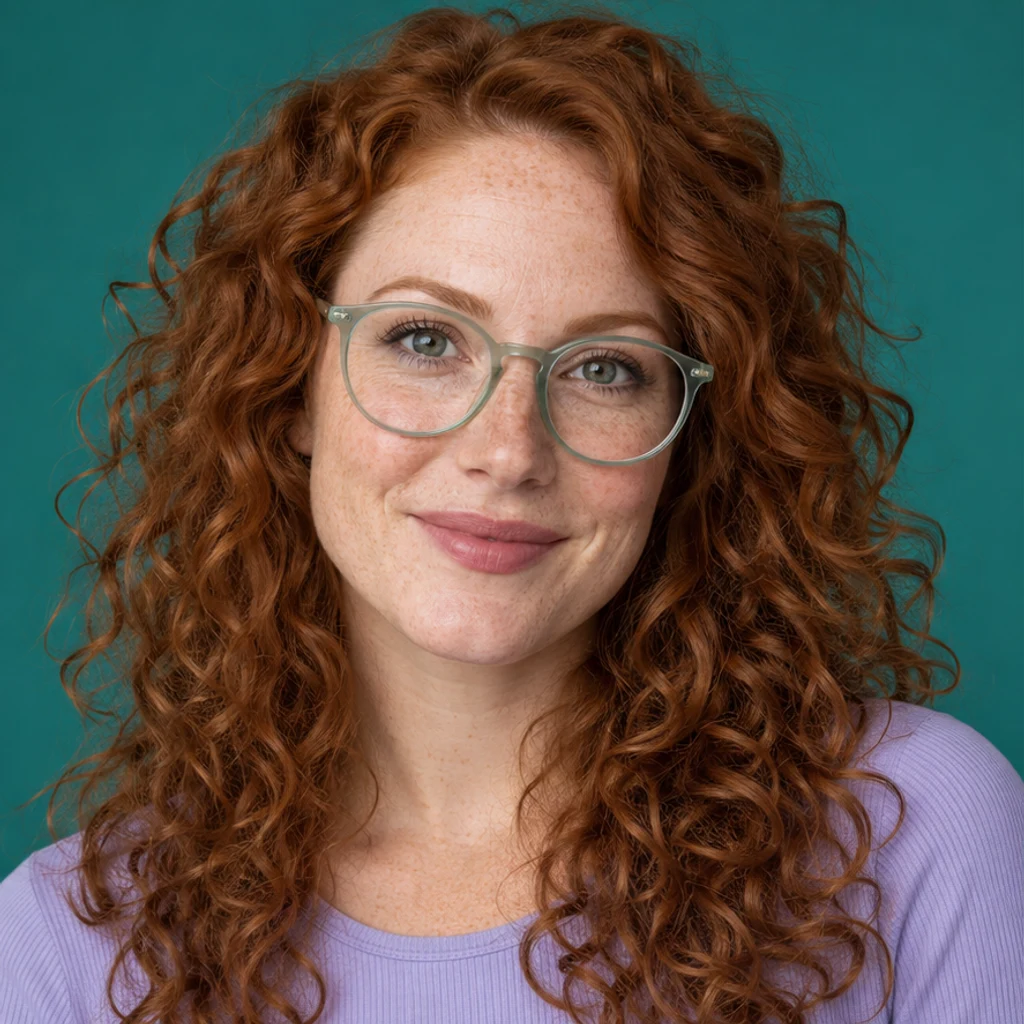
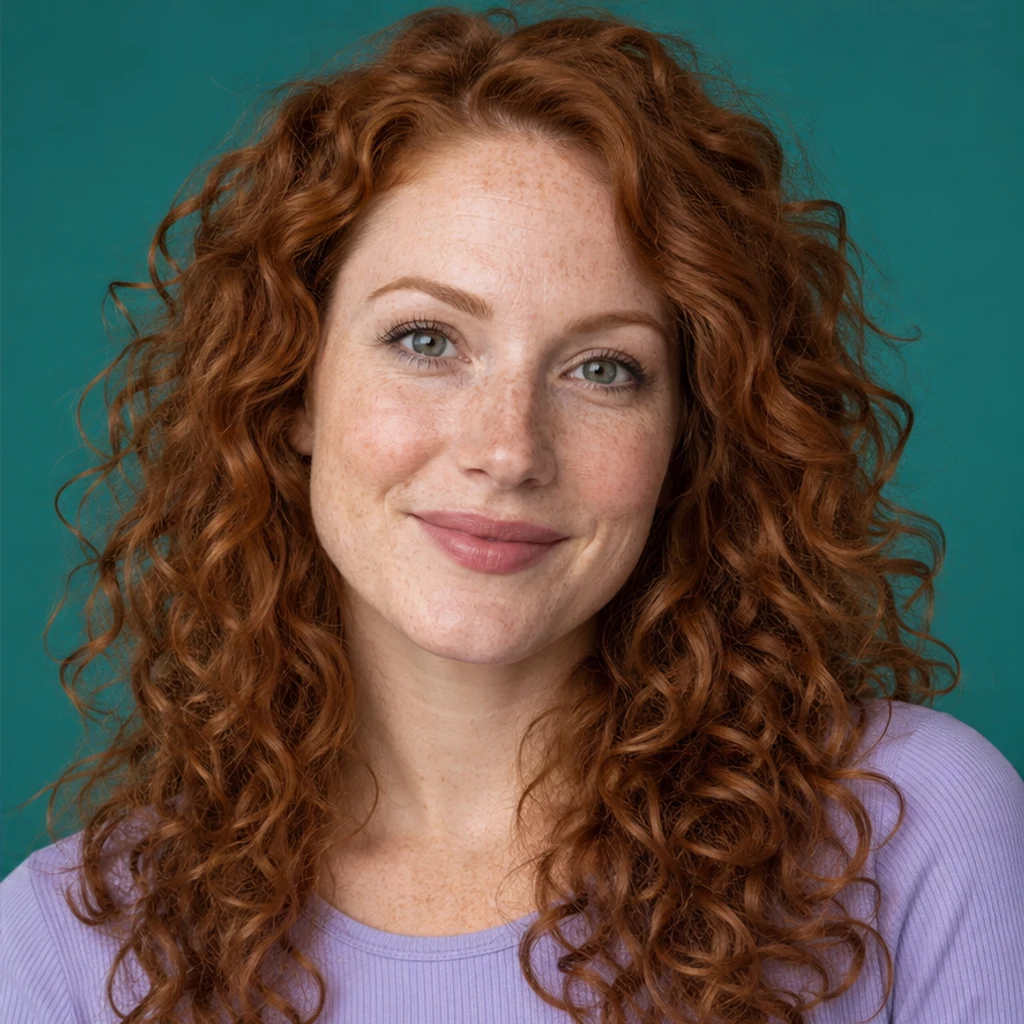
Entferne die mintfarbene Brille; bewahre graugrüne Augen, Sommersprossen und Hintergrund.


Entferne die braune Brille; bewahre Schnurrbart, Lächeln und Küchenlicht.


Entferne die grüne Brille; bewahre Blick, Schal und diffuses Tageslicht.


Entferne die lila Brille; bewahre Zopf, Augen und Pflanzen in der Werkstatt.


Entferne die rote Brille; bewahre silbernen Kurzhaarschnitt, haselnussbraune Augen und Ausdruck.
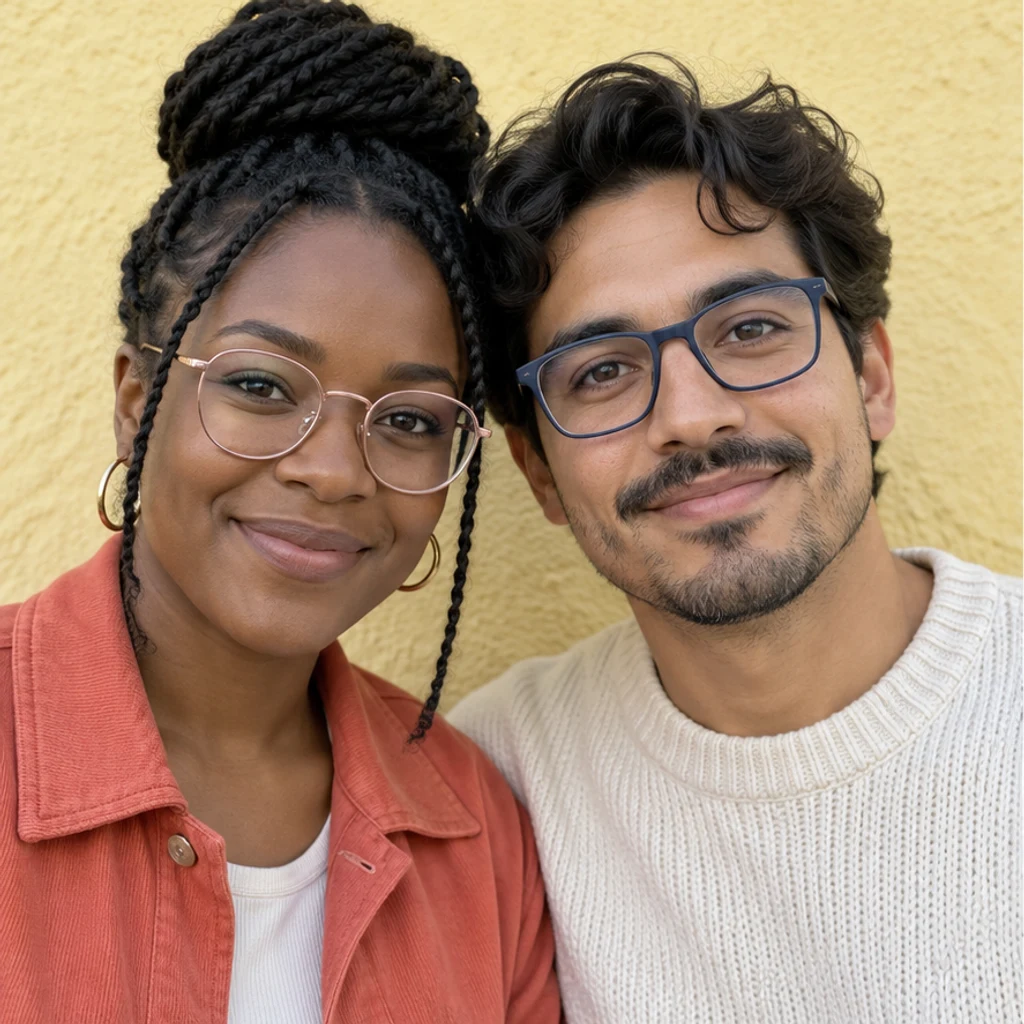
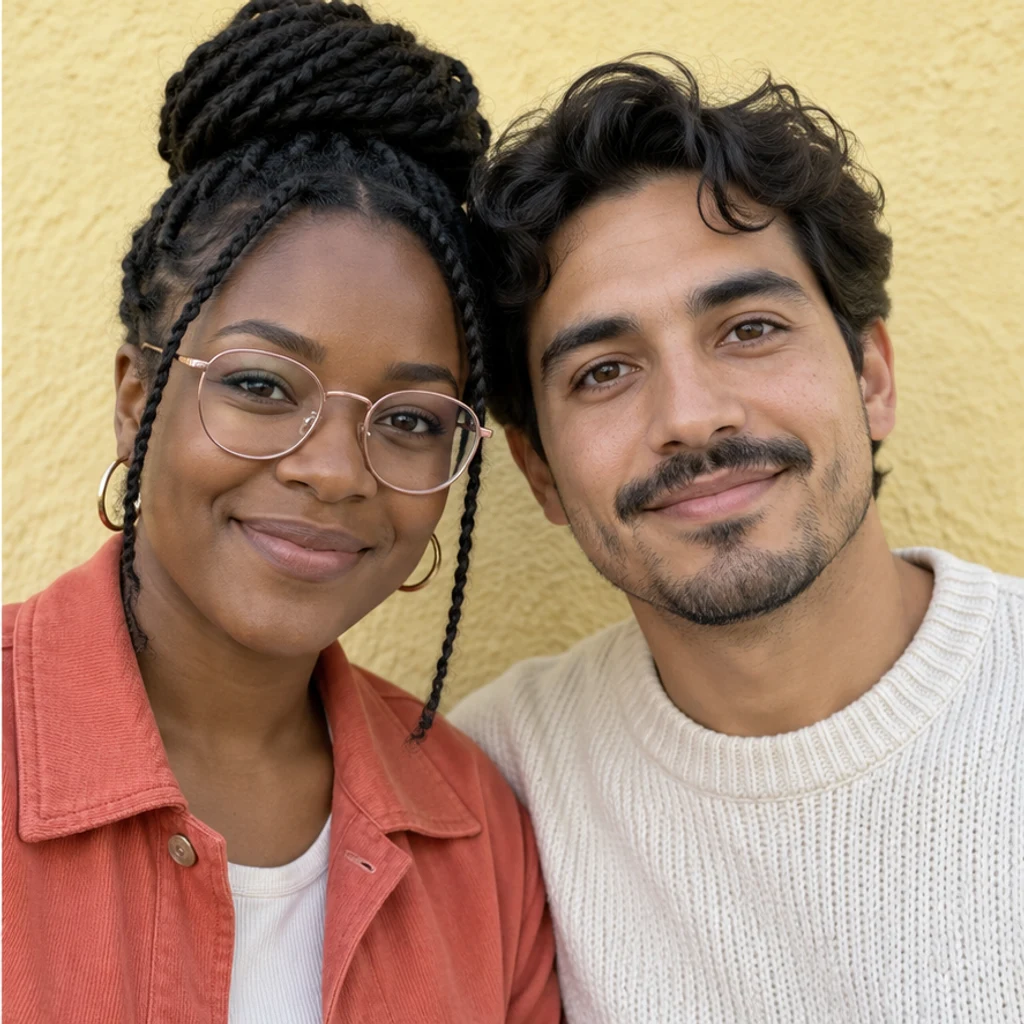
Entferne nur die blaue Brille des Mannes rechts. Bewahre die roségoldene Brille der Frau links und das Aussehen beider.
Verdeckte Gesichtszüge werden aus dem Original abgeleitet. Das Ergebnis zeigt nicht die tatsächlichen Augen hinter einer Fassung oder dunklen Gläsern. Vergleiche es auf unbeabsichtigte Änderungen.
Lade ein klares Personenfoto hoch, benenne bei Bedarf die Person, generiere und vergleiche Augen sowie Umgebung mit dem Original.
Nein. Ein Personenfoto genügt. Bearbeitungsanweisungen sind optional; es gibt keine Vorlagen oder zweite Bildreferenz.
Die auf dem Gesicht getragene Brille der Hauptperson einschließlich Gläsern, Fassung, Nasenpads und Bügeln. Brillen in der Hand oder auf dem Kopf bleiben ohne ausdrückliche Anweisung erhalten.
Ja. Benenne sie nach Position oder Kleidung, etwa den Mann rechts. Bitte darum, andere Brillen zu erhalten, und prüfe das Ergebnis.
Die Anweisungen bewahren sichtbare Augenfarbe, Form und Blick. Verdeckte Bereiche werden aus dem Kontext ergänzt und müssen geprüft werden.
Du kannst es versuchen, aber undurchsichtige Gläser verdecken die Augen. Erzeugte Augendetails sind eine plausible Schätzung, keine Wiederherstellung der echten verdeckten Augen.
Das ist eine andere Bearbeitung. Dieses Werkzeug entfernt die Brille; nutze AI Image Editor für Reflexionsentfernung bei erhaltener Fassung und Gläsern.
Nein. Es lädt nur Foto und Anweisungen. Für die Generierung brauchst du ein LumiYing-Konto und die vor dem Absenden angezeigten Credits.
Entferne eine Brille mit KI aus einem Foto. Lade ein Personenfoto hoch, benenne bei Bedarf die Person und prüfe Augen, Brauen und Fassungsränder.

Entferne eine Brille mit KI aus einem Foto. Lade ein Personenfoto hoch, benenne bei Bedarf die Person und prüfe Augen, Brauen und Fassungsränder.
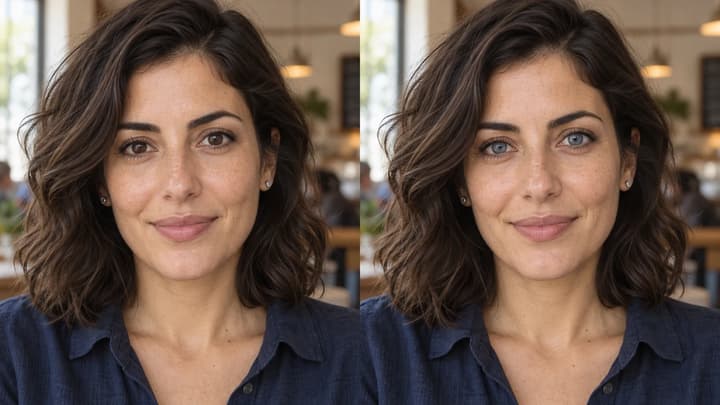
Ändere die Augenfarbe auf einem Foto mit KI. Wähle eine Farbvorlage, lade eine Iris-Farbreferenz hoch oder beschreibe den Farbton und vergleiche das Ergebnis.
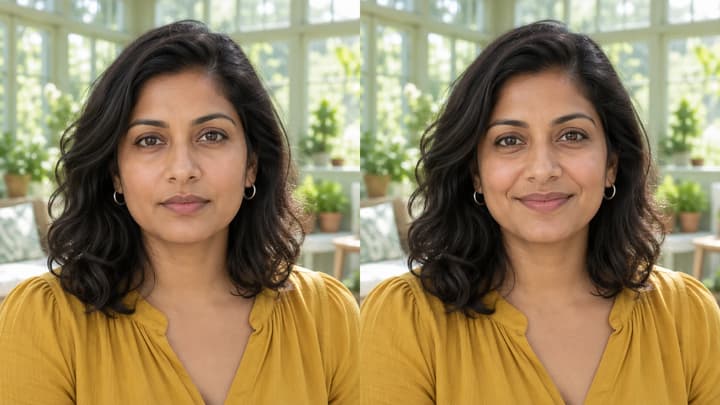
Ändere Gesichtsausdrücke mit KI. Wähle eine Ausdrucksvorlage oder lade eine Referenz hoch, erstelle das Bild und prüfe das Porträt oder die Figur.

Lade ein Bild hoch, beschreibe die Änderung und erstelle saubere Visuals für Produkte, Social Posts, Poster oder Keyframes.

Prüfen Sie Credits und Tarife vor der Generierung.
Entferne eine Brille mit KI aus einem Foto. Lade ein Personenfoto hoch, benenne bei Bedarf die Person und prüfe Augen, Brauen und Fassungsränder.