服と人物の写真の選び方、着せ替える範囲の指定、試着画像の確認ポイントを解説します。
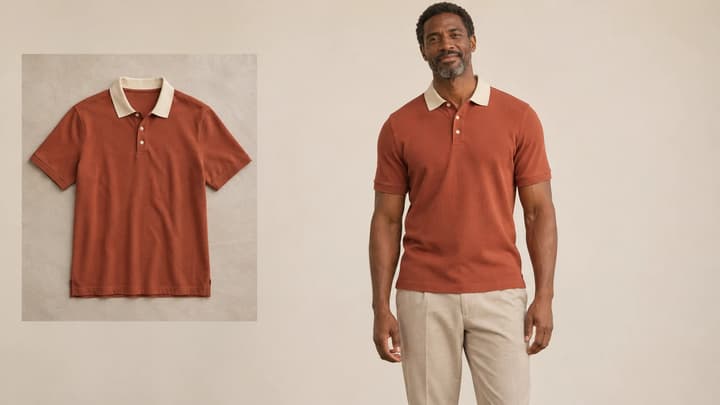
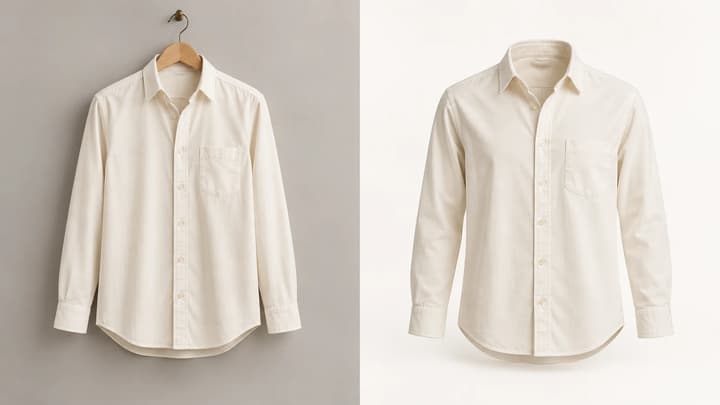
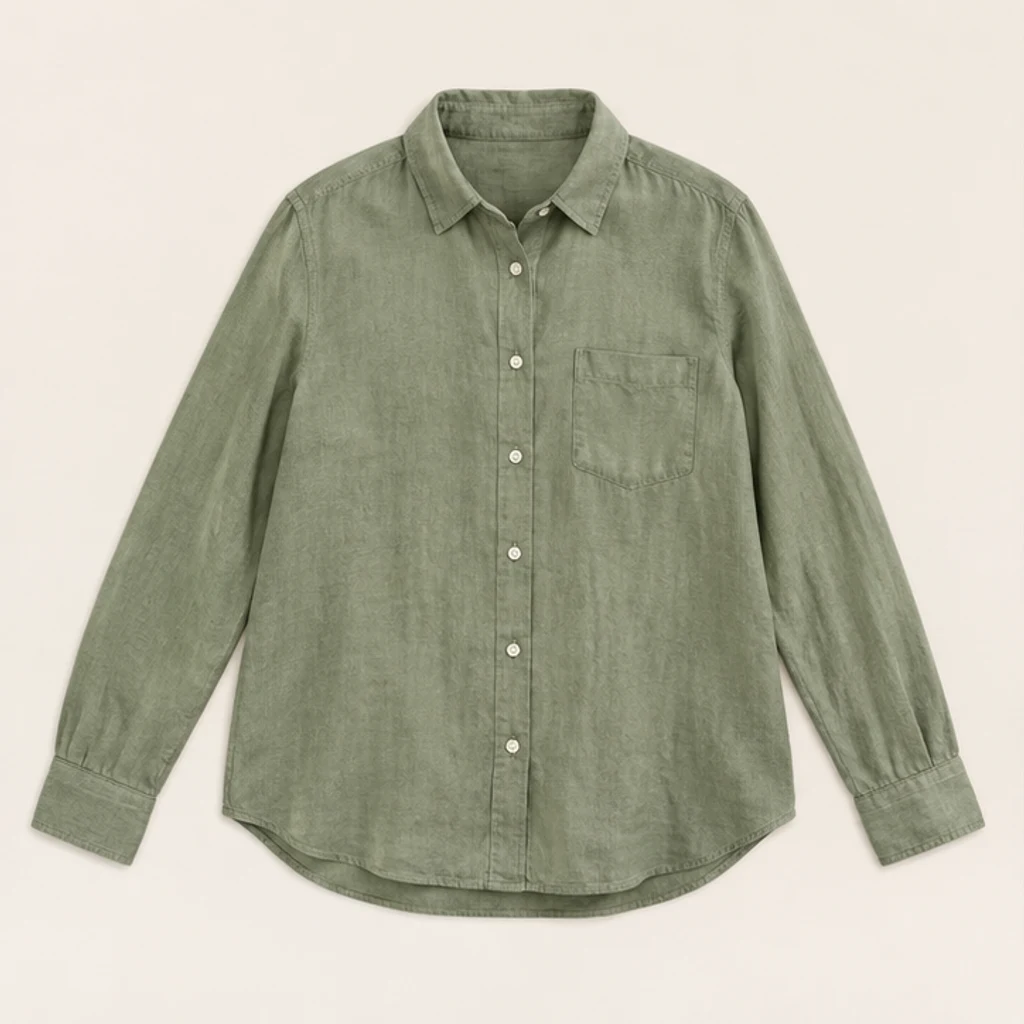
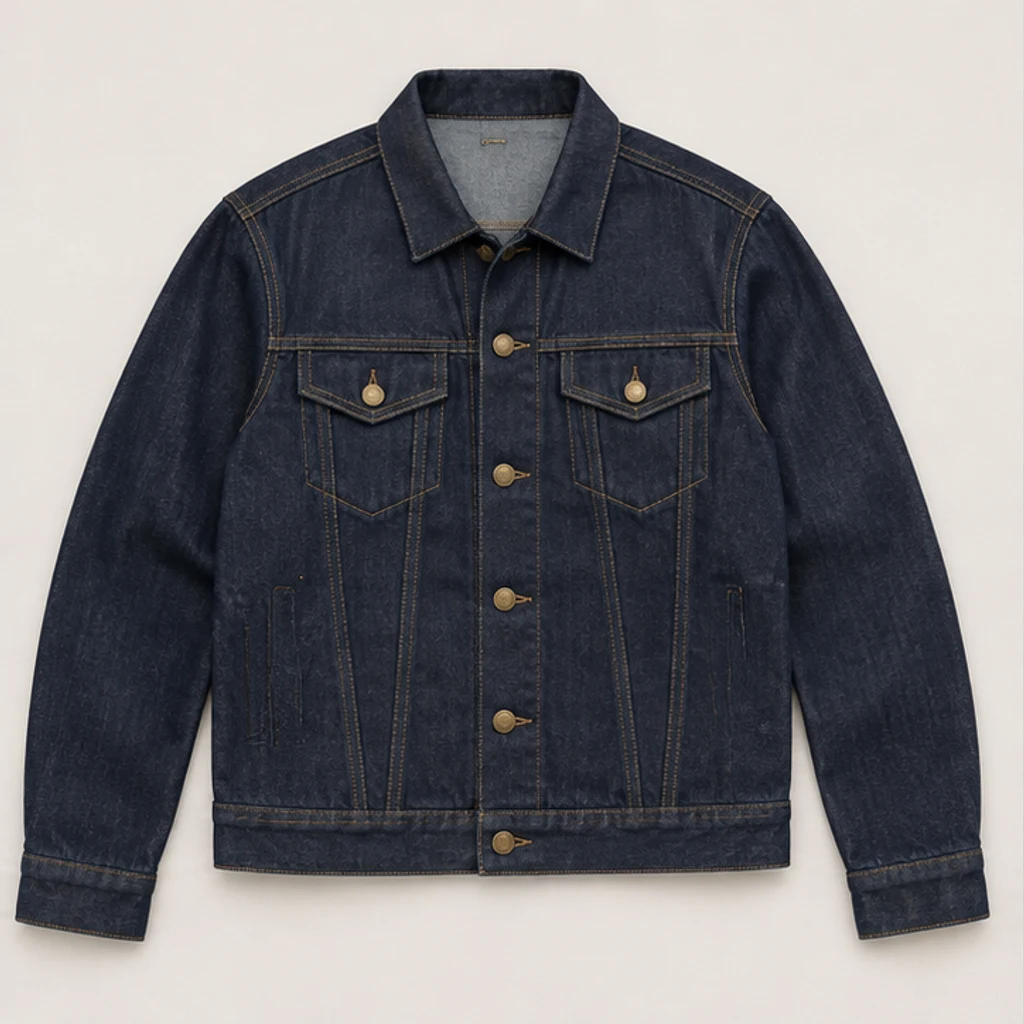
服の写真で指定するのは「何を着るか」です。平置きやシンプルな商品写真なら、襟・袖・裾を確認しやすくなります。着用写真を使う場合は、対象の服を切らないように、無関係な衣服をトリミングしてください。
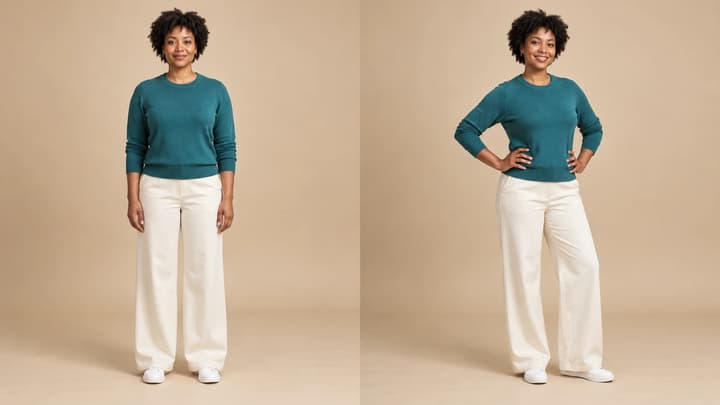
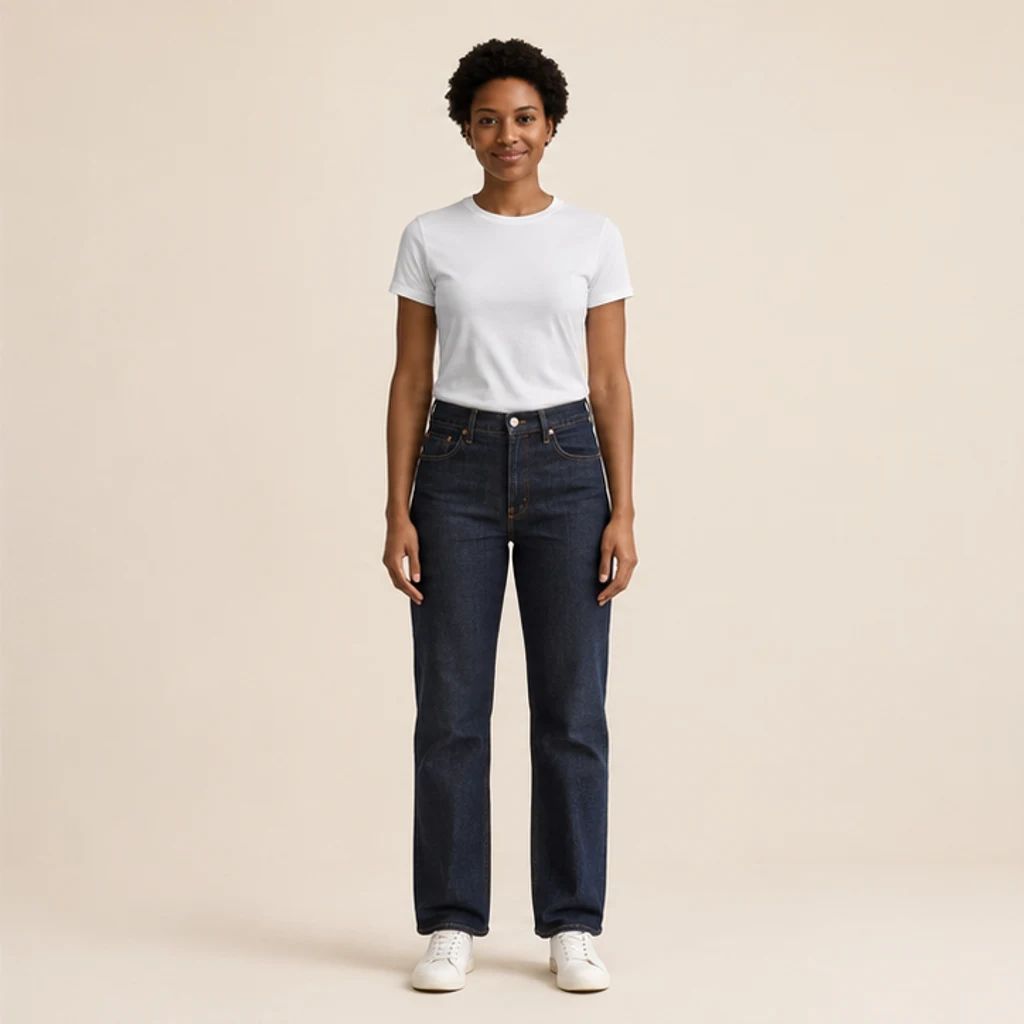
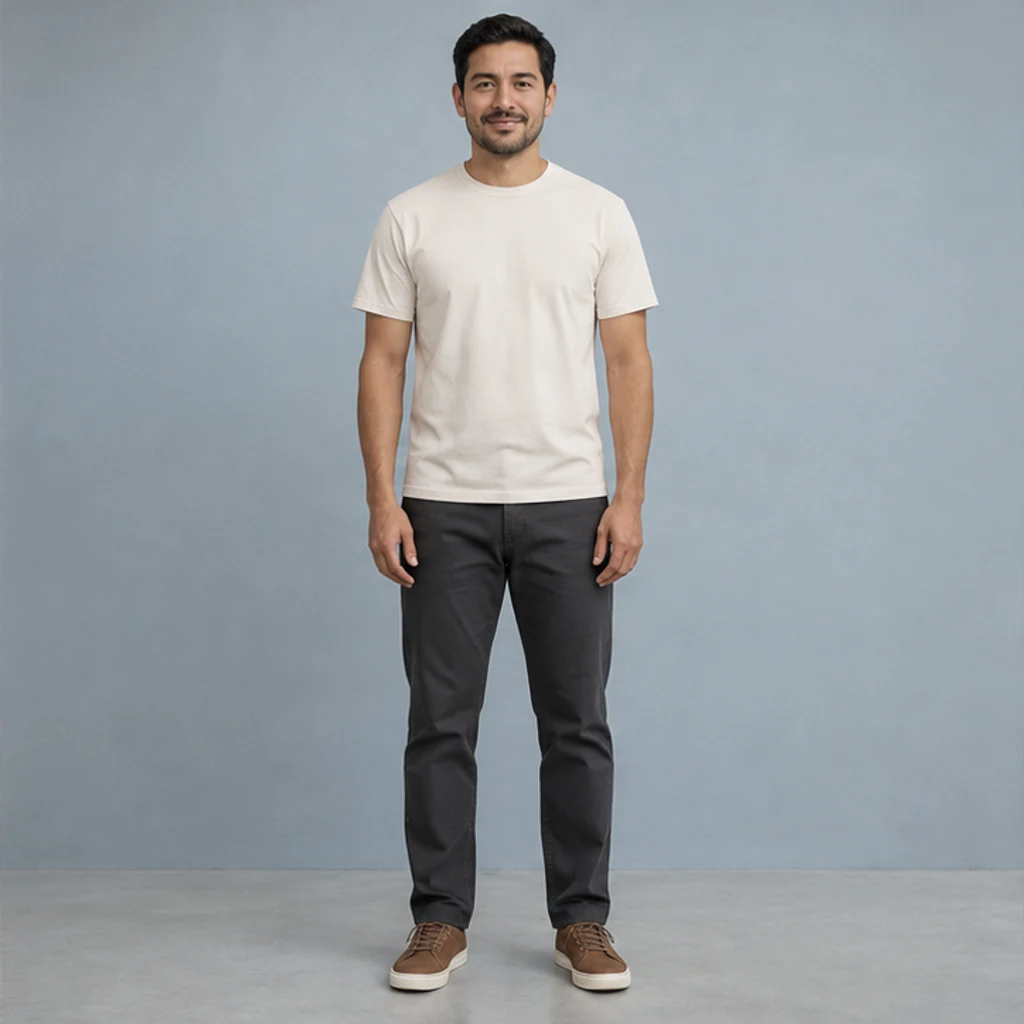
人物写真は1人だけが写り、胴体が隠れておらず、服に必要な範囲が見えるものを選びます。長いワンピースには脚も必要です。最初は腕組み、大きなバッグ、極端な切り取りを避けましょう。見栄えのよい画像でも実際のフィット感は分からないため、販売店の寸法や生地情報を別途確認します。
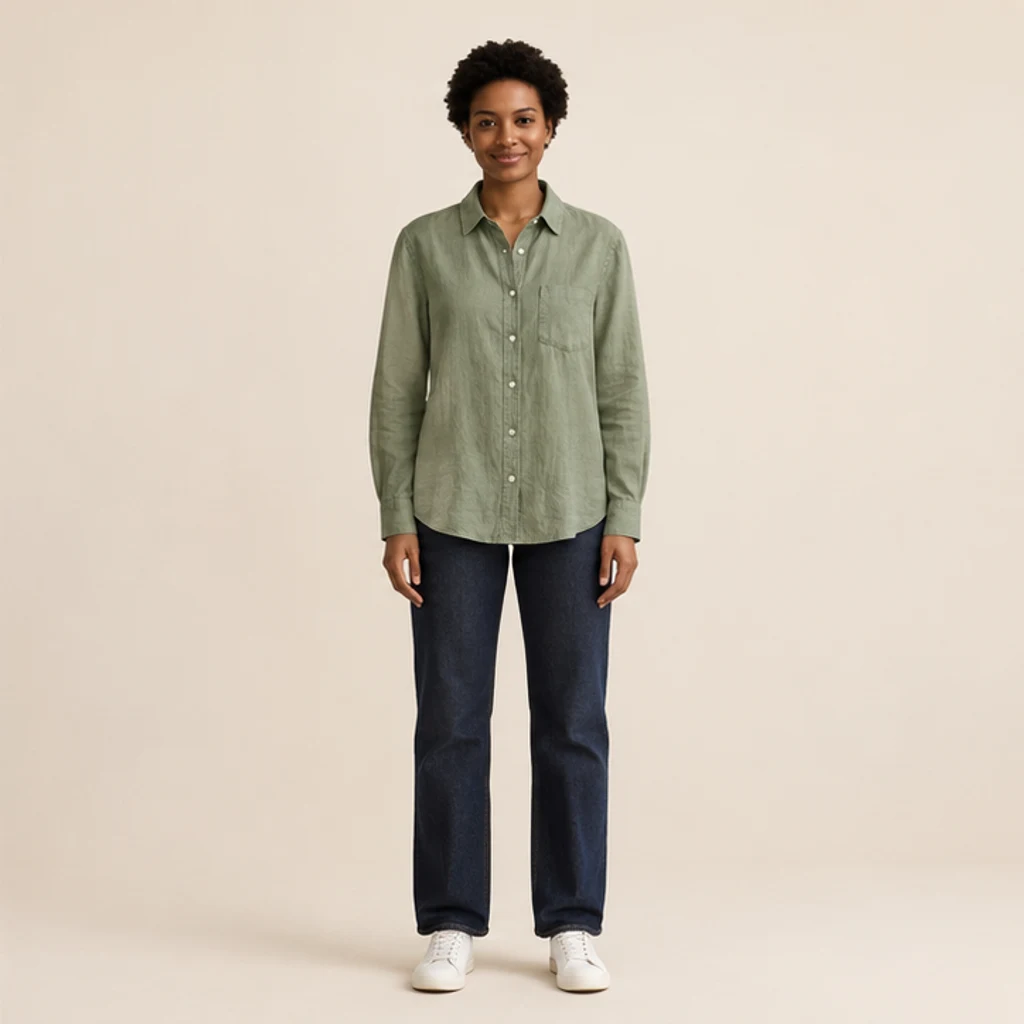
下のリネンシャツの作例を試し、その後で自分の画像に置き換えます。
服の欄にセージグリーンのシャツをアップロードします。JPEG・PNG・WebP、1枚30 MBまで対応。襟、袖口、裾を残してください。
最初のモデルを選ぶか人物をアップロードします。2つのプレビューが正しいか確認。人物写真を追加すると、有効なモデル選択に代わって使われます。
シャツの裾を出し、ジーンズを残すよう指定します。正方形の原図では1K・1:1から始め、縦長構図には2:3を選びます。2K・4Kはサイズと必要クレジットを変えますが、服の再現精度を保証しません。
クレジットを確認して生成。顔は人物写真、ポケット・ボタン・袖口は服の写真と比較します。再編集で2枚の元画像を復元し、必要な指示を1つずつ変えられます。
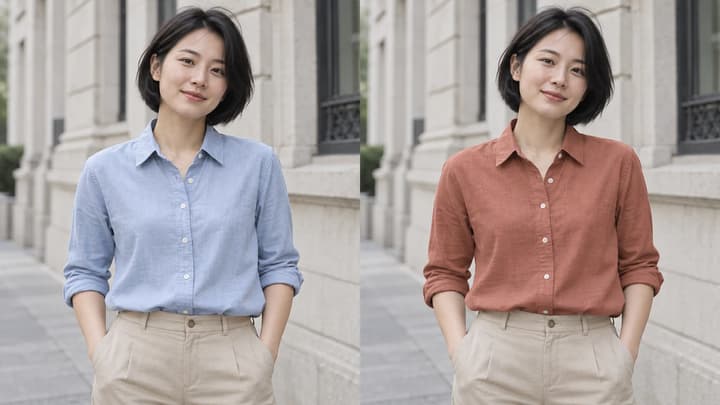
服の写真と人物の写真を組み合わせ、新しいコーディネートを画像で確認するツールです。服の写真がデザインを、人物の写真が顔・ポーズ・背景を指定します。
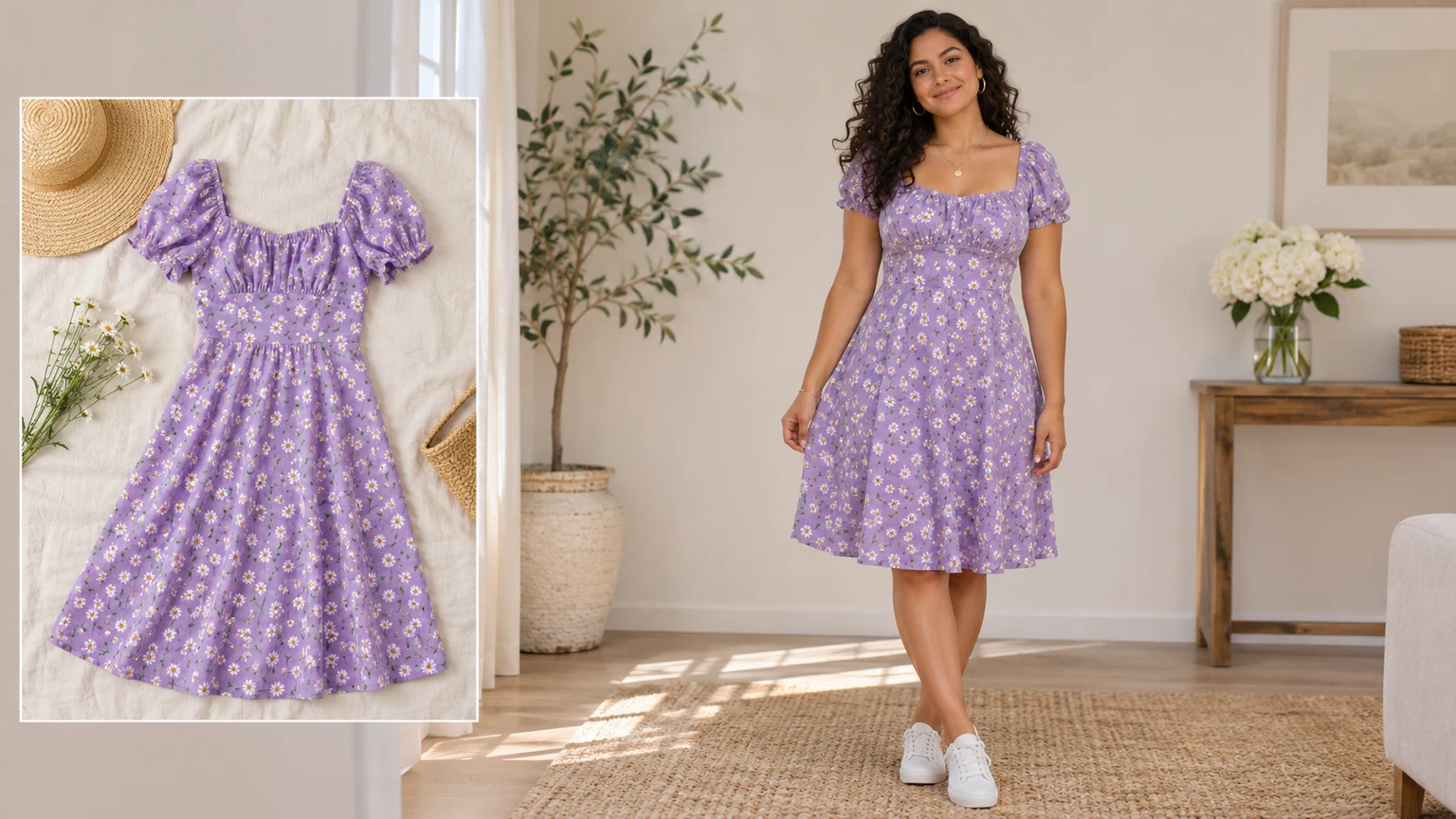
シャツは1着を交換、ワンピースは上下を交換、デニムジャケットは重ね着です。作例を読み込み、入力と短い指示を確認してください。
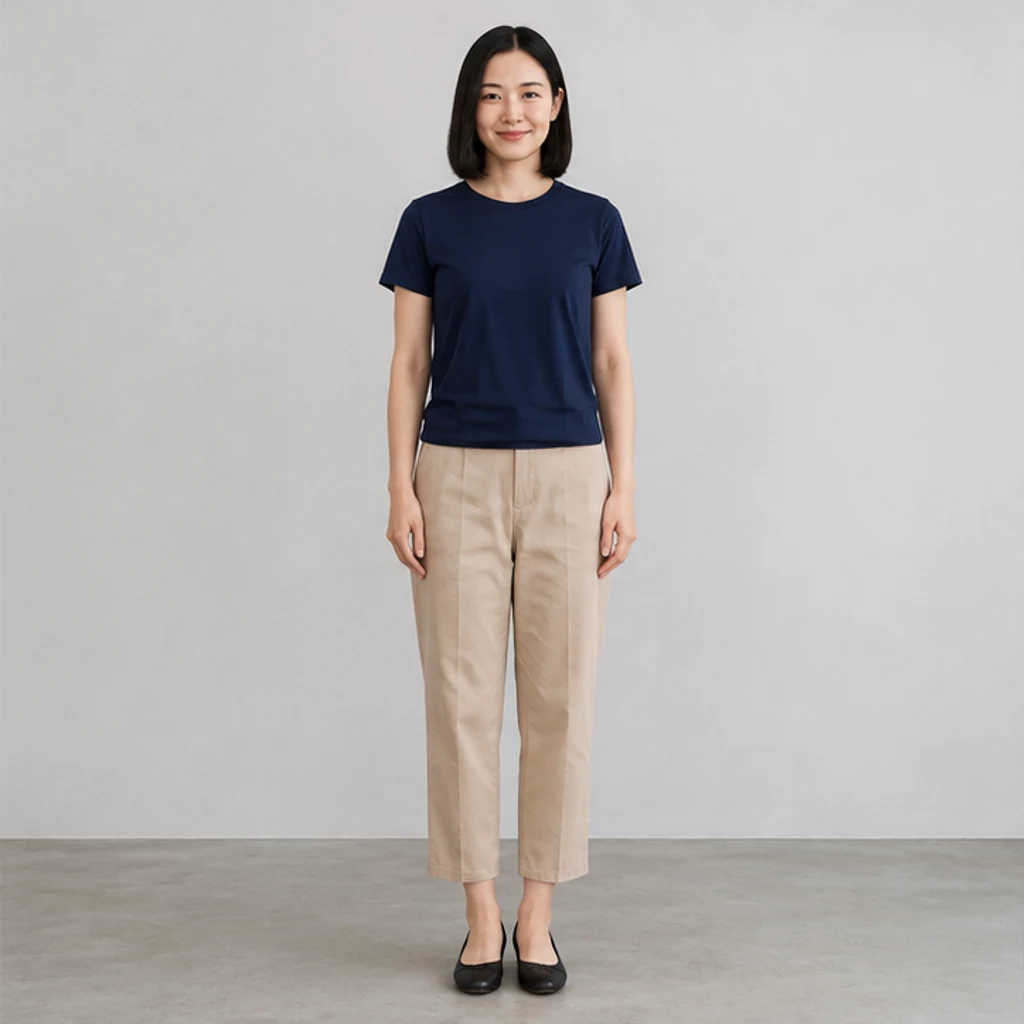
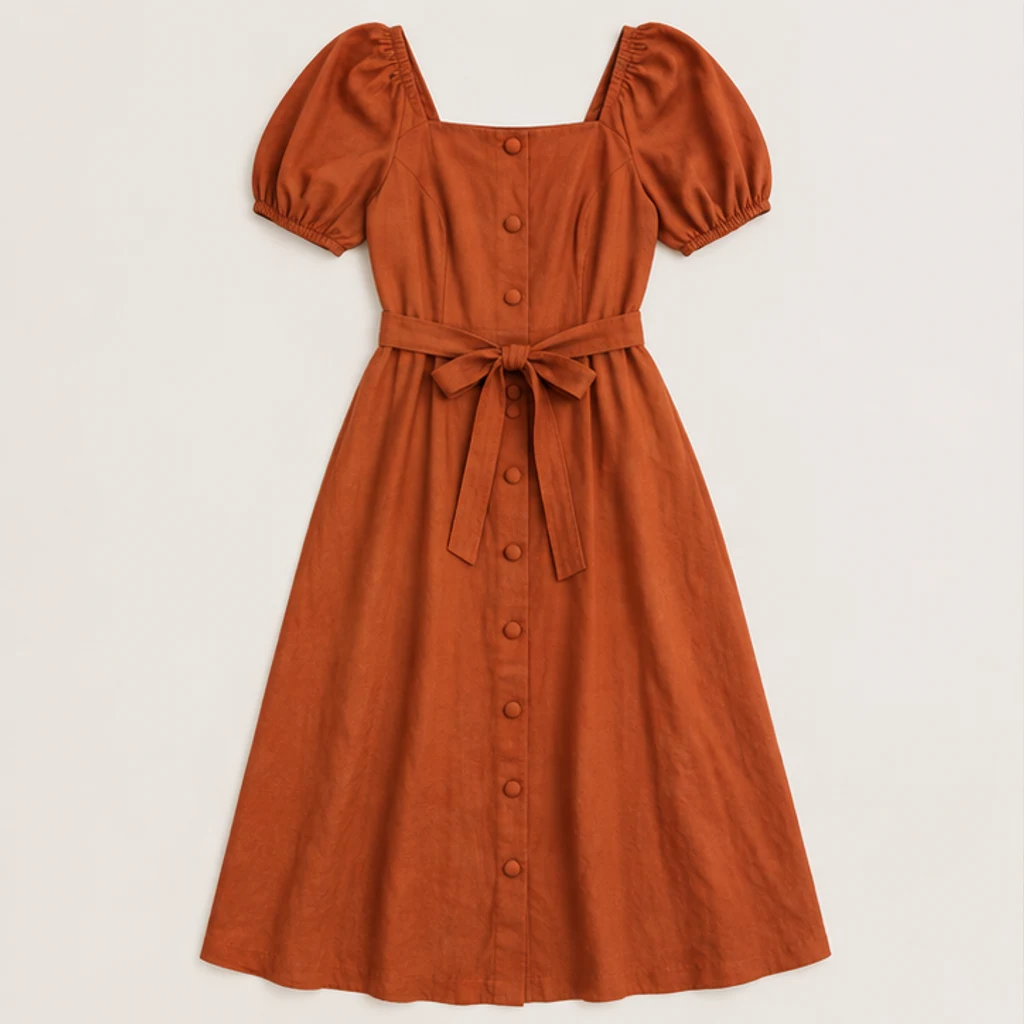
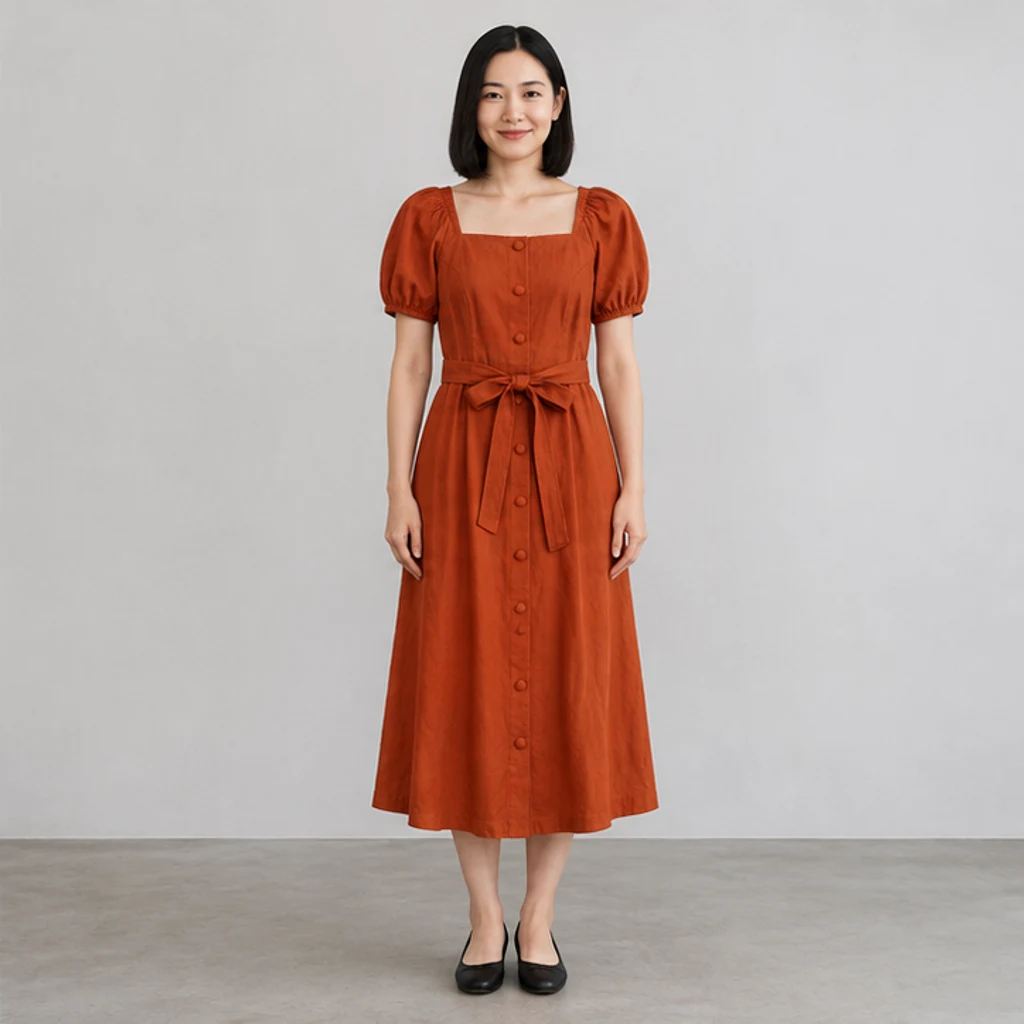
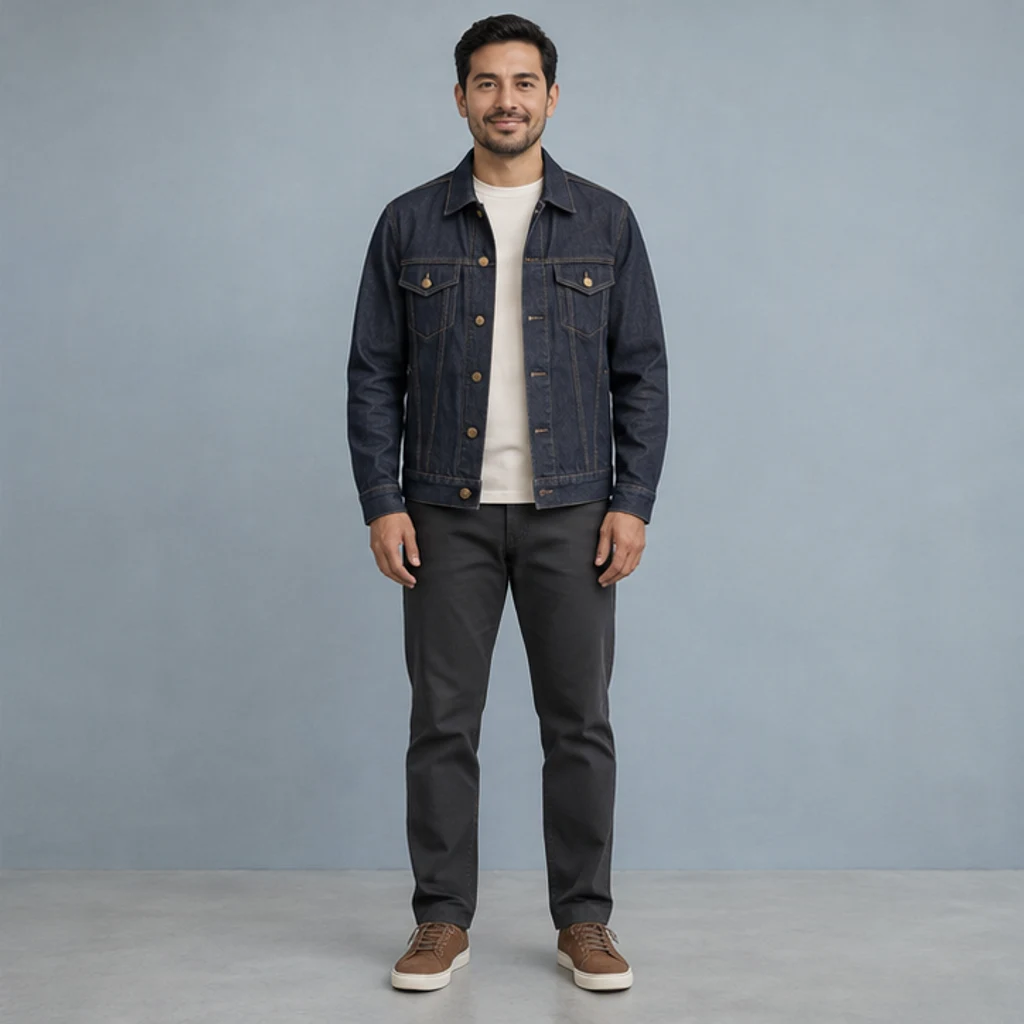
自然に見える画像でも細部が変わることがあります。保存する前に確認してください。
人物の特徴と服の細部を残すよう指示しますが、変化する場合があります。各結果を確認してください。サイズ選びの根拠にはなりません。
作例の読み込みやモデル選択では生成されません。生成ボタンを押す前に表示クレジットを確認してください。
自然に見える画像でも細部が変わることがあります。保存する前に確認してください。