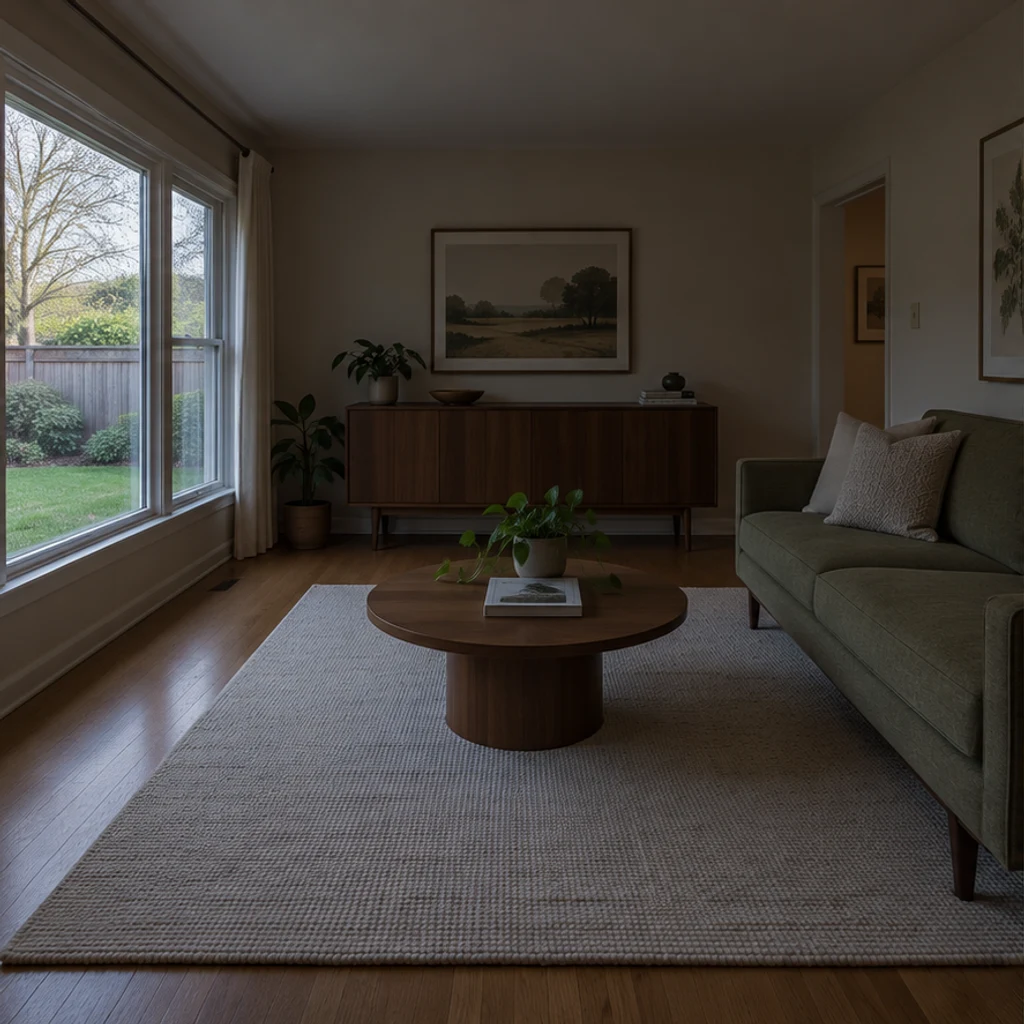
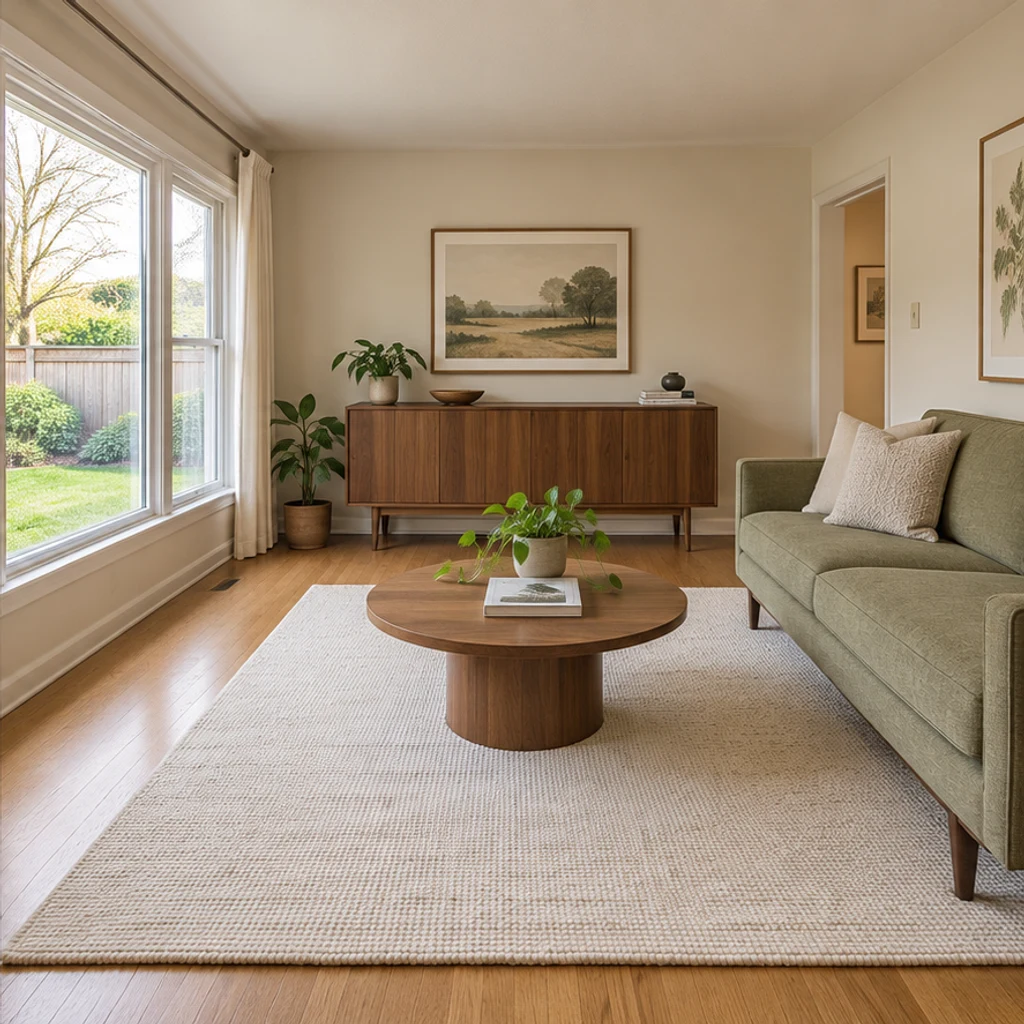
Salon plus lumineux
Charger cet exempleÉquilibrez l’exposition ; conservez le canapé sauge, le meuble en noyer et la vue sur le jardin.
Équilibrez l’exposition et les couleurs d’une photo immobilière, ou demandez le retrait de petits objets précis, en conservant l’agencement, le mobilier et les finitions.
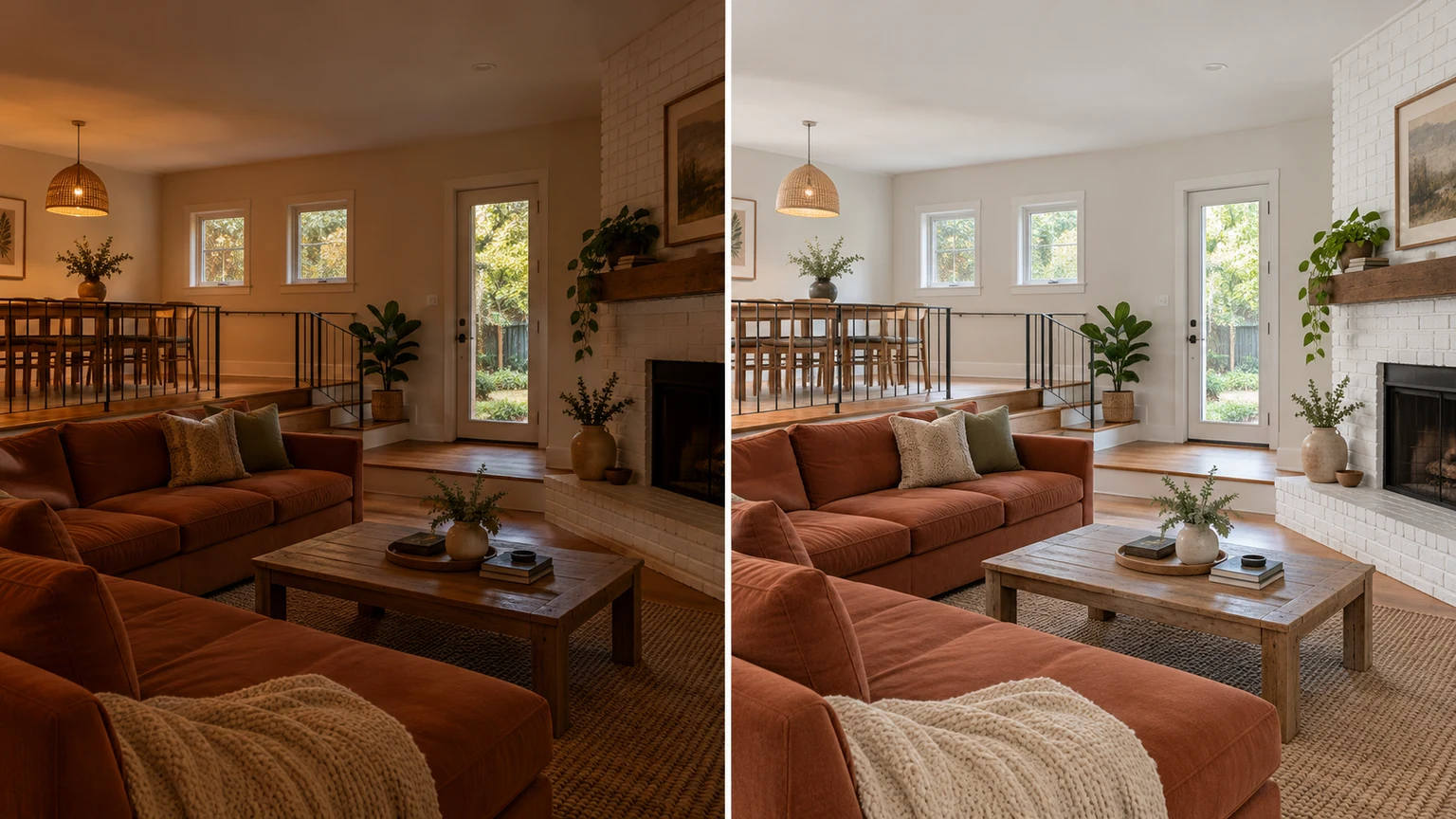
Rendez les ombres plus lisibles autour du même escalier, de la porte et de la rampe sans ajouter d’équipements.
Atténuez la lumière verdâtre tout en conservant les placards crème, les carreaux cuivrés et les appareils.
Améliorez l’exposition sans remplacer le ciel gris, le bardage patiné, la pelouse brune ou les bâtiments voisins.
Nommez le seau et les serviettes à enlever du sol. Conservez les appareils, les tuyaux et l’état des surfaces.
Découvrez ces illustrations générées par IA. Un exemple charge sa photo d’origine et ses instructions, sans lancer de génération.
Équilibrez l’exposition ; conservez le canapé sauge, le meuble en noyer et la vue sur le jardin.
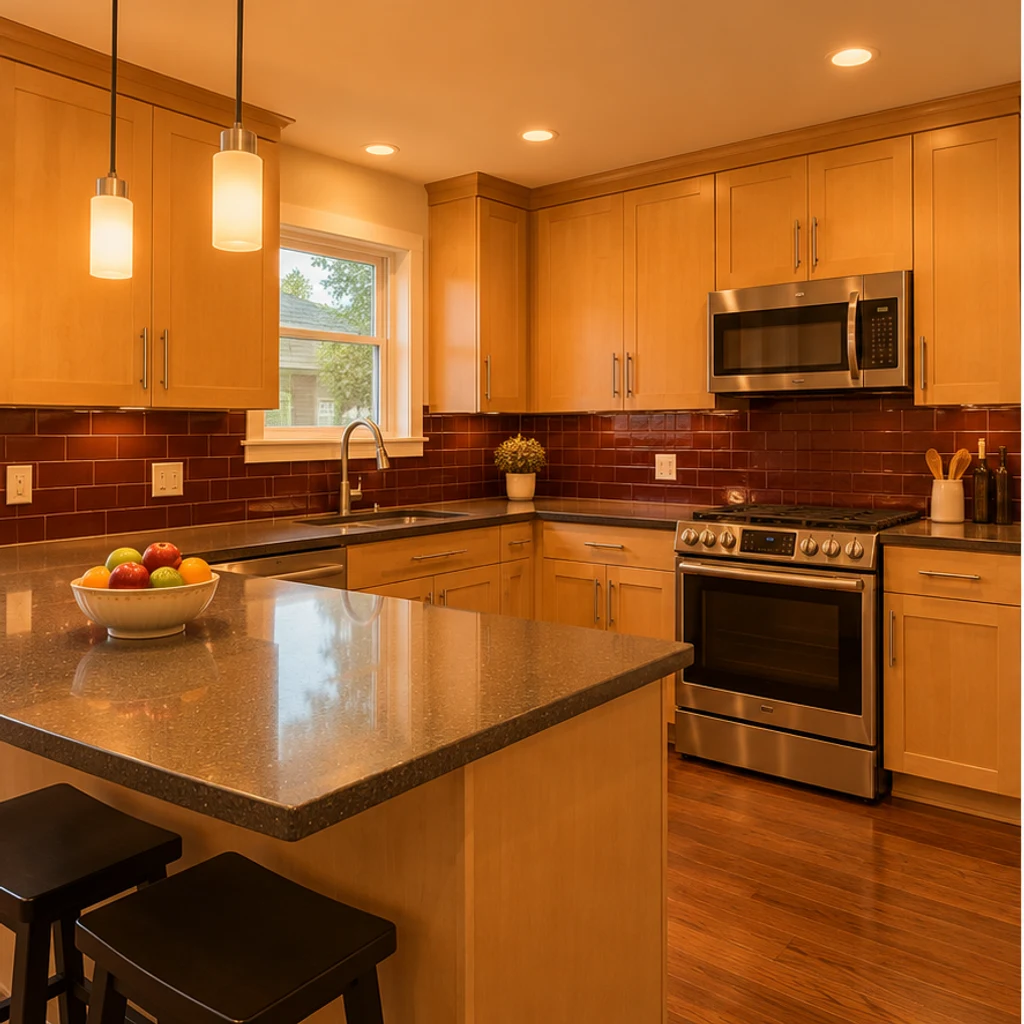
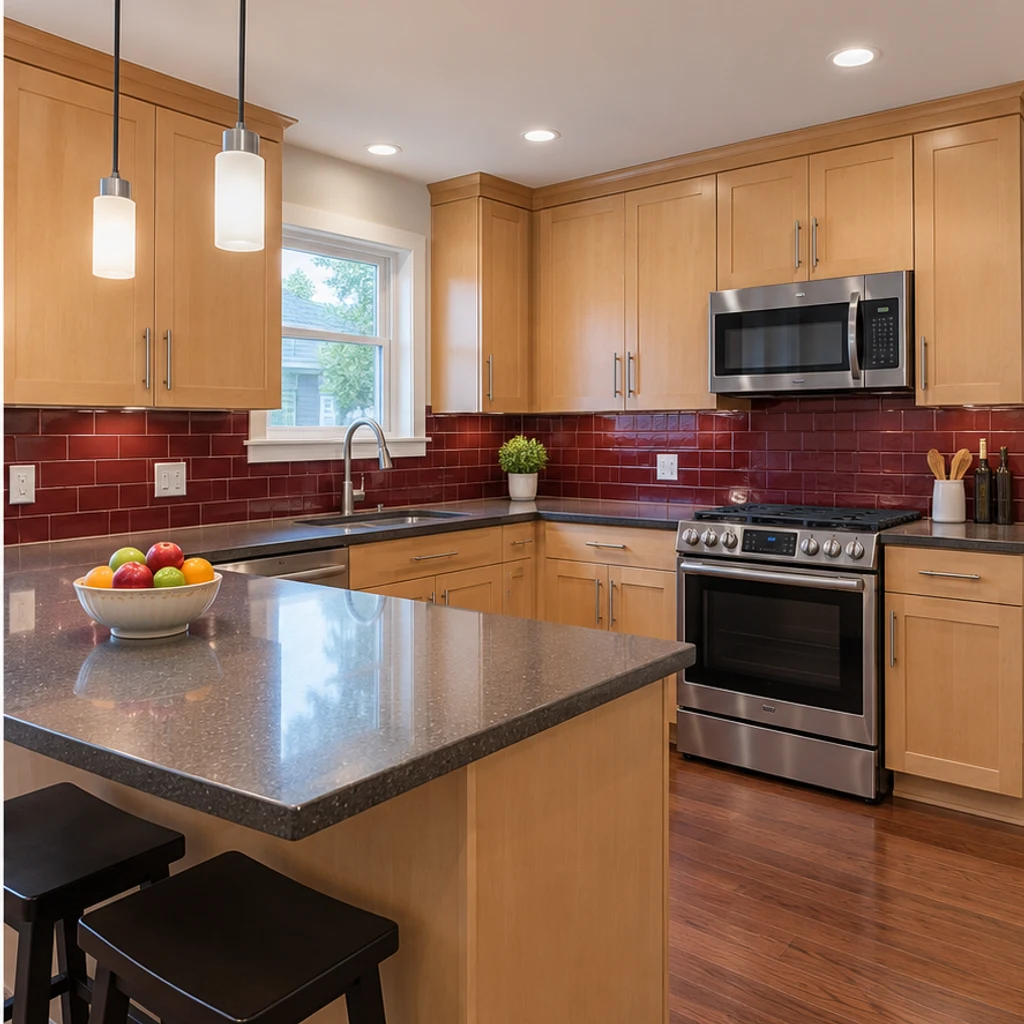
Corrigez seulement la dominante chaude ; gardez l’érable, la crédence bordeaux et tous les appareils.
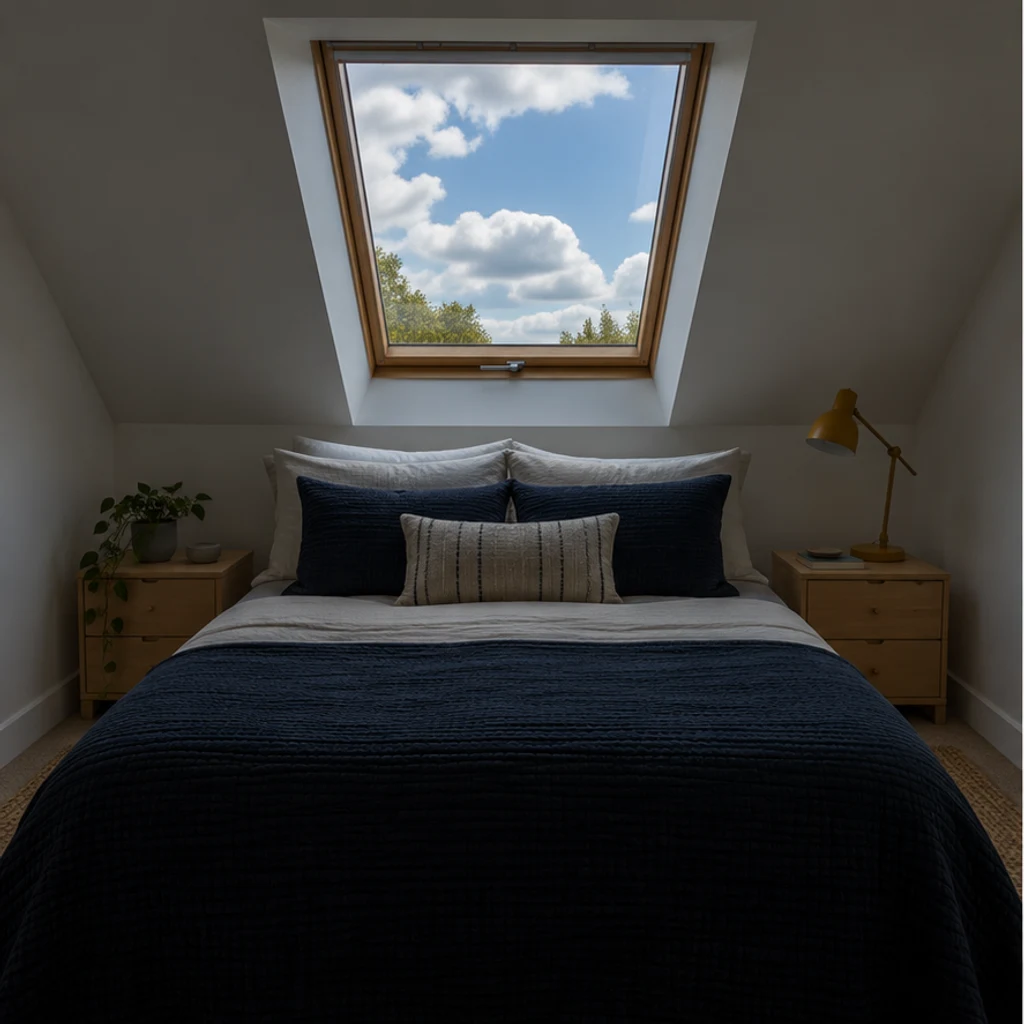
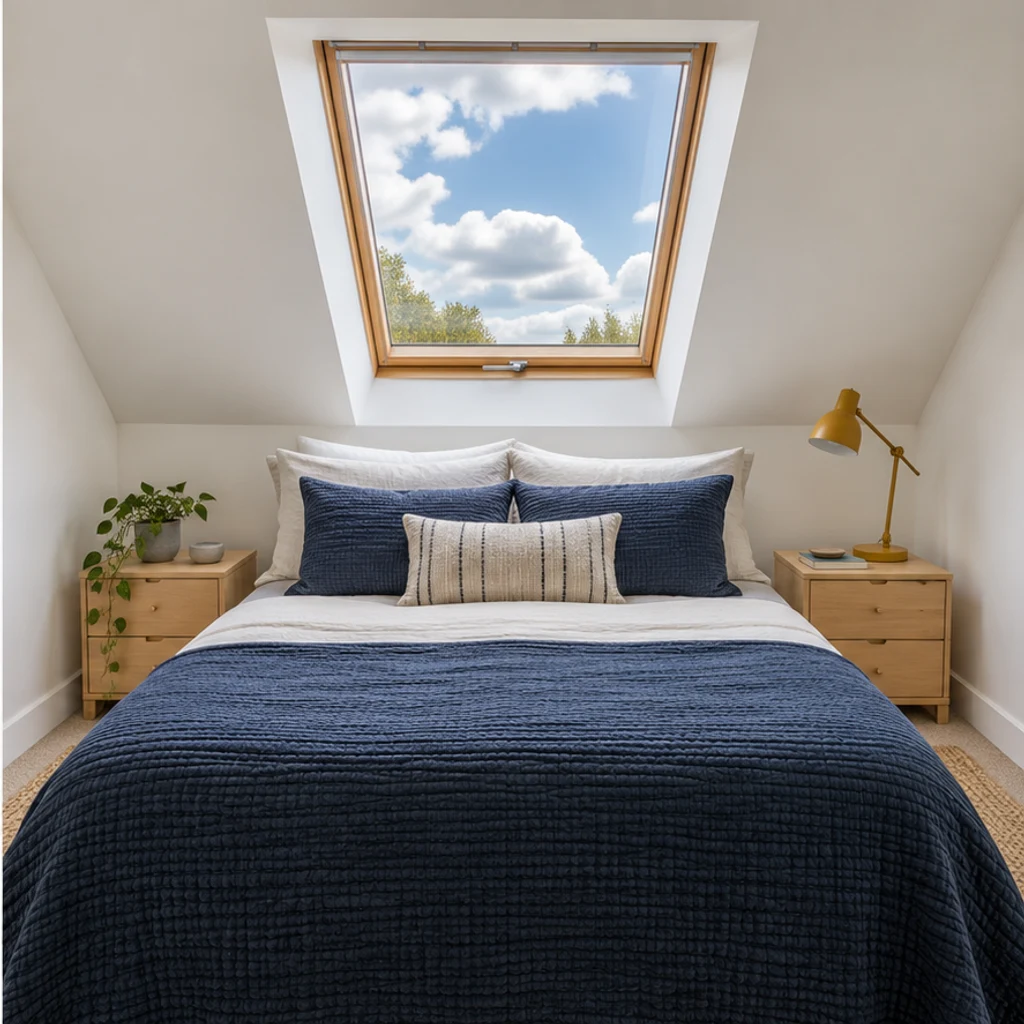
Éclaircissez doucement les ombres ; conservez les nuages visibles, le lit bleu marine et les meubles.
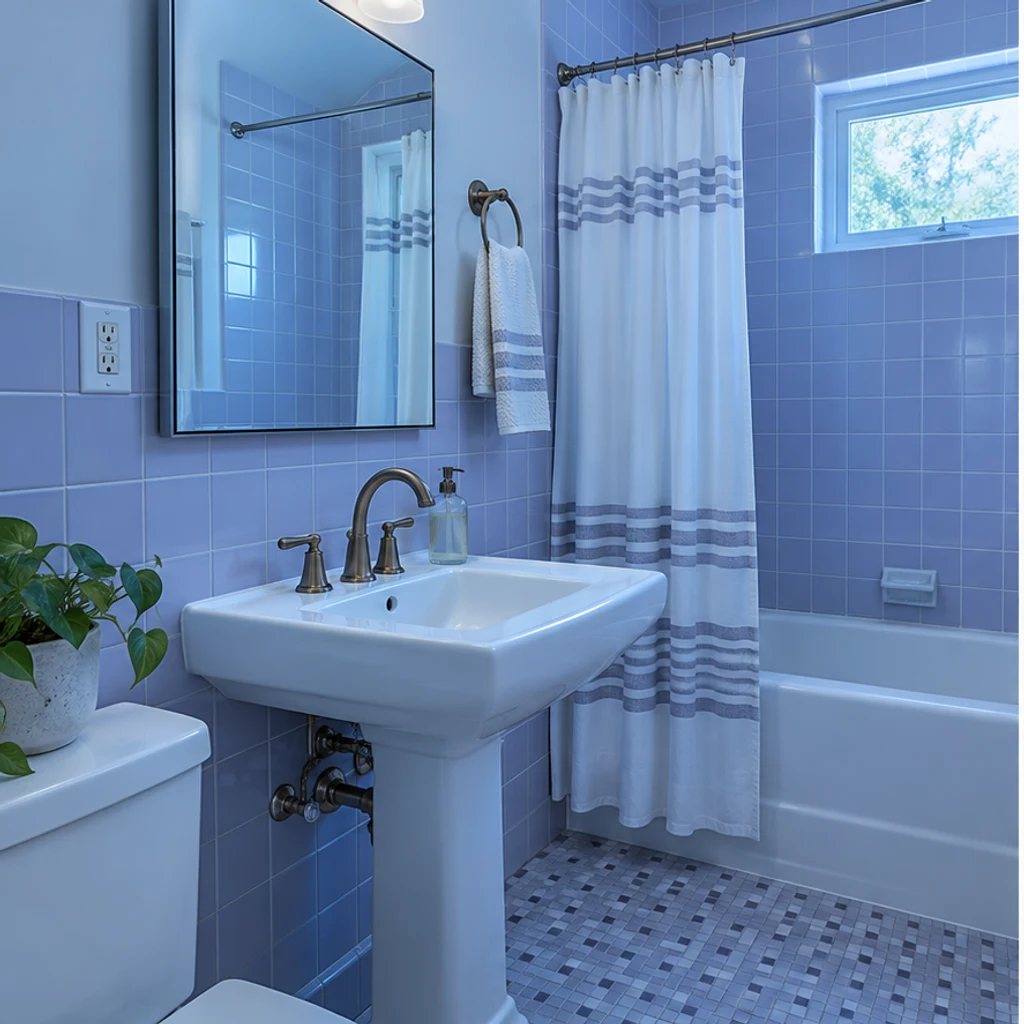
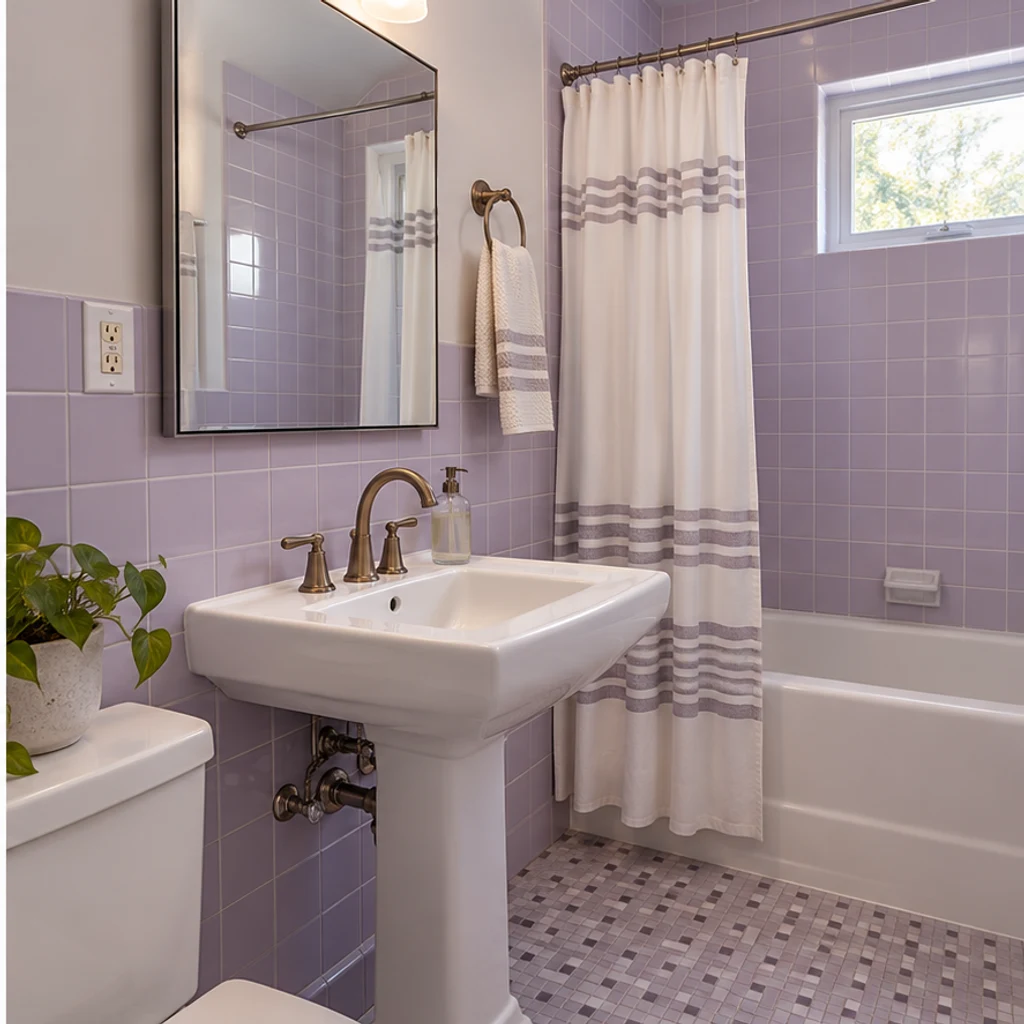
Corrigez seulement la dominante cyan ; conservez les carreaux lilas, le robinet bronze, le rideau et le reflet.
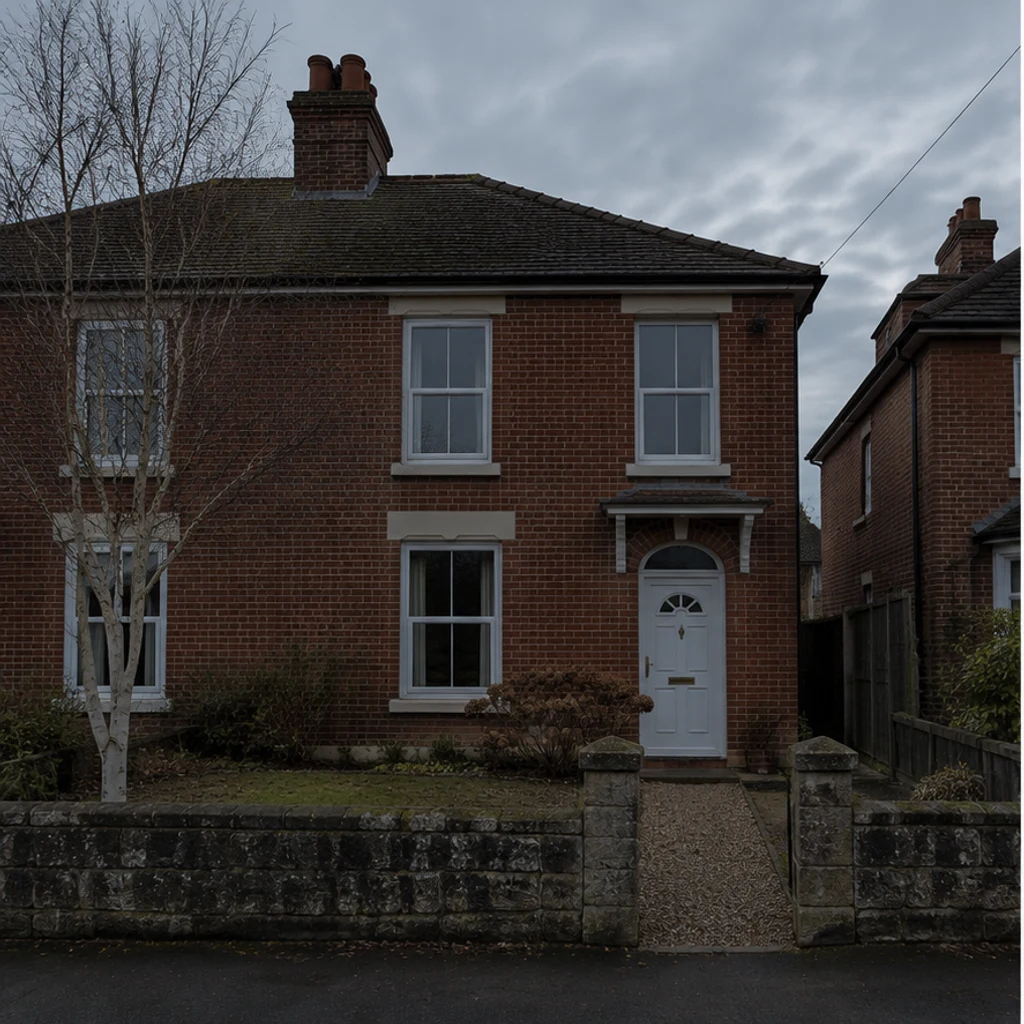
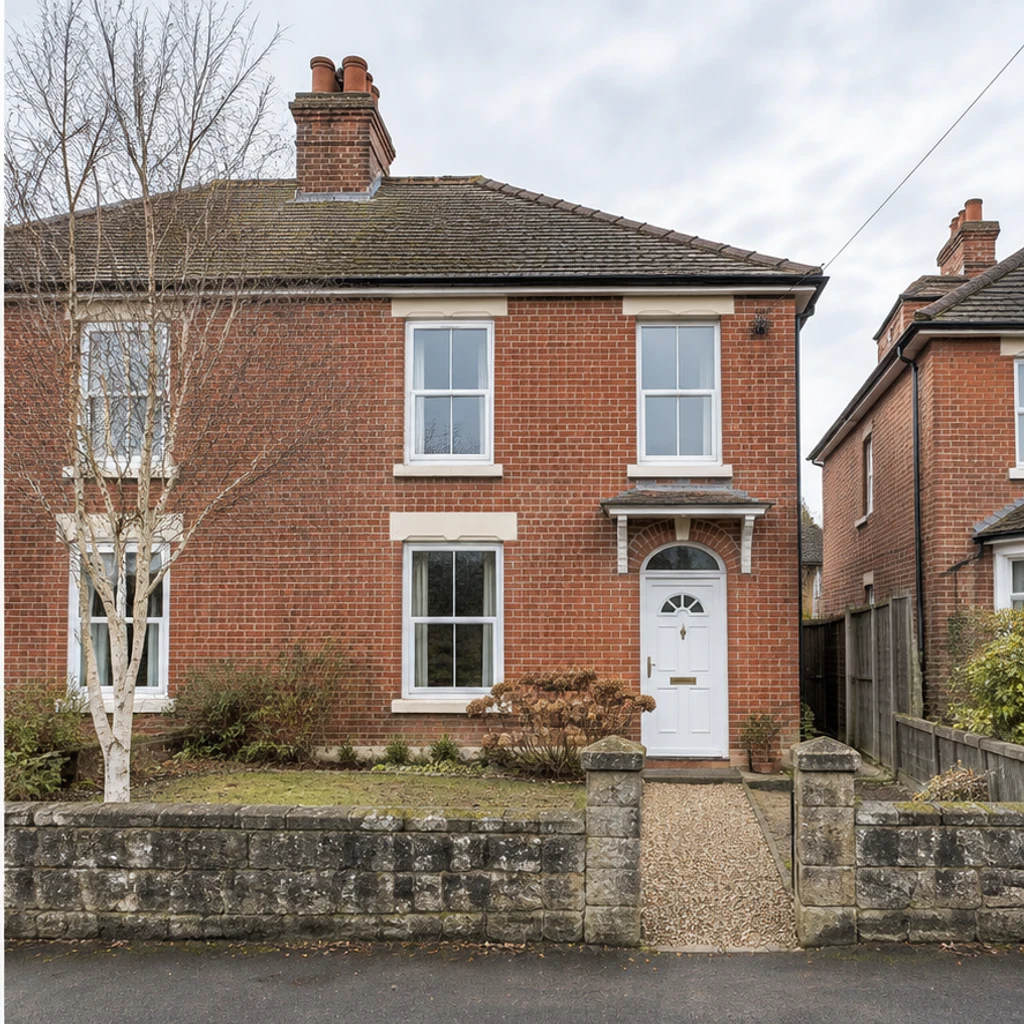
Améliorez seulement l’exposition et un contraste modéré ; gardez le ciel, la pelouse, les briques et les voisins.
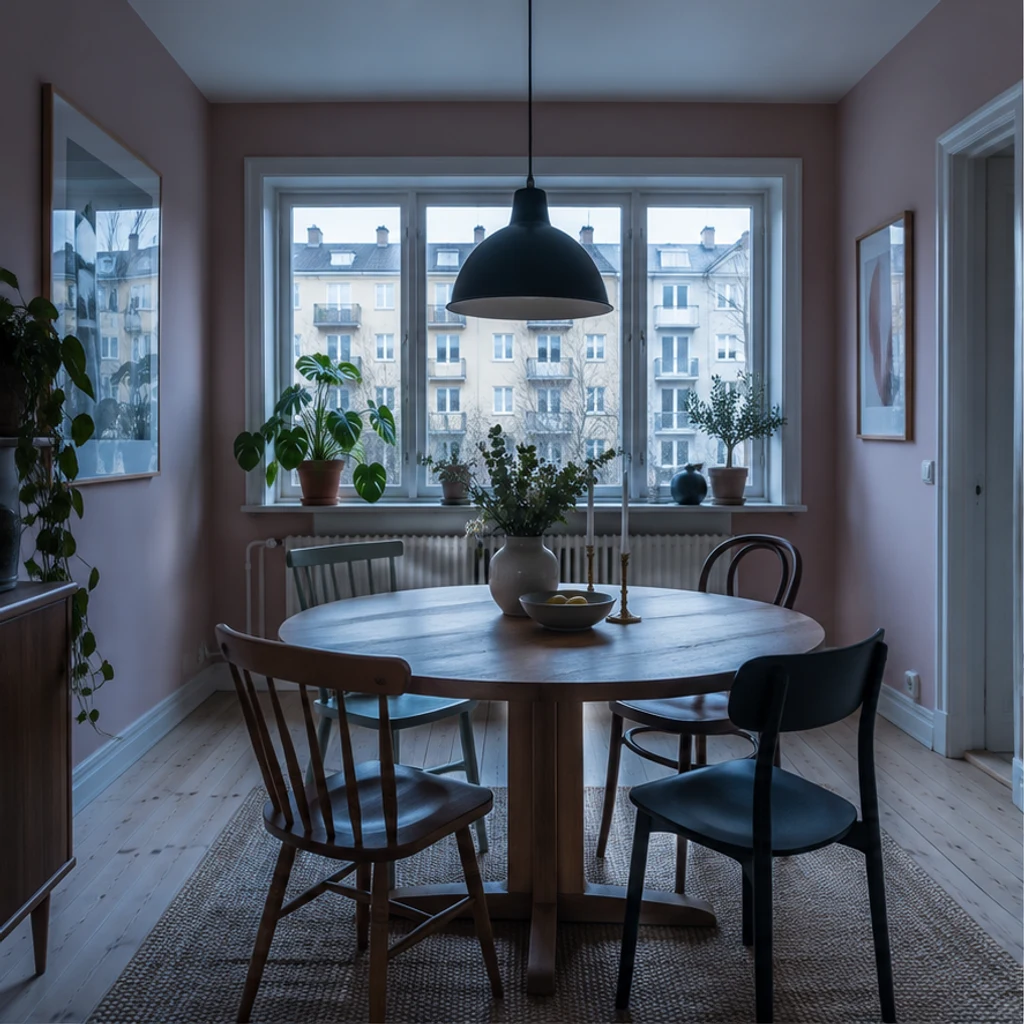
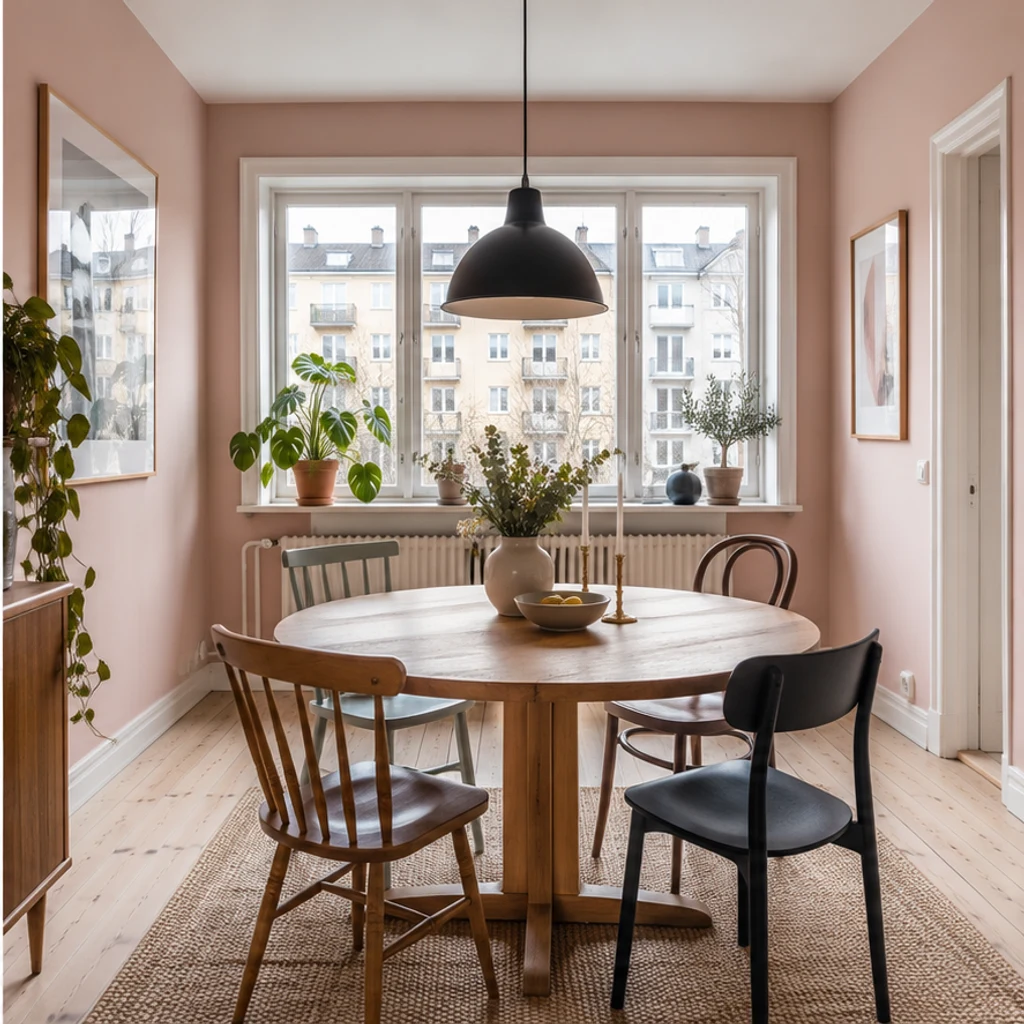
Équilibrez l’exposition et les couleurs ; gardez les murs roses, les quatre chaises et la vue réelle.
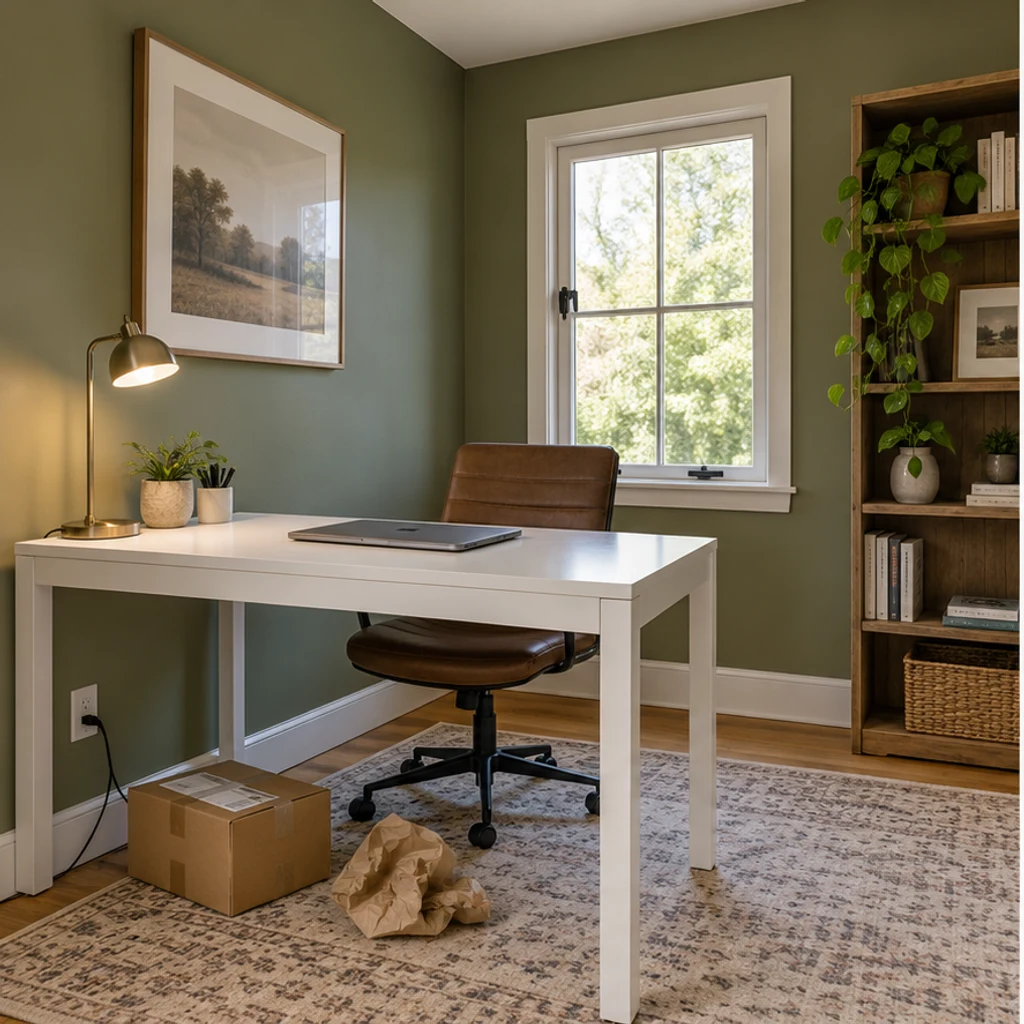
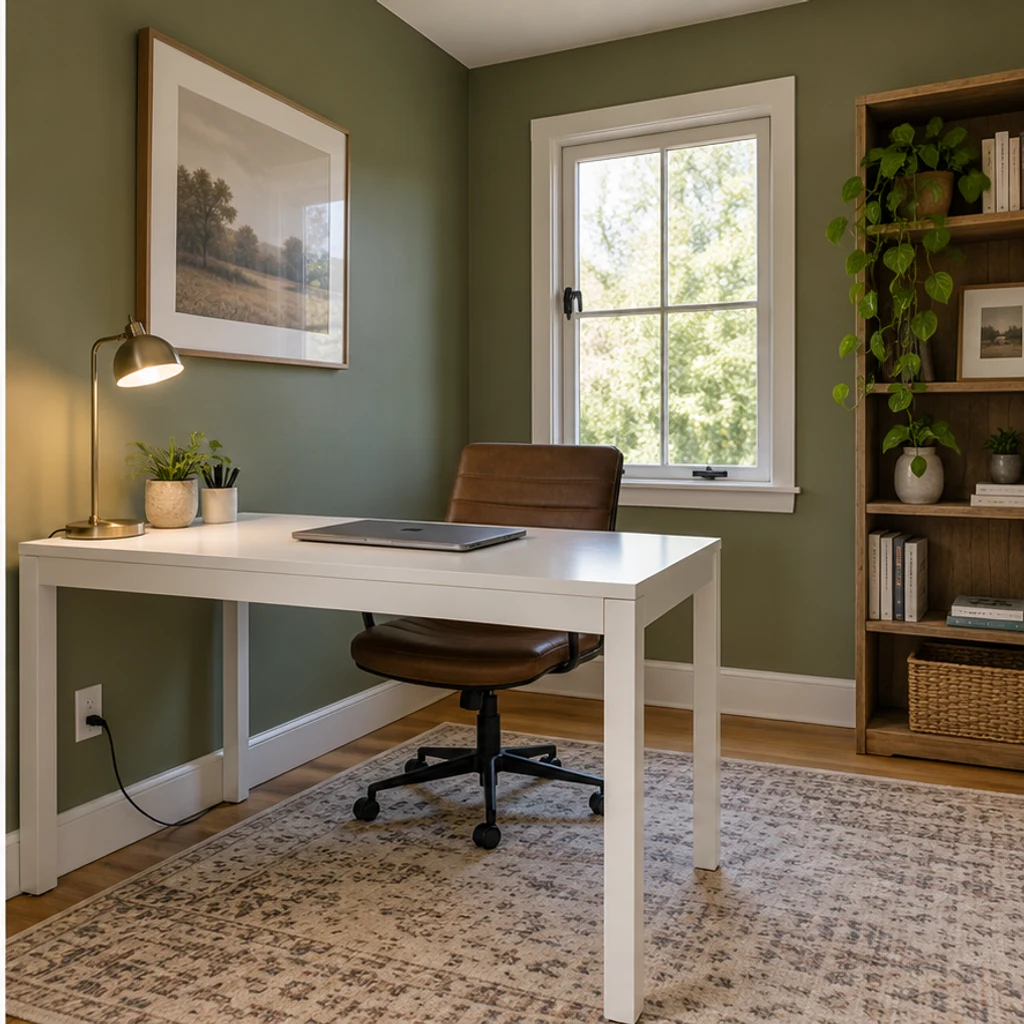
Retirez uniquement le carton et le papier au sol. Conservez l’ordinateur, les câbles, les meubles et la lumière.
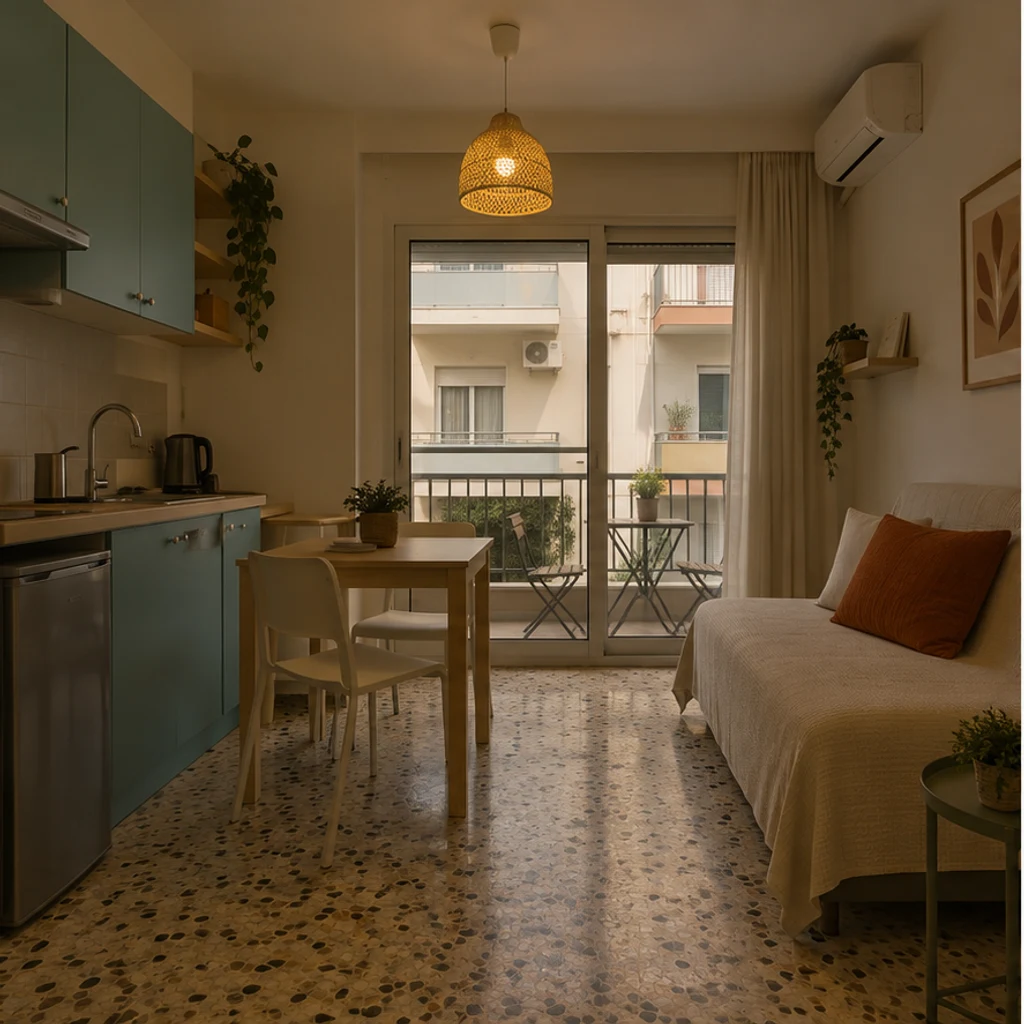
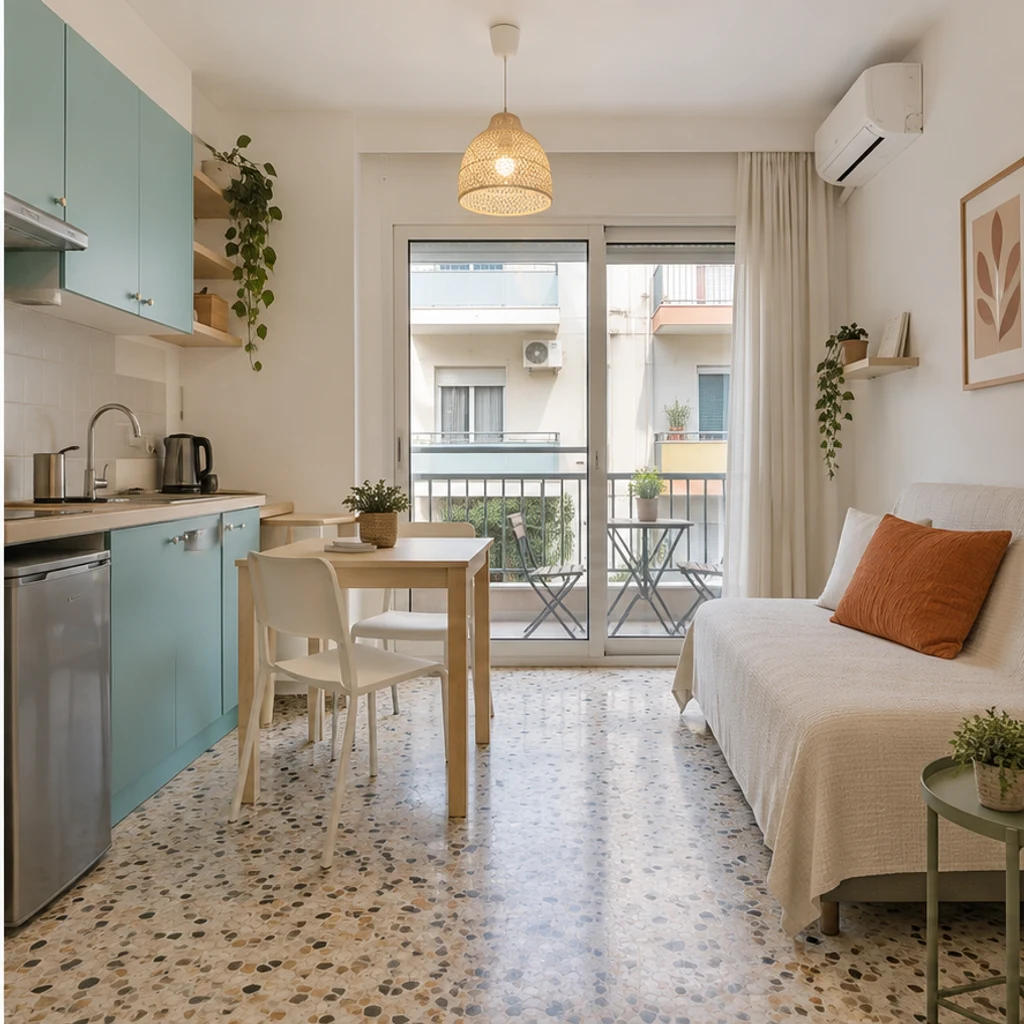
Éclaircissez naturellement et réduisez la dominante chaude ; gardez la kitchenette turquoise, le coussin orange et le balcon.
Choisissez un JPEG, PNG ou WebP de bonne qualité, intérieur ou extérieur. Gardez l’original pour comparer.
Les instructions sont facultatives. Sans demande, l’outil équilibre l’exposition et les couleurs. Pour une correction limitée, nommez la cible et les éléments à conserver.
Vérifiez les portes, fenêtres, meubles, matériaux et vues. Retrouvez le résultat dans l’historique pour reprendre la retouche.
La génération peut modifier des détails. Comparez toujours le résultat à la source avant de livrer la photo.
Comparez le nombre, la forme et la position des fenêtres, portes, placards et rampes.
Contrôlez les sols, couleurs, meubles et vues à travers les vitres.
Seul l’objet temporaire nommé et son voisinage immédiat doivent changer.
Repérez les halos, blancs brûlés, couleurs excessives et textures lissées.
Il demande une exposition équilibrée et une balance des blancs naturelle sur une seule photo, en conservant le bien et son mobilier. Vérifiez chaque résultat.
Non. Une photo suffit ; les instructions sont facultatives. Aucun modèle ni seconde référence n’est nécessaire.
Nommez les petits objets temporaires à retirer. Le nettoyage n’est pas automatique et l’outil ne vide pas une pièce. Conservez les équipements et défauts visibles.
Non. Il traite un JPEG, PNG ou WebP, sans fusion de prises de vue ni développement RAW. Il ne restitue pas de façon fiable des détails absents.
Cet outil améliore la photo du bien existant. Utilisez AI Virtual Staging pour meubler une pièce, ou les outils de design pour une rénovation conceptuelle.
La génération consomme les crédits indiqués sur le bouton. Charger un exemple ne consomme rien. Vérifiez le résultat et les exigences de votre plateforme avant publication.
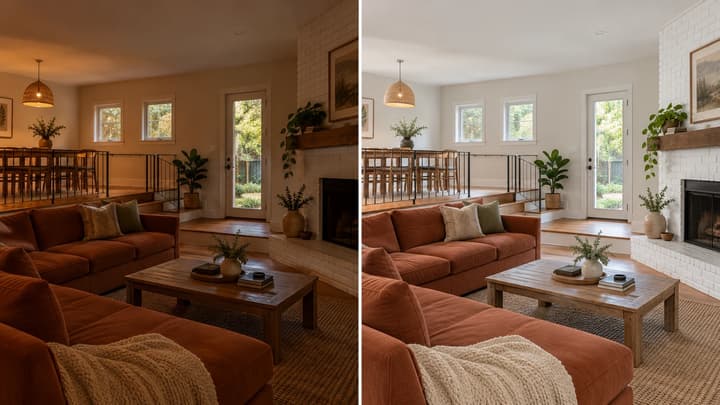
Préparez une photo, précisez la correction souhaitée et comparez les détails du bien avant de publier une annonce.
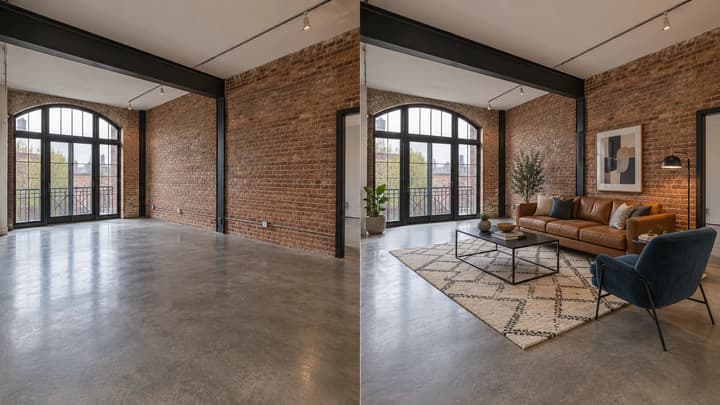
Ajoutez des meubles à une photo de pièce vide. Choisissez parmi 5 types de pièces et 8 styles, puis vérifiez et téléchargez le résultat.

Modifiez la direction et l'ambiance lumineuse d'une photo tout en contrôlant le sujet, la composition, les textes et les détails du produit.

Importez une image, décrivez la retouche et créez des visuels propres pour produits, posts sociaux, affiches ou keyframes.
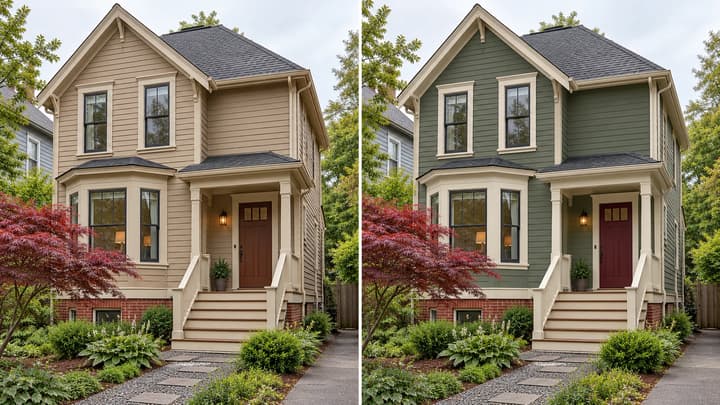
Comparez des peintures extérieures sur votre photo de maison. Choisissez une palette ou décrivez façade, encadrements et porte avant de tester de vrais échantillons.

Consultez crédits et offres avant de générer.
Équilibrez l’exposition et les couleurs d’une photo immobilière, ou demandez le retrait de petits objets précis, en conservant l’agencement, le mobilier et les finitions.