
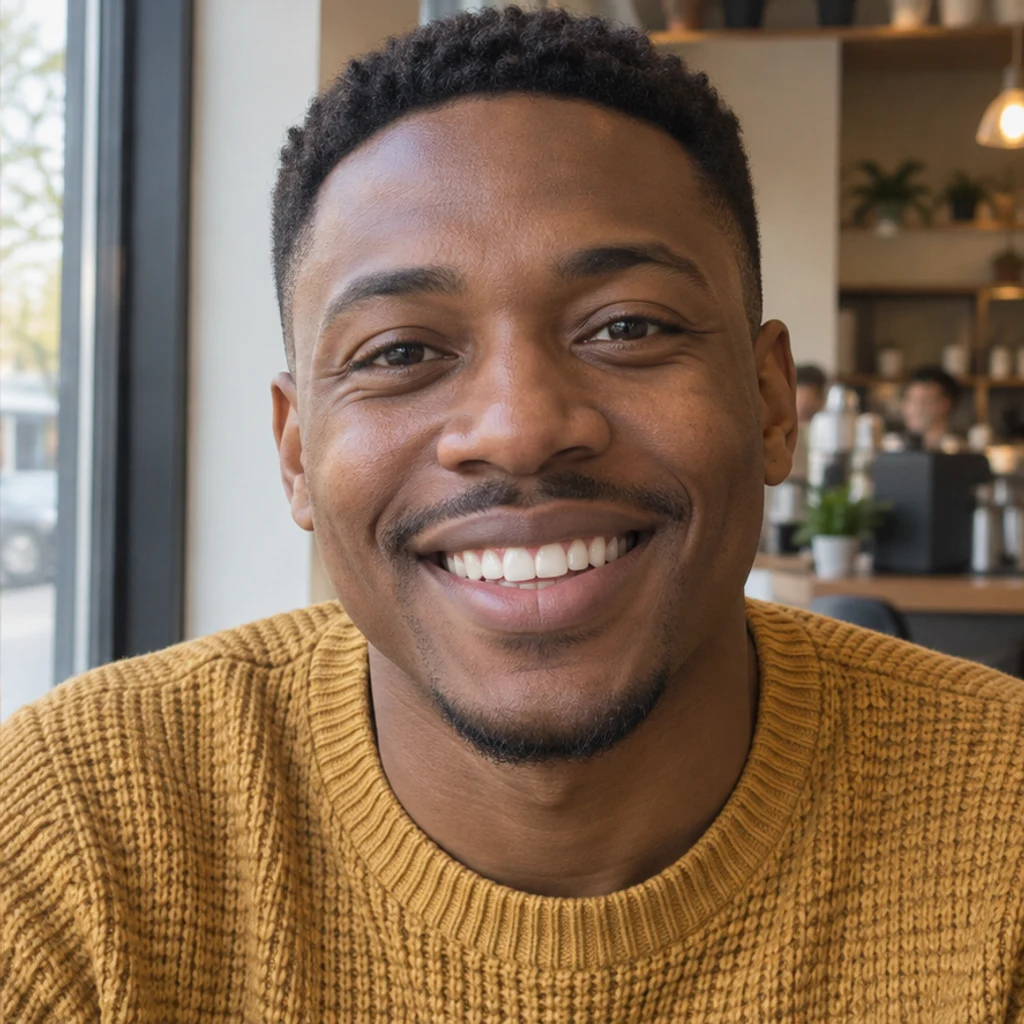
Café-Lächeln · Fensterlicht
Dieses Foto ausprobierenWarme Zahntöne reduzieren und Schnurrbart, senfgelben Pullover und Fensterlicht erhalten.
Zähne auf Fotos mit KI aufhellen. Gelbtöne reduzieren und das ursprüngliche Lächeln, die Zahnformen und das Licht beibehalten. Porträt hochladen und bei Bedarf Anweisungen ergänzen.
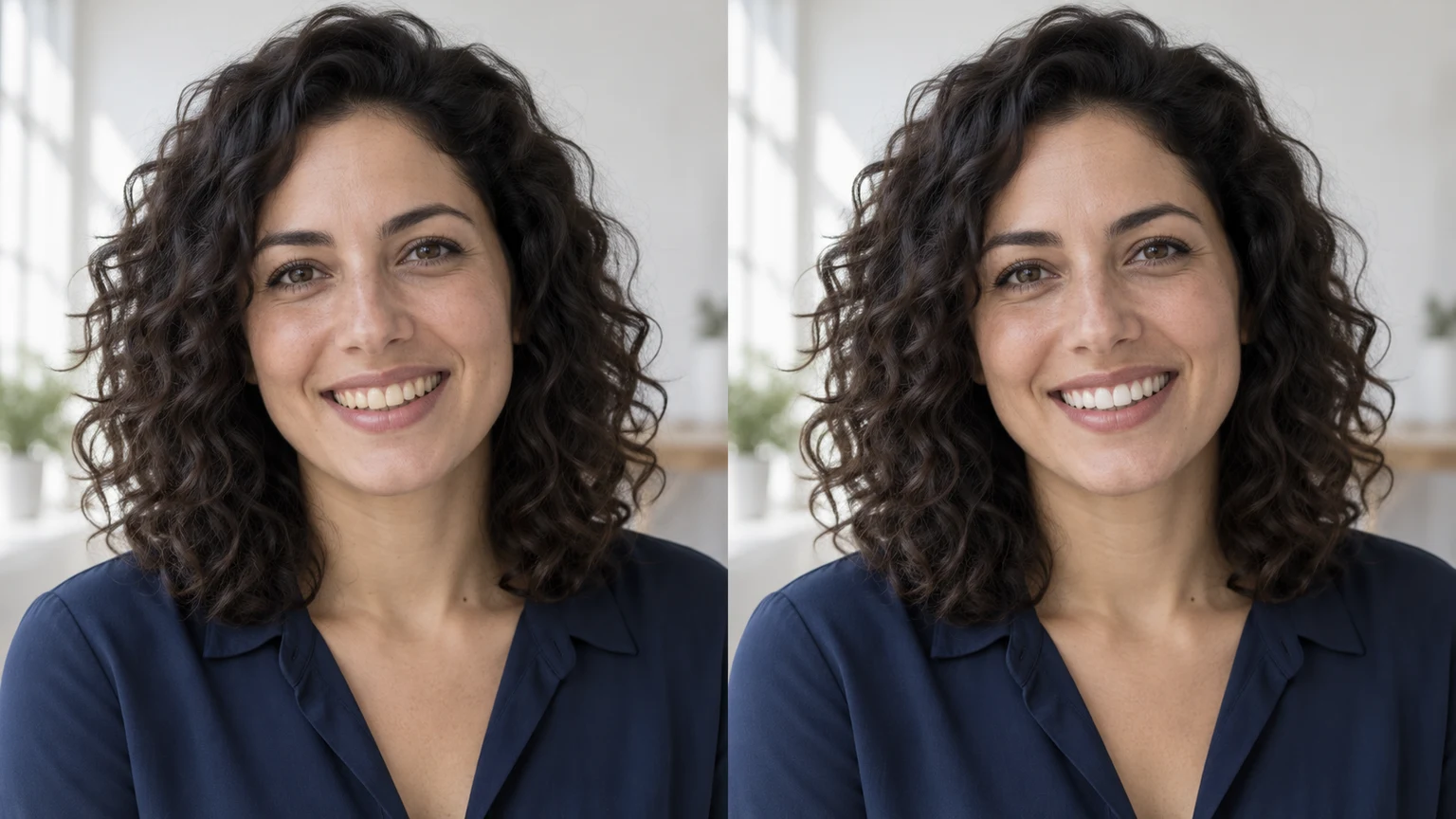
Ein Büroporträt zeigt eine kleine Farbkorrektur. Person, Brille und Ausdruck sollen dem Original entsprechen.
Ein Restaurantporträt zeigt weniger gelbe Zähne bei warmem Licht. Haut, Kleidung und Hintergrund sollen nicht kühler werden.
Ein Porträt in einer Leseecke zeigt einzelne Zahnkanten, kleine Lücken und Schatten. Hellere Zähne brauchen weiterhin Struktur.
Ein Porträt auf einem Platz zeigt die Aufhellung einer Person. Position oder Kleidung in den Bearbeitungsanweisungen nennen und das andere Lächeln prüfen.
Diese KI-generierten Illustrationen zeigen dezente Zahnaufhellung. Ein Beispiel lädt das Originalfoto und die Bearbeitungsanweisungen.
Warme Zahntöne reduzieren und Schnurrbart, senfgelben Pullover und Fensterlicht erhalten.
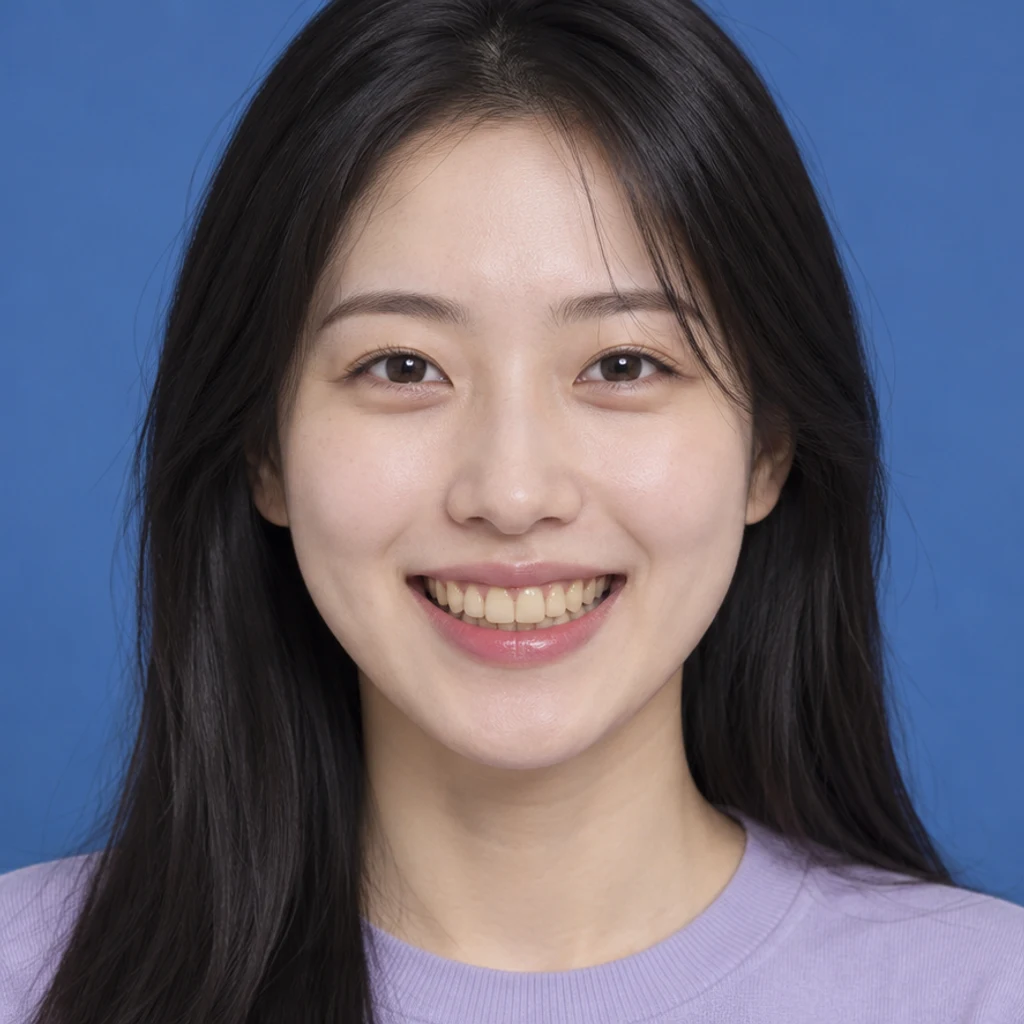
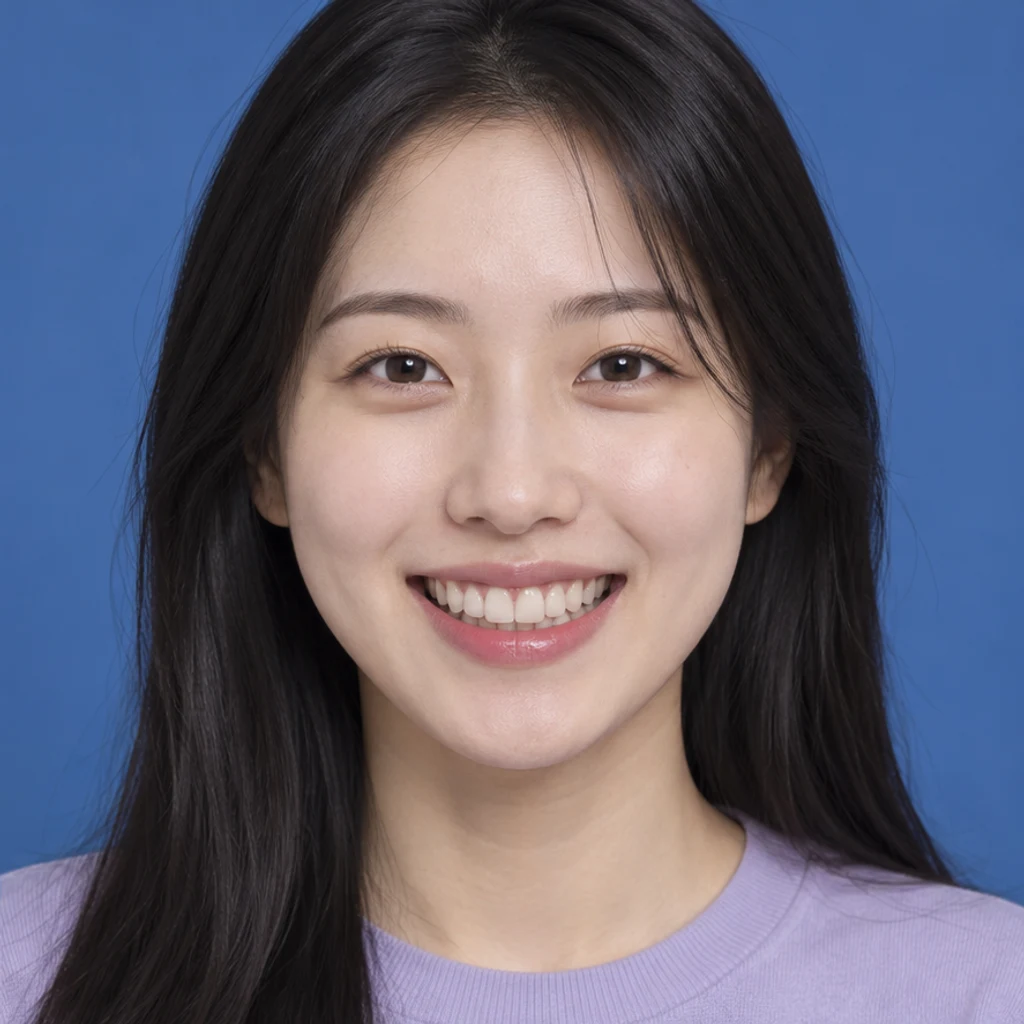
Lächeln und lavendelfarbenes Hemd vor dem blauen Hintergrund beibehalten.
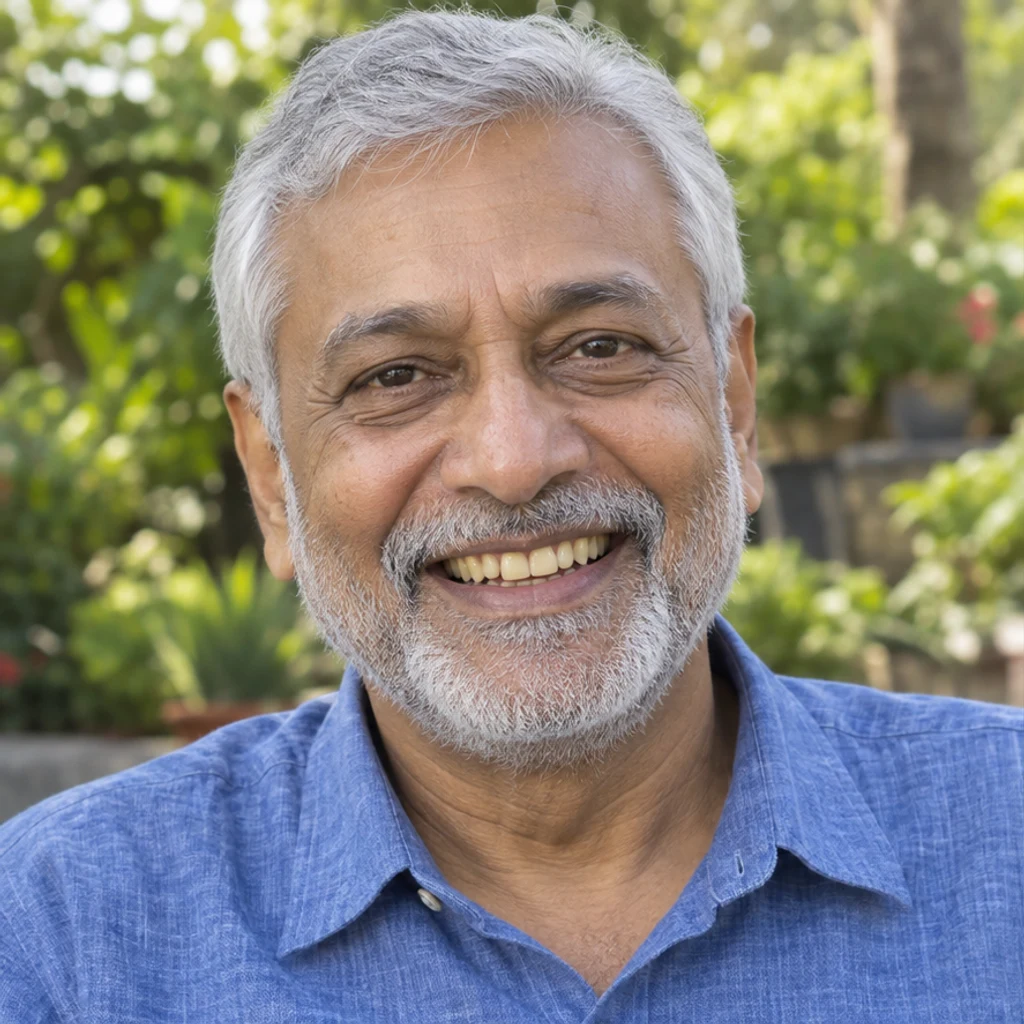
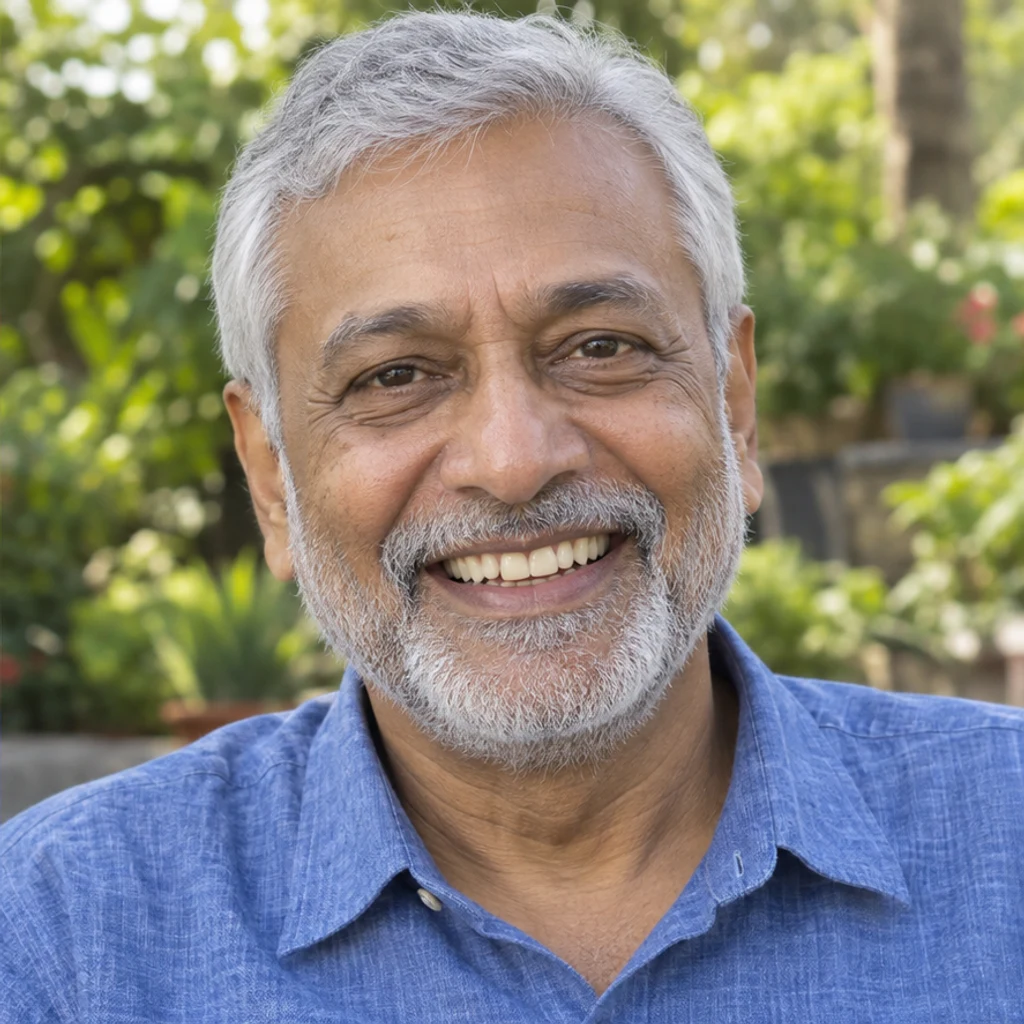
Silbernes Haar, Bart und Zahnkonturen im Außenporträt erhalten.
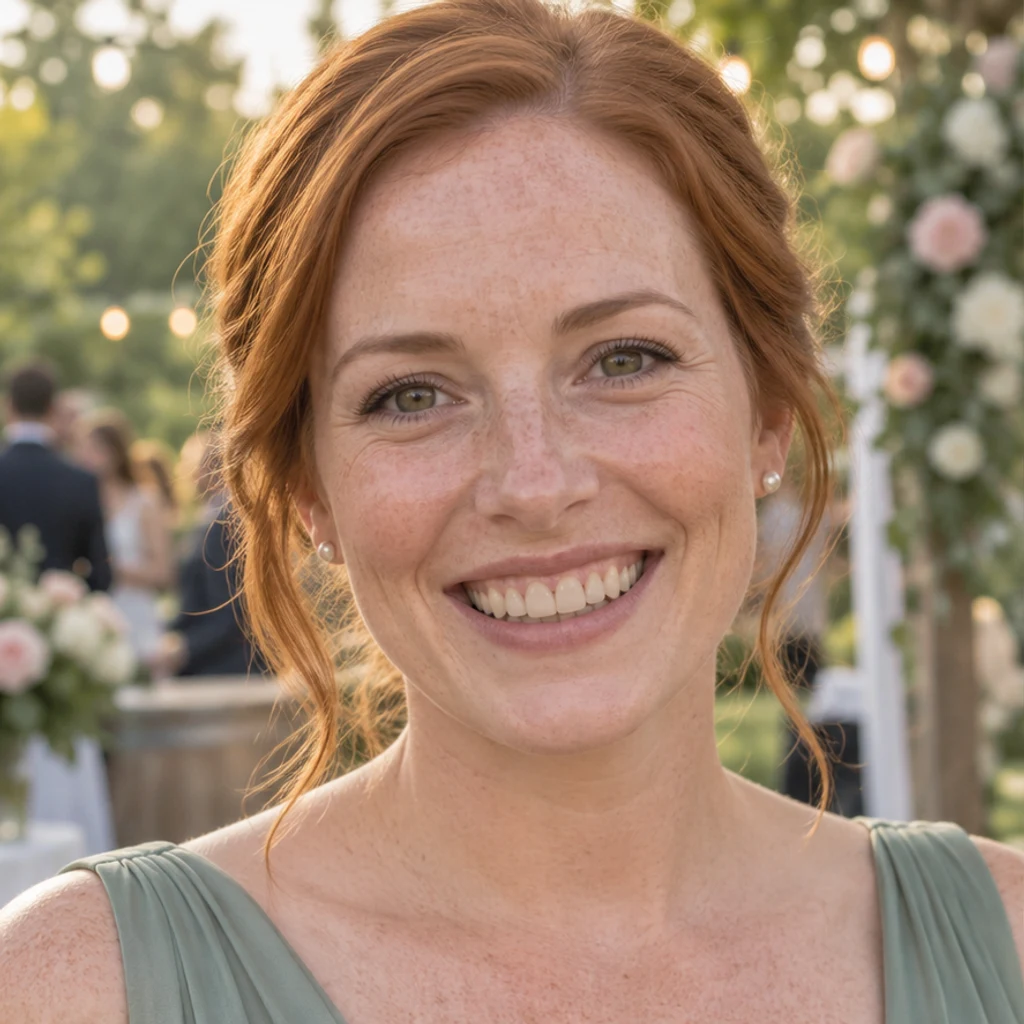
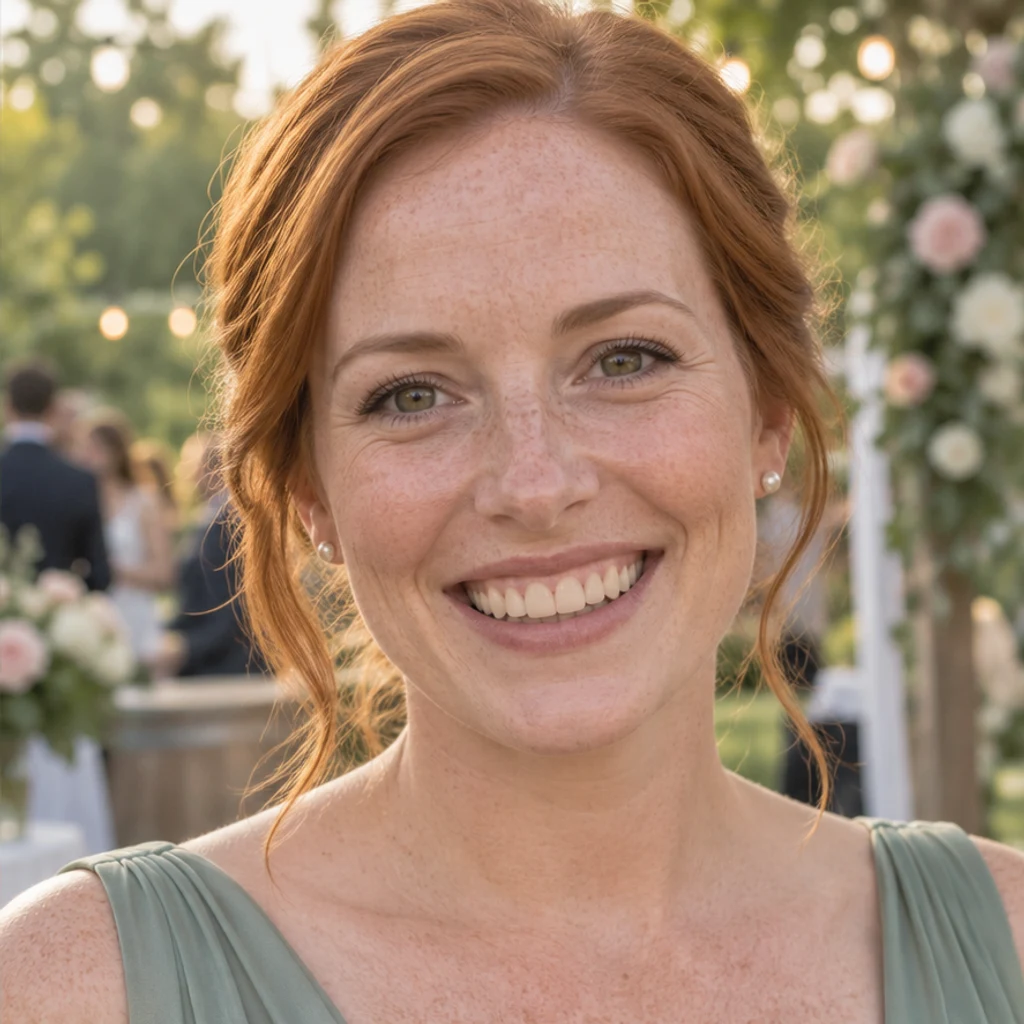
Dezent aufhellen, ohne Sommersprossen zu glätten oder die Hochzeitskulisse zu verändern.
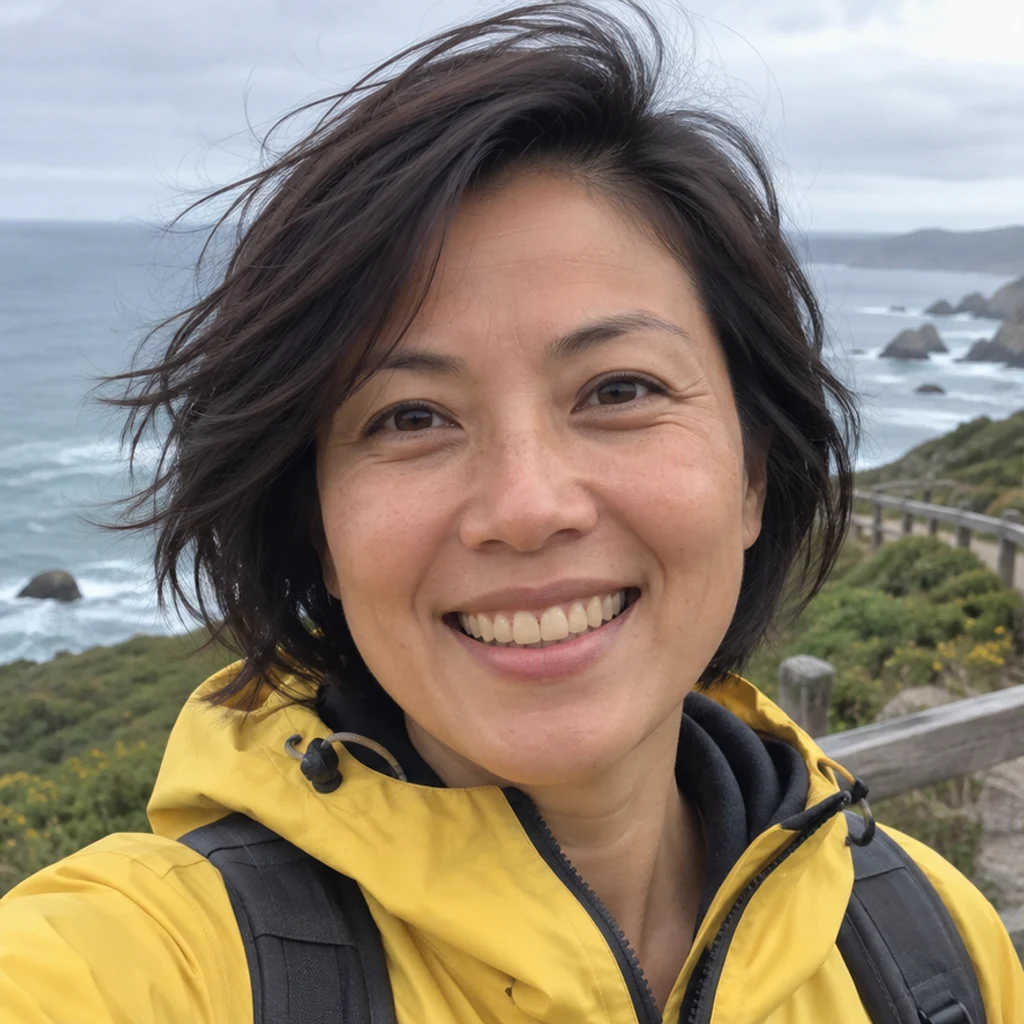
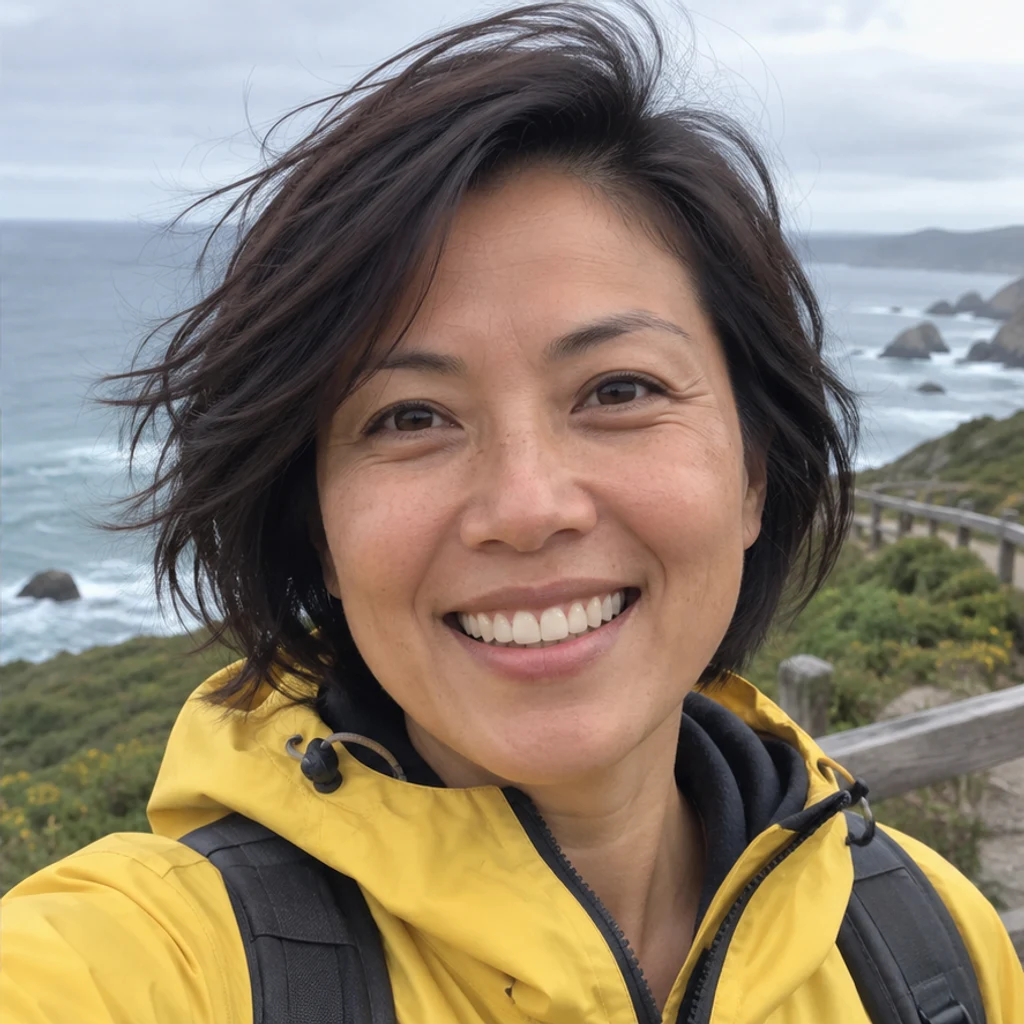
Windzerzaustes Haar, gelbe Jacke und kühles Küstenlicht erhalten.


Zahnabstände, Brille und warme Leseraumatmosphäre beibehalten.
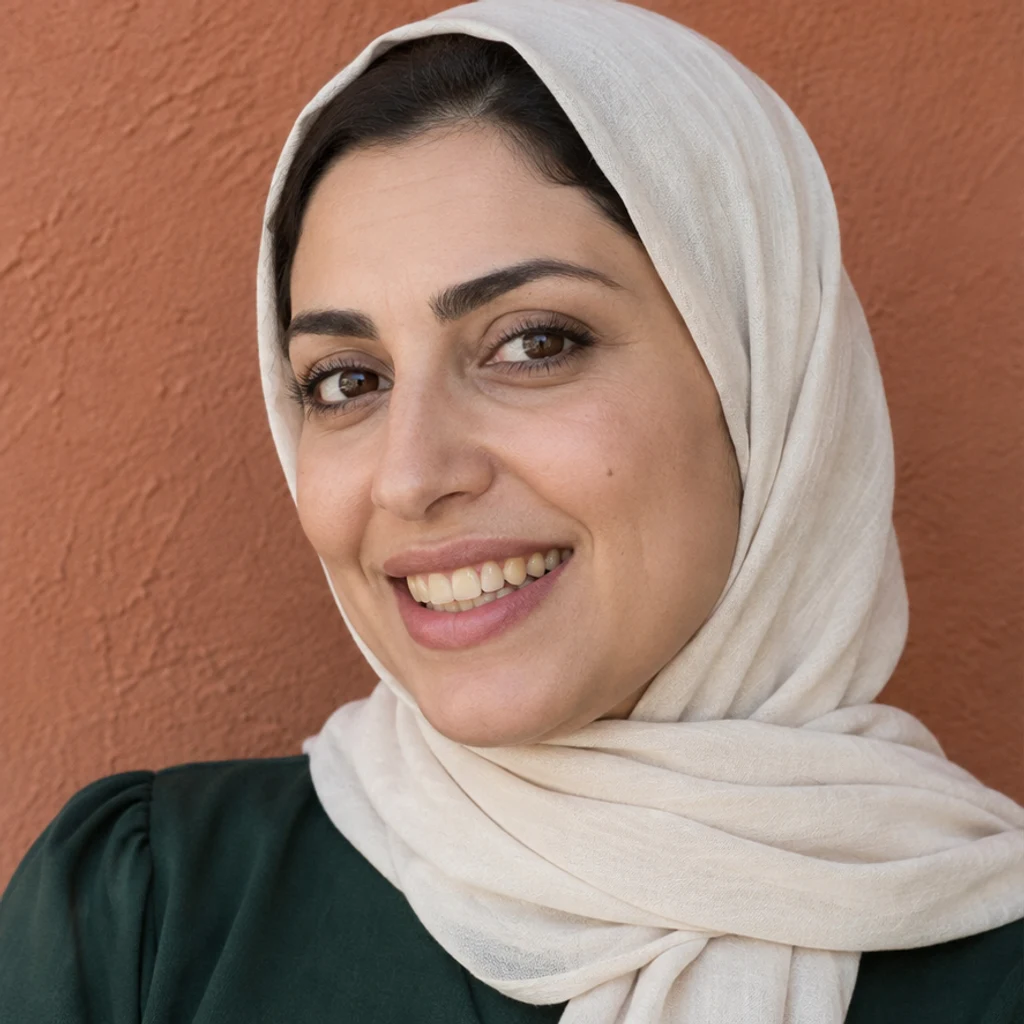
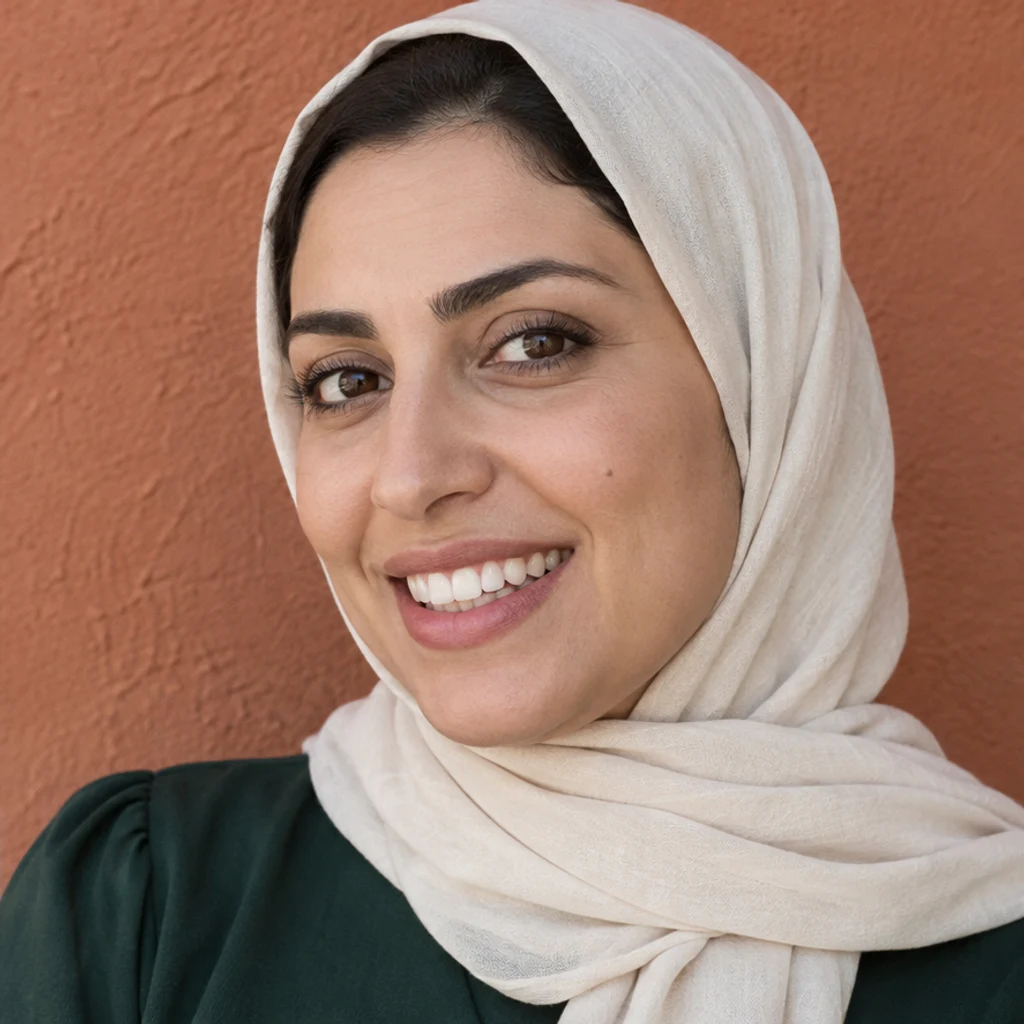
Gedrehtes Gesicht, Kopftuch und Mundöffnung beim Reduzieren von Gelbtönen erhalten.
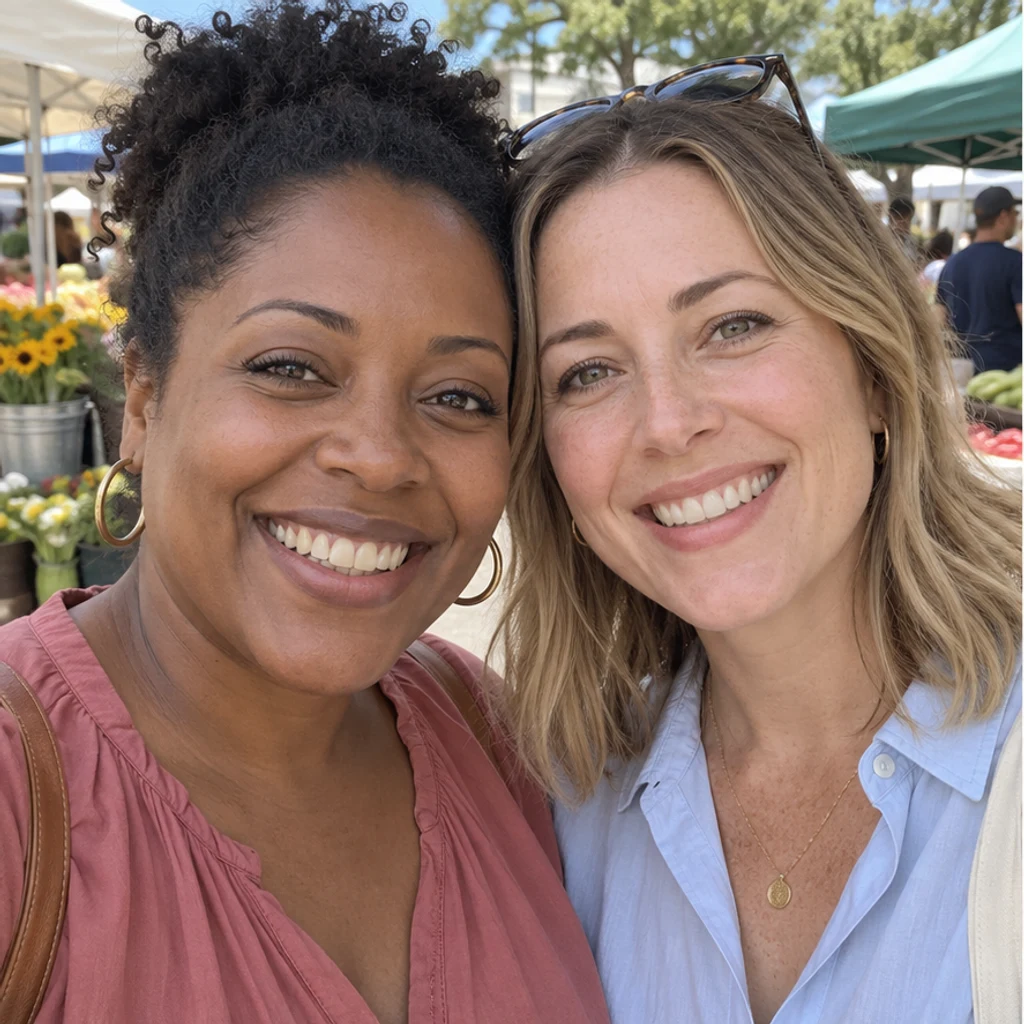
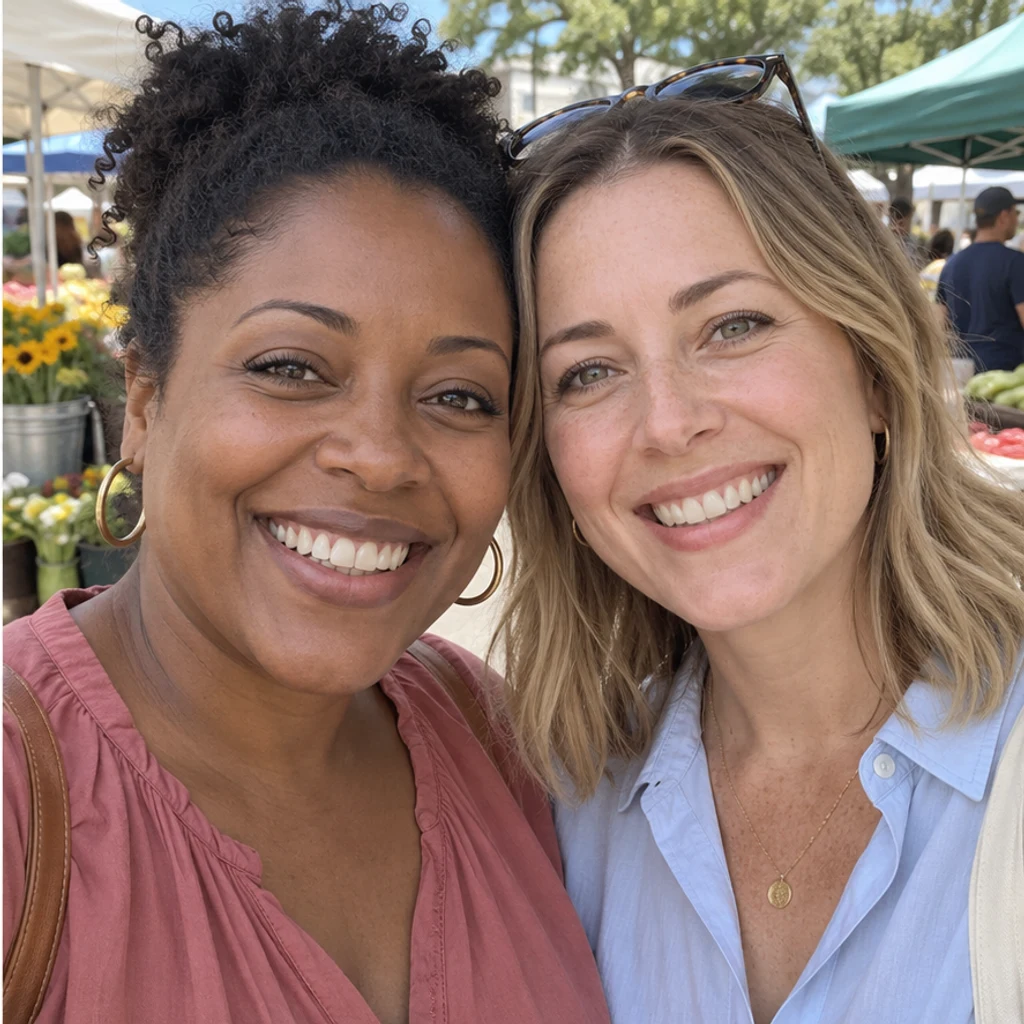
Nur die Zähne der Person links mit der rosafarbenen Bluse aufhellen; die Freundin unverändert lassen.
Wähle ein Porträt mit sichtbaren Zähnen und erkennbarem Lächeln. Eine JPEG-, PNG- oder WebP-Datei bis 30 MB hochladen. Bei geschlossenem Mund sind keine Zähne zum Aufhellen sichtbar.
Ein Prompt oder Referenzbild ist nicht nötig. Standardmäßig werden Gelbtöne sanft reduziert. Mit Bearbeitungsanweisungen eine dezente Wirkung oder eine Person in der Gruppe bestimmen.
Angezeigte Credits prüfen und ein Bild generieren. Farbe, Kanten, Lücken, Lippen und Licht mit dem Original vergleichen. Beispiele füllen nur das Formular; erneutes Bearbeiten stellt die ursprünglichen Eingaben wieder her.
Ziel ist eine kleine Farbkorrektur der Zähne. Generative Bearbeitung kann Details verändern; vergleiche das Ergebnis vor dem Speichern mit dem Original.
Prüfe, ob Anzahl, Formen, Stellung und Lücken der Zähne dem Original entsprechen.
Achte auf Schmelzdetails und Schatten zwischen den Zähnen statt eines flachen weißen Streifens.
Vergleiche Mundöffnung, Mundwinkel und Zahnfleischrand. Aufhellen soll kein größeres Lächeln erzeugen.
Prüfe Hautton, Lichtstimmung und die Zähne anderer Personen auf ungewollte Änderungen.
Ein klares Foto mit sichtbaren Zähnen hochladen. Bearbeitungsanweisungen für dezente Aufhellung leer lassen oder Stärke und Zielperson beschreiben. Generieren und Lächeln sowie Zahndetails vergleichen.
Nein. Für die Standardbearbeitung genügt das Personenfoto. Bearbeitungsanweisungen sind optional; ein zweites Bild ist nicht nötig.
Die Anweisung ändert nur die Zahnfarbe und erhält Formen, Lücken, Stellung, Lippen und Ausdruck. Sie begradigt keine Zähne, fügt keine Veneers hinzu und erzeugt kein neues Lächeln. Ergebnis auf unerwünschte Änderungen prüfen.
Standardmäßig wird die auffälligste Person bearbeitet. Für eine bestimmte Person Position oder Kleidung nennen und prüfen, ob die anderen Zähne unverändert geblieben sind.
Ein geschlossener Mund soll unverändert bleiben. Bei verdeckten, winzigen oder unscharfen Zähnen ein anderes klares Original verwenden; fehlende Details lassen sich nicht zuverlässig rekonstruieren.
Ja. Schreibe: Gelbtöne sanft reduzieren, einen natürlichen Elfenbeinton und Schatten zwischen den Zähnen erhalten. Vor dem Download in Originalgröße vergleichen.
Nein. Es ist eine digitale Fotobearbeitung, keine Zahnbehandlung oder Vorhersage von Behandlungsergebnissen.
Nein. Es füllt nur Foto und Anweisungen im Formular. Generieren erfordert ein LumiYing-Konto und die zuvor angezeigten Credits.
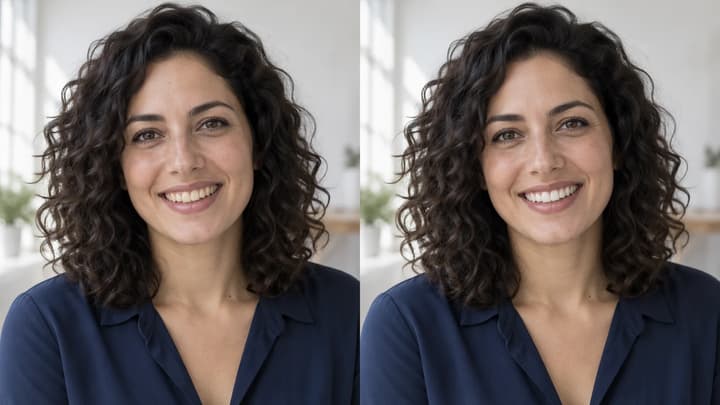
So hellst du Zähne auf Fotos auf, ohne das Lächeln zu verändern: ein klares Porträt wählen, Zahnfarbe anpassen und Kanten, Struktur und Licht prüfen.
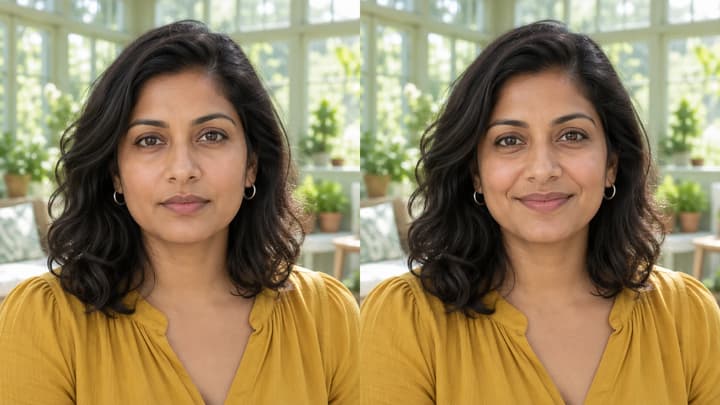
Ändere Gesichtsausdrücke mit KI. Wähle eine Ausdrucksvorlage oder lade eine Referenz hoch, erstelle das Bild und prüfe das Porträt oder die Figur.
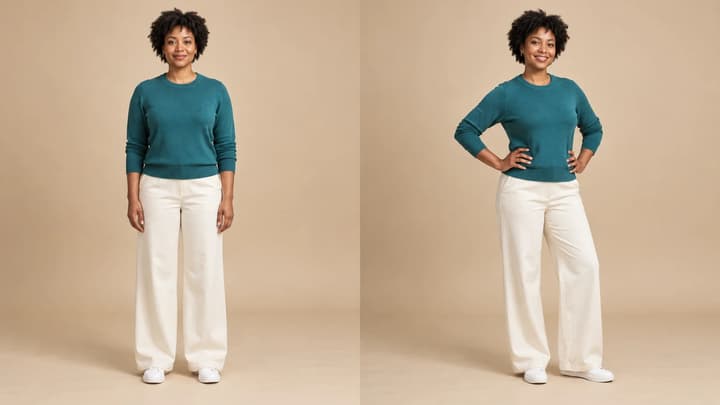
Ändere die Pose einer Person oder Figur auf einem Foto. Wähle aus 8 Vorlagen oder lade eine Posenreferenz hoch, generiere das Bild und prüfe es.

Lade ein Bild hoch, beschreibe die Änderung und erstelle saubere Visuals für Produkte, Social Posts, Poster oder Keyframes.

Prüfen Sie Credits und Tarife vor der Generierung.
Zähne auf Fotos mit KI aufhellen. Gelbtöne reduzieren und das ursprüngliche Lächeln, die Zahnformen und das Licht beibehalten. Porträt hochladen und bei Bedarf Anweisungen ergänzen.