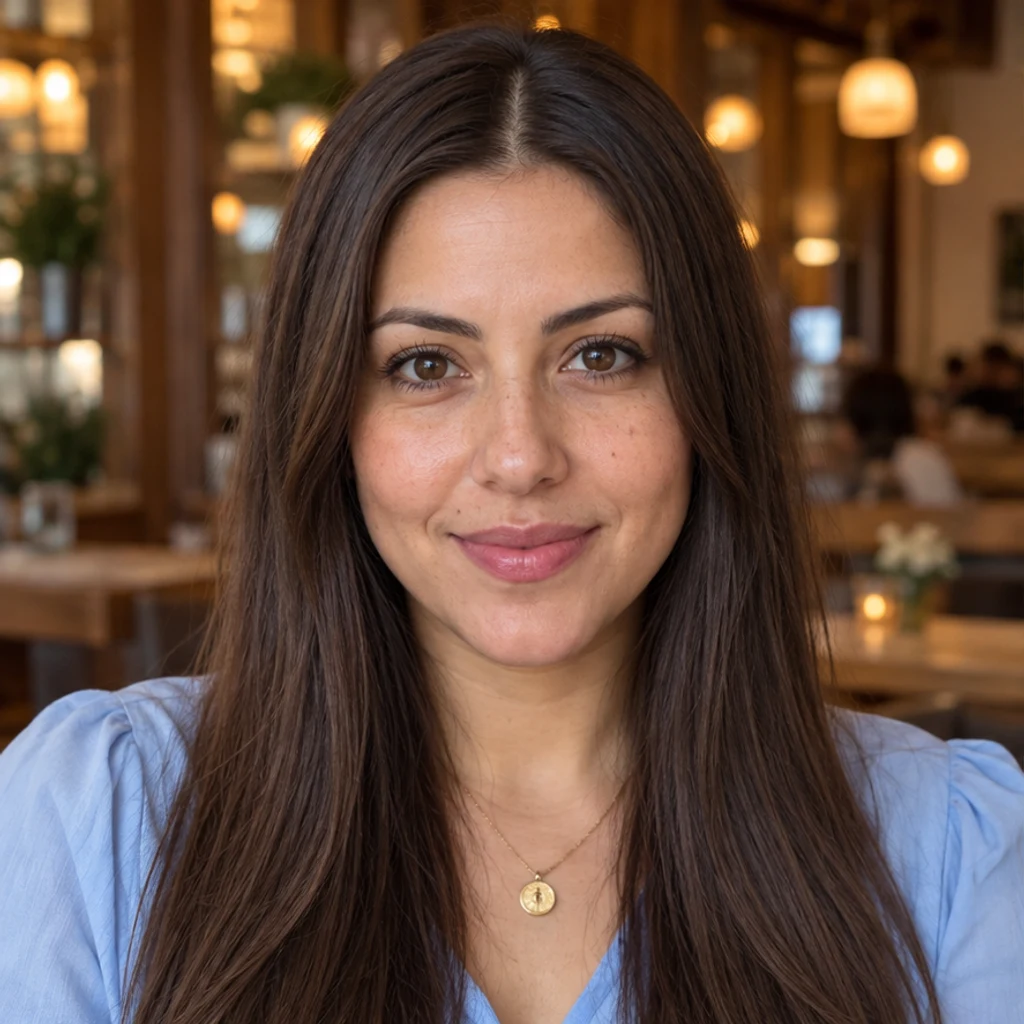
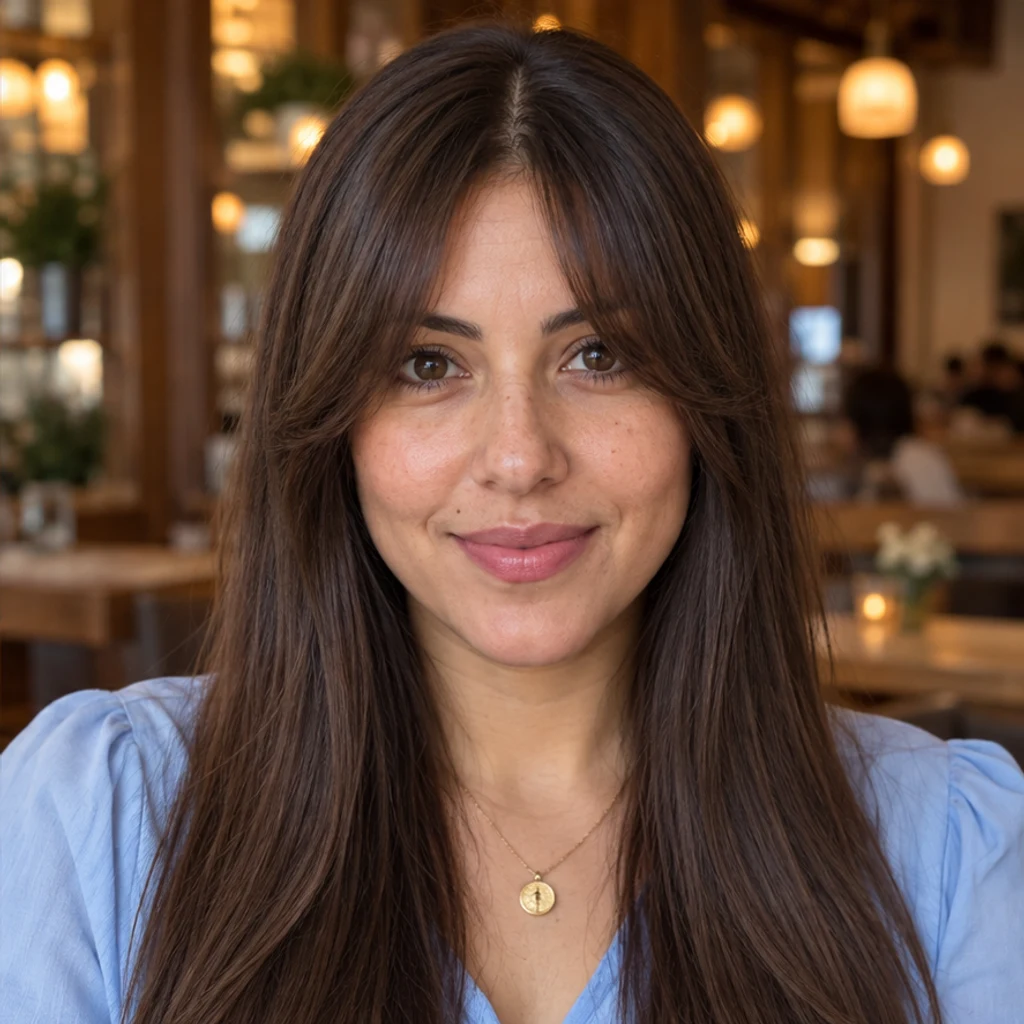
Curtain Bangs · Caféporträt
Diesen Stil testenEine offene Mitte und längere gebogene Strähnen rahmen das Gesicht.
Teste einen Pony auf deinem Foto mit KI. Wähle eine Vorlage, lade eine Referenz hoch oder beschreibe den Look. Vergleiche die Vorschau und lade sie herunter.
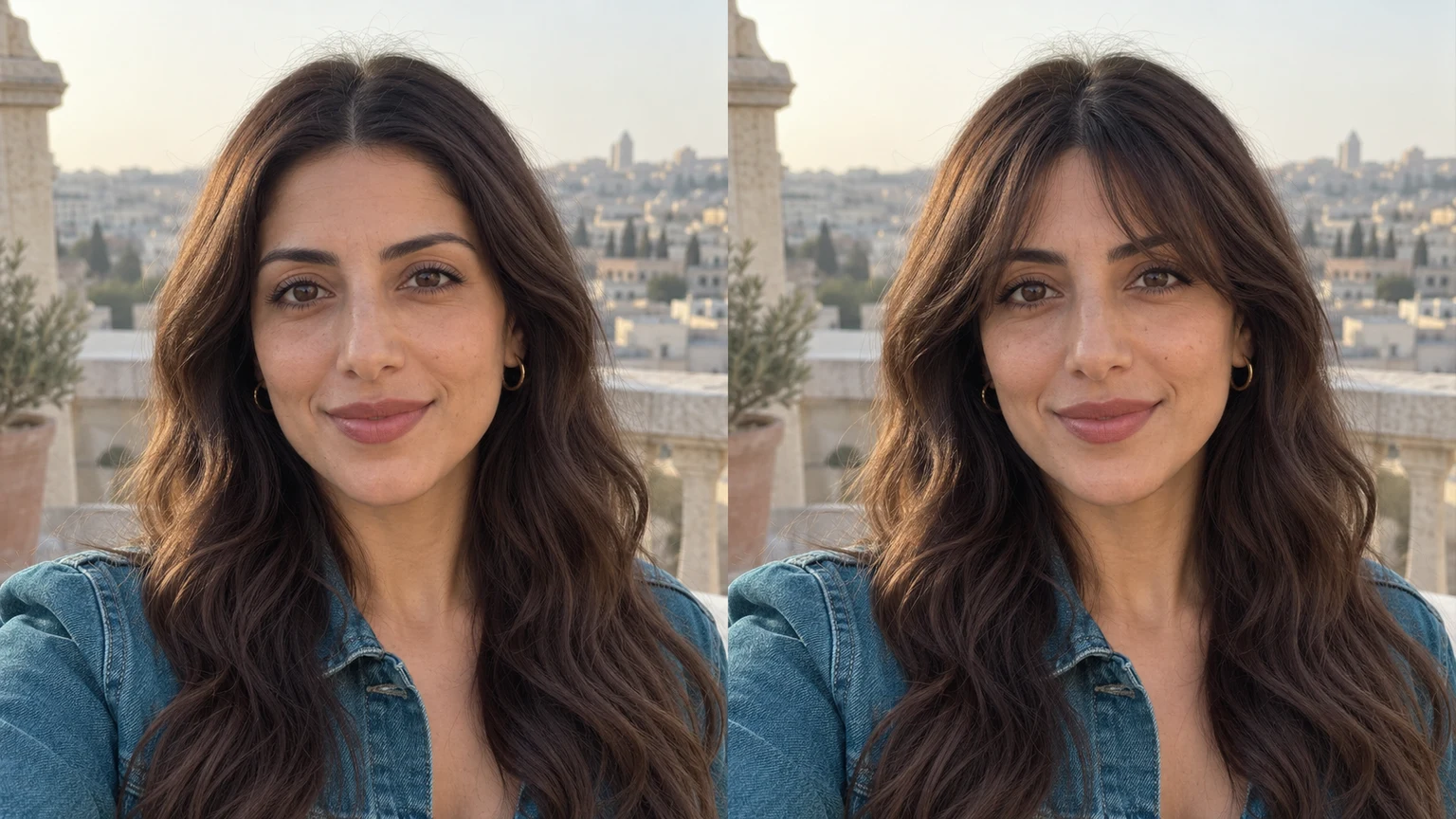
Ein kinnlanger Bob erhält einen leichten Pony. Vergleiche die Stirnbedeckung bei gleicher Farbe und Seitenlänge.
Der Pony folgt den ursprünglichen Locken. Betrachte Stirn- und Seitenhaar zusammen, statt die ganze Referenzfrisur zu übernehmen.
Ein geteilter Pony rahmt die Brille. Prüfe Augen, Brauen, Gläser und Fassung am Original.
Ein dichter silberner Pony wird leichter und seitlich. Vergleiche Form und Dichte bei gleichem Grau und gleicher Haarlänge.
Entdecke Ponyideen mit diesen KI-generierten Illustrationen. Wähle ein Beispiel, um Foto und Stileinstellungen zu laden.
Eine offene Mitte und längere gebogene Strähnen rahmen das Gesicht.
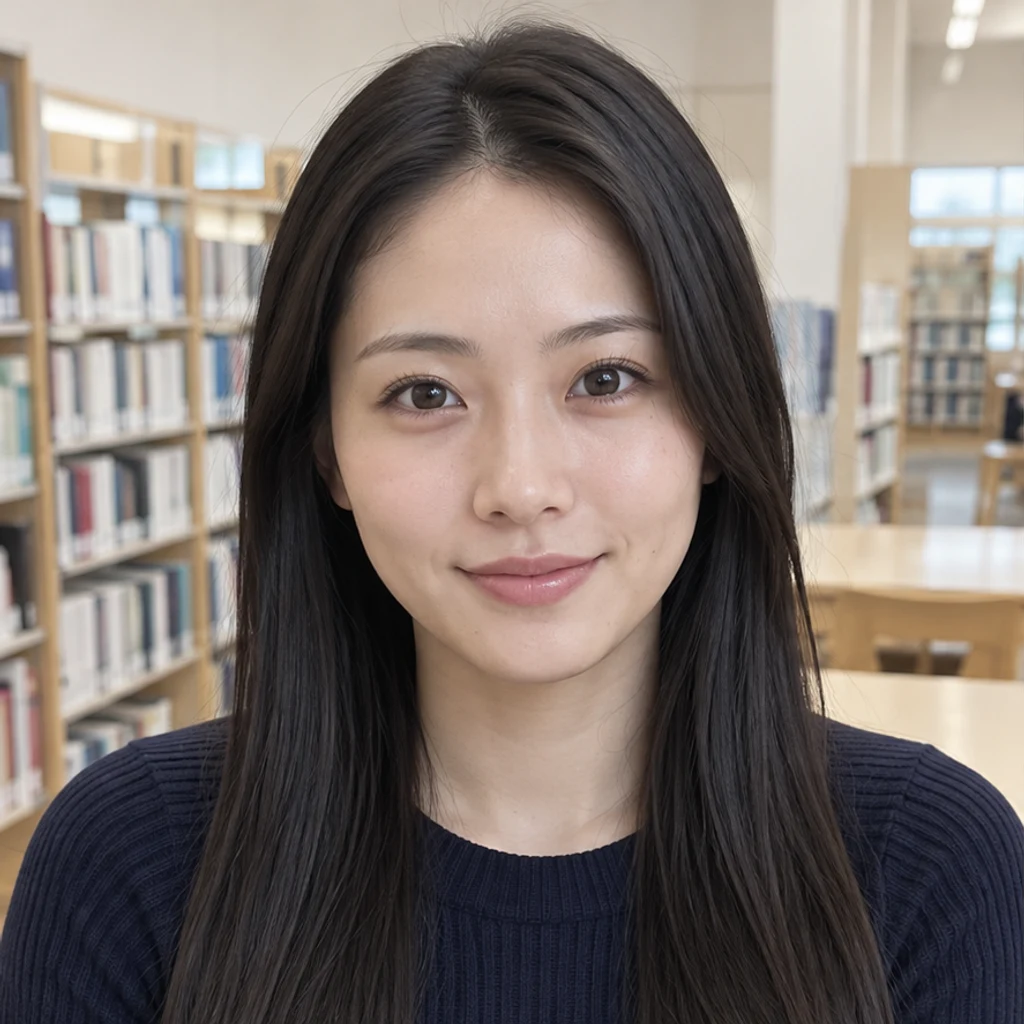
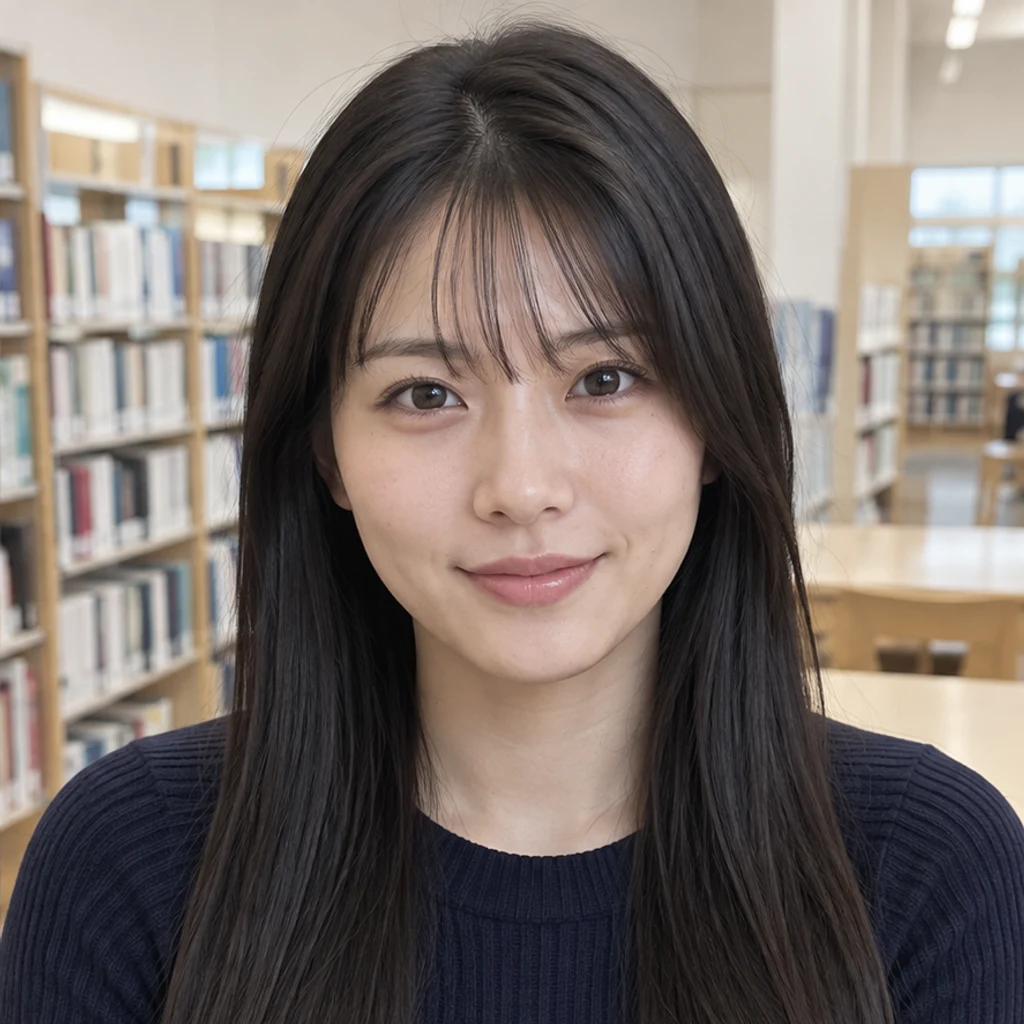
Feine getrennte Strähnen lassen die Stirn durchscheinen.
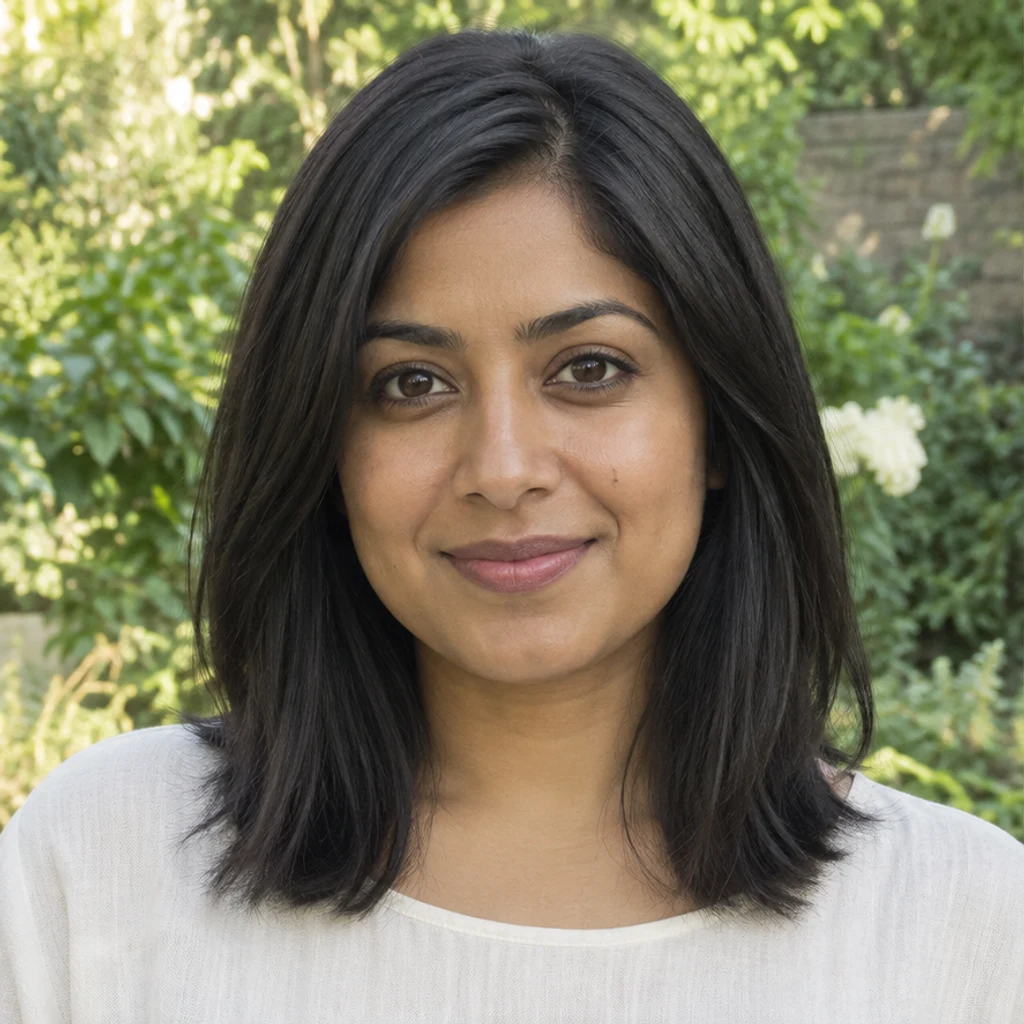
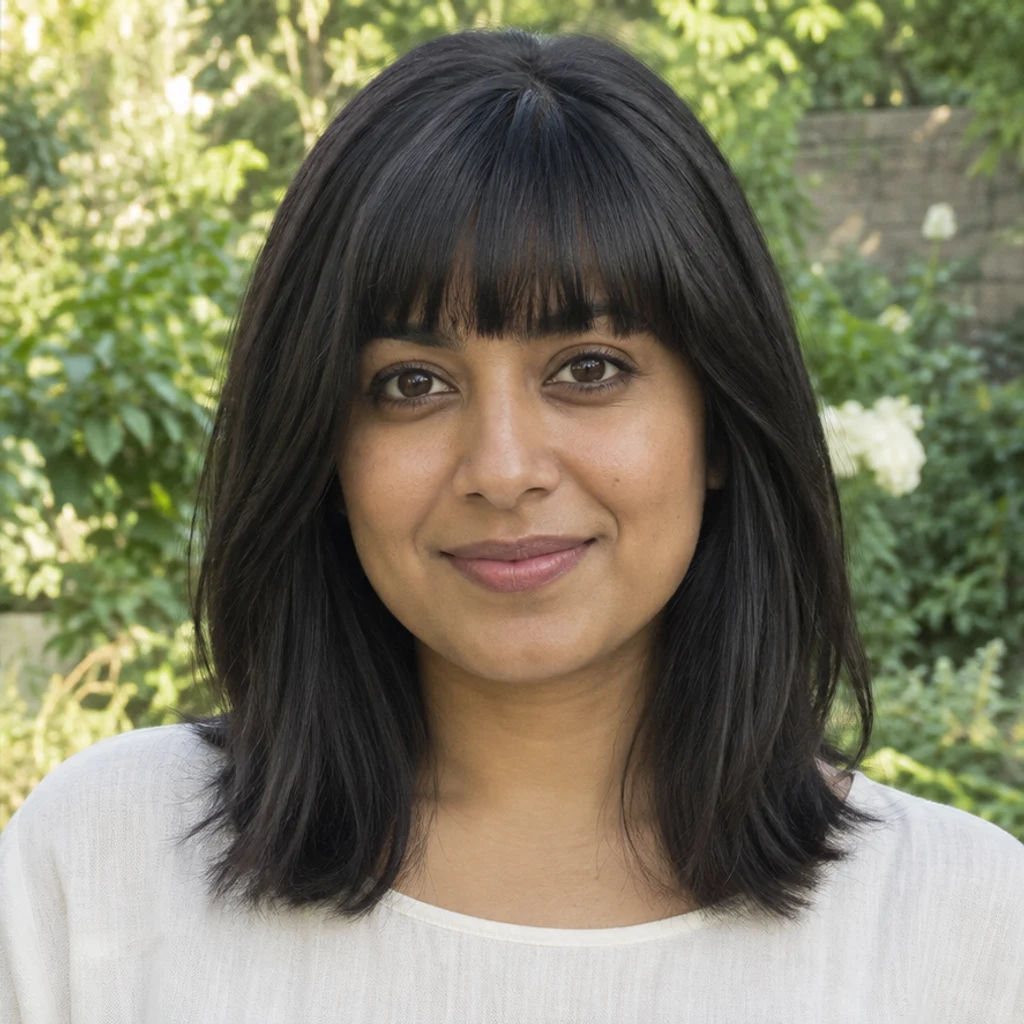
Eine dichtere gerade Kante liegt knapp über den Brauen.
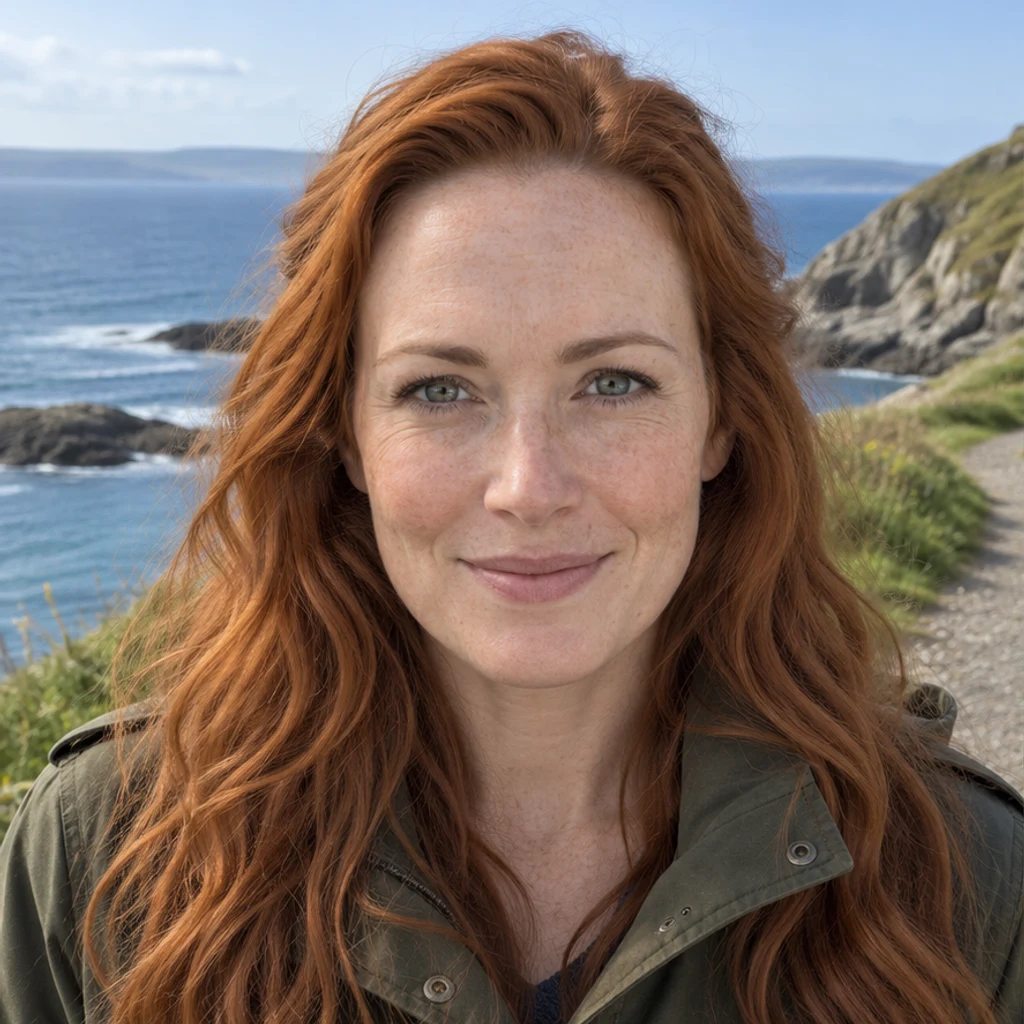
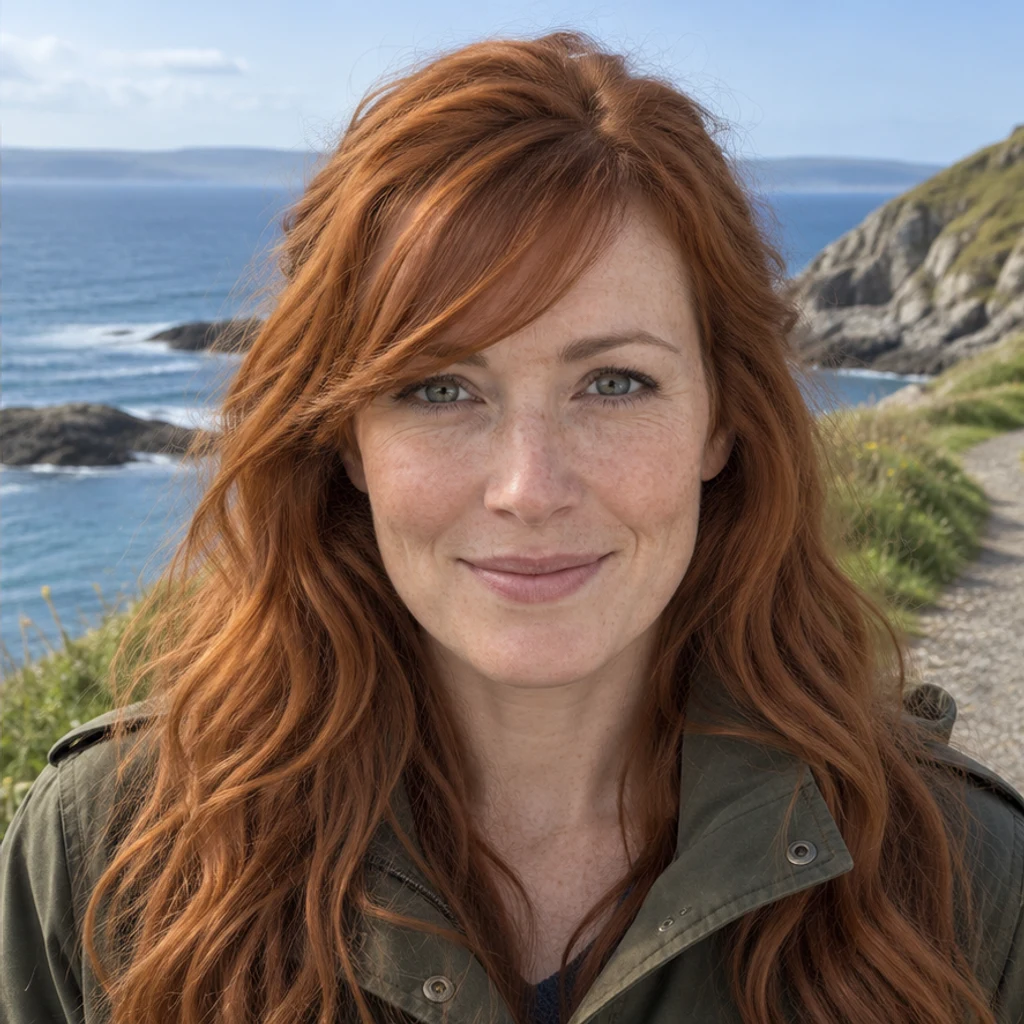
Ein diagonaler kupferfarbener Pony lässt die Augen sichtbar.


Eine kurze schmale Mitte geht in längere Schläfensträhnen über.
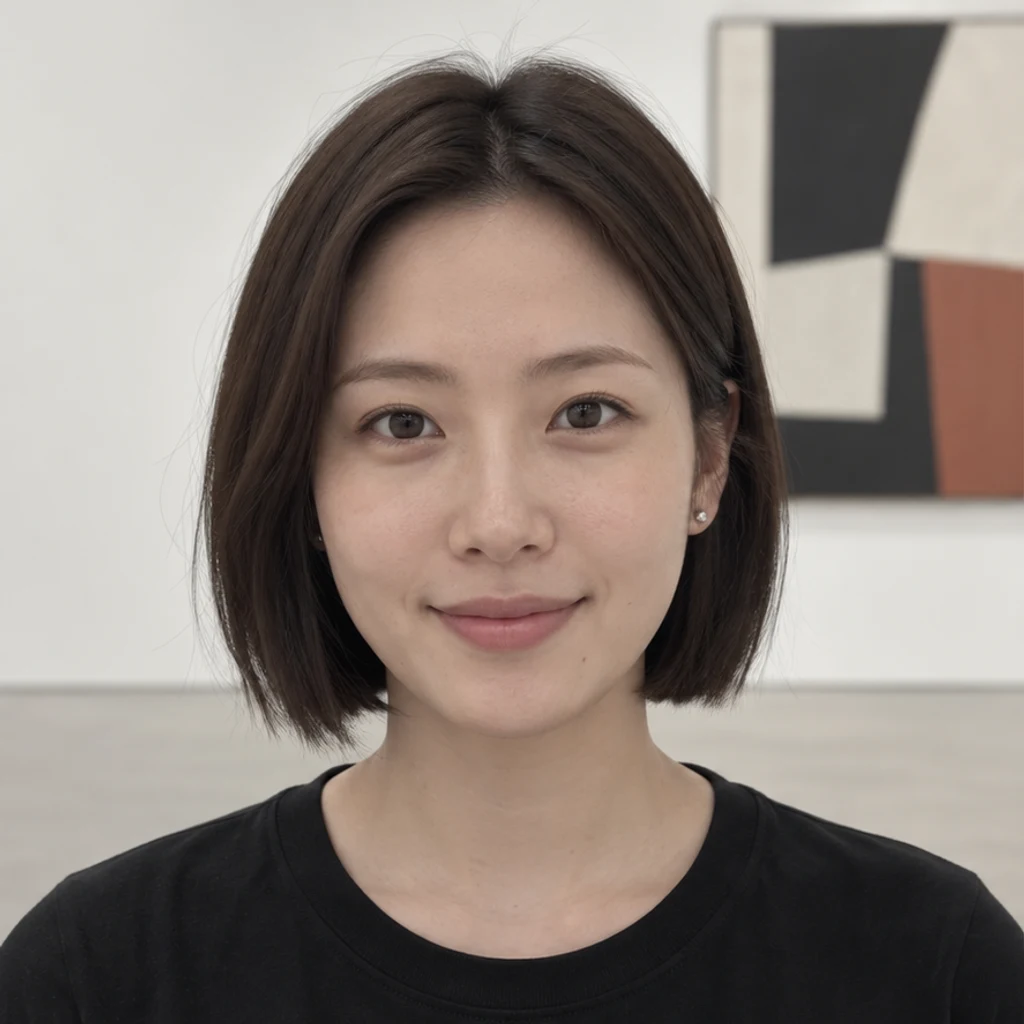
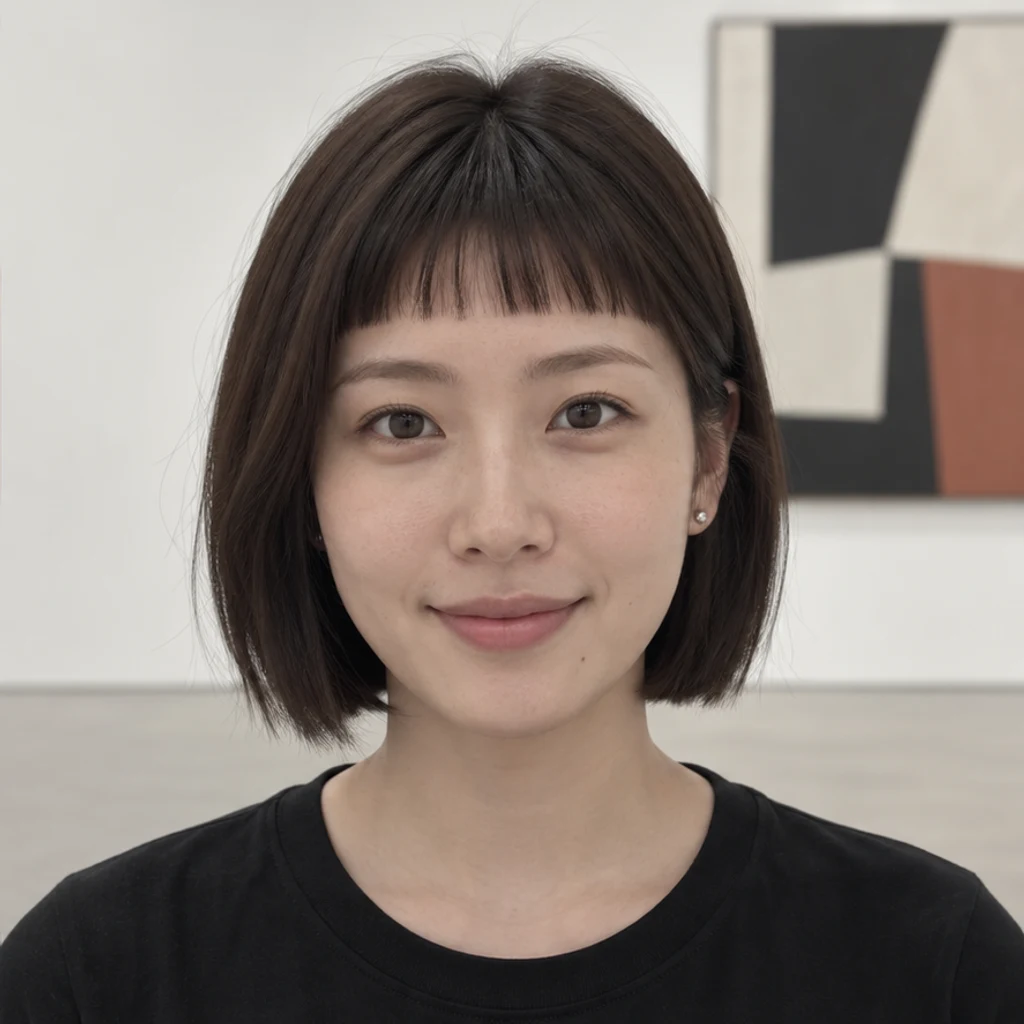
Ein kurzer Mikropony lässt Platz über den Augenbrauen.
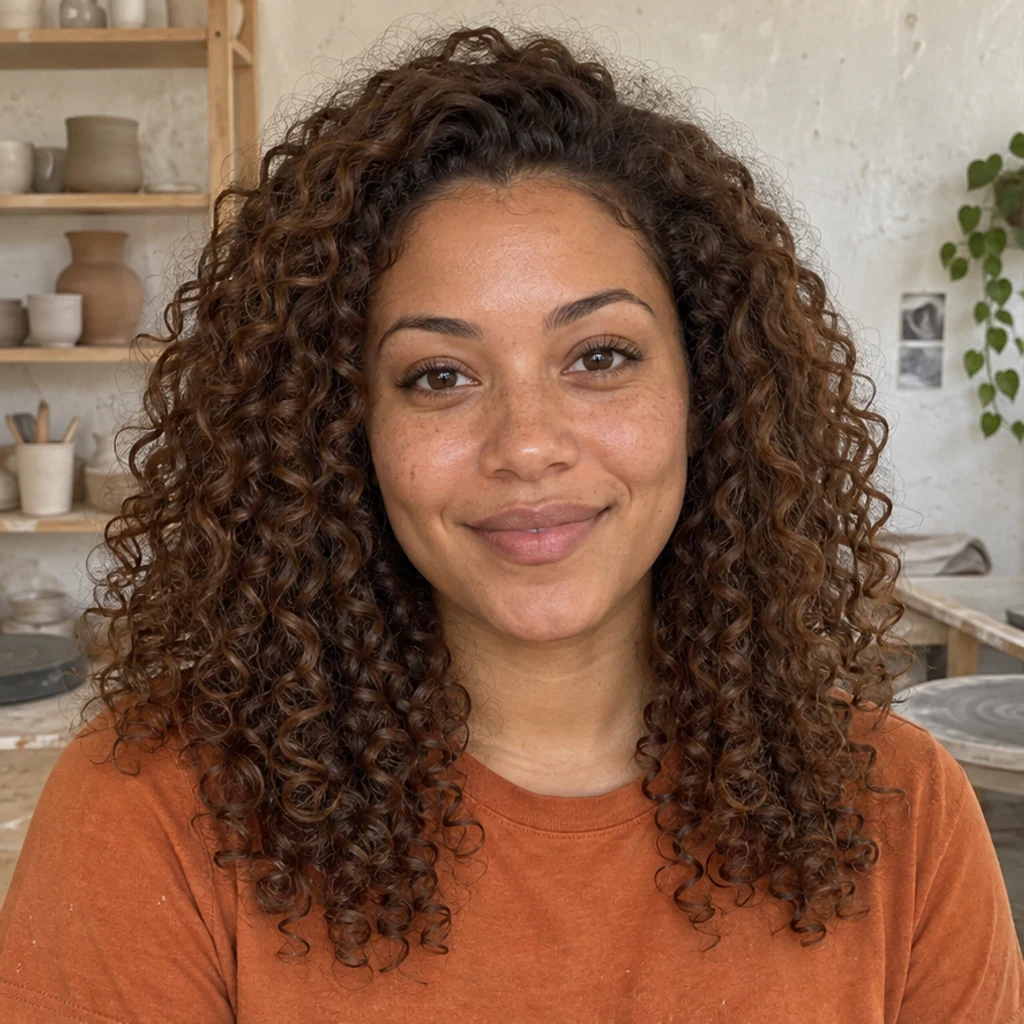
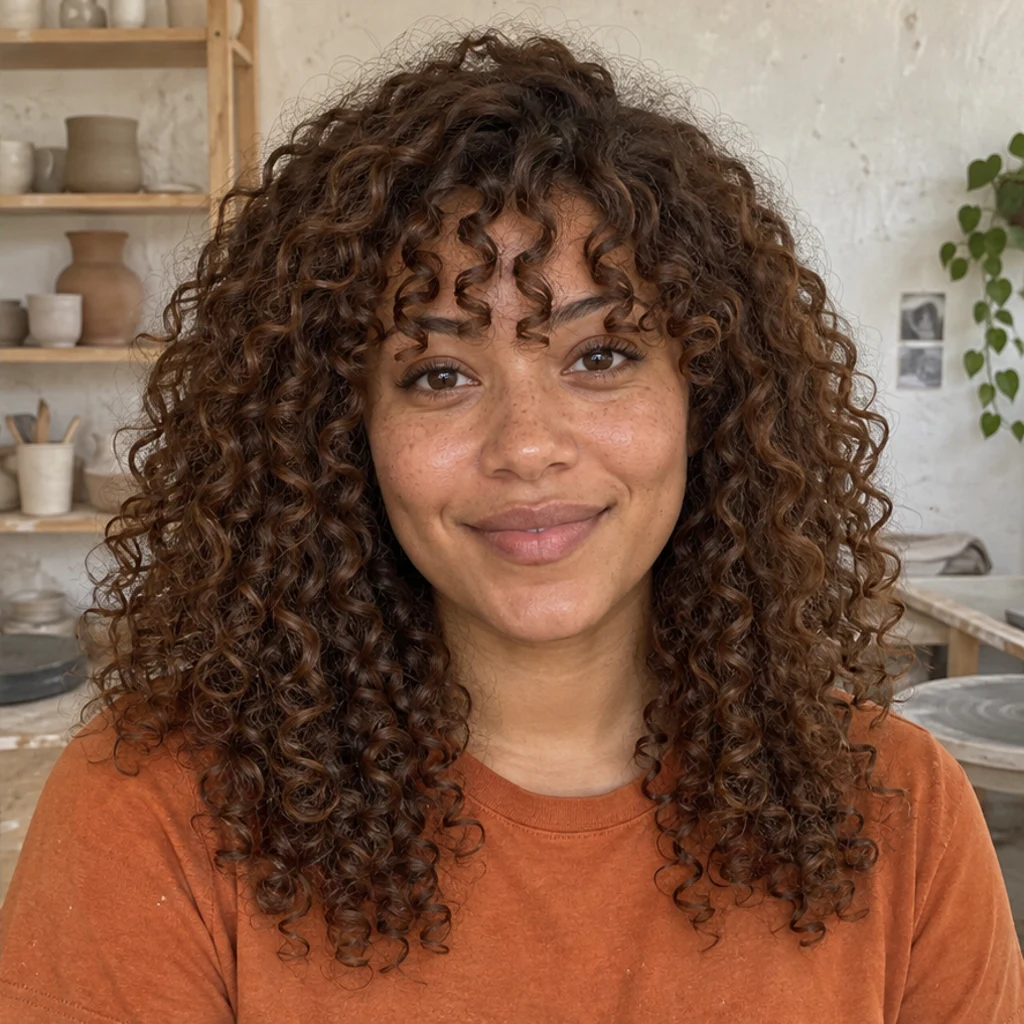
Definierte Locken erhalten die ursprüngliche kastanienbraune Struktur.
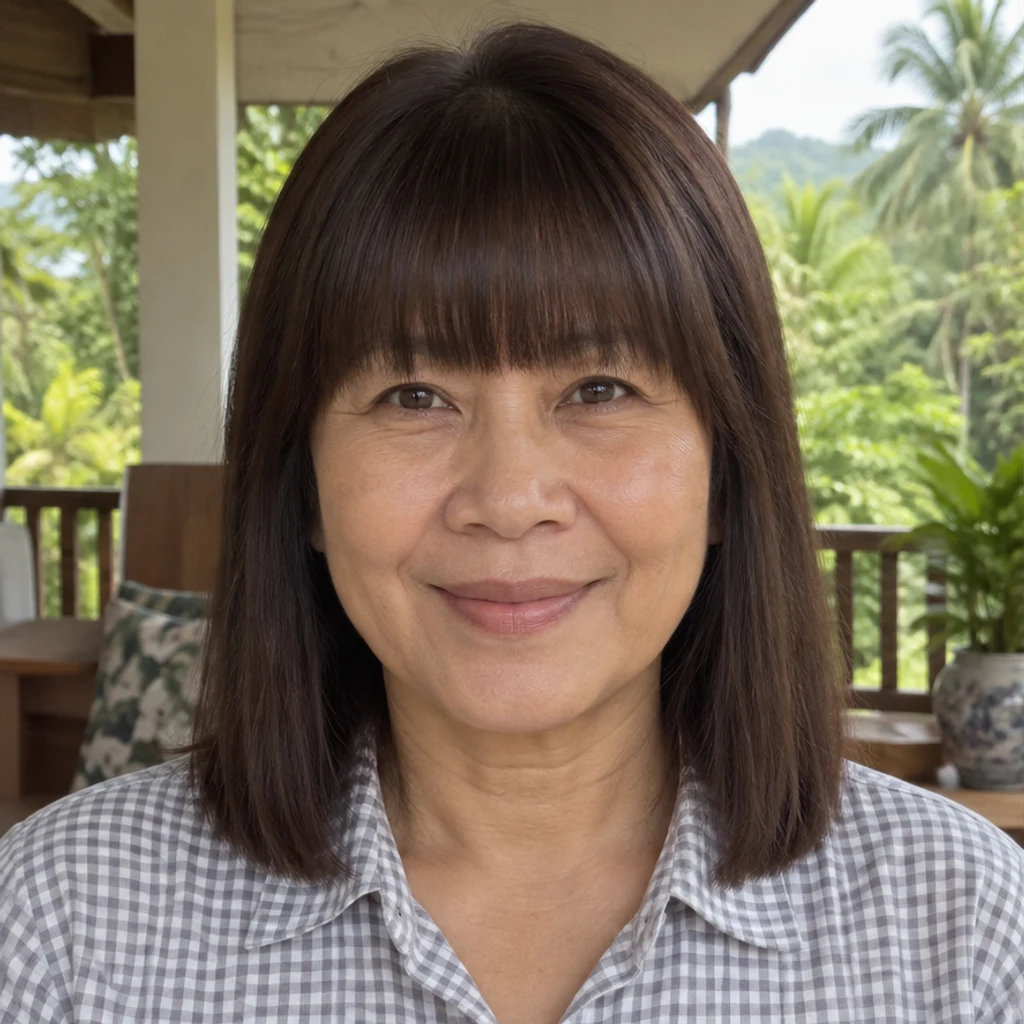

Ein dichter Pony wird dünner, bei gleicher Farbe und Länge.
Wähle ein klares Foto einer Person mit sichtbarer Stirn, Haaransatz und Augen, gleichmäßigem Licht und frontaler oder leicht seitlicher Ansicht. JPEG, PNG oder WebP, bis 30 MB.
Wähle eine von acht Karten, lade eine Referenz hoch oder beschreibe den Pony unter Bearbeitungsanweisungen. Vorlage und Upload sind Alternativen. Eine Auswahl lässt sich entfernen; mindestens eine aktive Vorlage, Referenz oder Anweisung ist nötig. Farbe und Struktur richten sich standardmäßig nach deinem Foto.
Prüfe die Credits und klicke auf Generieren. Pro Anfrage entsteht ein Bild. Beispiele füllen nur das Formular. Vergleiche Pony, Gesicht, Brille und übrige Haare; passe die ursprünglichen Eingaben mit Erneut bearbeiten an oder lade das Ergebnis herunter.
Vergleiche das Ergebnis in voller Größe mit dem Original. Der Unterschied sollte vom Pony kommen, ohne Gesicht, Farbe oder die gesamte Frisur zu verändern.
Prüfe die Stirnbedeckung, die Spitzen und sichtbare Brauen.
Vergleiche Augen, Brauen, Proportionen, Ausdruck und Brille.
Vergleiche Farbe, Reflexe, Locken und den Übergang zum übrigen Haar.
Prüfe Seiten- und Hinterhaarlänge, Volumen und Haaransatz.
Lade ein klares Porträt hoch und vergleiche mehrere Formen auf demselben Foto. Ein Simulator zeigt eine Idee, entscheidet aber nicht, welche Frisur dir steht oder wie ein Salonergebnis aussieht.
Nein. Eine Referenz oder eine Beschreibung unter Bearbeitungsanweisungen reicht ebenfalls. Personenfoto und mindestens eine aktive Vorlage, Referenz oder Anweisung sind erforderlich.
Nein. Wähle eine Referenzquelle für Form, Länge, Dichte und Richtung. Dein Foto liefert Person, ursprüngliche Farbe, Struktur und Umgebung.
Die Anweisung erhält Gesicht und Haare außerhalb des Ponys sowie die ursprüngliche Farbe und Struktur. Eine ausdrückliche Anweisung kann Farbe oder Struktur des Ponys ändern. Vergleiche das Ergebnis, da KI Details verändern kann.
Ja. Wähle einen Stil, eine Referenz oder beschreibe die Form. Zeige deine natürliche Lockenstruktur deutlich. Ein vorhandener Pony kann kürzer oder anders werden; prüfe freigelegte Stirn und übrige Frisur.
Die Generierung erfordert ein LumiYing-Konto und die vorab angezeigten Credits. Vorlagen und Beispiele zu laden kostet keine Credits. Aktuelle Tarife findest du unter Preise.
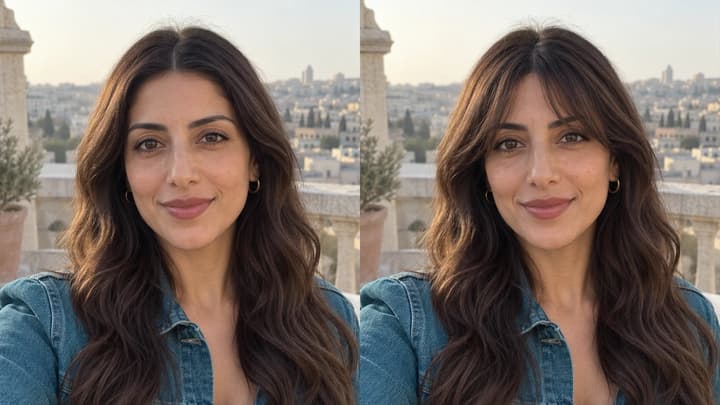
Sieh vor dem Haarschnitt, wie du mit Pony aussehen könntest. Bereite ein klares Foto vor, vergleiche Ponyformen und prüfe die Vorschau am Original.
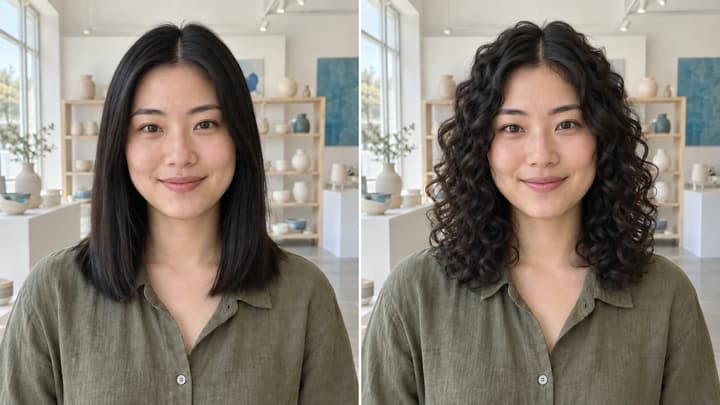
Teste Locken vom Ansatz bis zu den Spitzen auf deinem Foto. Wähle eine Vorlage, lade eine Referenz hoch oder beschreibe den Look bei gleicher Haarfarbe.
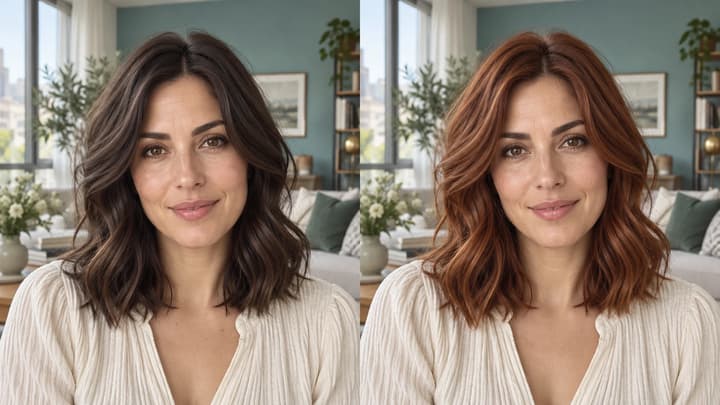
Ändere die Haarfarbe mit KI: Wähle eine Vorlage, lade eine Referenz hoch oder beschreibe die Farbe. Vergleiche das Ergebnis und lade es herunter.
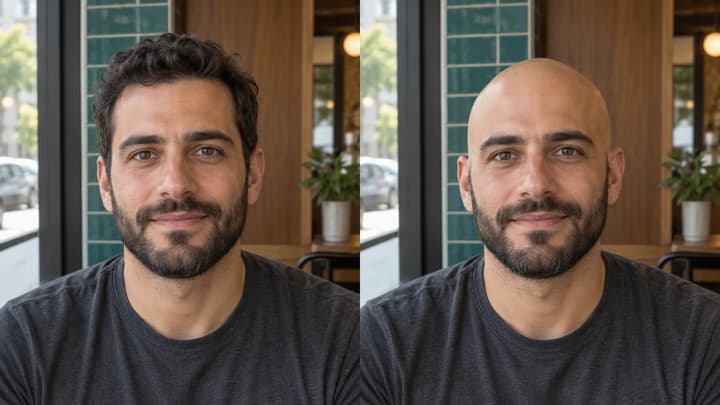
Wie würdest du mit Glatze aussehen? Lade ein Porträt in den KI-Glatzenfilter, erstelle eine Vorschau und vergleiche sie vor dem Herunterladen.

Lade ein Bild hoch, beschreibe die Änderung und erstelle saubere Visuals für Produkte, Social Posts, Poster oder Keyframes.

Prüfe Credits und Tarife vor der Generierung.
Teste einen Pony auf deinem Foto mit KI. Wähle eine Vorlage, lade eine Referenz hoch oder beschreibe den Look. Vergleiche die Vorschau und lade sie herunter.