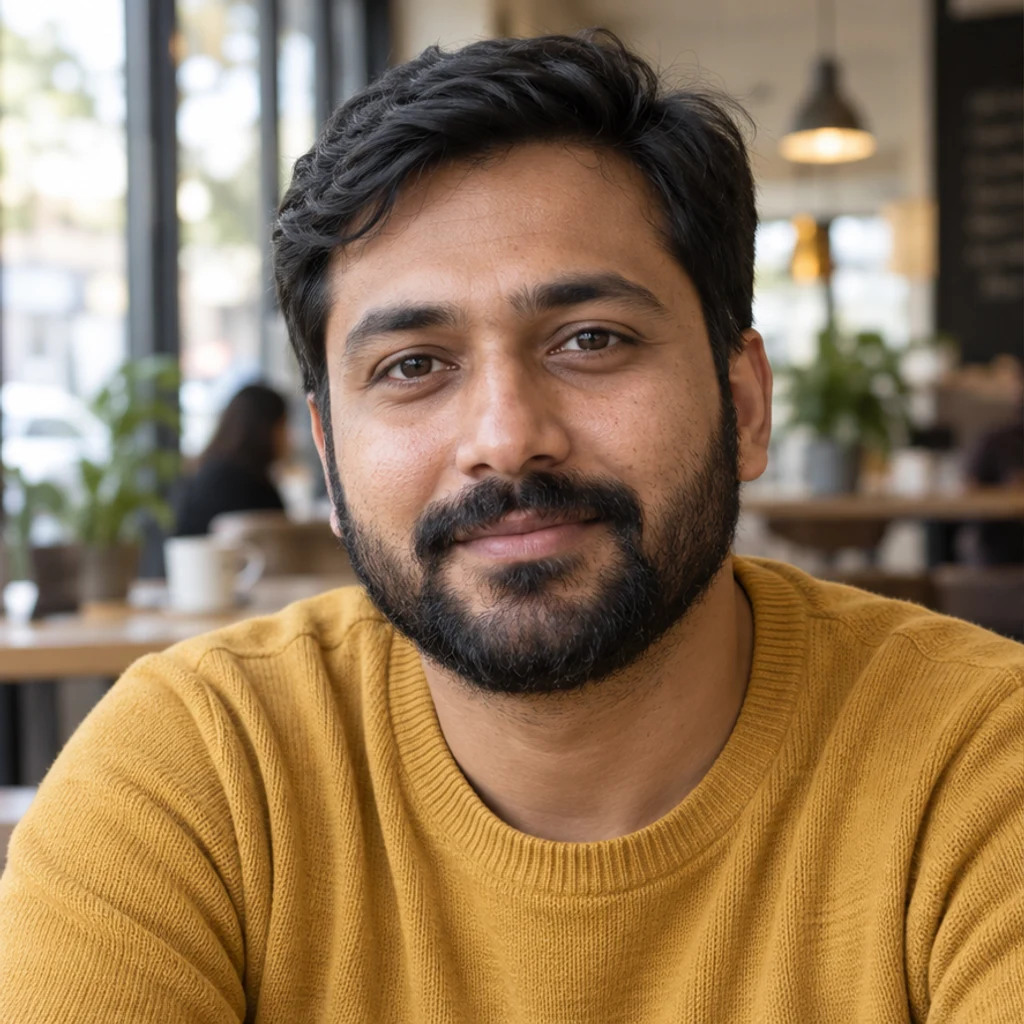

Caféporträt · mittellanger Bart
Dieses Foto ausprobierenEntferne Bart und Schnurrbart; Pullover und Fensterlicht bleiben erhalten.
Entferne einen Bart auf einem Foto mit KI. Lade ein Porträt hoch, sieh dir ein glattrasiertes Gesicht an oder behalte den Schnurrbart per Bearbeitungsanweisung.
Das Porträt im Keramikatelier zeigt die glattrasierte Richtung. Die verdeckte Haut und Teile des Kinns muss das Modell ergänzen.
Im Küchenporträt bleiben Fassung und Falten sichtbar. Das Entfernen grauer Barthaare sollte die Person nicht verjüngen.
Das Bahnhofsporträt zeigt ein gedrehtes Gesicht. Prüfe Ohr, Nasenprofil und Kieferwinkel.
Das Gewächshausporträt verbindet helle rote Barthaare mit Sommersprossen. Die neue Haut sollte keine glatte Fläche werden.
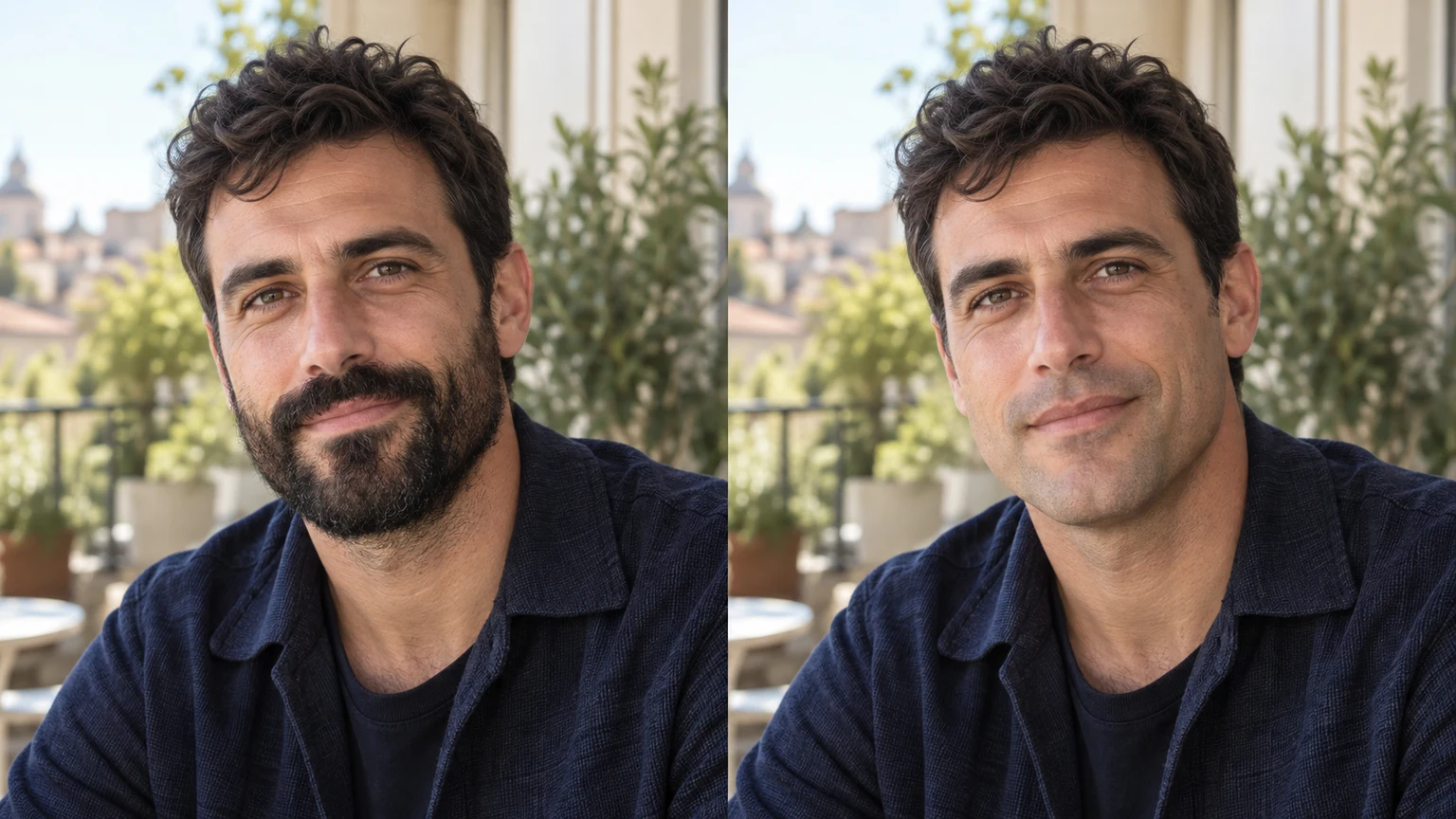
Erkunde bartlose Looks mit diesen KI-Illustrationen. Ein Beispiel lädt das ursprüngliche Porträt und die Anweisungen zur Bartentfernung.
Entferne Bart und Schnurrbart; Pullover und Fensterlicht bleiben erhalten.
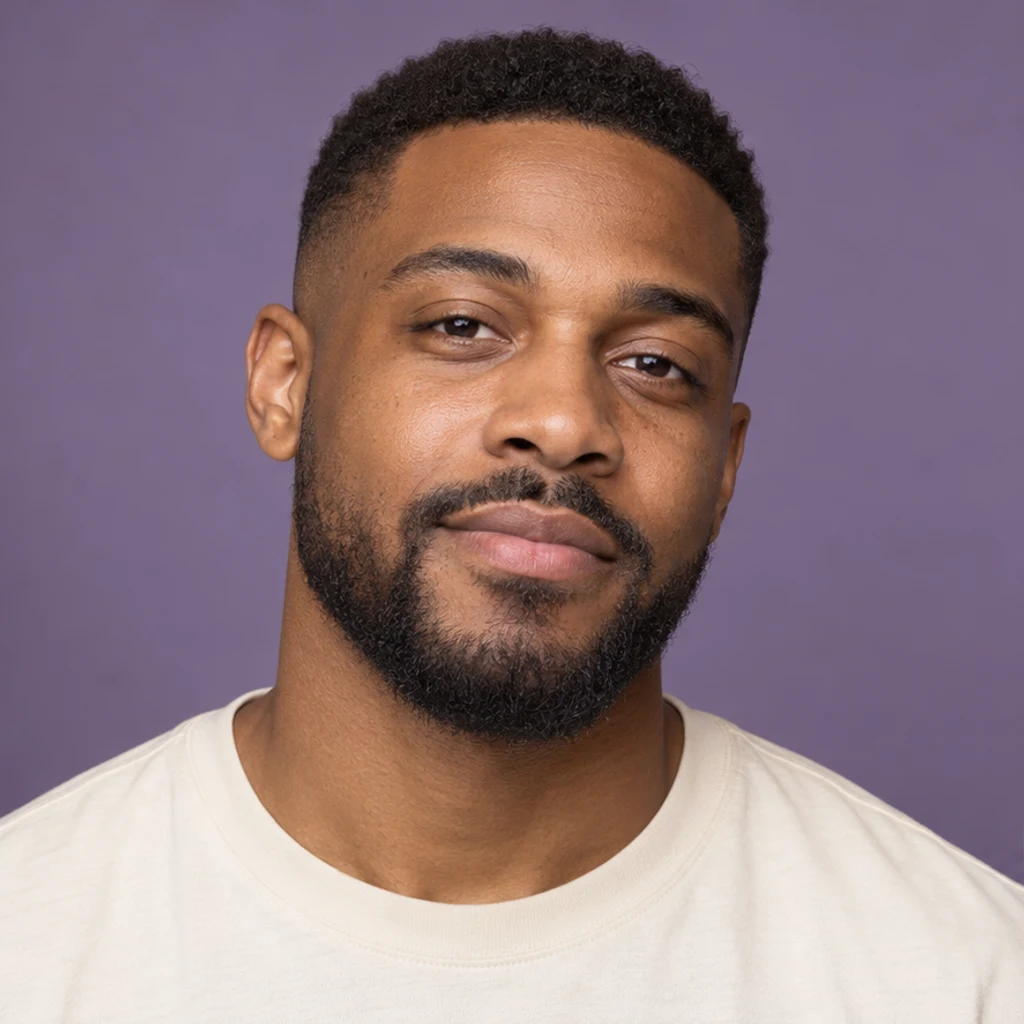
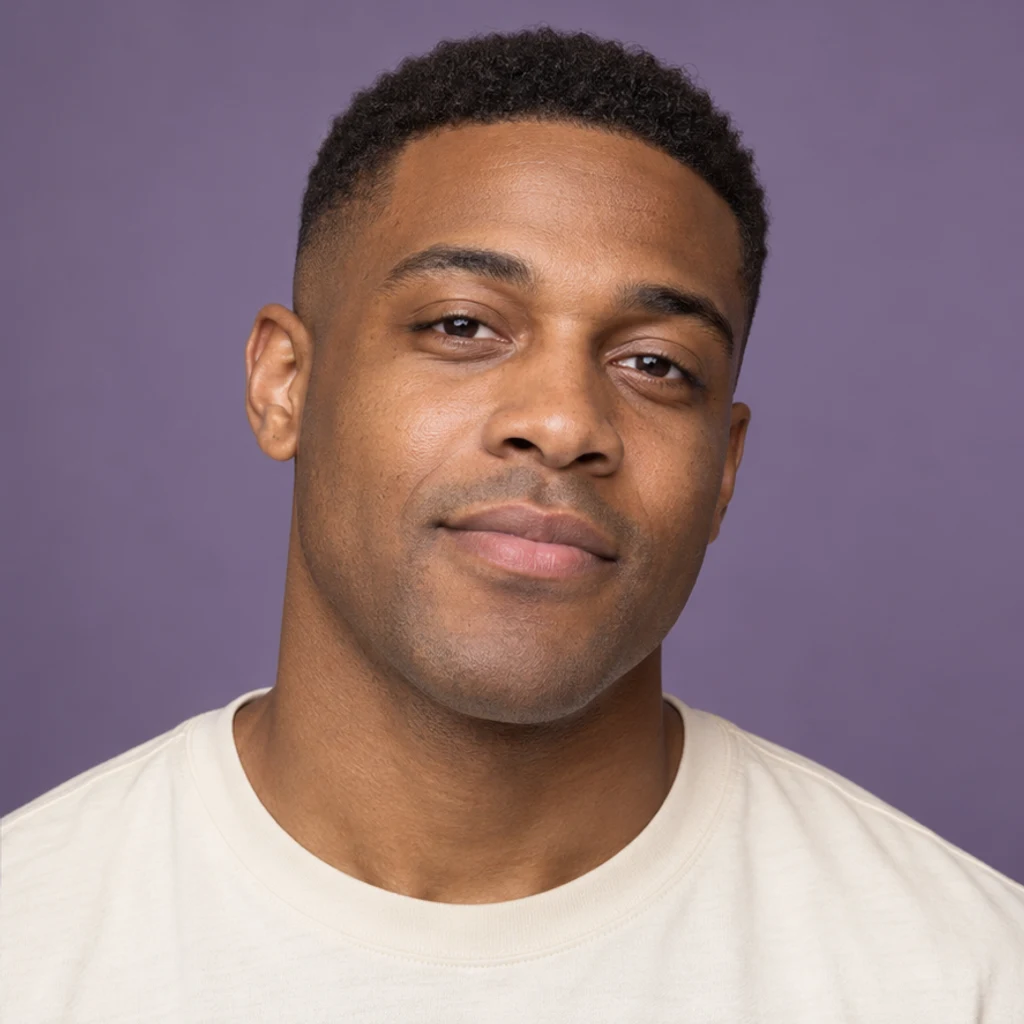
Glattrasierte Vorschau vor violettem Hintergrund mit unveränderter Frisur.
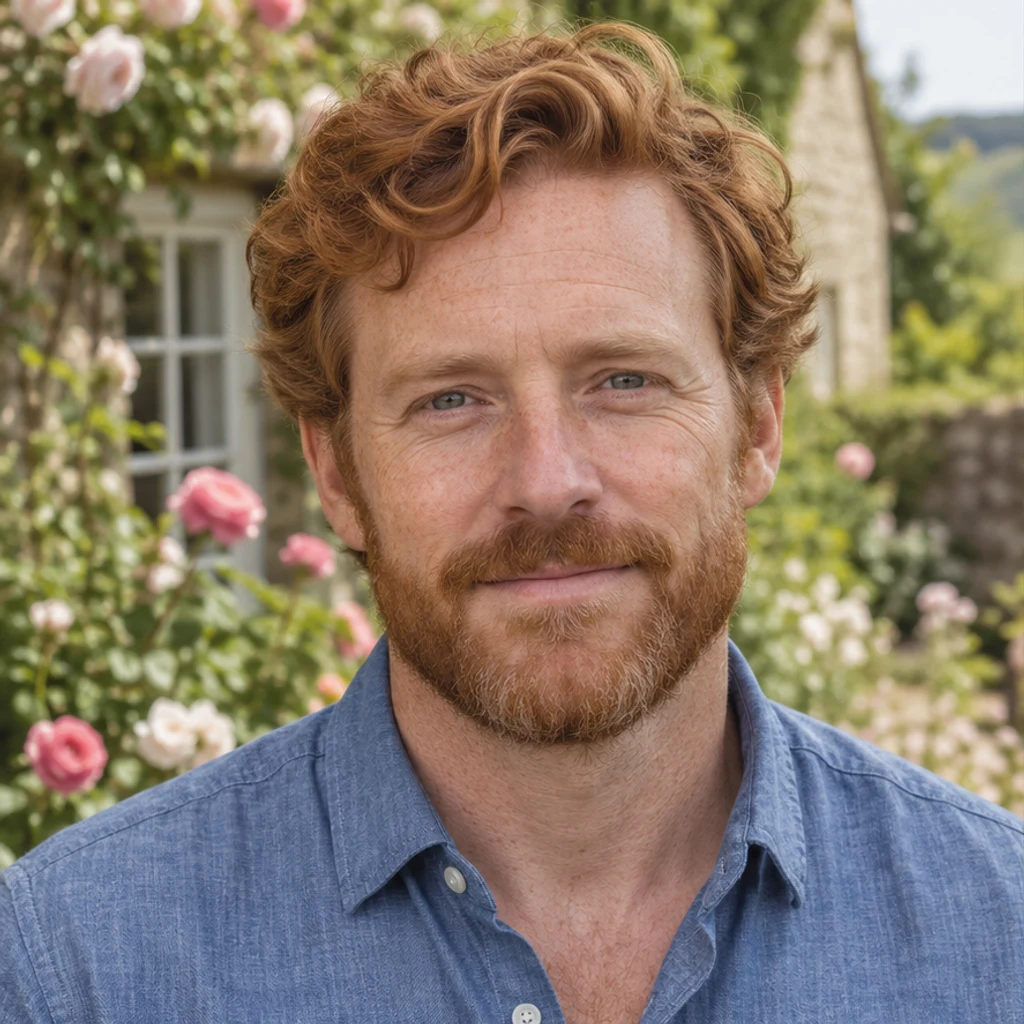
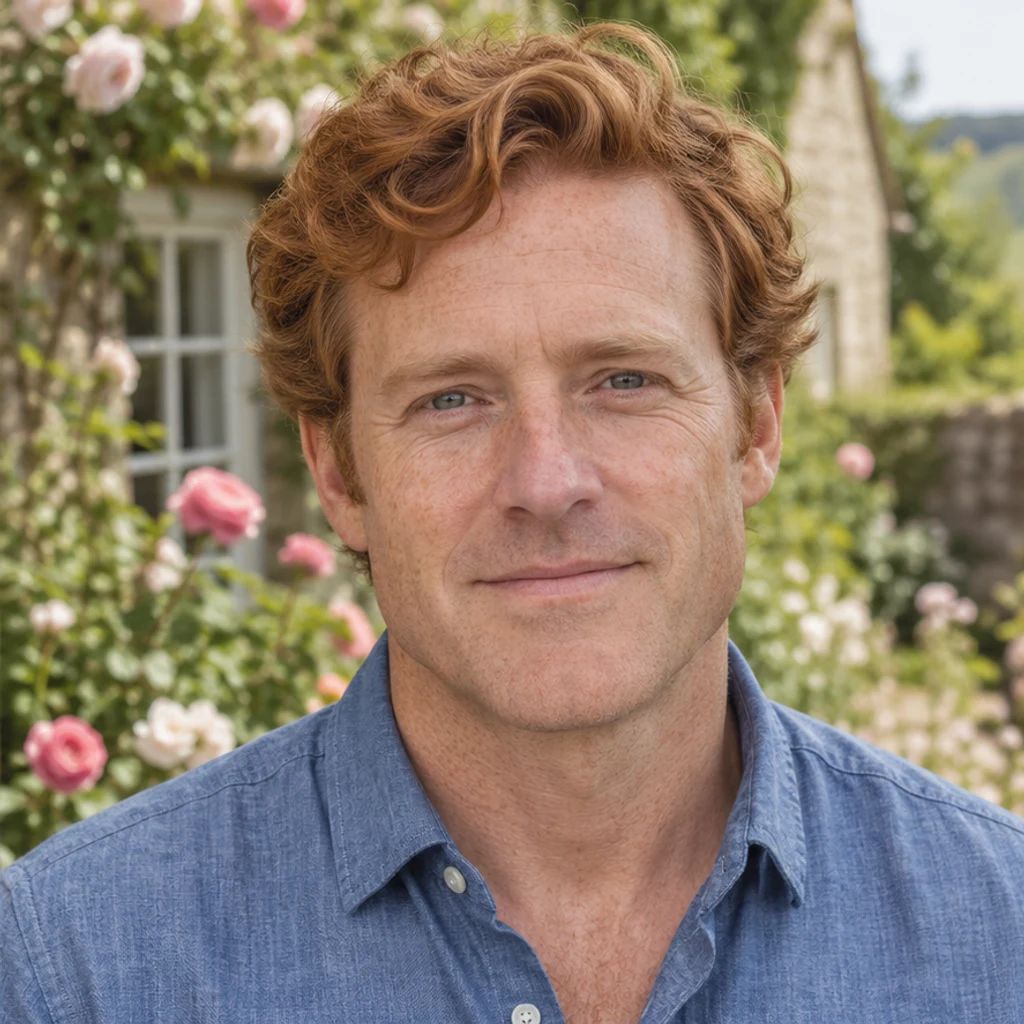
Kopfhaare, Sommersprossen und Hemd bleiben beim Entfernen des Barts erhalten.
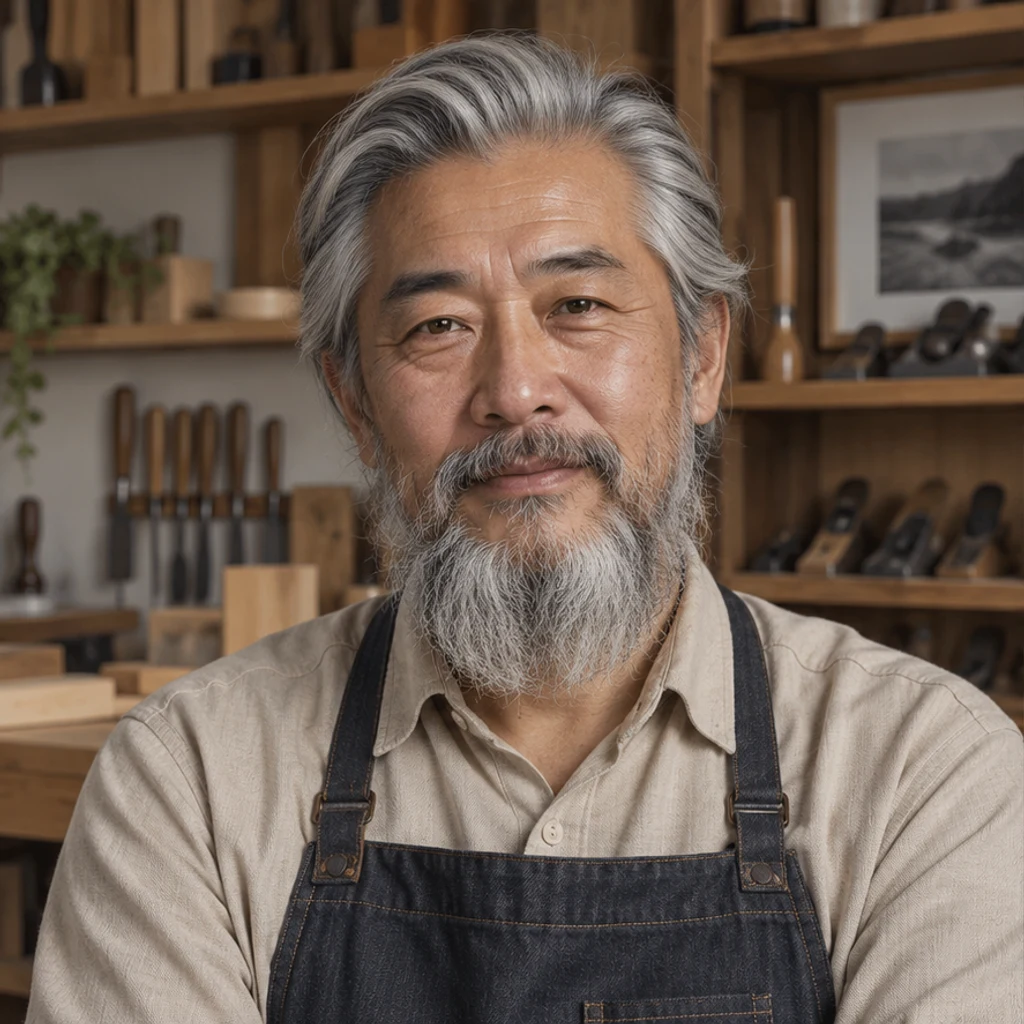
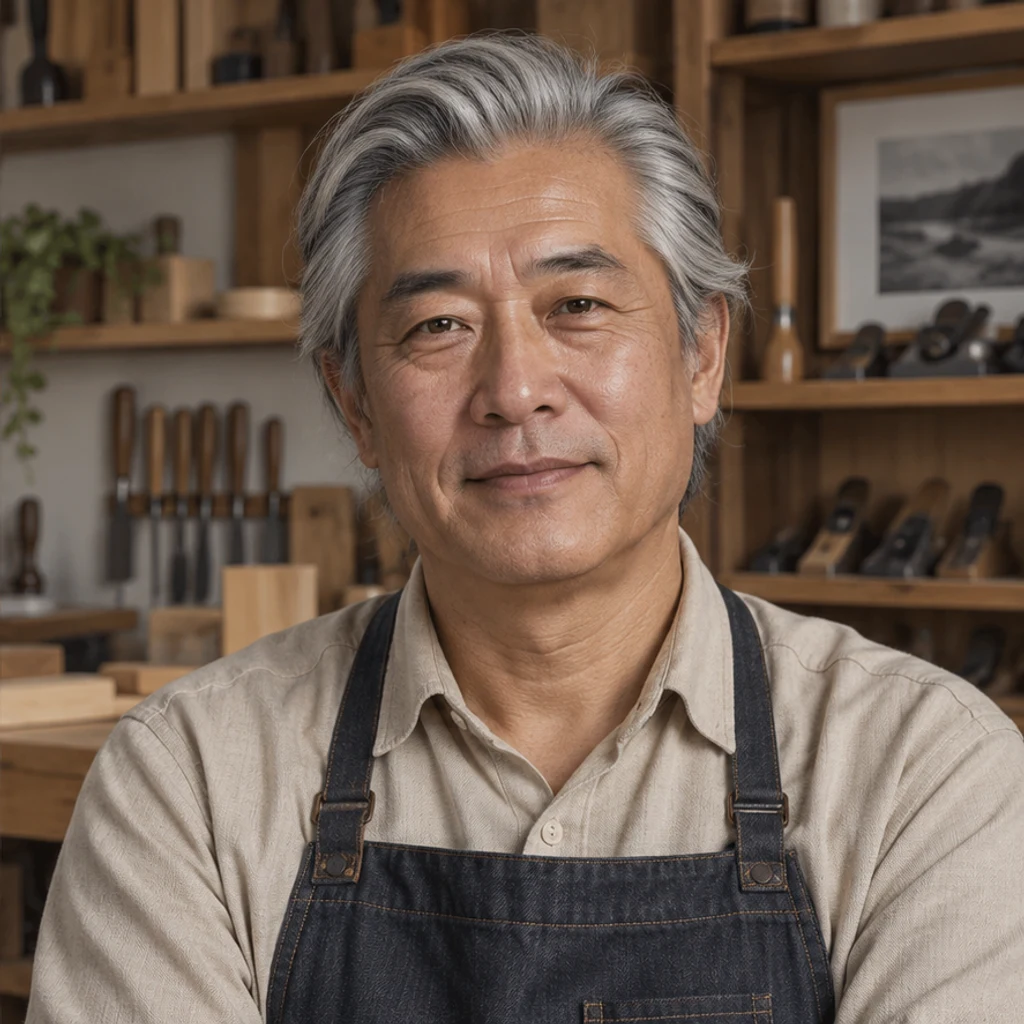
Prüfe das ergänzte Kinn; graue Kopfhaare und Altersmerkmale bleiben sichtbar.
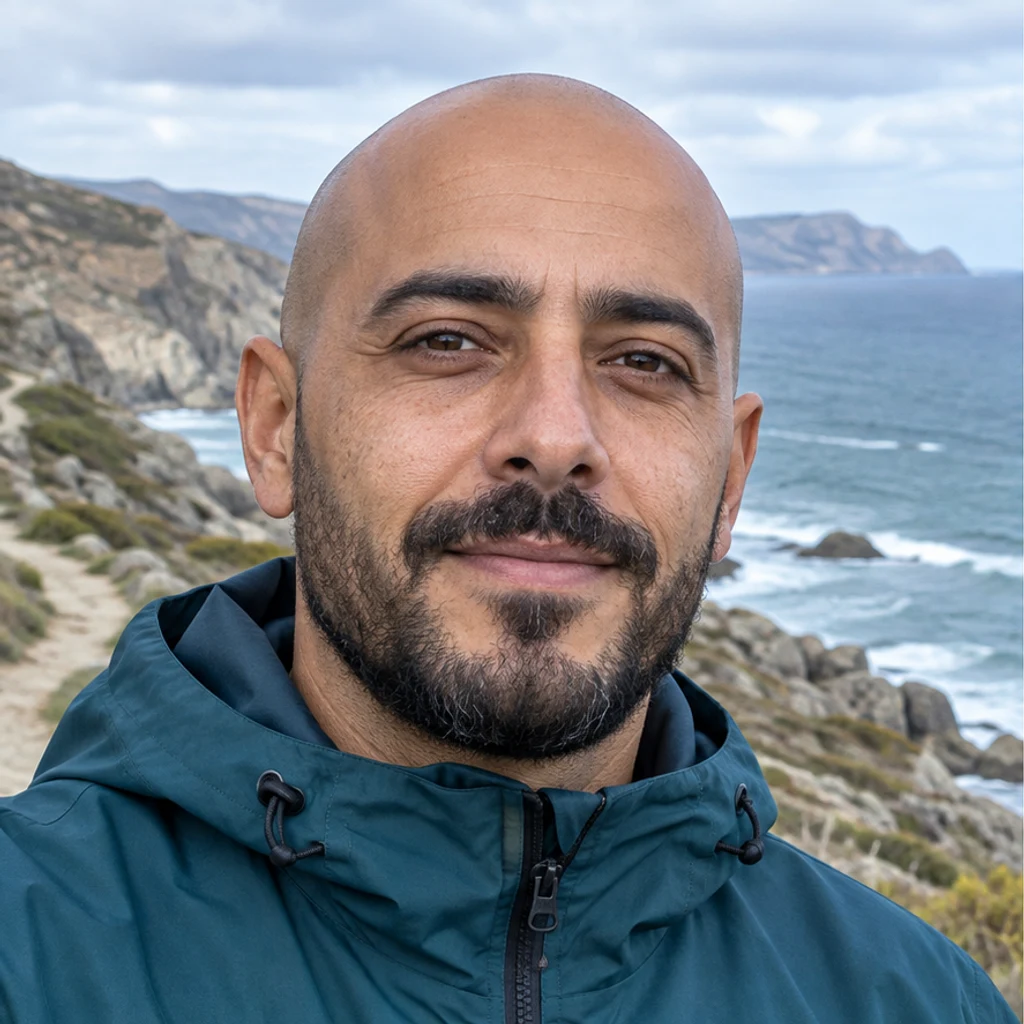
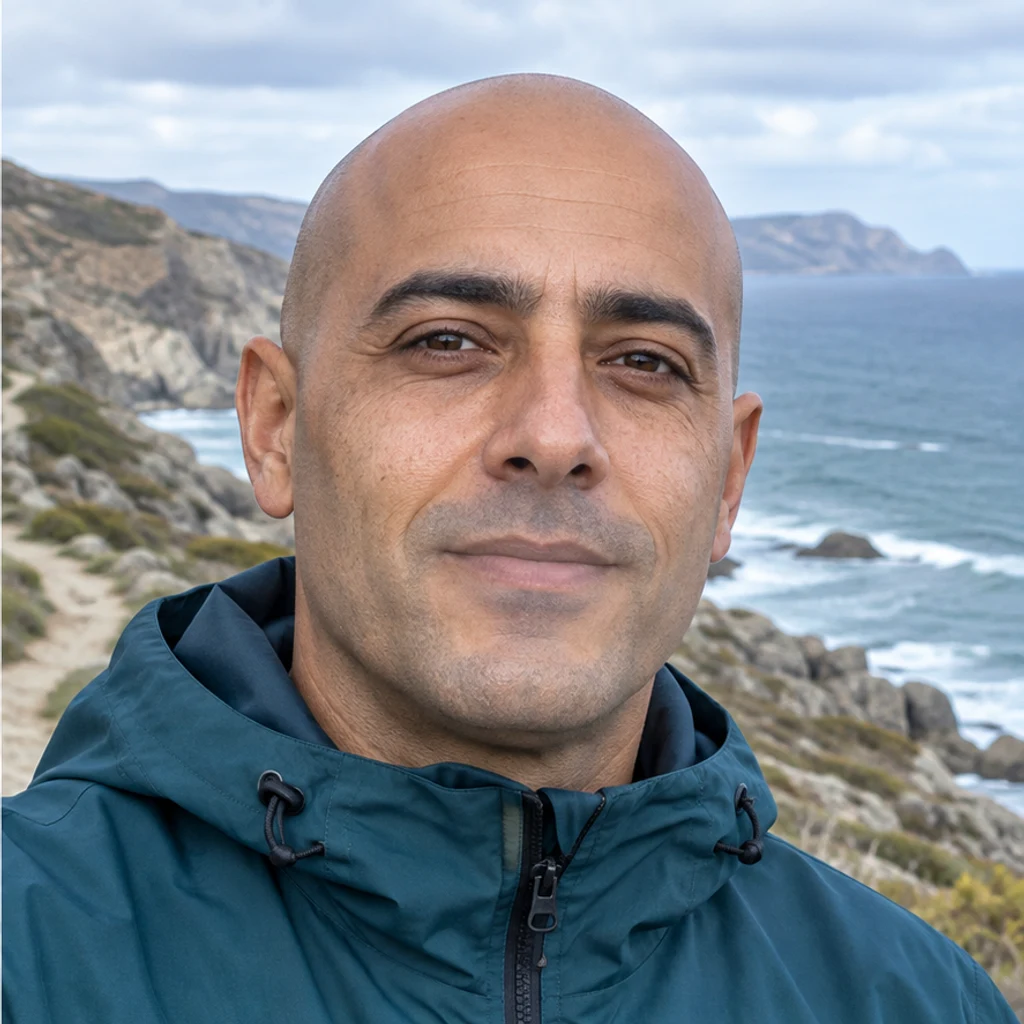
Entferne Gesichtshaare und behalte den rasierten Kopf und die türkisfarbene Jacke.


Prüfe Gesicht und Brille nach der Entfernung von Bart und Schnurrbart.
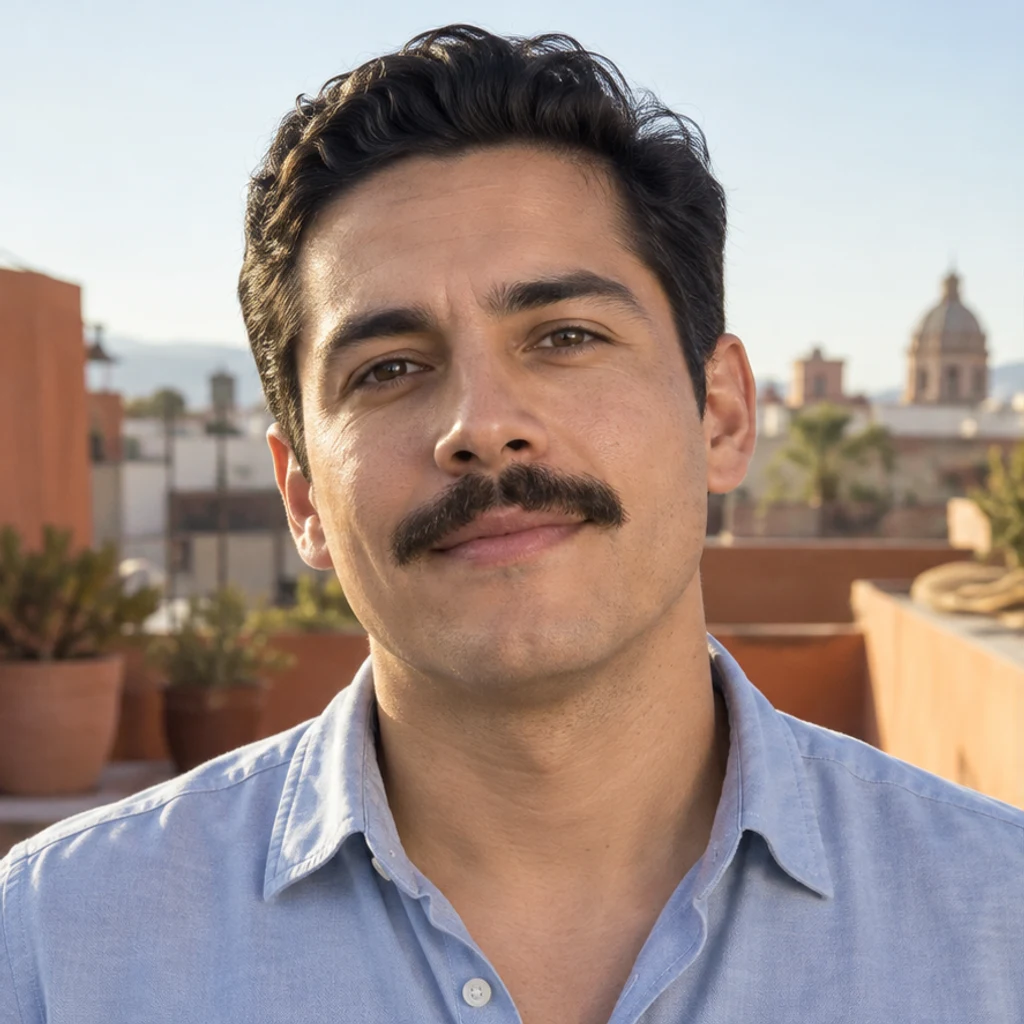
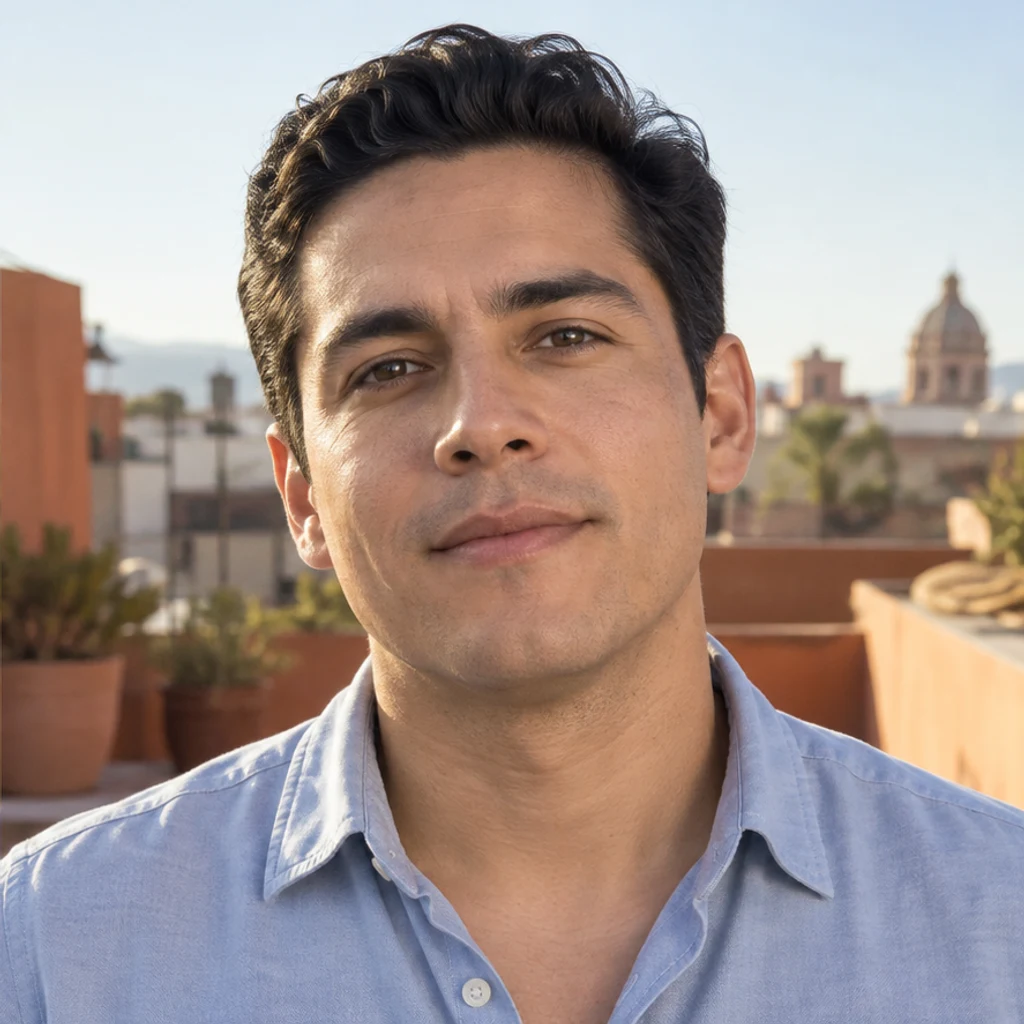
Entferne nur den Schnurrbart vom ansonsten glattrasierten Gesicht.
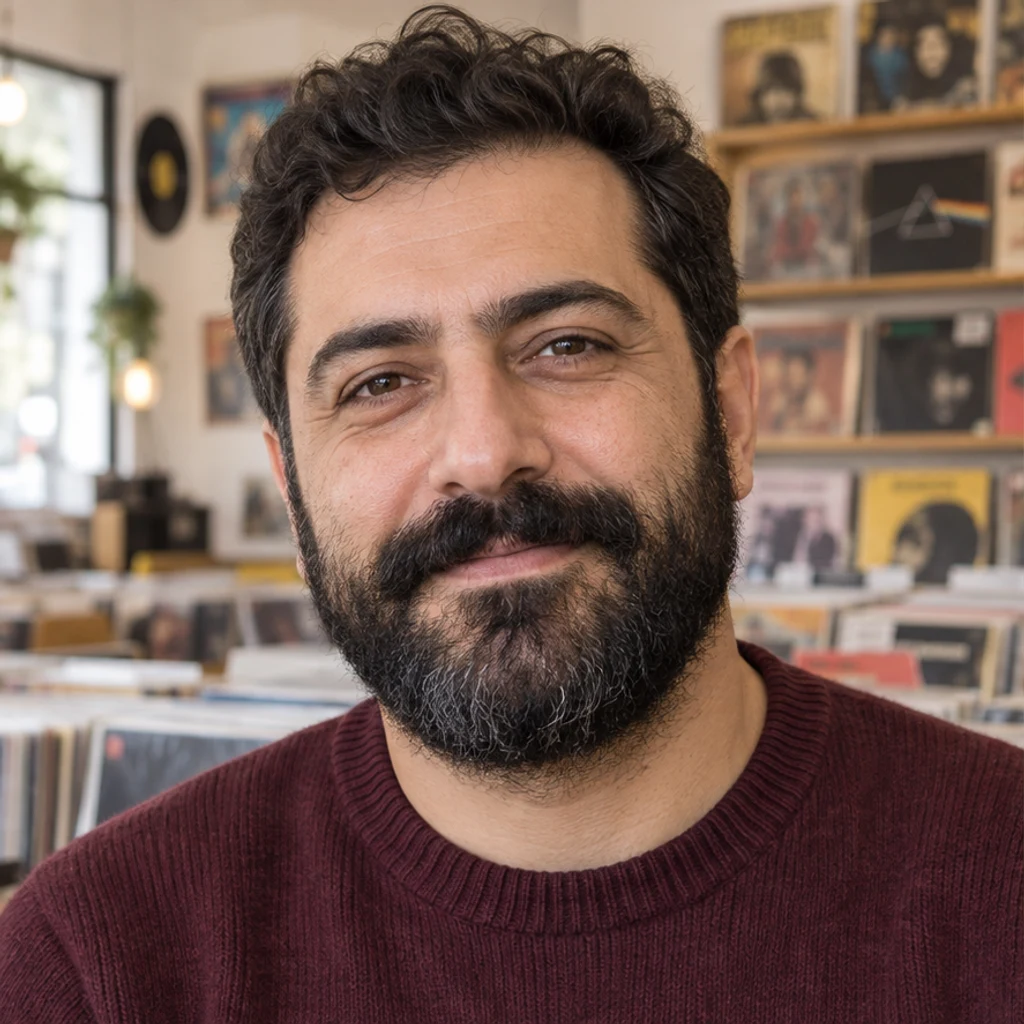
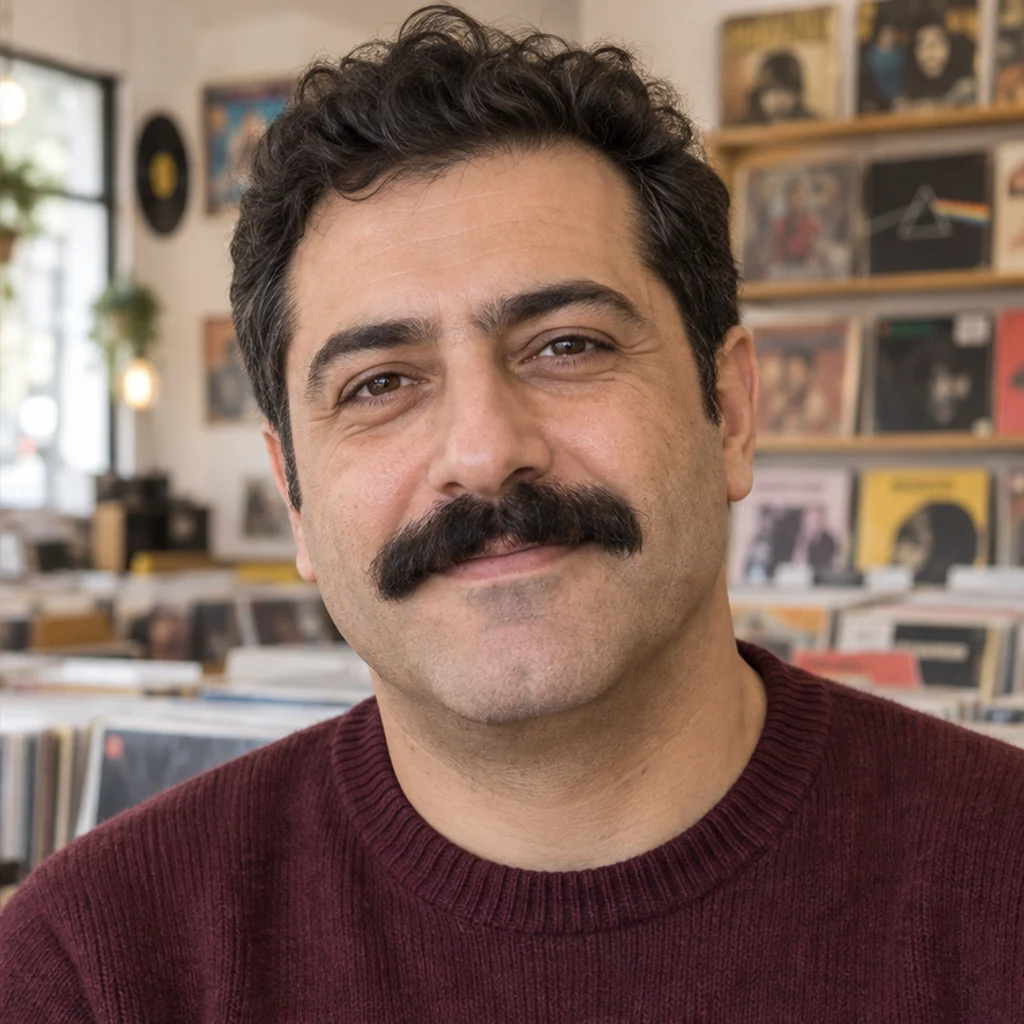
Entferne den Bart an Wangen, Kinn und Kiefer und behalte den Schnurrbart.
Wähle ein klares Porträt mit sichtbaren Wangen, Kinn und Oberlippe. JPEG, PNG oder WebP bis 30 MB. Gleichmäßiges Licht erleichtert den Vergleich.
Ein Prompt oder zweites Bild ist nicht nötig. Standardmäßig werden Bart, Schnurrbart und Stoppeln entfernt. Mit Bearbeitungsanweisungen kannst du den Schnurrbart behalten oder nur ihn entfernen.
Prüfe die angezeigten Credits und generiere ein Bild. Vergleiche Gesicht, Lippen, Haare, Haut und Umgebung. Erneutes Bearbeiten stellt die ursprünglichen Eingaben wieder her. Beispiele füllen nur das Formular.
Ein Bart verdeckt Haut und manchmal die Kinnkontur. Die Vorschau kann das genaue Aussehen unter dem Bart nicht zeigen.
Achte auf ein spitzeres Kinn, schmaleren Kiefer oder veränderte Proportionen.
Prüfe Lippenform, Mundwinkel und den ursprünglichen Ausdruck.
Prüfe Hautstruktur, Bartreste, Kopfhaare und Augenbrauen.
Vergleiche Fassung, Kragen, Licht und Hintergrund.
Lade ein klares Porträt für eine glattrasierte Vorschau hoch. Vergleiche es mit dem Original. Verdeckte Haut und Kinnbereiche werden ergänzt.
Nein. Das Personenfoto reicht für die Entfernung von Bart, Schnurrbart und Stoppeln. Bearbeitungsanweisungen sind optional.
Die Anweisung erhält Kopfhaare, Augenbrauen, Identität, Ausdruck, Kleidung und Umgebung. Generative Bearbeitung kann Details trotzdem verändern; prüfe das Ergebnis.
Ja. Schreibe beispielsweise „Bart entfernen, Schnurrbart behalten“ oder „Nur den Schnurrbart entfernen“. Damit begrenzt du den Bereich der Entfernung.
Nein. Dichte oder lange Bärte verdecken Details. Das erzeugte Kinn und die Haut sind eine plausible Interpretation, keine Vorhersage.
Die Generierung benötigt ein LumiYing-Konto und die angezeigten Credits. Das Laden von Beispielen verbraucht keine Credits. Aktuelle Tarife findest du unter Preise.
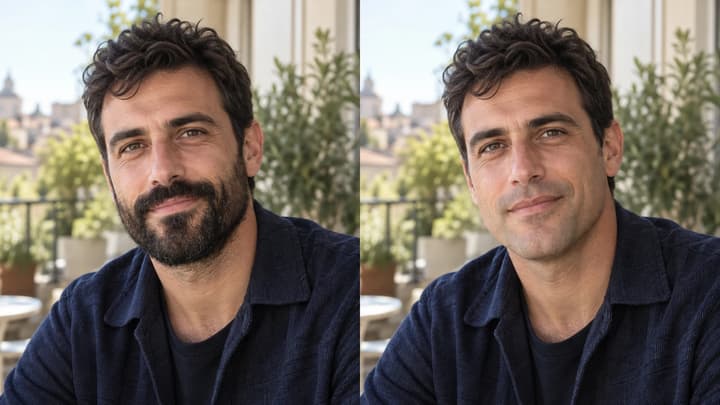
Wähle ein klares Foto, erstelle eine Vorschau ohne Bart und prüfe Kinn, Lippen und Haut, bevor du das Bild behältst.
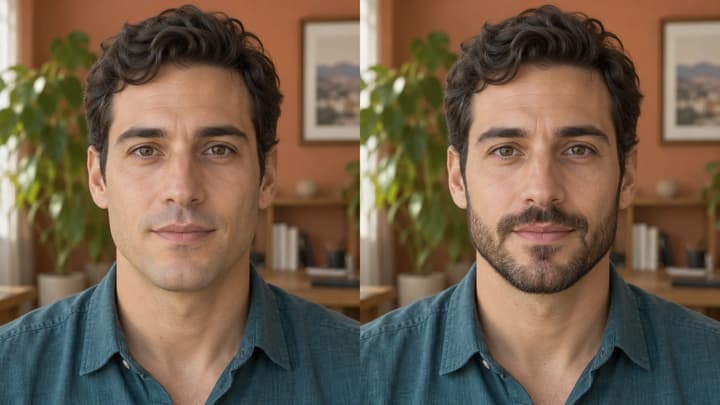
Füge deinem Foto mit KI einen Bart hinzu. Teste Stoppeln, Kinnbart oder Vollbart mit Vorlagen, einem Referenzfoto oder eigenen Bearbeitungsanweisungen.
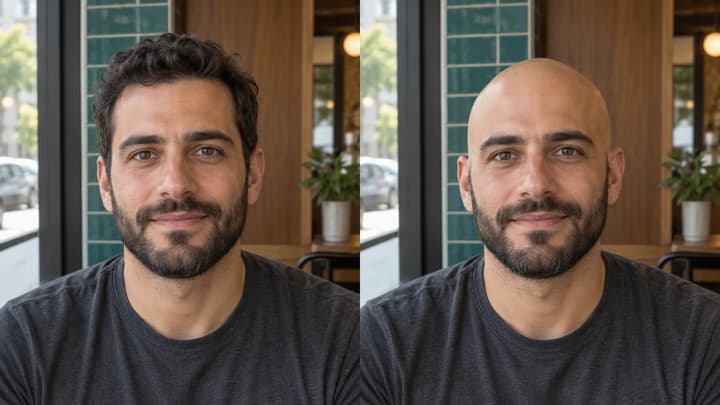
Wie würdest du mit Glatze aussehen? Lade ein Porträt in den KI-Glatzenfilter, erstelle eine Vorschau und vergleiche sie vor dem Herunterladen.

Lade ein Bild hoch, beschreibe die Änderung und erstelle saubere Visuals für Produkte, Social Posts, Poster oder Keyframes.

Prüfen Sie Credits und Tarife vor der Generierung.
Entferne einen Bart auf einem Foto mit KI. Lade ein Porträt hoch, sieh dir ein glattrasiertes Gesicht an oder behalte den Schnurrbart per Bearbeitungsanweisung.