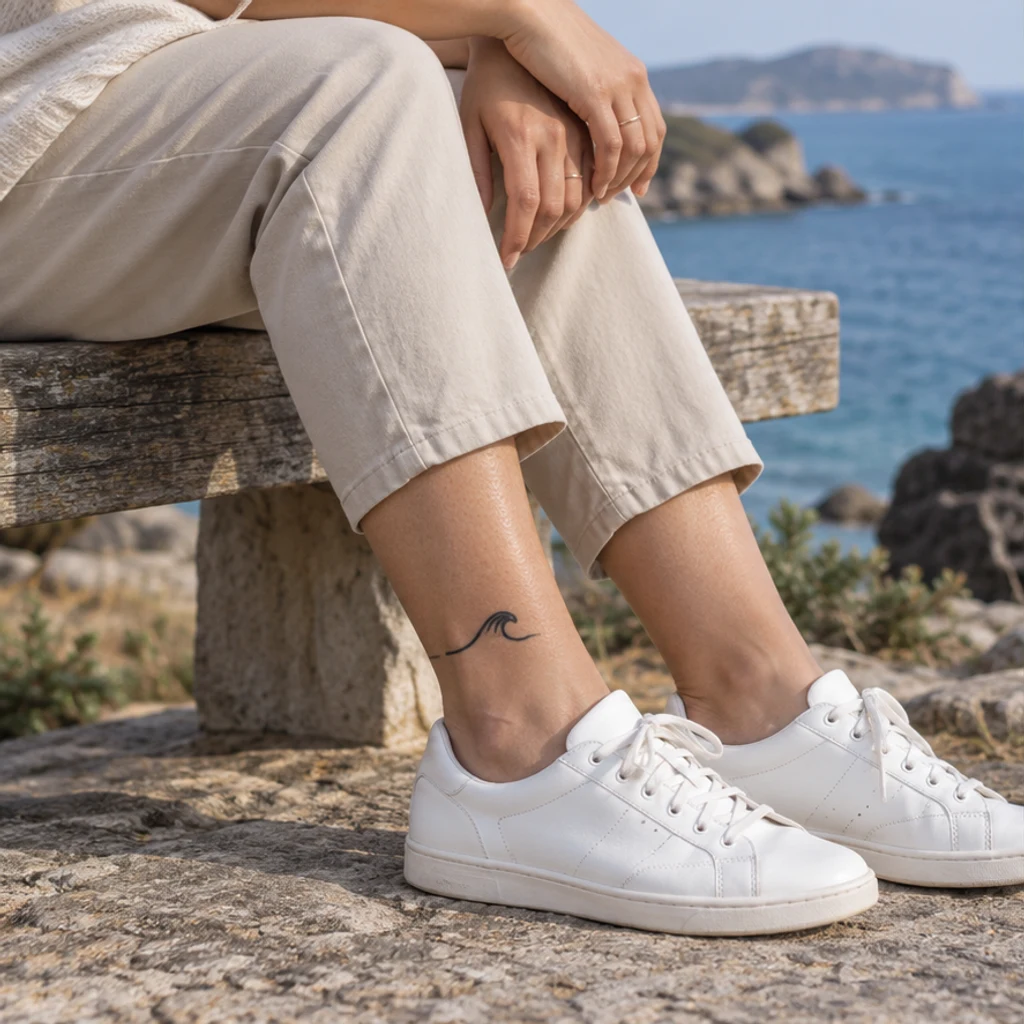
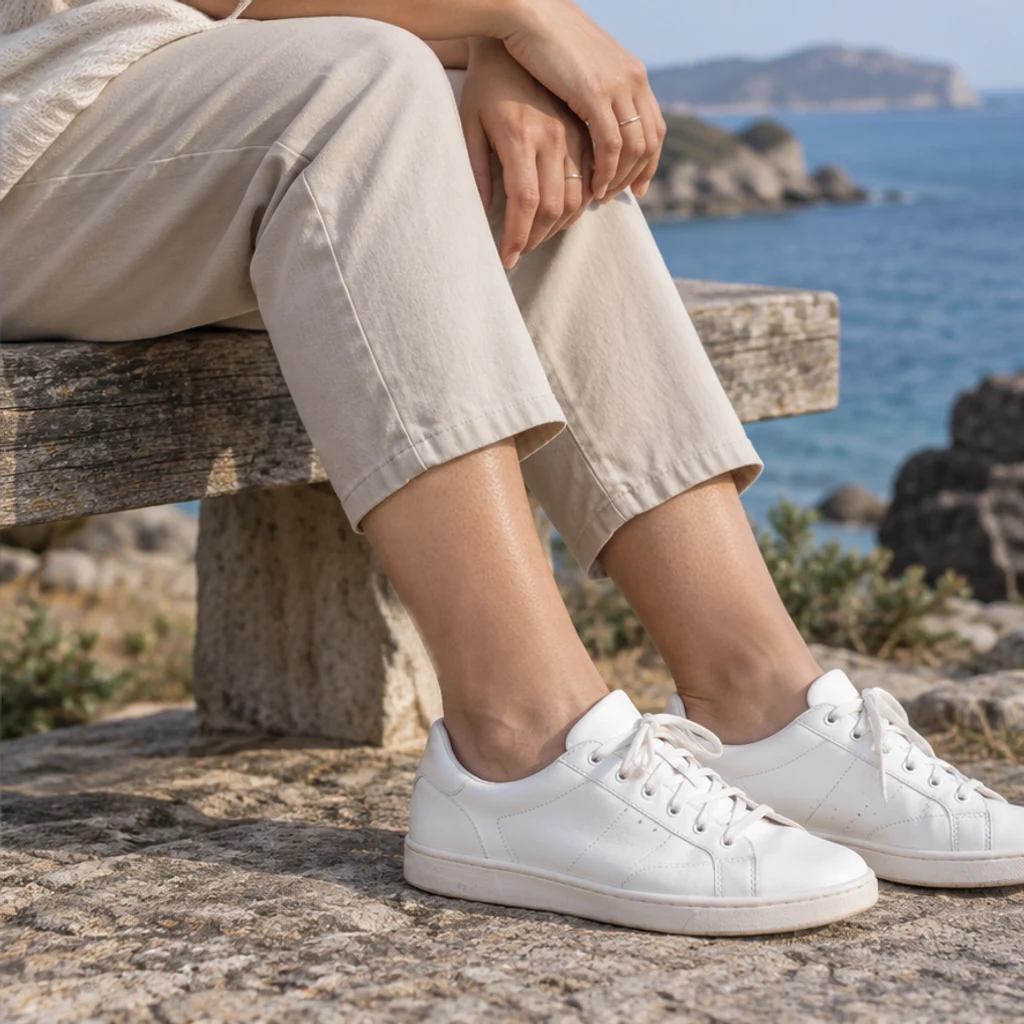
Küste · Welle am Knöchel
Dieses Foto verwendenWellen-Tattoo entfernen; Knöchel, Hosensaum und Schuhe bewahren.
Entferne Tattoos aus einem Foto mit KI. Lade ein Personenfoto hoch, benenne bei Bedarf die Stelle und prüfe Hautstruktur, Licht und Körperkonturen.

Handform, Schmuck und Studiolicht sollen erhalten bleiben.
Hautton und Struktur an die Umgebung anpassen, ohne Ärmel oder Armkontur zu ändern.
Farbige Tinte entfernen und Hautdetails, Schulterform und warmes Licht erhalten.
Nur den Mann links bearbeiten; das Handgelenk-Tattoo der anderen Person bleibt erhalten.
Diese KI-generierten Illustrationen zeigen mögliche Bearbeitungen. Wähle ein Beispiel, um Originalfoto und passende Anweisung zu laden.
Wellen-Tattoo entfernen; Knöchel, Hosensaum und Schuhe bewahren.


Die Haut ergänzen und die Hand auf dem Buch erhalten.
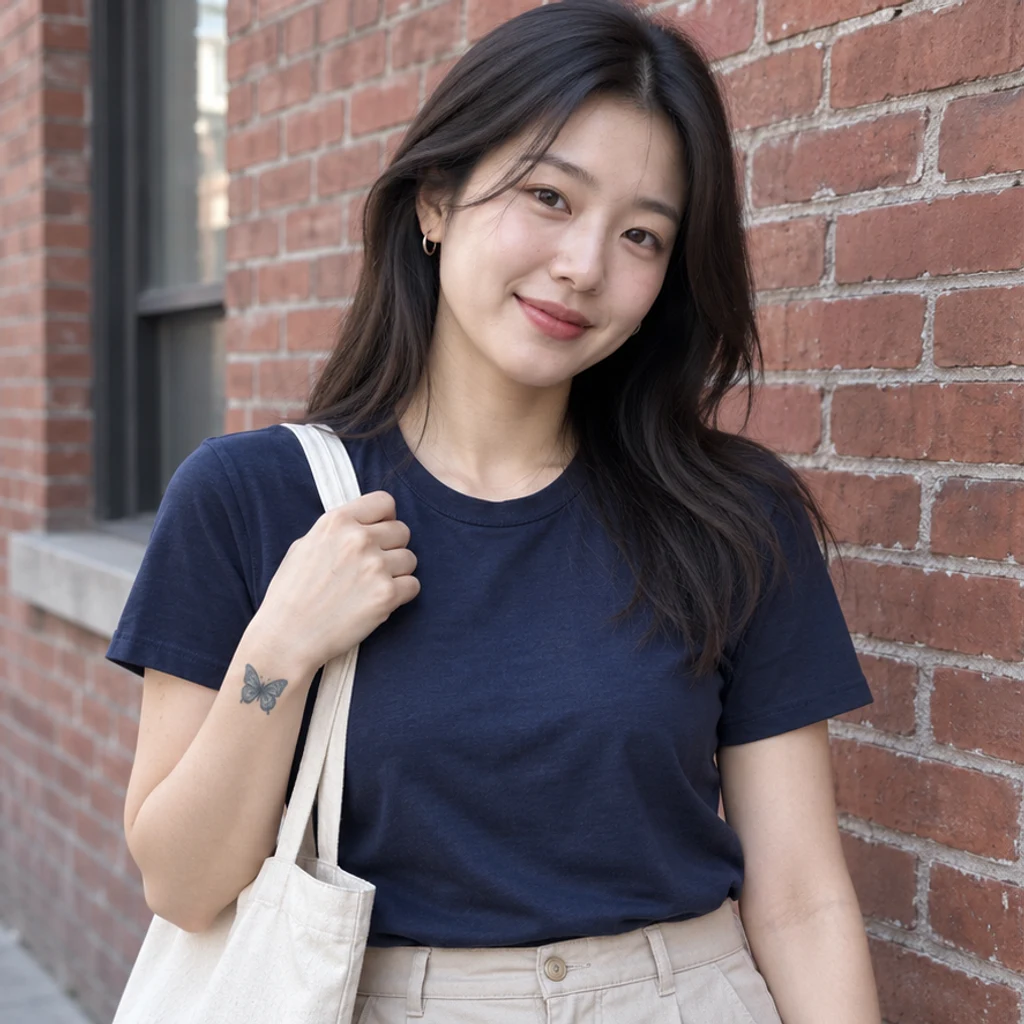
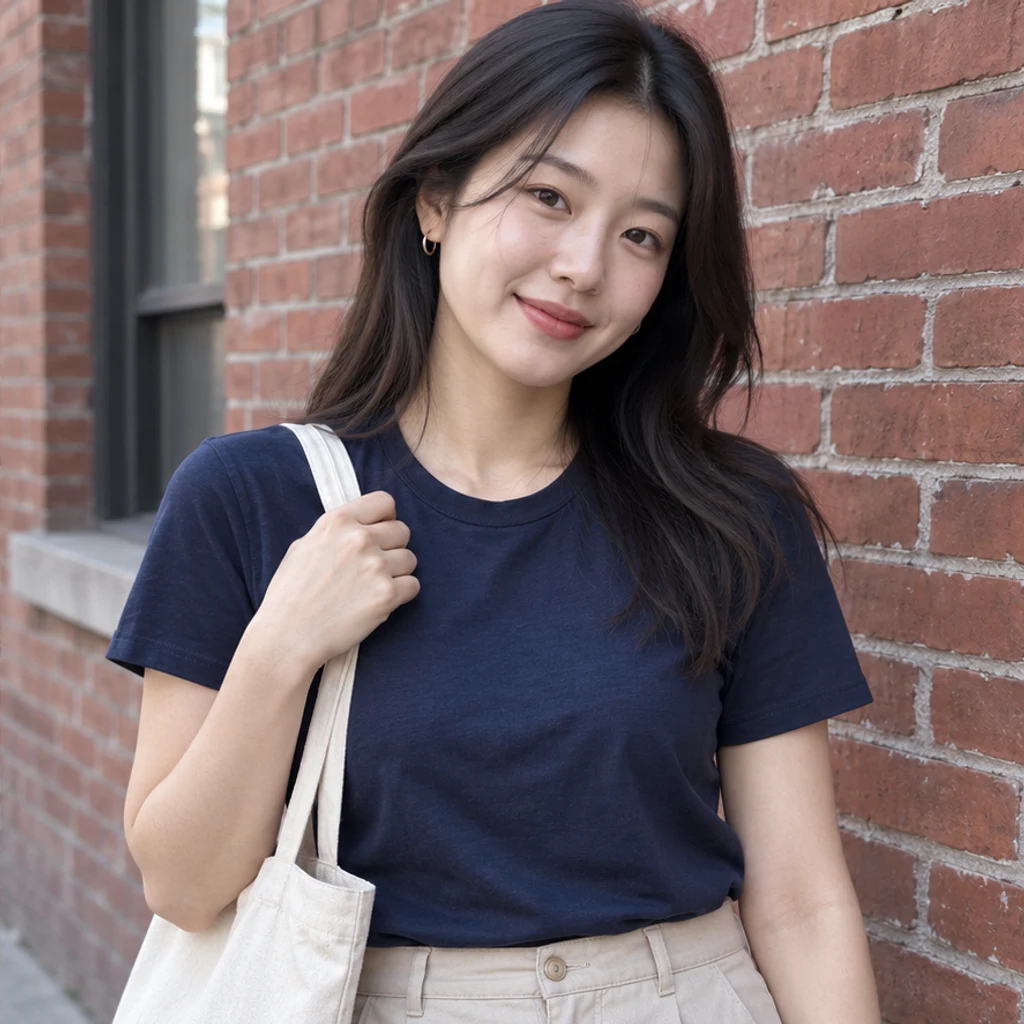
Motiv entfernen, Hand, Taschenriemen und Tageslicht erhalten.


Knöchel, Körperhaare und Holzstaub bewahren.


Violettes und bernsteinfarbenes Licht am Oberarm erhalten.
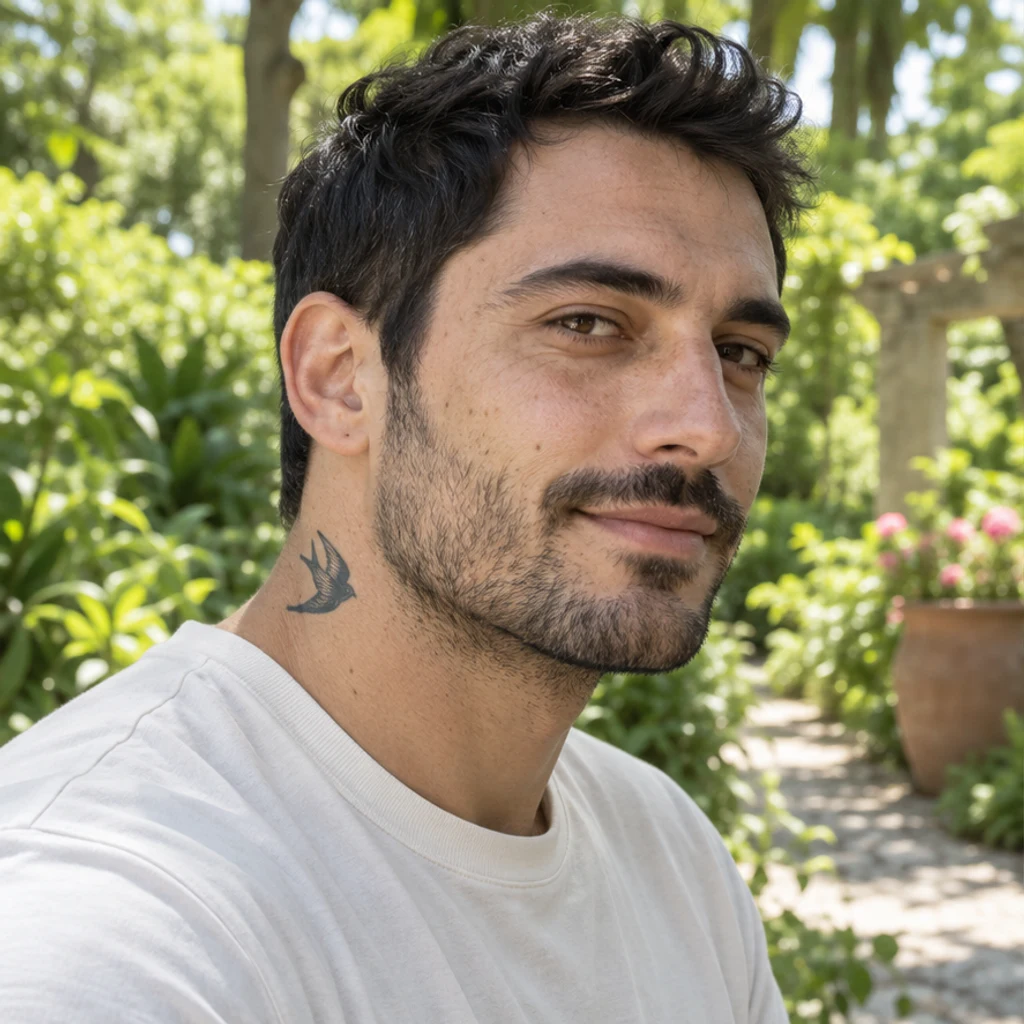
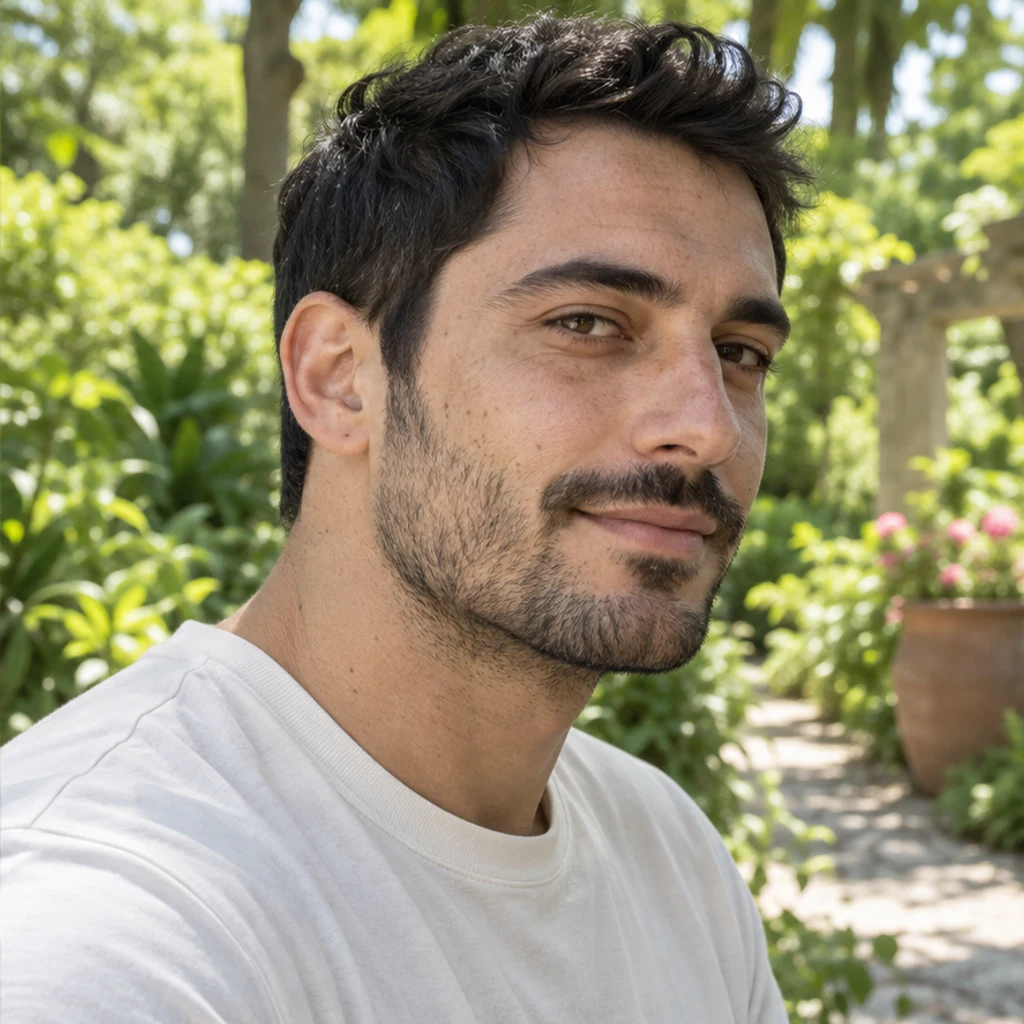
Halskontur, Bartstoppeln und Sommersprossen bewahren.
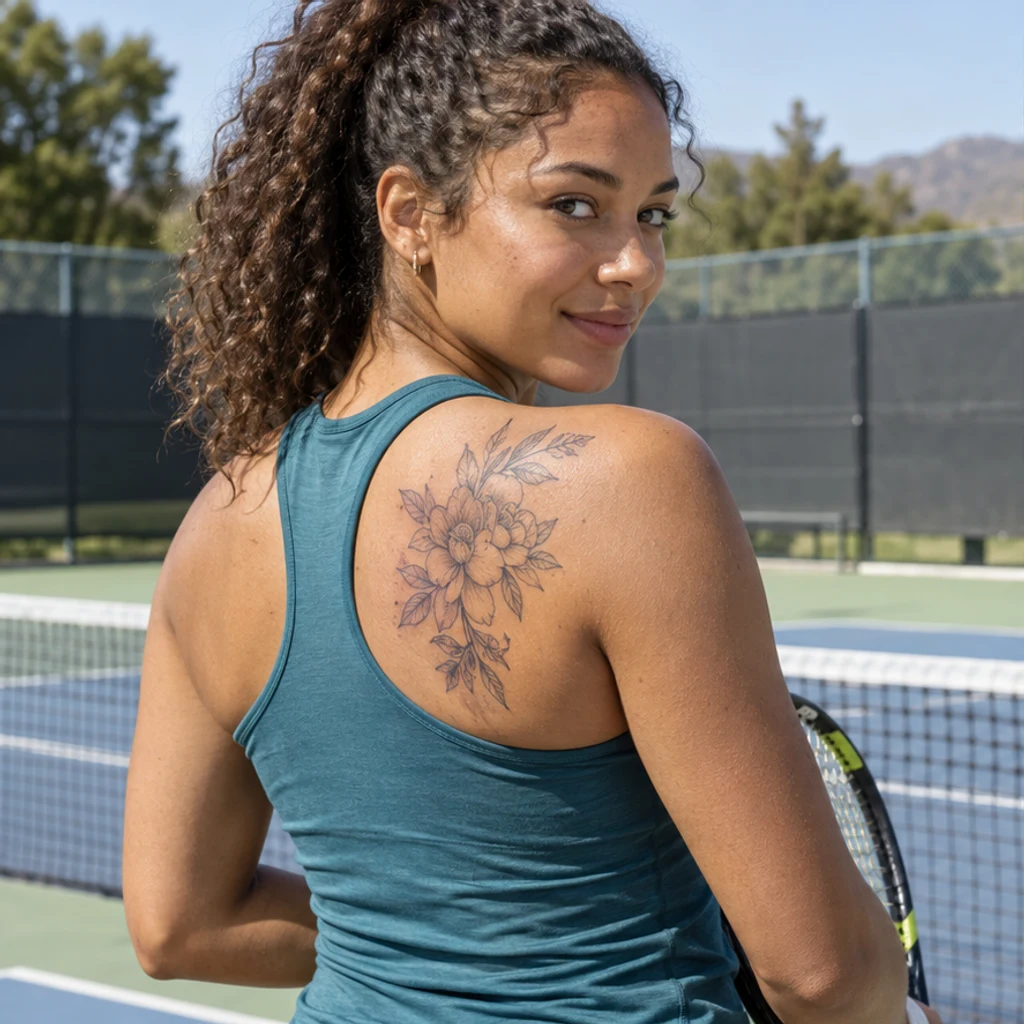
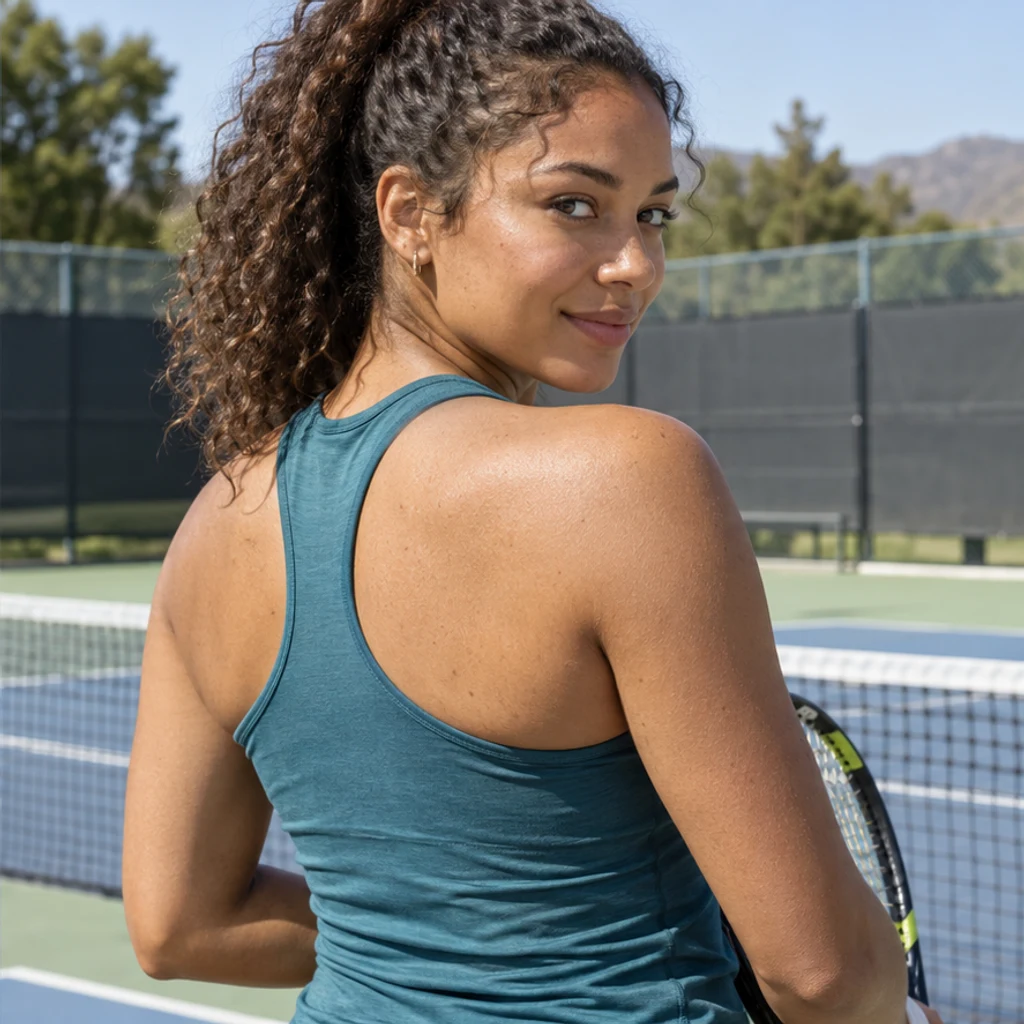
Motiv entfernen, Sporttop, Haltung und Schatten erhalten.


Nur den Berg am Unterarm entfernen; Handstern und Blume der Freundin behalten.
Verwende ein JPEG, PNG oder WebP bis 30 MB. Tattoo und angrenzende Haut sollten gut sichtbar sein.
Ohne Bearbeitungsanweisung werden die sichtbaren Körper-Tattoos der Hauptperson entfernt. Benenne sonst Person, Körperstelle und zu erhaltende Tattoos. Ein zweites Bild ist nicht nötig.
Prüfe die angezeigten Credits und erstelle ein Bild. Vergleiche Haut und Umgebung mit dem Original. Beispiele füllen nur das Formular aus.
Die Haut unter der Tinte wird aus dem Bildkontext geschätzt. Das Ergebnis zeigt weder die genaue verdeckte Haut noch den Ausgang einer medizinischen Behandlung. Prüfe mögliche Detailänderungen.
Achte auf Poren, Körperhaare und weiche Farbübergänge statt glatter heller Flecken.
Vergleiche Hand, Handgelenk, Arm oder Schulter und die ursprüngliche Lichtrichtung.
Prüfe Ärmel, Schmuck, Haare und natürliche Hautmerkmale außerhalb der Tinte.
Kontrolliere alle anderen Tattoos und Personen auf unbeabsichtigte Änderungen.
Lade ein klares Personenfoto hoch. Beschreibe bei Bedarf das Tattoo, generiere und vergleiche Haut und Umgebung mit dem Original.
Nein. Ein Personenfoto genügt für die Standardbearbeitung. Anweisungen sind optional; es gibt kein zweites Bild und keine Vorlagen.
Ja. Benenne seine Position und alle Tattoos, die bleiben sollen. Prüfe anschließend jedes Motiv.
Standardmäßig die auffälligste Hauptperson. Wähle eine andere Person über Position oder Kleidung in der Anweisung.
Die Anweisung schützt sichtbare Hautstruktur, Hautton, Haare, Anatomie, Kleidung und Licht. Unter der Tinte wird Haut geschätzt; kontrolliere das Ergebnis.
Nein. Die digitale Bearbeitung kann Behandlungsergebnisse, Narben oder die echte Haut unter der Tinte nicht vorhersagen.
Nutze möglichst ein klareres Original. Verdeckte Details sind schwieriger zu ergänzen; prüfe Haar-, Kleidungs- und Körperränder.
Nein. Es lädt nur Foto und Anweisung. Erst eine Generierung mit LumiYing-Konto verbraucht die zuvor angezeigten Credits.

Wähle ein klares Foto, beschreibe das zu entfernende Tattoo und prüfe Haut, Konturen und die Tattoos, die bleiben sollen.
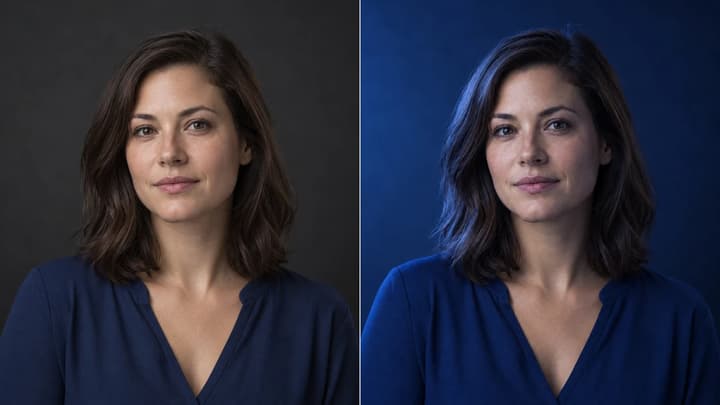
Ändere Richtung und Stimmung des Lichts, während Motiv, Bildaufbau, Text und Produktdetails überprüfbar bleiben.

Ändere Kleidungsfarben auf Fotos mit KI. Wähle eine Farbvorlage, lade eine Referenz hoch oder beschreibe den gewünschten Ton für Hemd, Kleid oder Jacke.

Lade ein Bild hoch, beschreibe die Änderung und erstelle saubere Visuals für Produkte, Social Posts, Poster oder Keyframes.

Prüfen Sie Credits und Tarife vor der Generierung.
Entferne Tattoos aus einem Foto mit KI. Lade ein Personenfoto hoch, benenne bei Bedarf die Stelle und prüfe Hautstruktur, Licht und Körperkonturen.