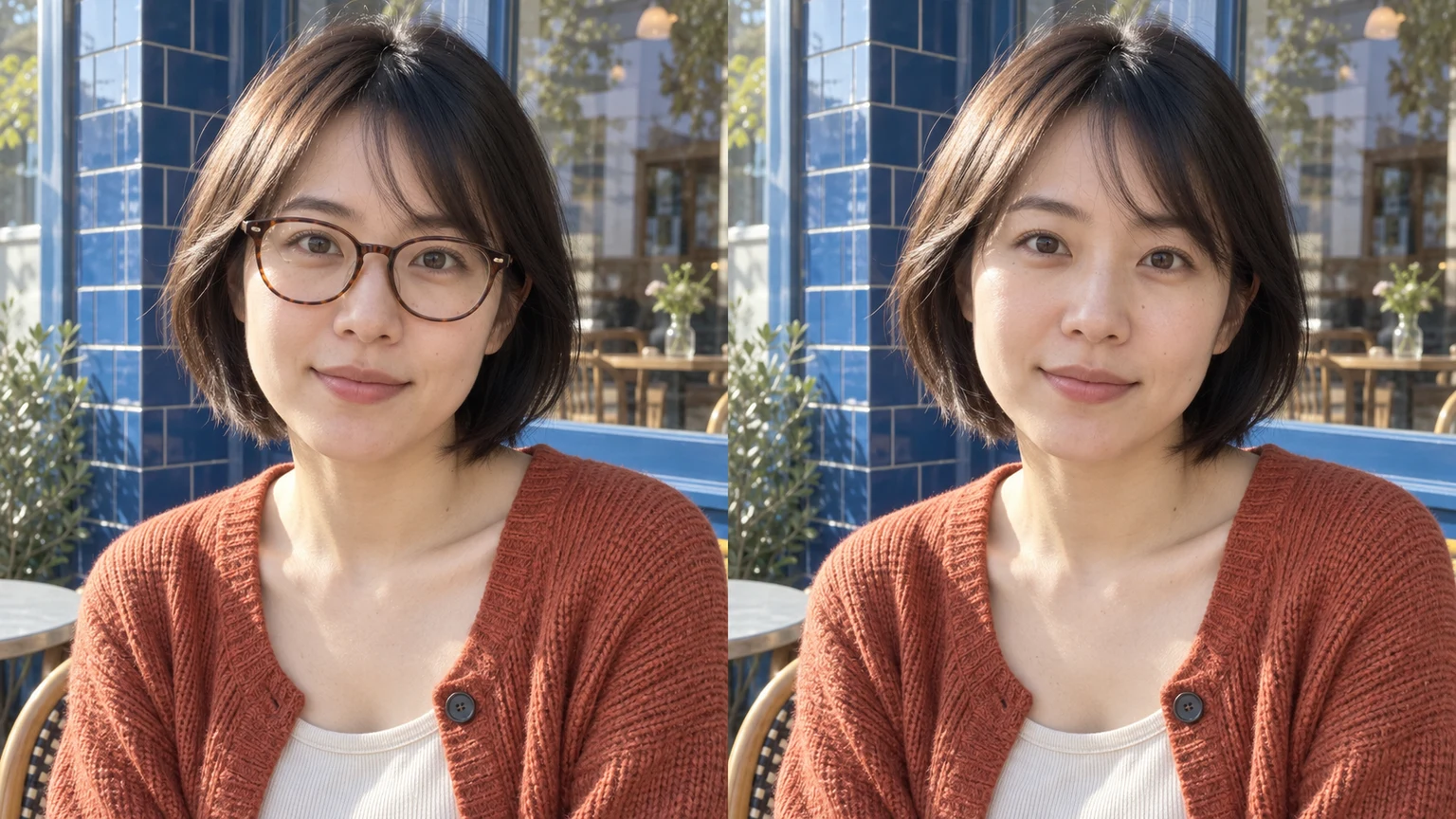


Terrasse · monture ronde argentée
Essayer cette photoRetirez les lunettes argentées ; gardez les yeux bruns, la barbe courte et la lumière côtière.
Apprenez à enlever des lunettes sur une photo, à choisir une source nette et à vérifier yeux, sourcils, arête du nez et cheveux après retouche. Les détails masqués sont déduits de la source. Le résultat ne révèle pas les vrais yeux cachés par une monture ou des verres foncés ; comparez-le à l’original pour repérer les changements indésirables.
LumiYingMis à jour
Apprenez à enlever des lunettes sur une photo, à choisir une source nette et à vérifier yeux, sourcils, arête du nez et cheveux après retouche.
Utilisez un JPEG, PNG ou WebP jusqu’à 30 Mo. Gardez les yeux lisibles et la monture entière dans le cadre.
Laissez les consignes vides pour retirer les lunettes portées par la personne principale. Désignez une autre personne par sa position ou ses vêtements. Aucune seconde image n’est nécessaire.
Vérifiez les crédits affichés puis générez une image. Comparez yeux, sourcils, nez et branches avant de télécharger. Les exemples remplissent seulement le formulaire.
Les détails masqués sont déduits de la source. Le résultat ne révèle pas les vrais yeux cachés par une monture ou des verres foncés ; comparez-le à l’original pour repérer les changements indésirables. Comparez iris, pupilles, paupières et regard aux détails visibles de la source. Recherchez des restes de monture, des poils manquants ou un nez modifié. Vérifiez les branches près des oreilles et les contours flous dans les cheveux. Vérifiez les autres lunettes, y compris celles tenues en main ou sur la tête.
Un outil IA de suppression des lunettes retire la monture et les verres portés sur le visage. Les zones couvertes sont reconstruites à partir des détails visibles. Ces illustrations générées par IA présentent quatre situations.
Explorez ces illustrations générées par IA. Choisissez un exemple pour charger sa photo originale et ses consignes de retouche.
Retirez les lunettes argentées ; gardez les yeux bruns, la barbe courte et la lumière côtière.


Retirez les lunettes bordeaux ; gardez la forme des yeux, le sourire et les cheveux.
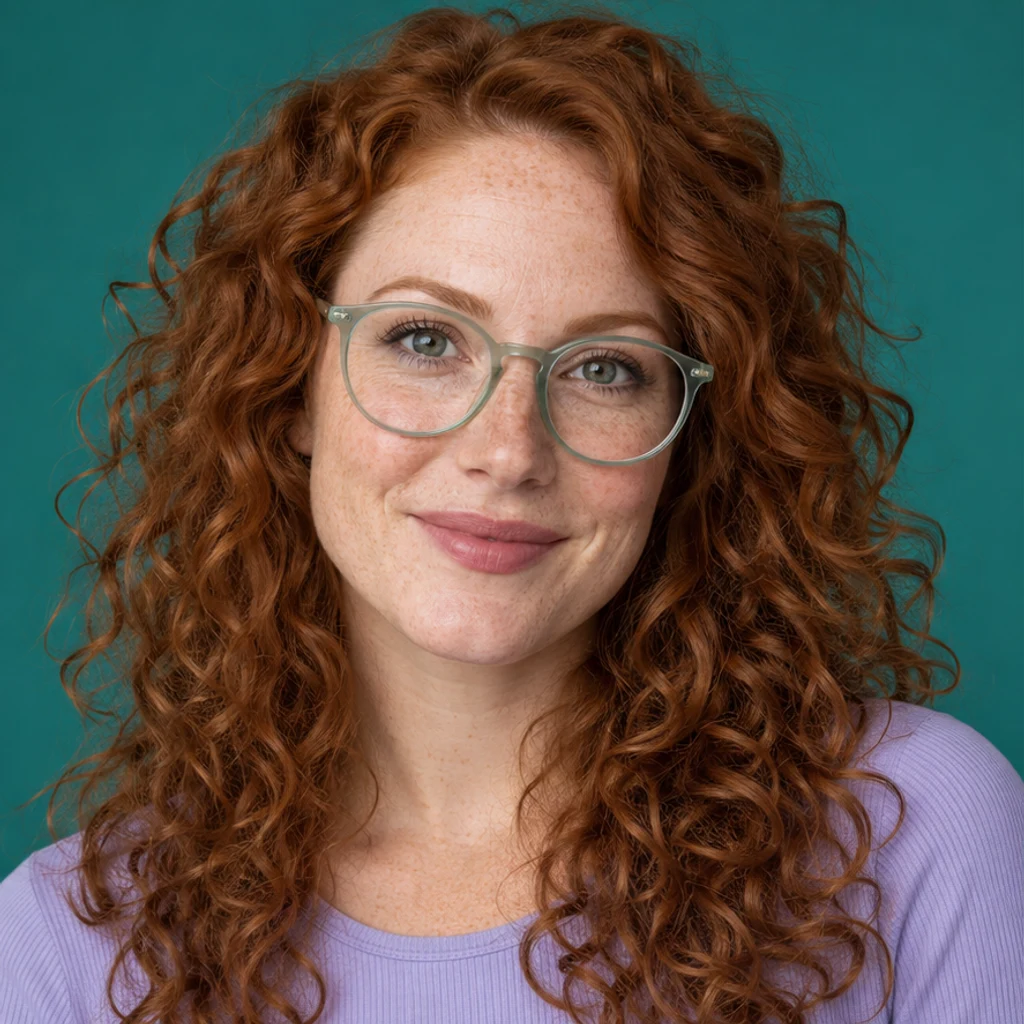
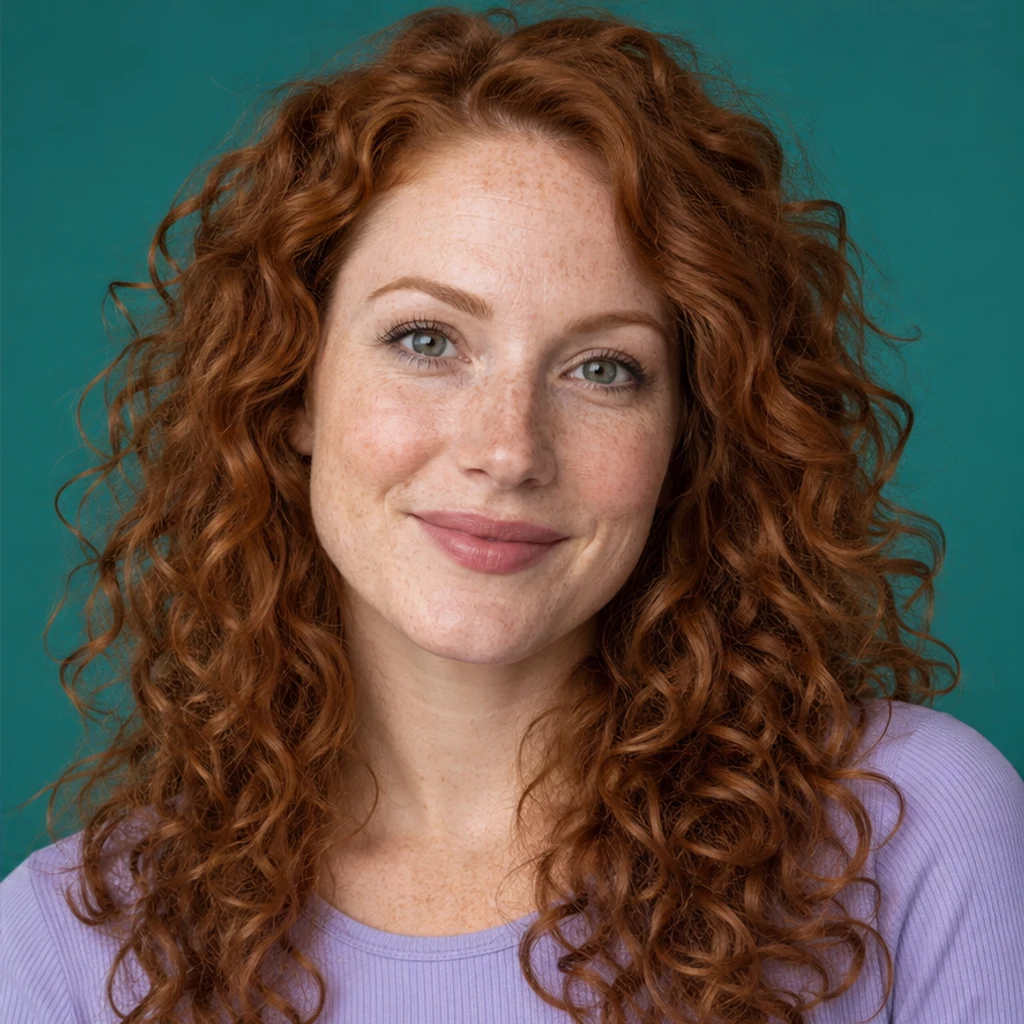
Retirez les lunettes menthe ; gardez les yeux gris-vert, les taches de rousseur et le fond bleu-vert.


Retirez les lunettes brunes ; gardez moustache, sourire et lumière de la cuisine.
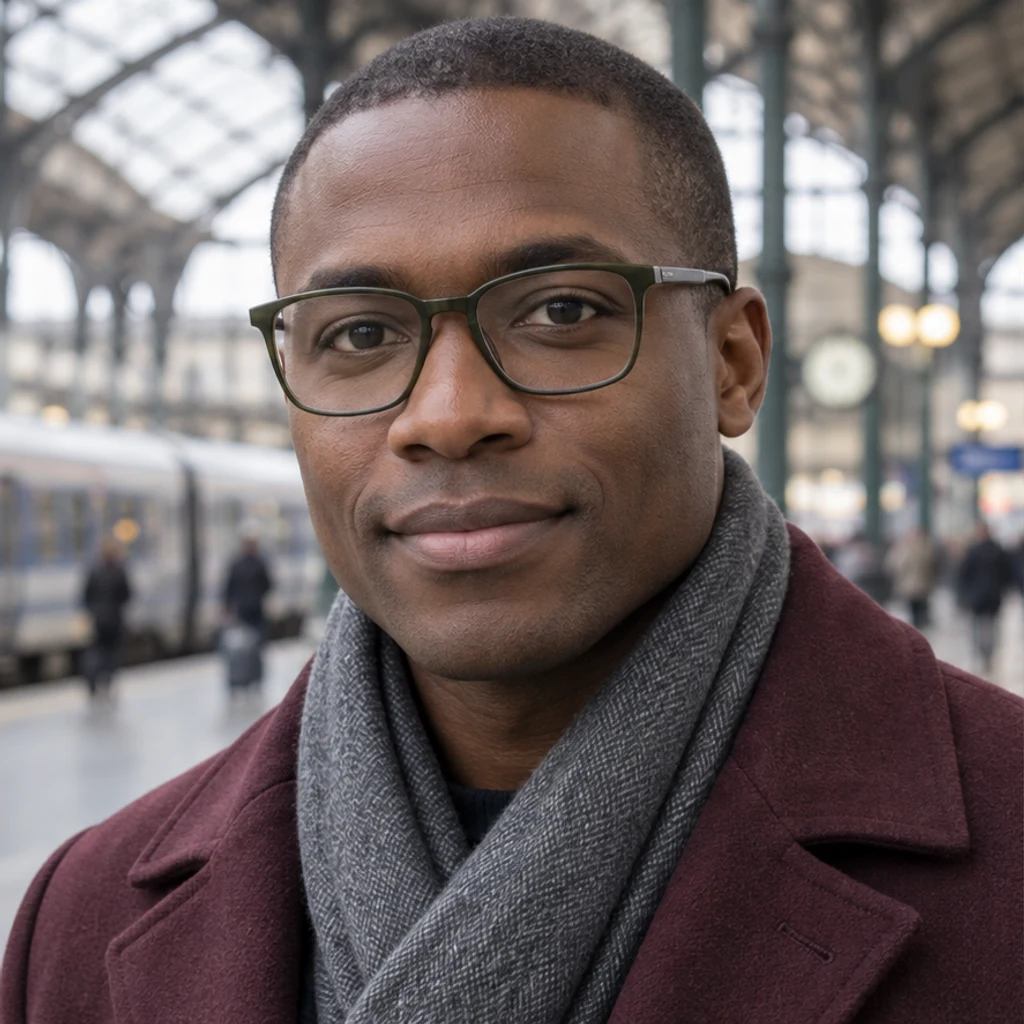
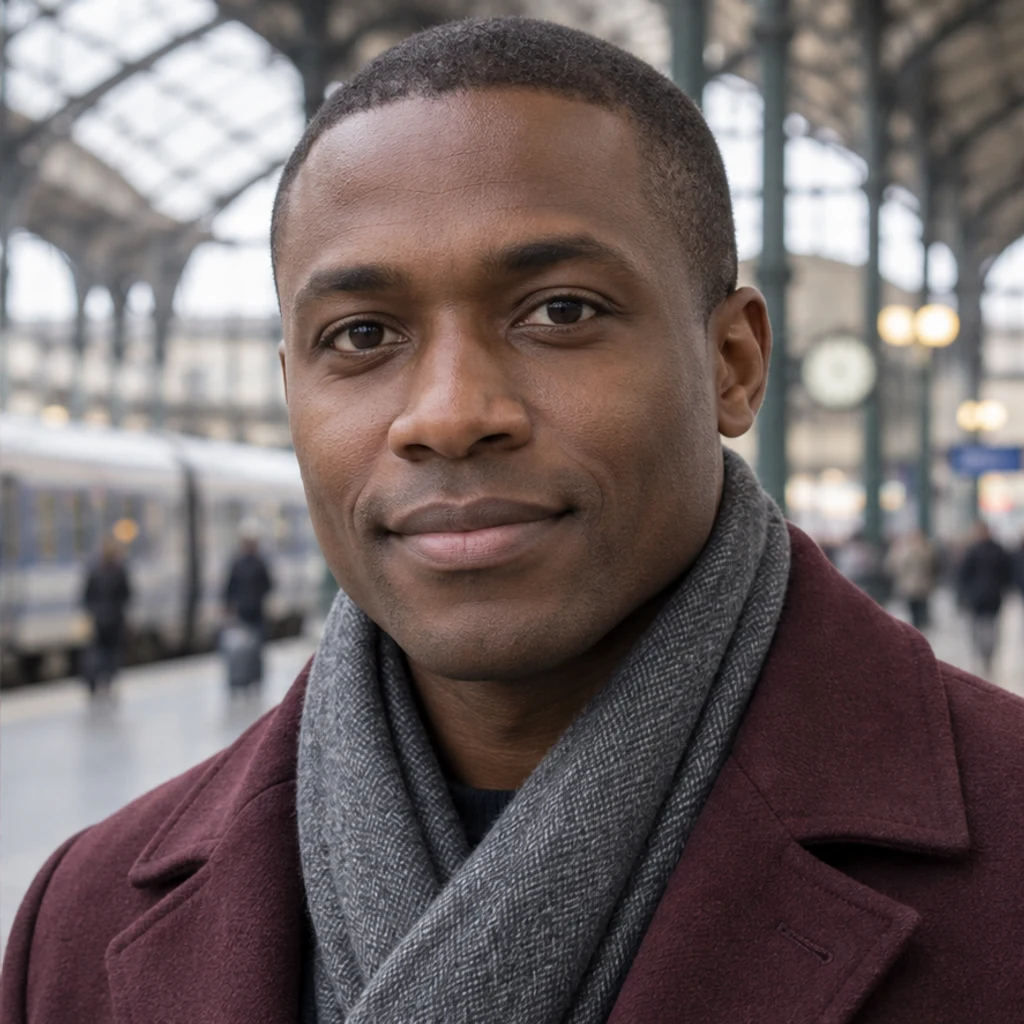
Retirez les lunettes vertes ; gardez regard, écharpe et lumière diffuse.


Retirez les lunettes lilas ; gardez la tresse, les yeux et les plantes.
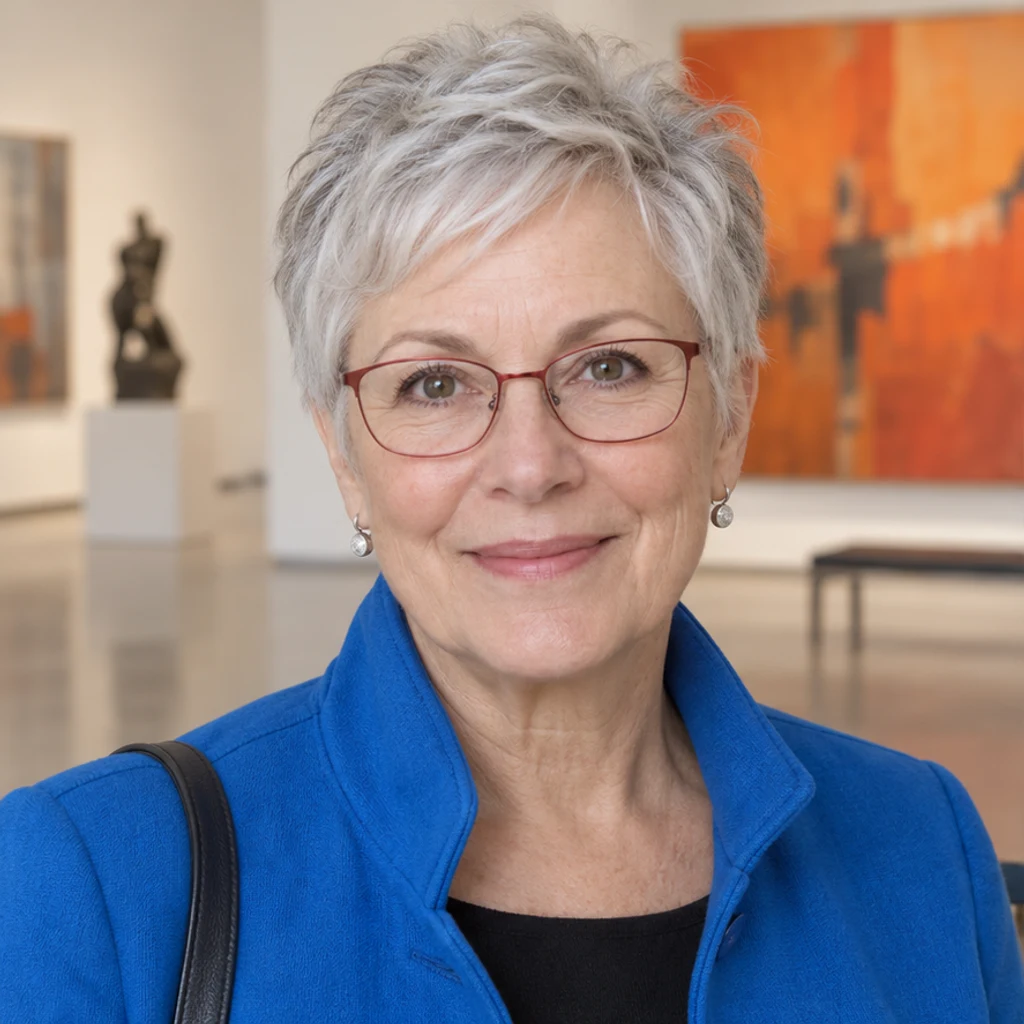
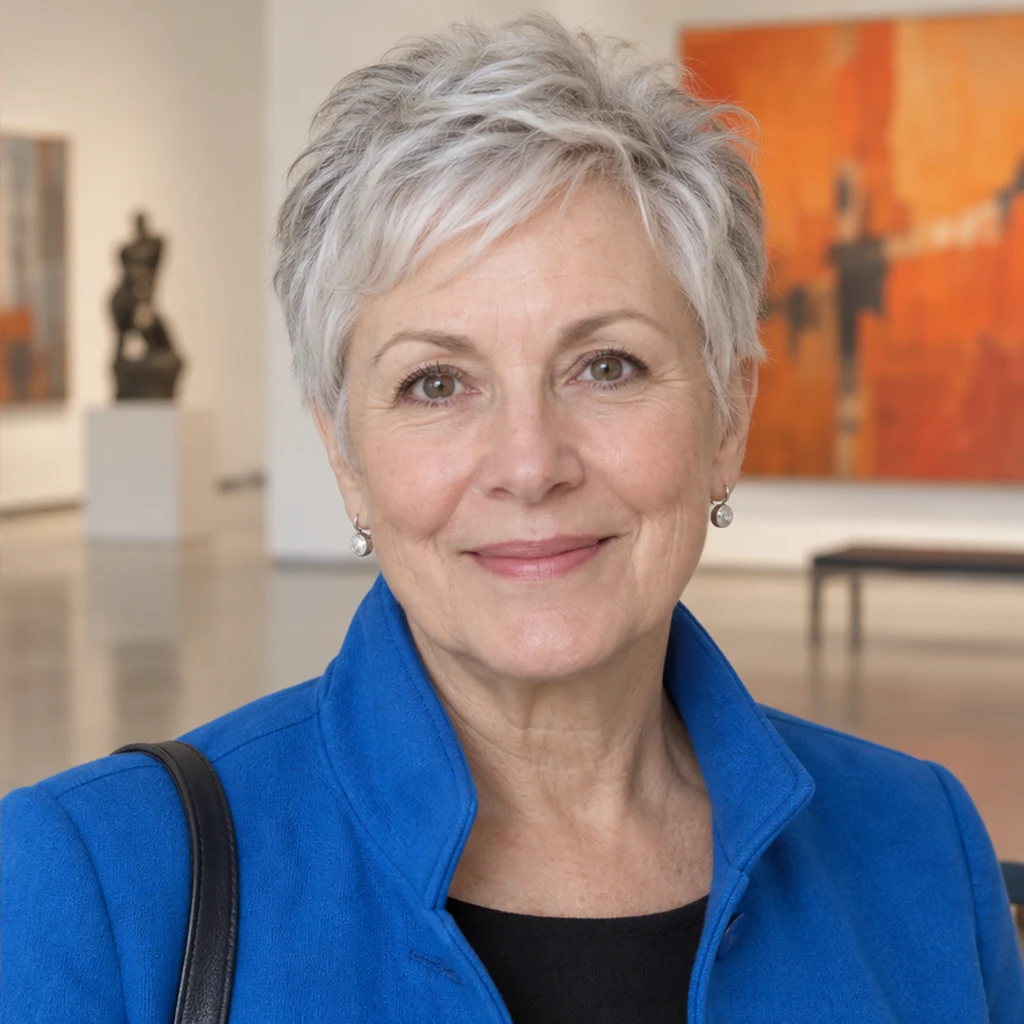
Retirez les lunettes rouges ; gardez la coupe courte argentée, les yeux noisette et l’expression.
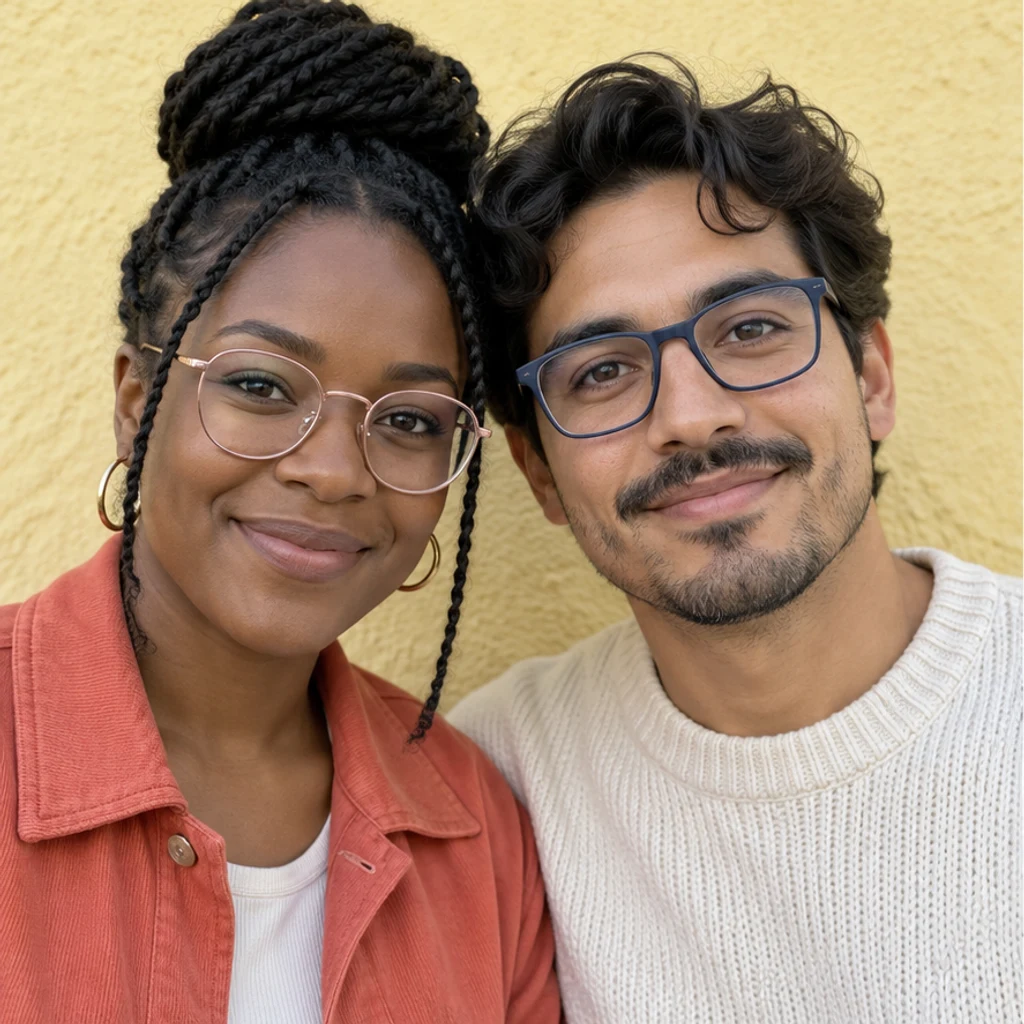
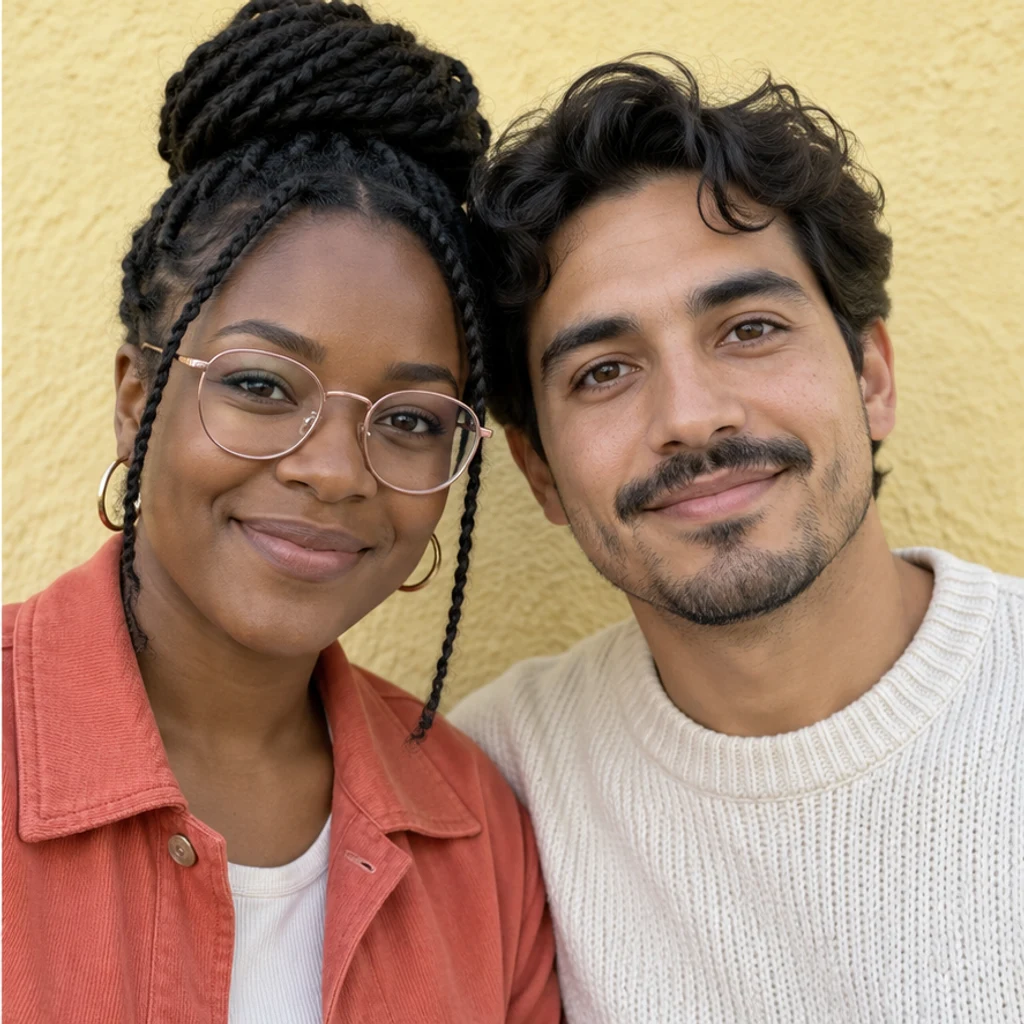
Retirez uniquement les lunettes bleues de l’homme à droite. Gardez les lunettes or rose de la femme et l’apparence des deux personnes.
Les détails masqués sont déduits de la source. Le résultat ne révèle pas les vrais yeux cachés par une monture ou des verres foncés ; comparez-le à l’original pour repérer les changements indésirables.
Importez un portrait net, précisez la personne si besoin, générez puis comparez les yeux et les détails voisins à l’original.
Non. Une photo de Personne suffit. Les consignes sont facultatives ; il n’y a ni modèles ni seconde image.
Les lunettes portées sur le visage de la personne principale : verres, monture, plaquettes et branches. Celles dans la main ou sur la tête sont gardées sauf demande explicite.
Oui. Indiquez sa position ou ses vêtements, par exemple l’homme à droite. Demandez de garder les lunettes des autres et vérifiez le résultat.
Les consignes préservent la couleur, la forme et le regard visibles. Les zones cachées sont reconstruites à partir du contexte et doivent être vérifiées.
Vous pouvez essayer, mais des verres opaques cachent les yeux. Les détails générés restent une hypothèse plausible, pas une récupération des vrais yeux.
C’est une autre retouche. Cet outil retire les lunettes ; utilisez AI Image Editor pour demander de supprimer les reflets en gardant monture et verres.
Non. Il charge uniquement la photo et les consignes. La génération nécessite un compte LumiYing et les crédits affichés avant l’envoi.
Enlevez les lunettes d’une photo avec l’IA. Importez un portrait, précisez la personne si nécessaire, puis vérifiez les yeux, sourcils et contours.
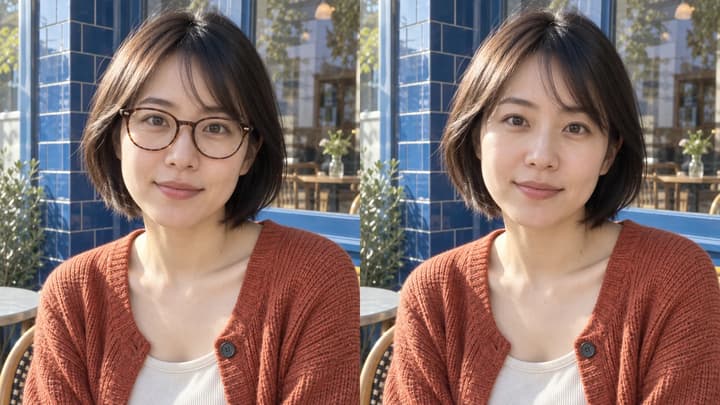
Enlevez les lunettes d’une photo avec l’IA. Importez un portrait, précisez la personne si nécessaire, puis vérifiez les yeux, sourcils et contours.
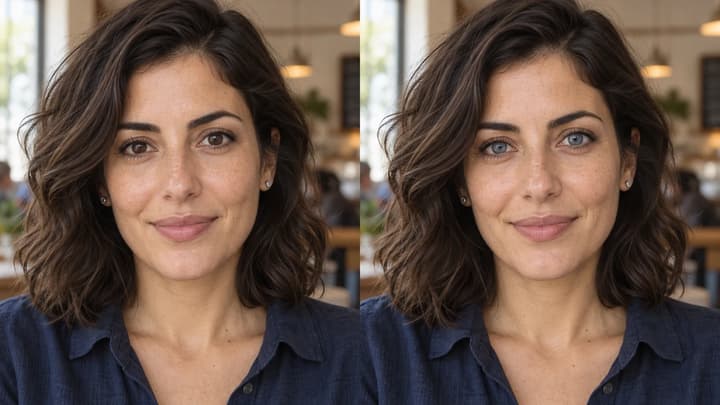
Changez la couleur des yeux sur une photo avec l’IA. Choisissez un modèle, importez une référence d’iris ou décrivez la teinte, puis comparez le résultat.
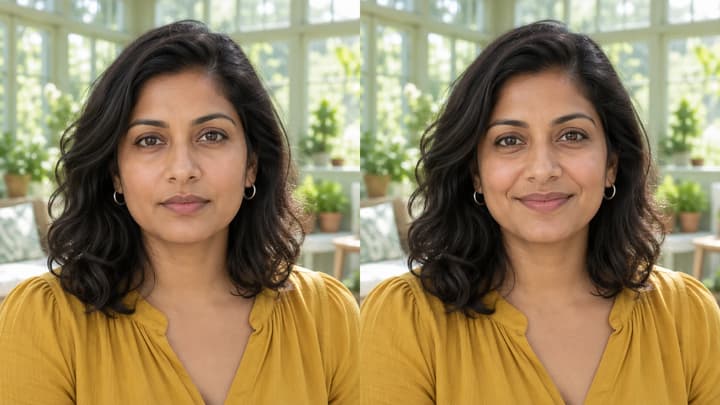
Modifiez une expression avec l’IA. Choisissez un modèle ou importez une référence, générez puis vérifiez votre portrait ou personnage.

Importez une image, décrivez la retouche et créez des visuels propres pour produits, posts sociaux, affiches ou keyframes.

Vérifiez les crédits et les offres avant de générer.
Enlevez les lunettes d’une photo avec l’IA. Importez un portrait, précisez la personne si nécessaire, puis vérifiez les yeux, sourcils et contours.