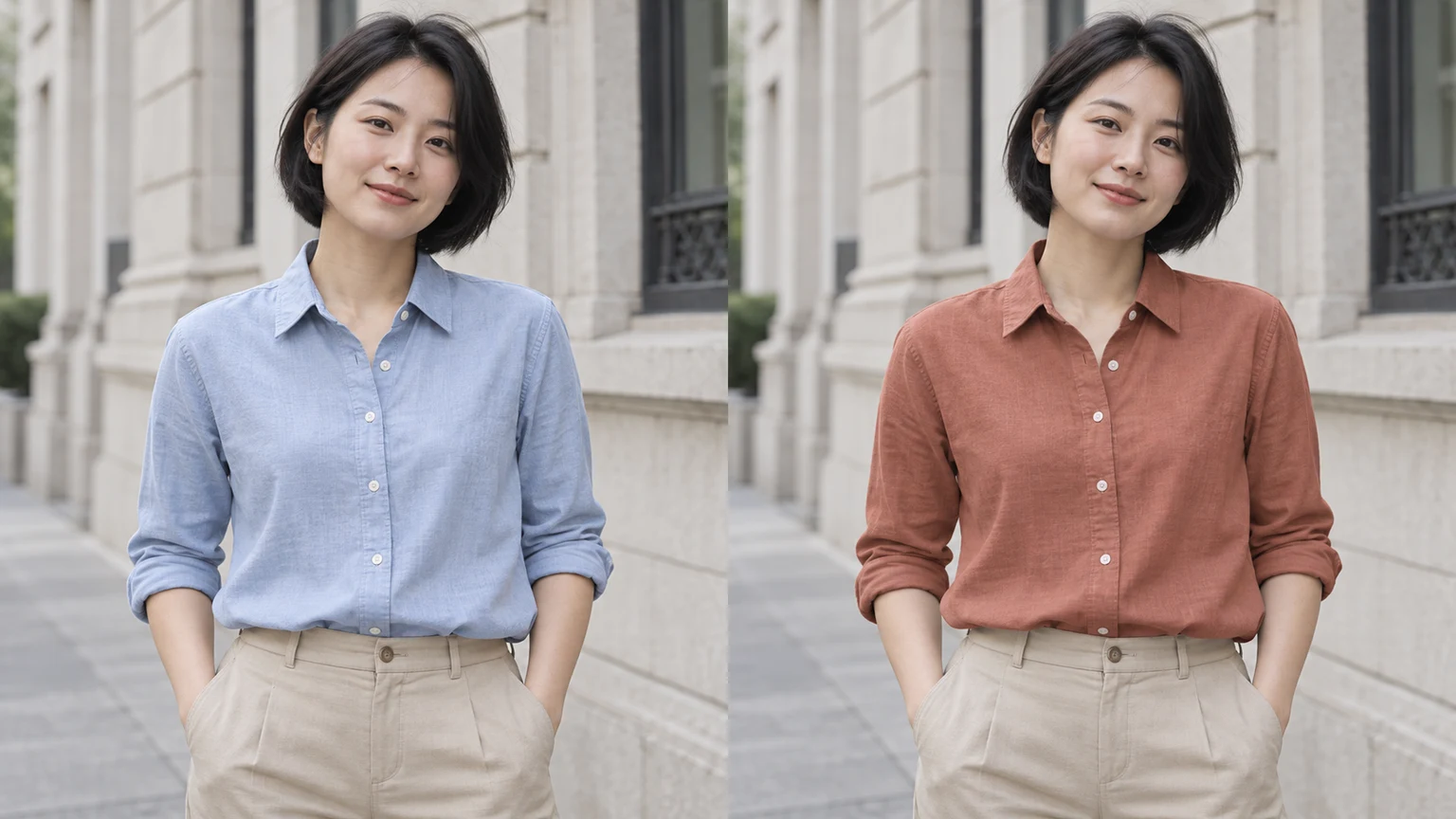


Marine · chemise de bureau
Essayer cette couleurLe coton gris clair devient marine ; col, boutons et pantalon restent cohérents.
Partez d’une photo nette, désignez le vêtement et choisissez une couleur. Ce guide explique modèles, références et instructions, avec des exemples et des vérifications du tissu, des plis, des motifs et du reste de l’image.
LumiYingMis à jour
Partez d’une photo nette, désignez le vêtement et choisissez une couleur. Ce guide explique modèles, références et instructions, avec des exemples et des vérifications du tissu, des plis, des motifs et du reste de l’image.
Le vêtement et sa texture doivent être visibles. Photos portées, à plat et sur mannequin conviennent. JPEG, PNG et WebP sont acceptés jusqu’à 30 Mo.
Choisissez une des huit cartes, importez une référence ou écrivez des Instructions de retouche. Modèle et import sont des alternatives ; les cartes commencent sans sélection et peuvent être retirées. Il faut une Photo et au moins une indication de couleur active. Sans précision, le vêtement le plus visible est ciblé.
Vérifiez les crédits affichés et générez une image. Charger un exemple remplit seulement le formulaire. Comparez tissu et détails non ciblés, puis retouchez les entrées d’origine ou téléchargez le résultat.
Inspectez vêtement et photo en pleine taille. Affinez la couleur à partir de l’original si nécessaire. Vérifiez une variante générée avec l’article réel avant de l’utiliser dans une annonce de vente.
Gardez la photo d’origine et précisez le vêtement. Modèles et références importées sont des sources de couleur alternatives.
Explorez des couleurs avec ces illustrations générées par IA. Choisissez un exemple pour charger sa photo et ses réglages.
Le coton gris clair devient marine ; col, boutons et pantalon restent cohérents.
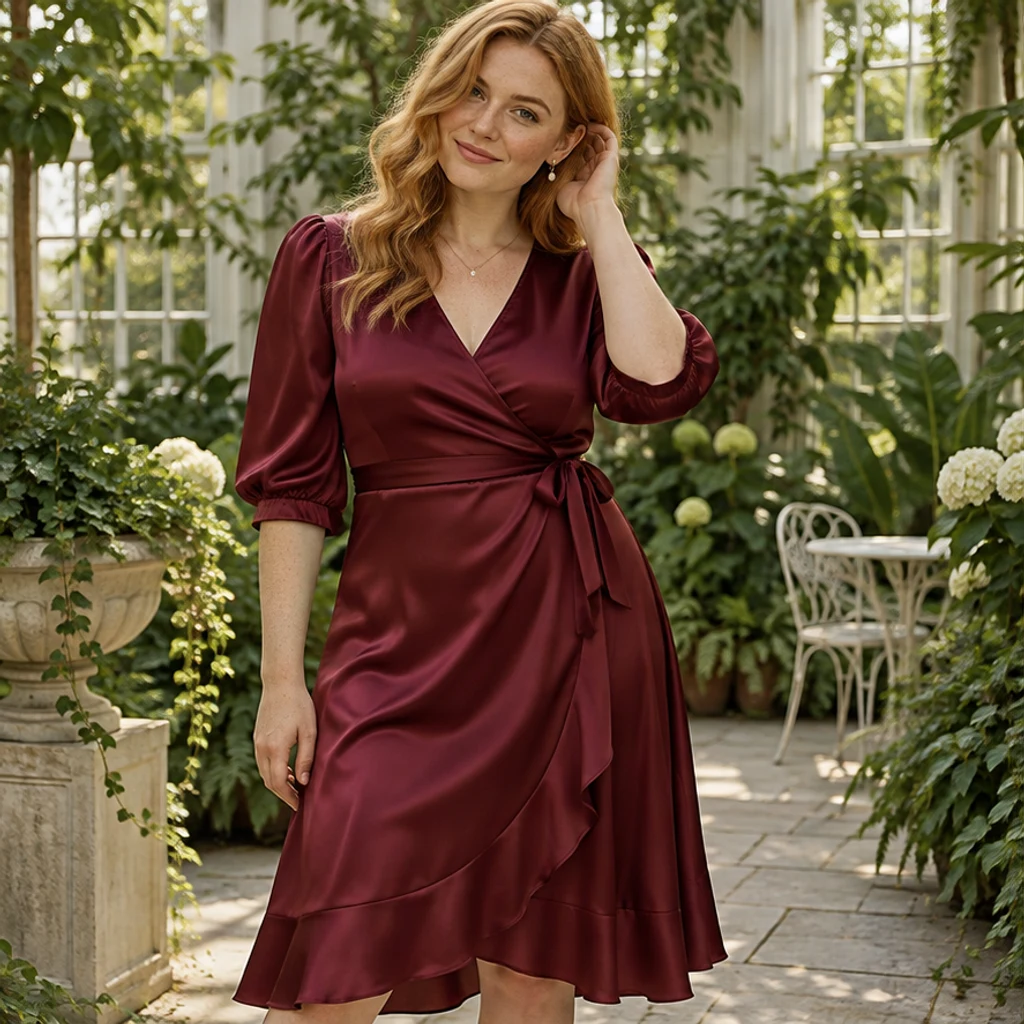
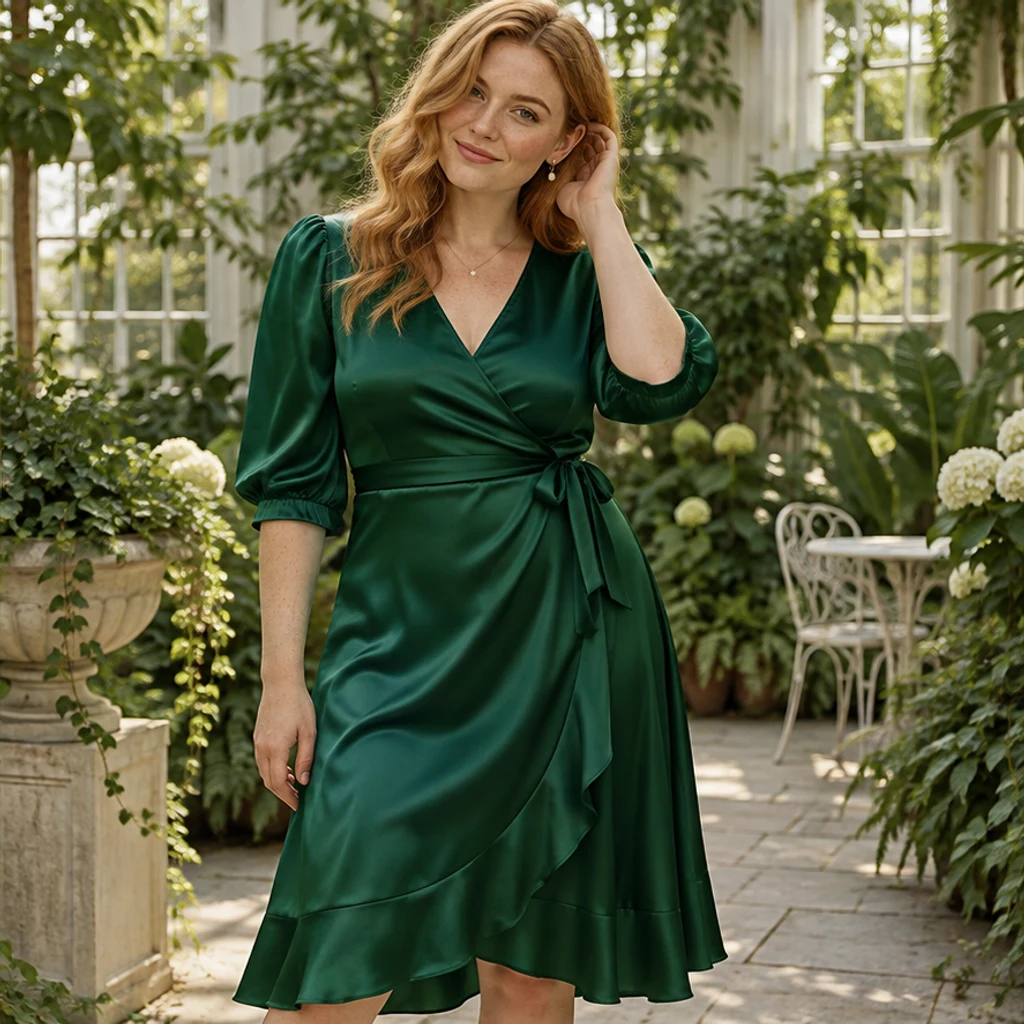
Le satin bordeaux prend une teinte émeraude sous la même lumière de véranda.
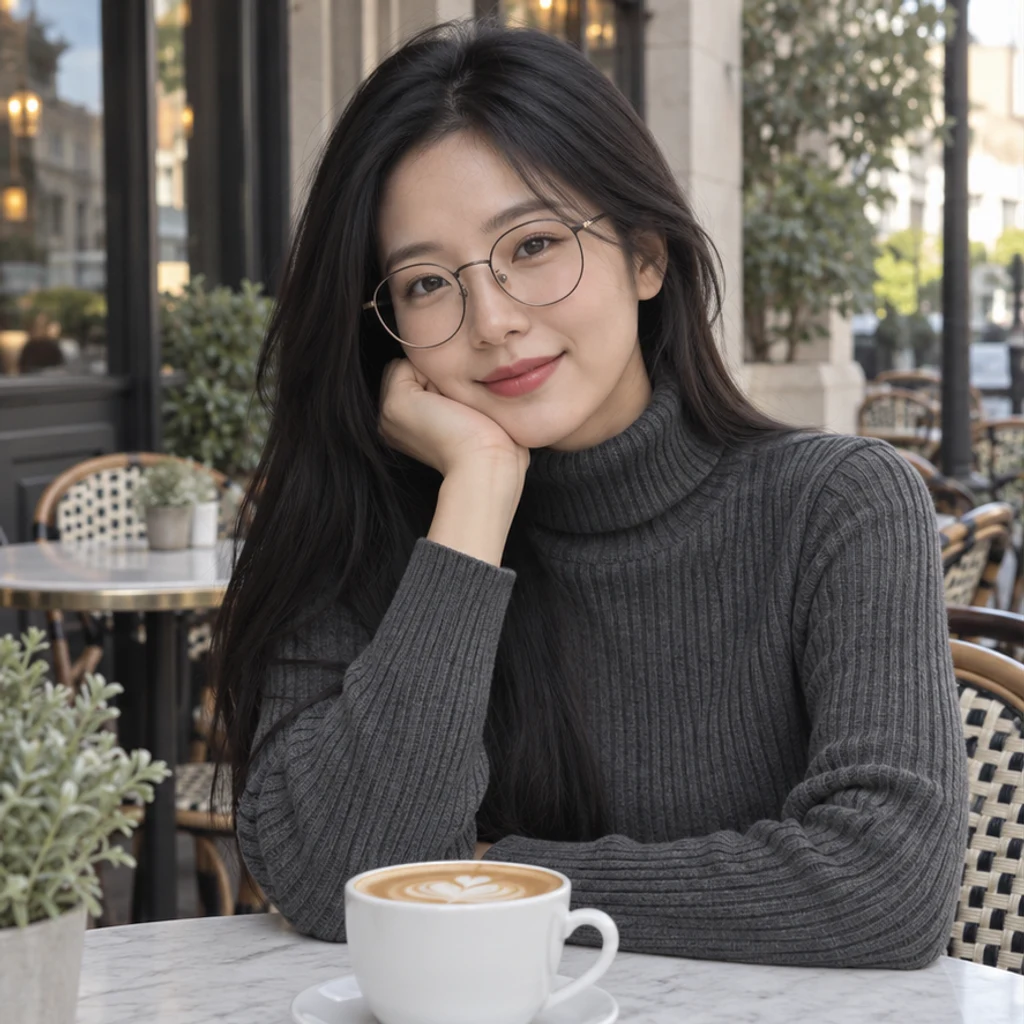
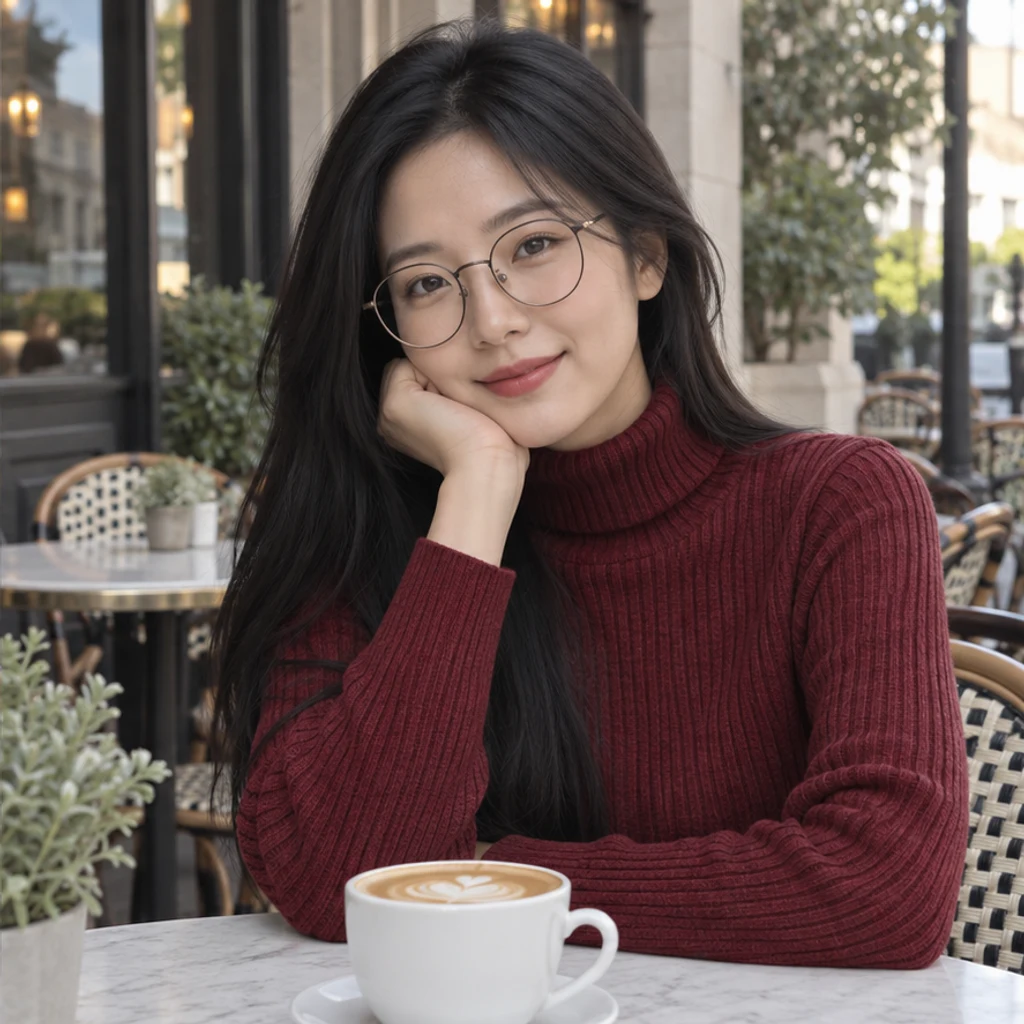
Le col roulé anthracite devient bordeaux ; les côtes restent visibles.
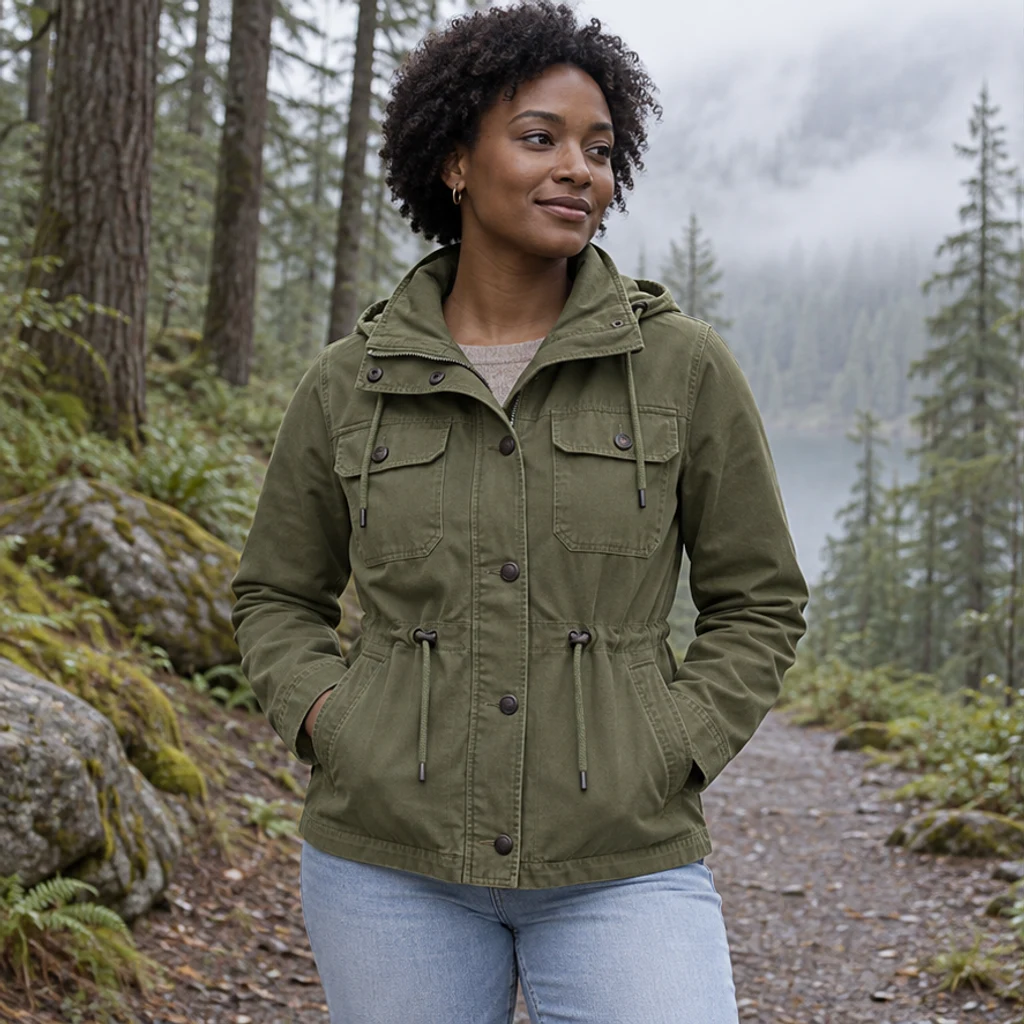
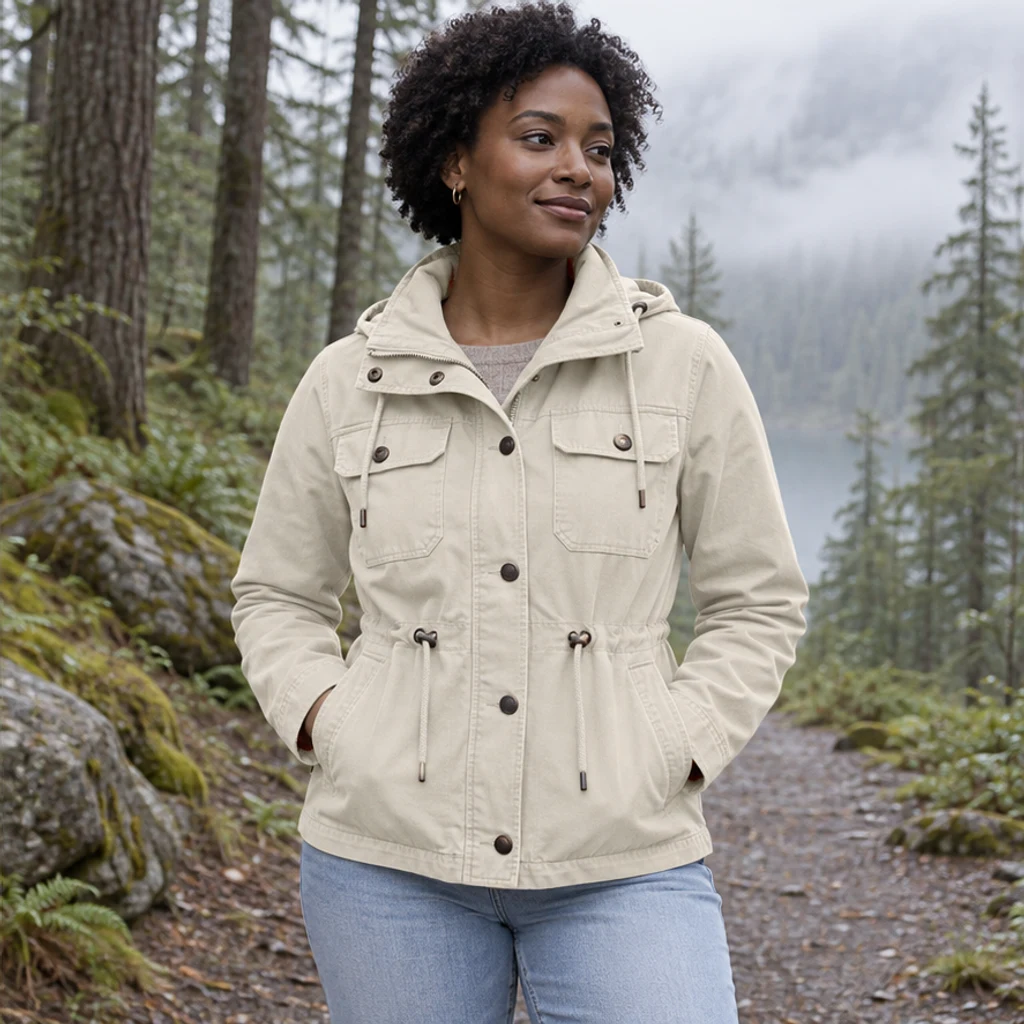
La toile olive devient crème ; attaches sombres et jean gardent leurs couleurs.
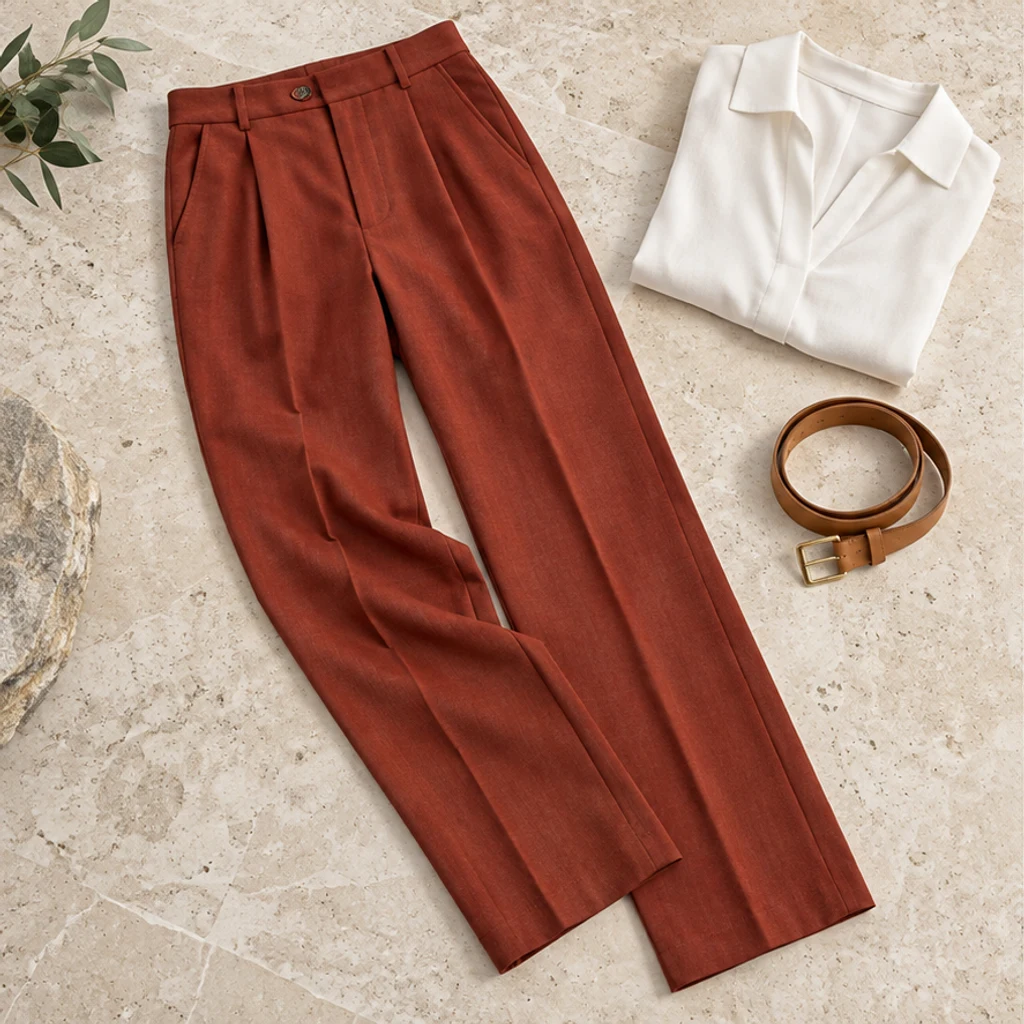
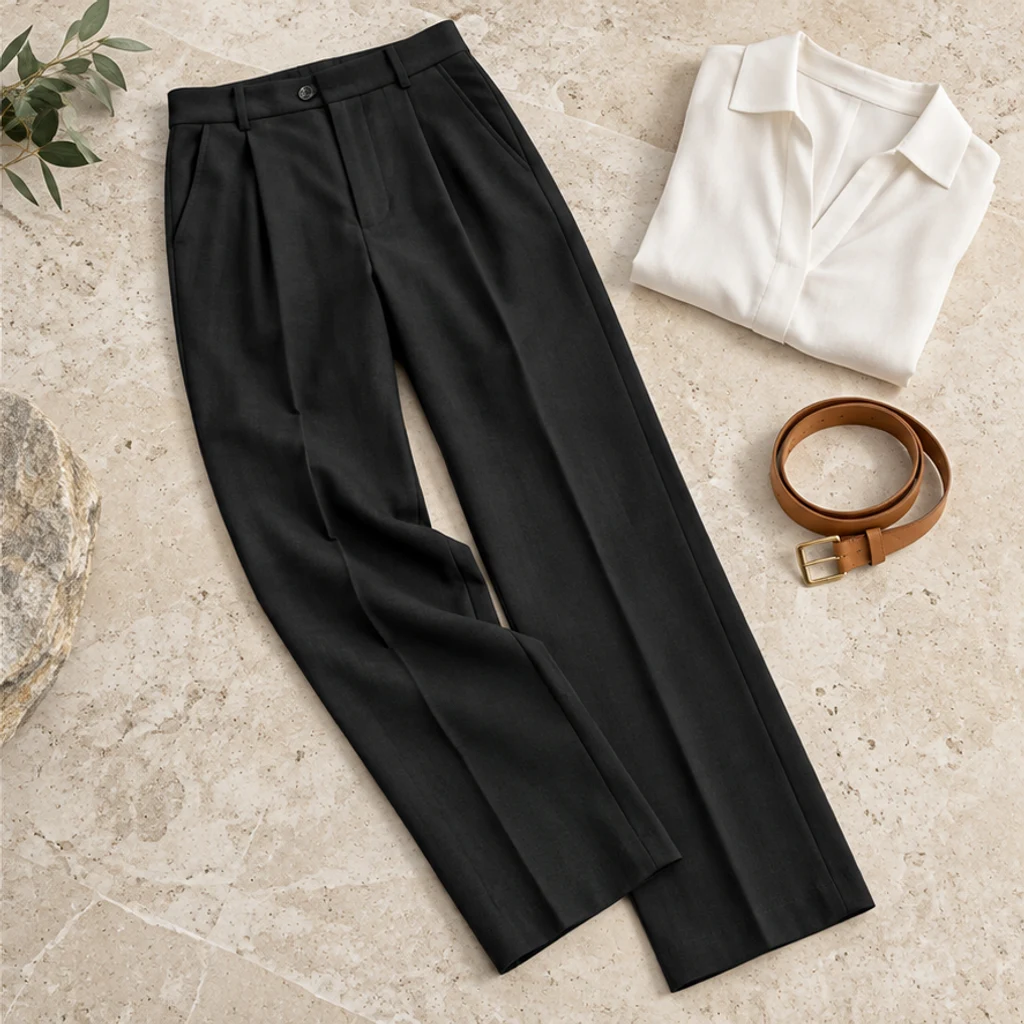
Le pantalon rouille devient noir sur une photo à plat ; blouse et ceinture ne changent pas.
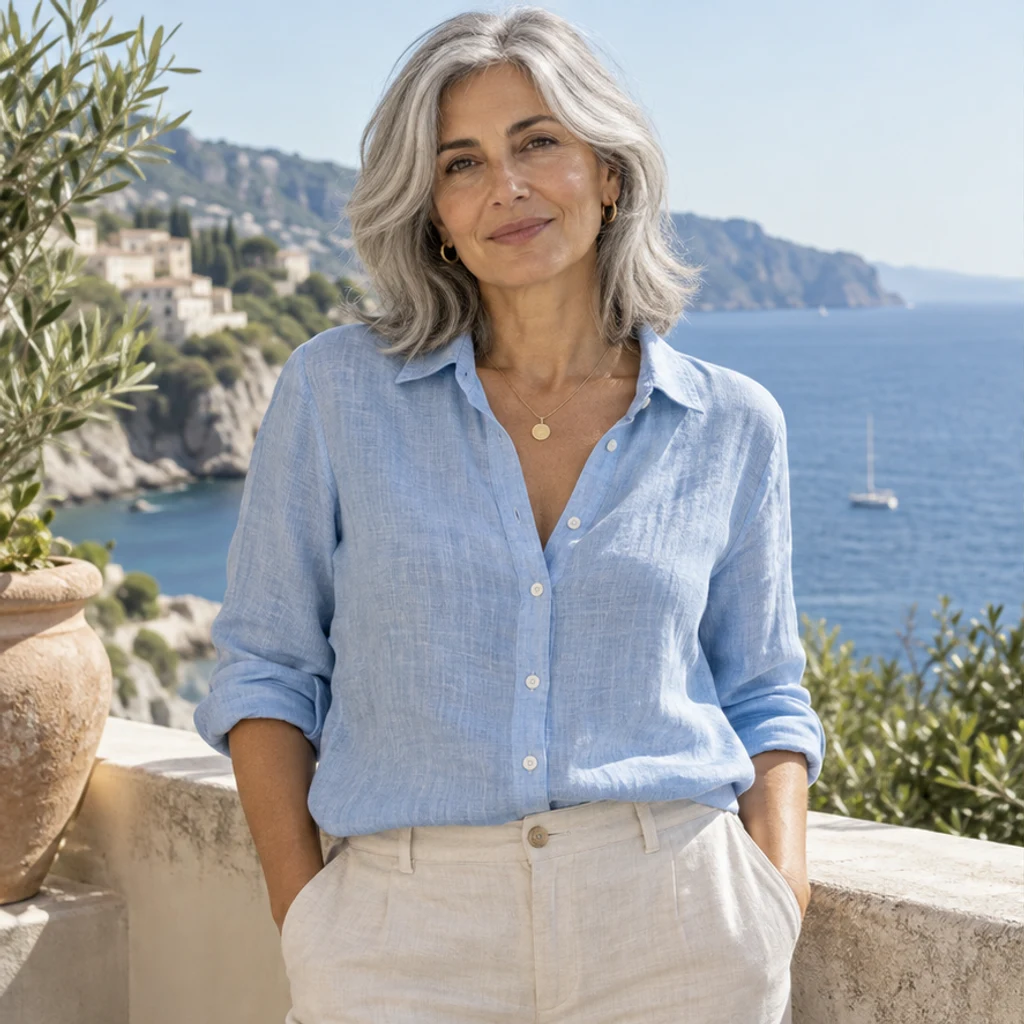
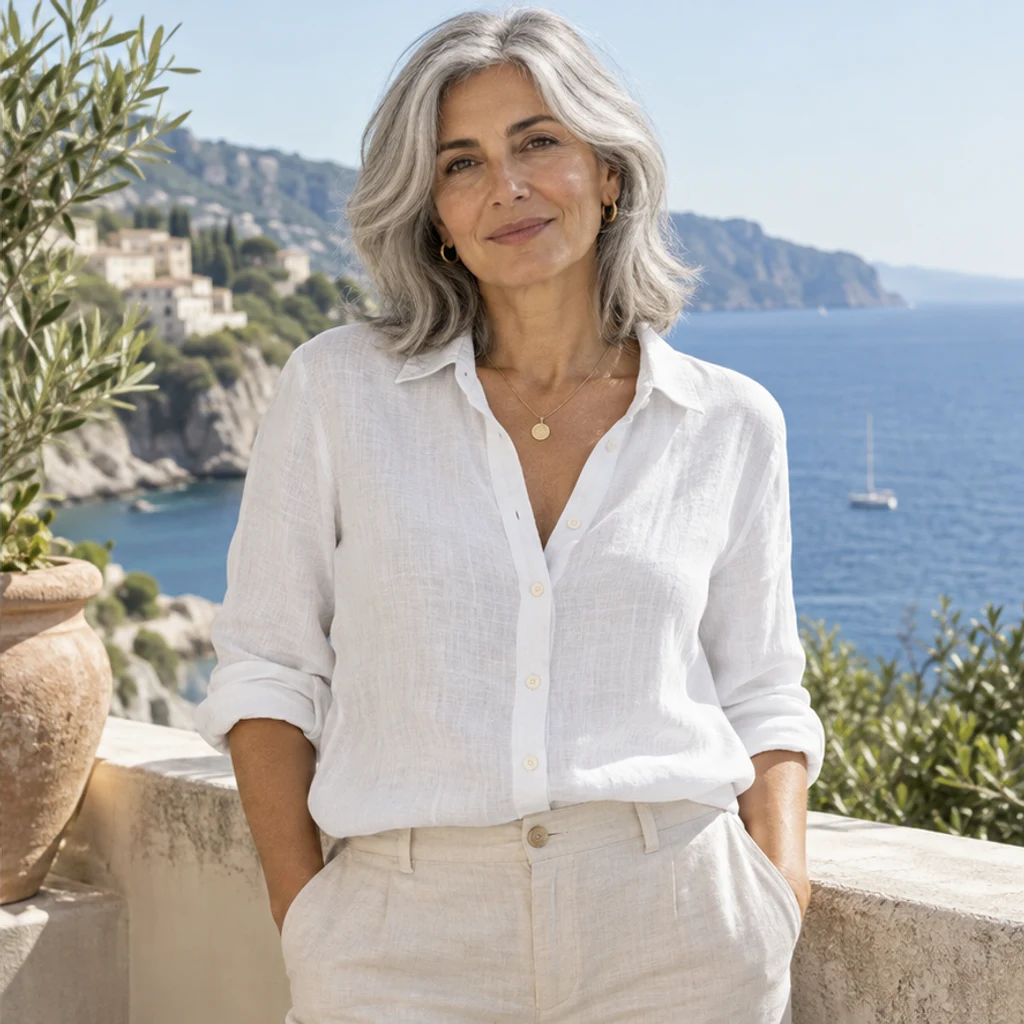
Le lin bleu devient blanc ; tissage et opacité sont les repères de comparaison.
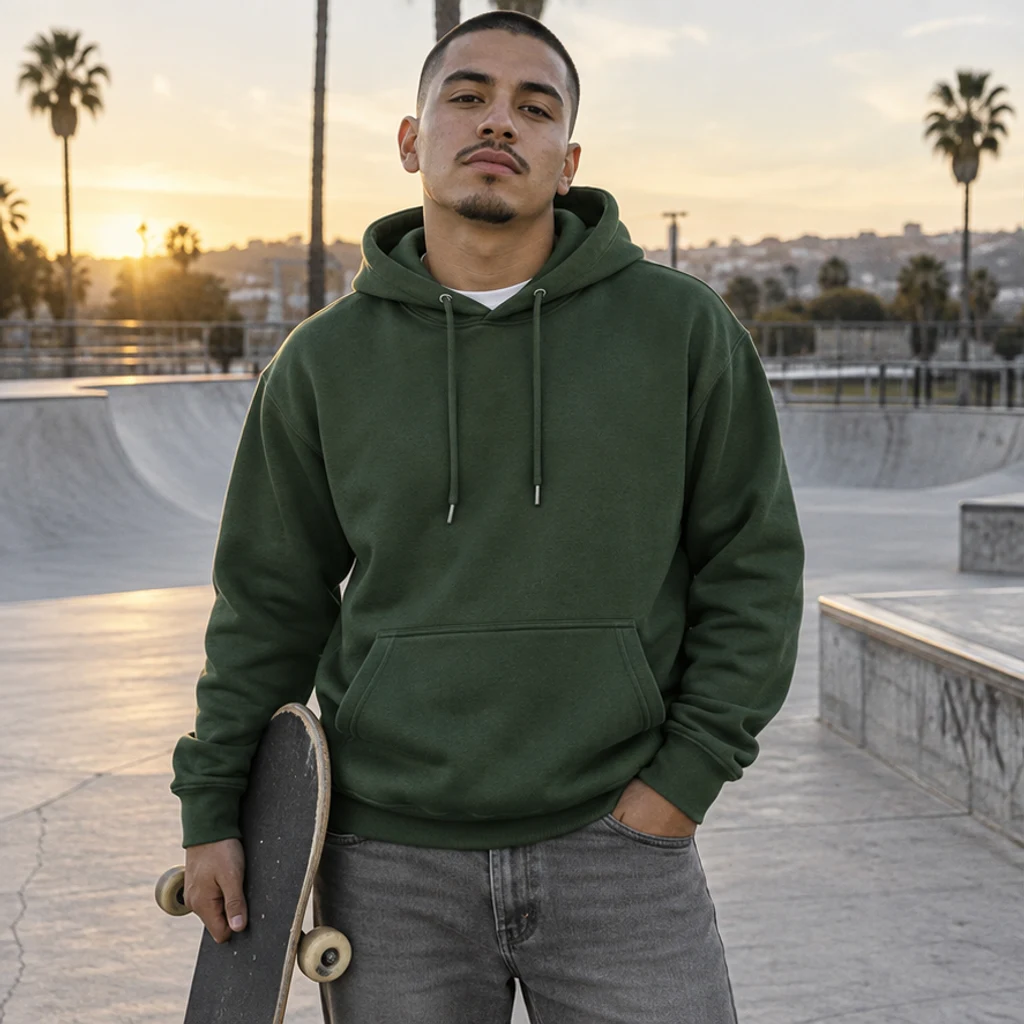
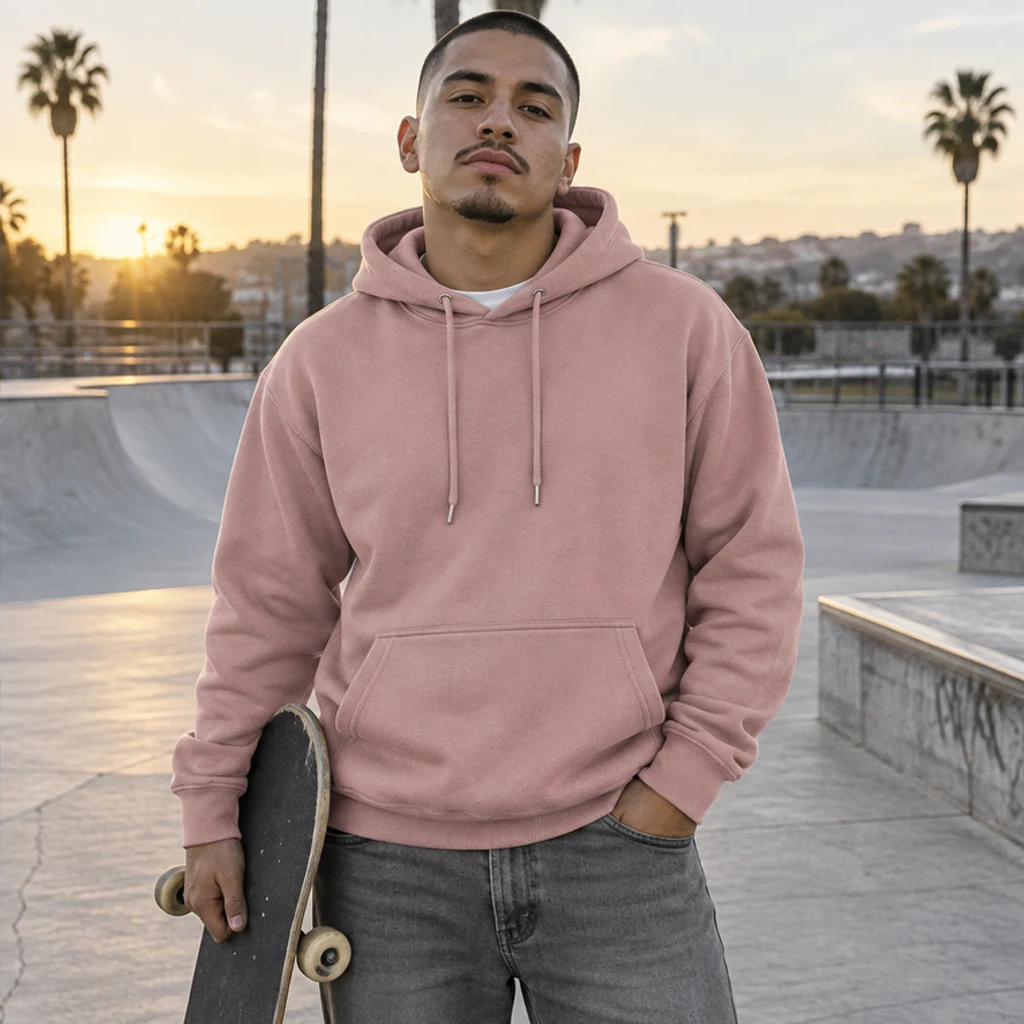
Le sweat vert forêt prend un rose discret dans un skatepark.
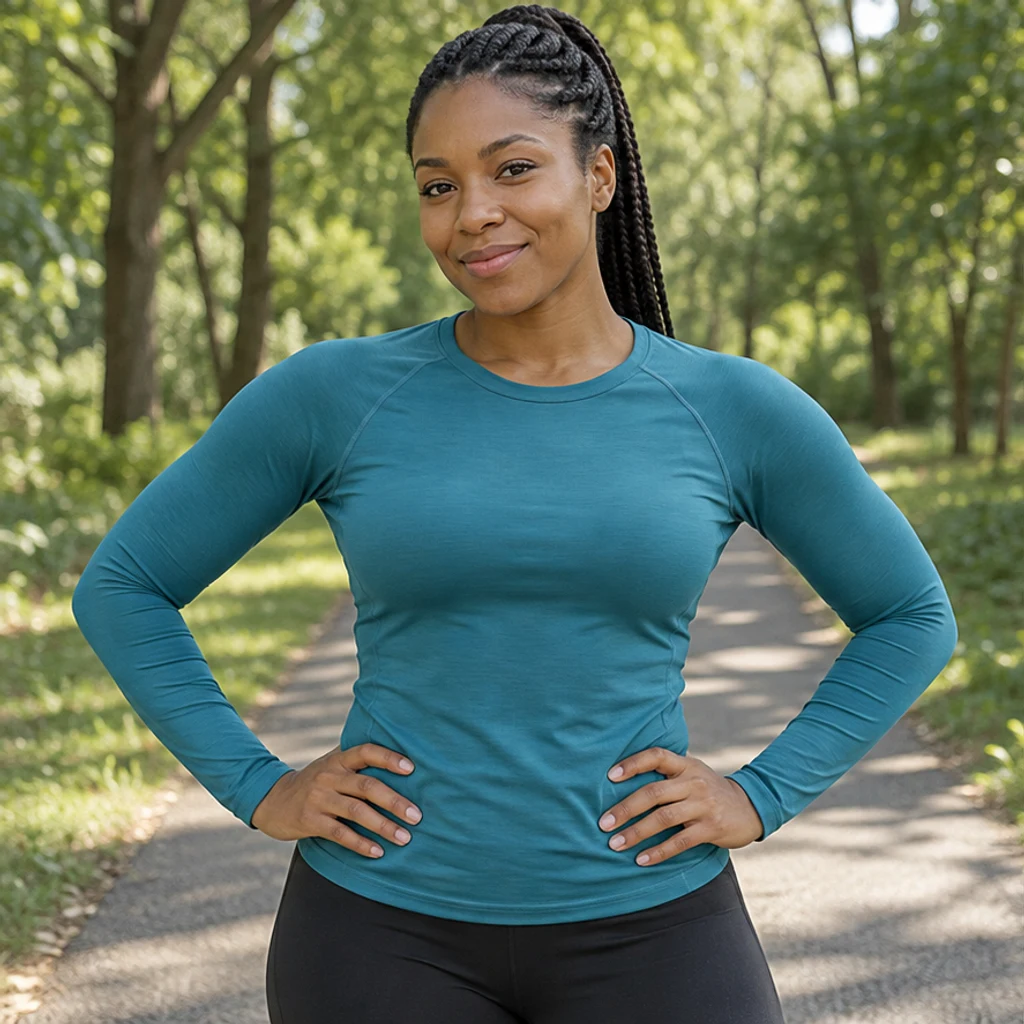
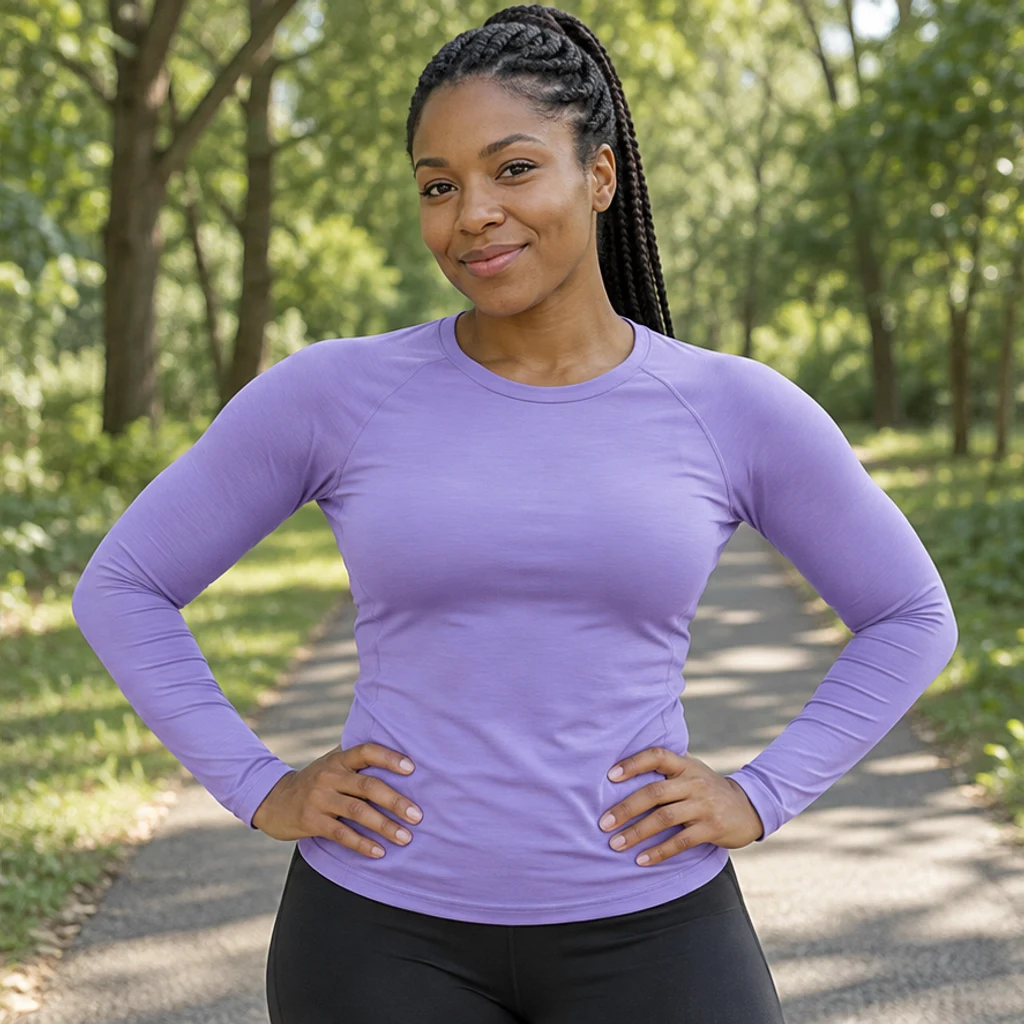
Le haut bleu-vert devient lavande ; leggings et parc restent cohérents.
Comparez résultat et original en pleine taille. Vérifiez les détails du vêtement avant de choisir la nouvelle teinte.
Non. Importez une référence ou décrivez la cible dans Instructions de retouche. Une Photo et au moins un modèle actif, une référence ou une instruction non vide sont nécessaires.
Non. Choisissez une source. Elle guide la couleur ; l’original fournit vêtement, matière, personne et scène. Les précisions écrites sur la couleur sont prioritaires.
Oui. Désignez-la dans les instructions : recolorer seulement la chemise, garder le pantalon. Sinon, le vêtement le plus visible est ciblé.
Les consignes demandent de préserver structure, texture, motifs et finitions. La retouche générative peut modifier des détails ; comparez original et résultat.
Vous pouvez fournir un échantillon ou un code couleur. Le résultat indique une direction visuelle sans garantir un HEX, Pantone ou tissu réel exact. Vérifiez avec le produit avant tout usage commercial.
La génération nécessite un compte et les crédits affichés avant de générer. Sélectionner un modèle ou charger un exemple ne consomme aucun crédit. Consultez les tarifs actuels.
Gardez la photo d’origine et précisez le vêtement. Modèles et références importées sont des sources de couleur alternatives.
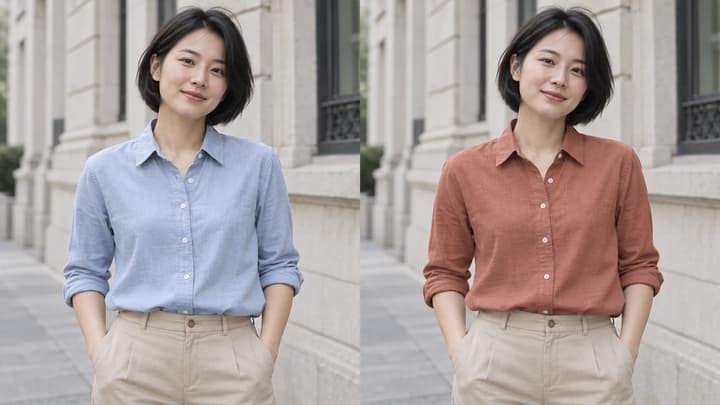
Changez la couleur d’un vêtement sur une photo avec l’IA. Choisissez un modèle, importez une référence ou décrivez la teinte d’une chemise, robe ou veste.
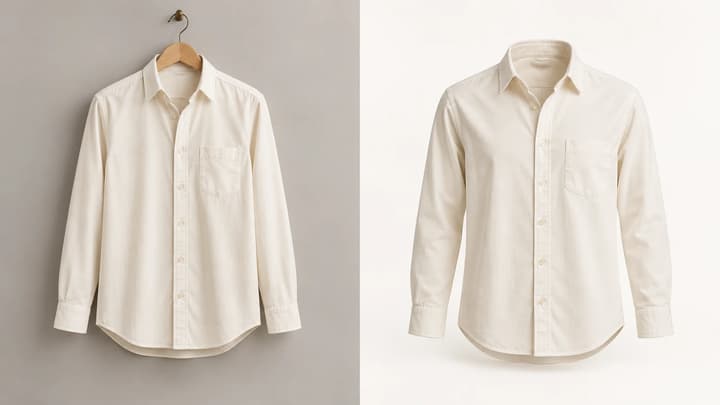
Transformez une photo de vêtement en image produit avec mannequin invisible. Importez une photo, choisissez le format et la résolution, puis ajustez le fond ou l’angle si nécessaire.

Importez une image, décrivez la retouche et créez des visuels propres pour produits, posts sociaux, affiches ou keyframes.
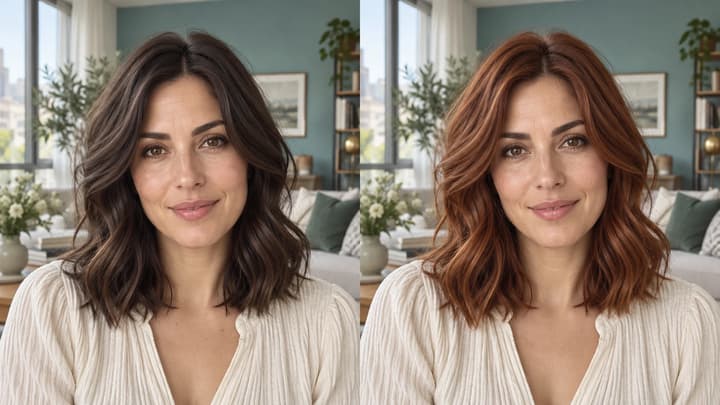
Changez la couleur des cheveux avec l’IA : choisissez un modèle, importez une référence ou décrivez la couleur, puis comparez et téléchargez le résultat.

Consultez les crédits et offres avant de générer.
Changez la couleur d’un vêtement sur une photo avec l’IA. Choisissez un modèle, importez une référence ou décrivez la teinte d’une chemise, robe ou veste.