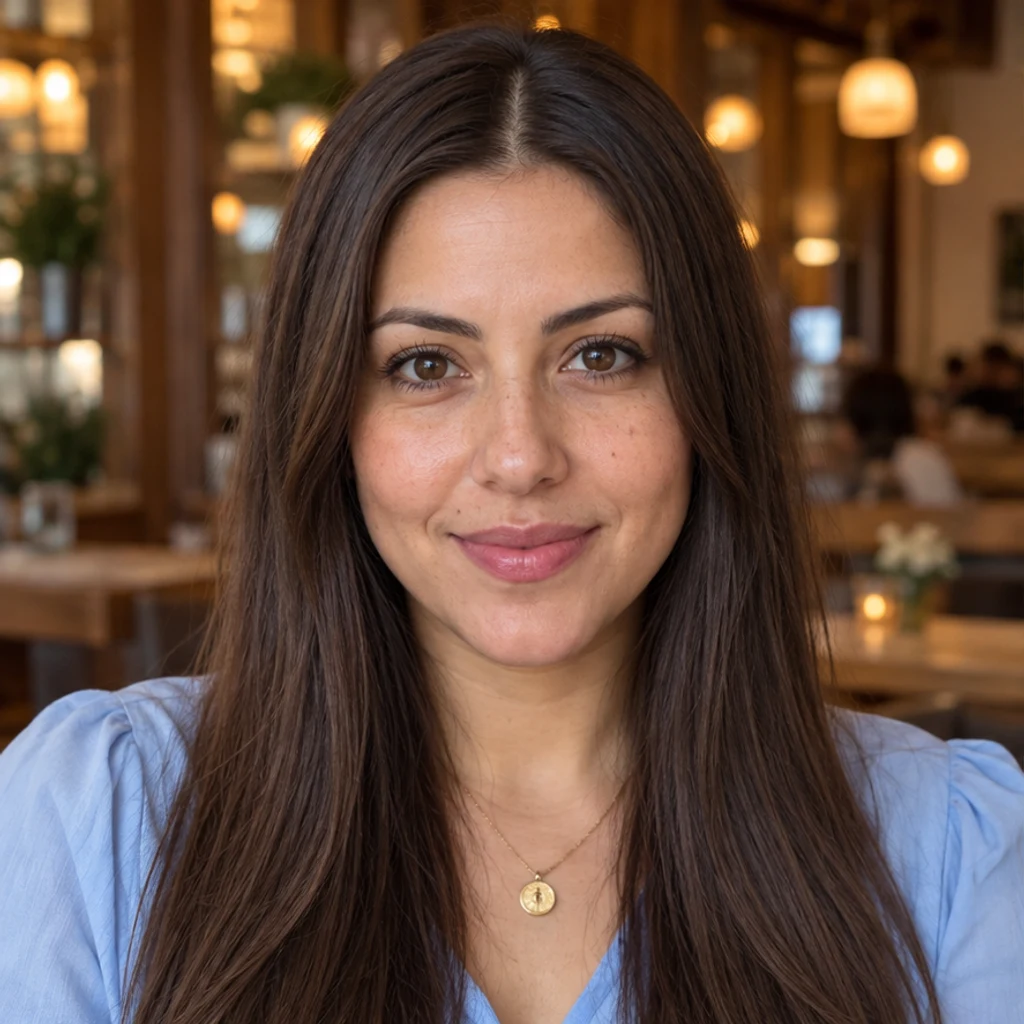
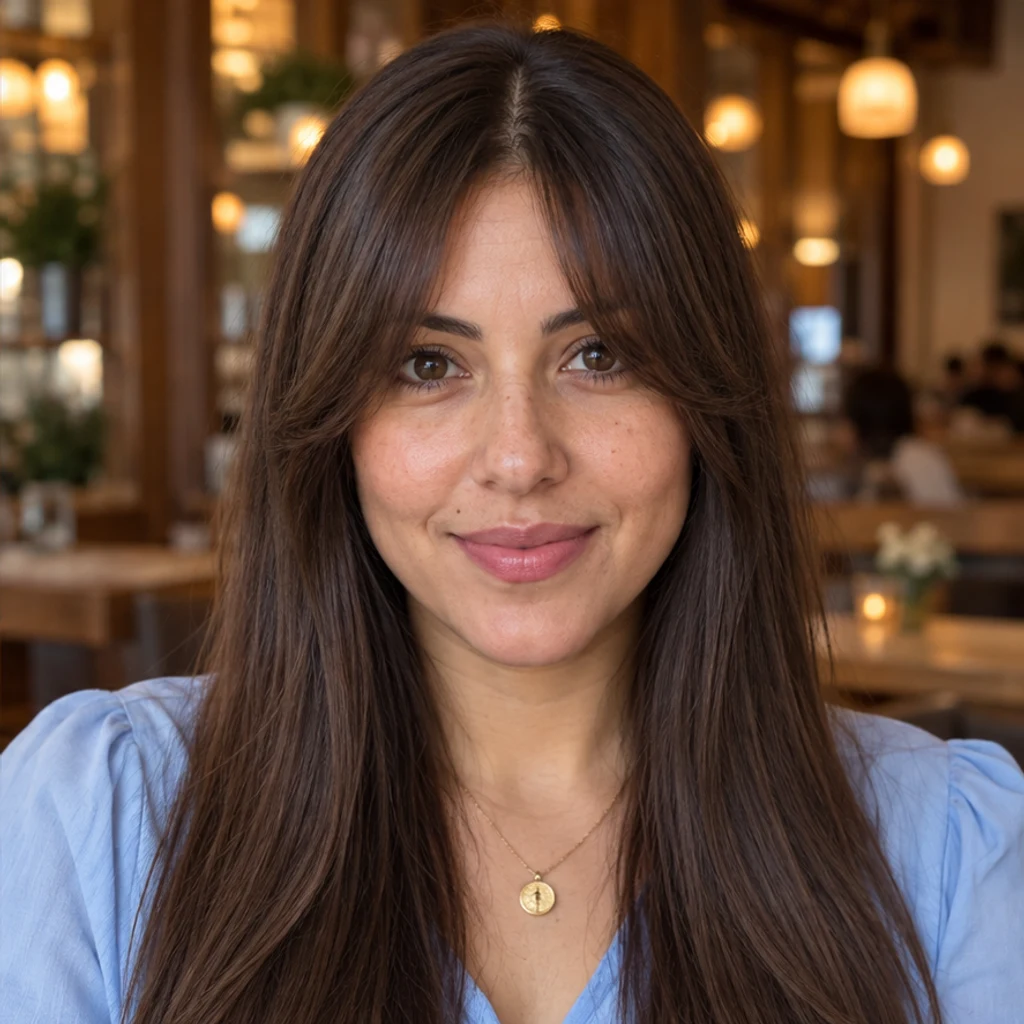
Rideau · portrait au café
Essayer ce styleUne ouverture centrale et des mèches courbes plus longues encadrent le visage.
Essayez une frange sur votre photo avec l’IA. Choisissez un modèle, importez une référence ou décrivez le style, puis comparez et téléchargez l’aperçu.
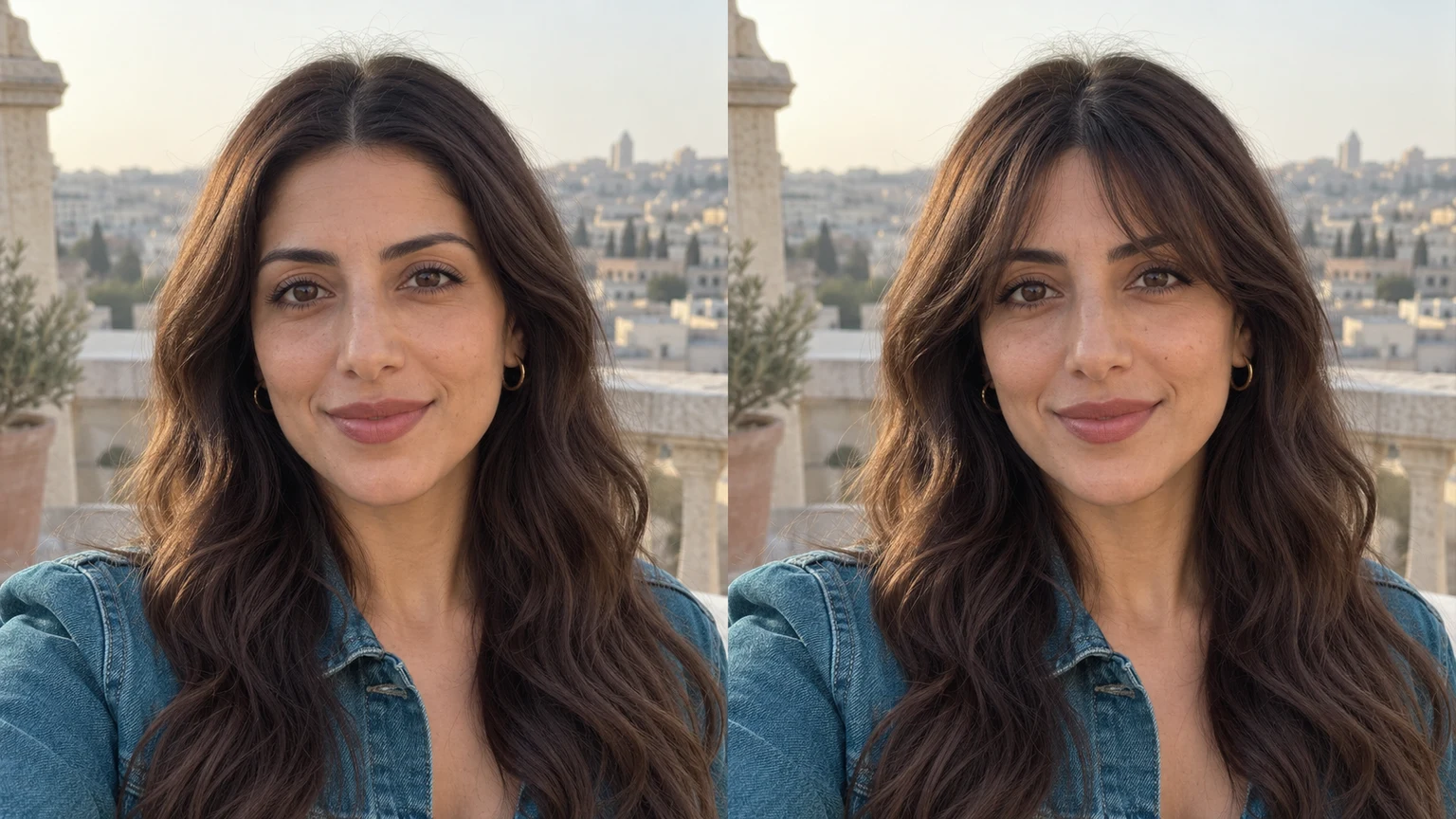
Un carré au menton reçoit une frange légère. Comparez la couverture du front en gardant couleur et longueur latérale.
La frange suit les boucles d’origine. Regardez aussi les côtés plutôt que de copier toute la coiffure de référence.
Une frange séparée encadre les lunettes. Comparez yeux, sourcils, verres et monture avec l’original.
Une frange argentée dense devient plus légère et latérale. Comparez forme et densité en gardant les cheveux gris et leur longueur.
Explorez des idées avec ces illustrations générées par IA. Choisissez un exemple pour charger sa photo et ses réglages.
Une ouverture centrale et des mèches courbes plus longues encadrent le visage.
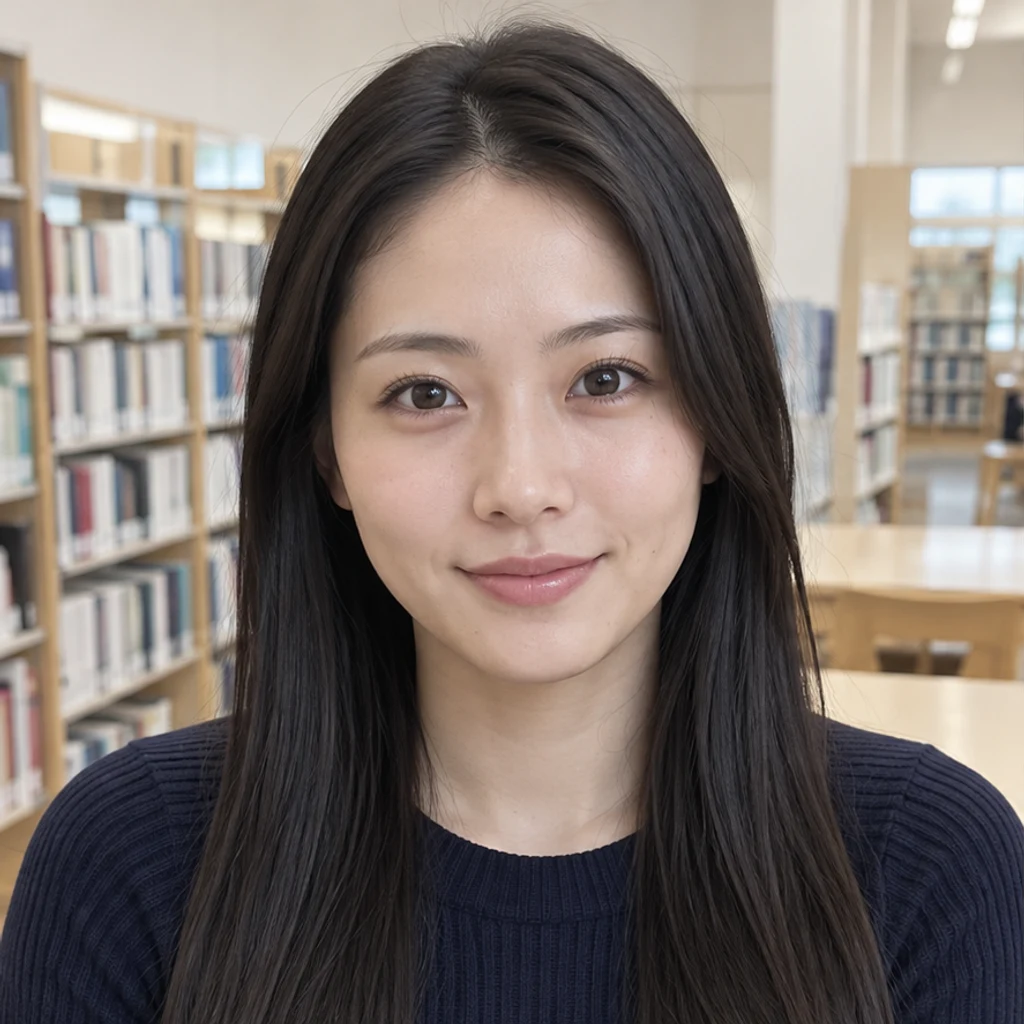
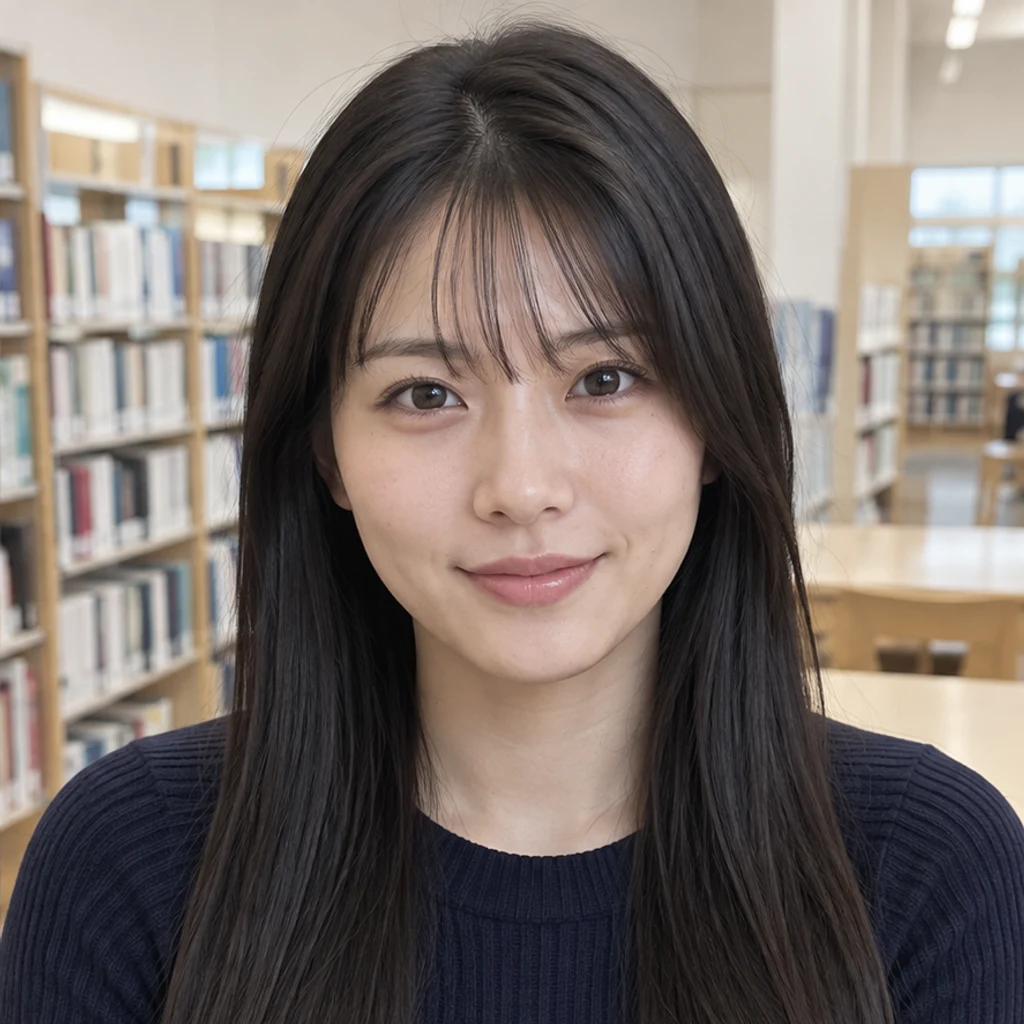
Des mèches fines séparées laissent apparaître le front.
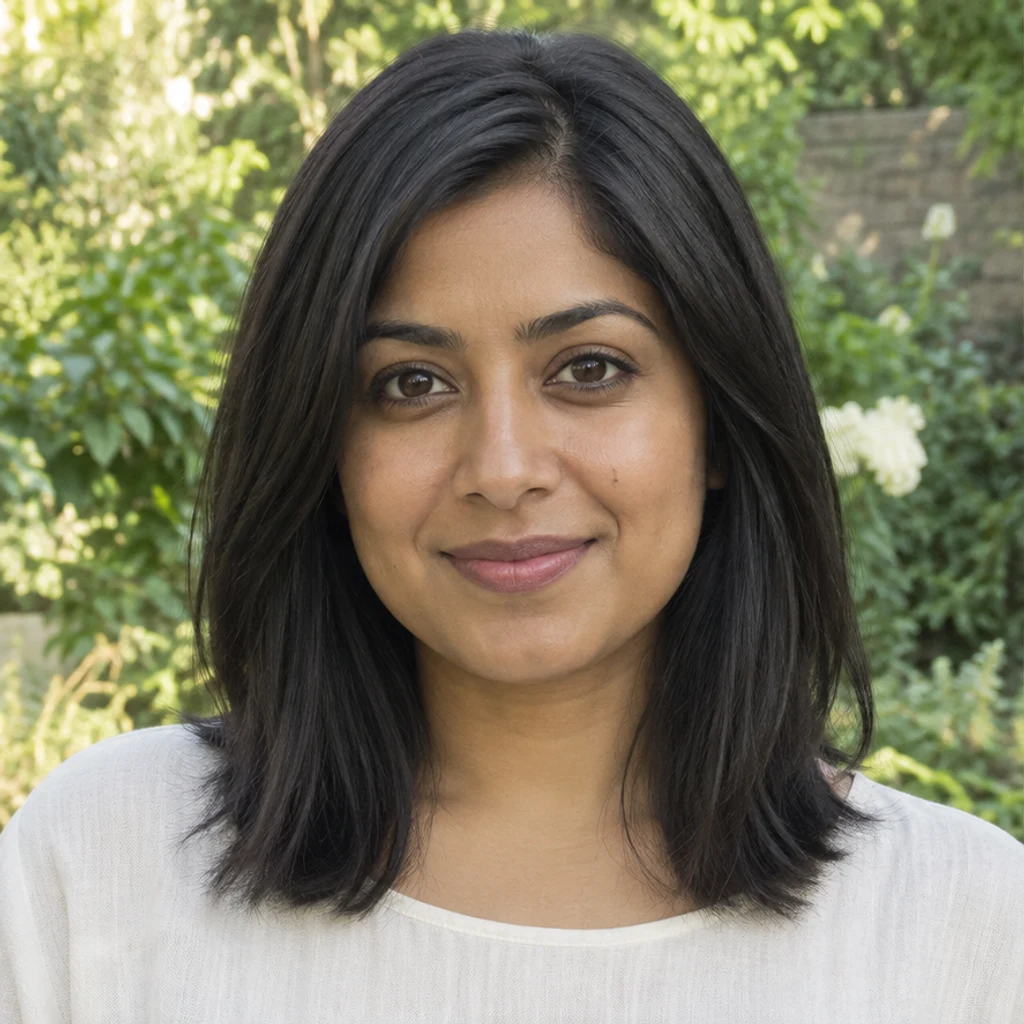
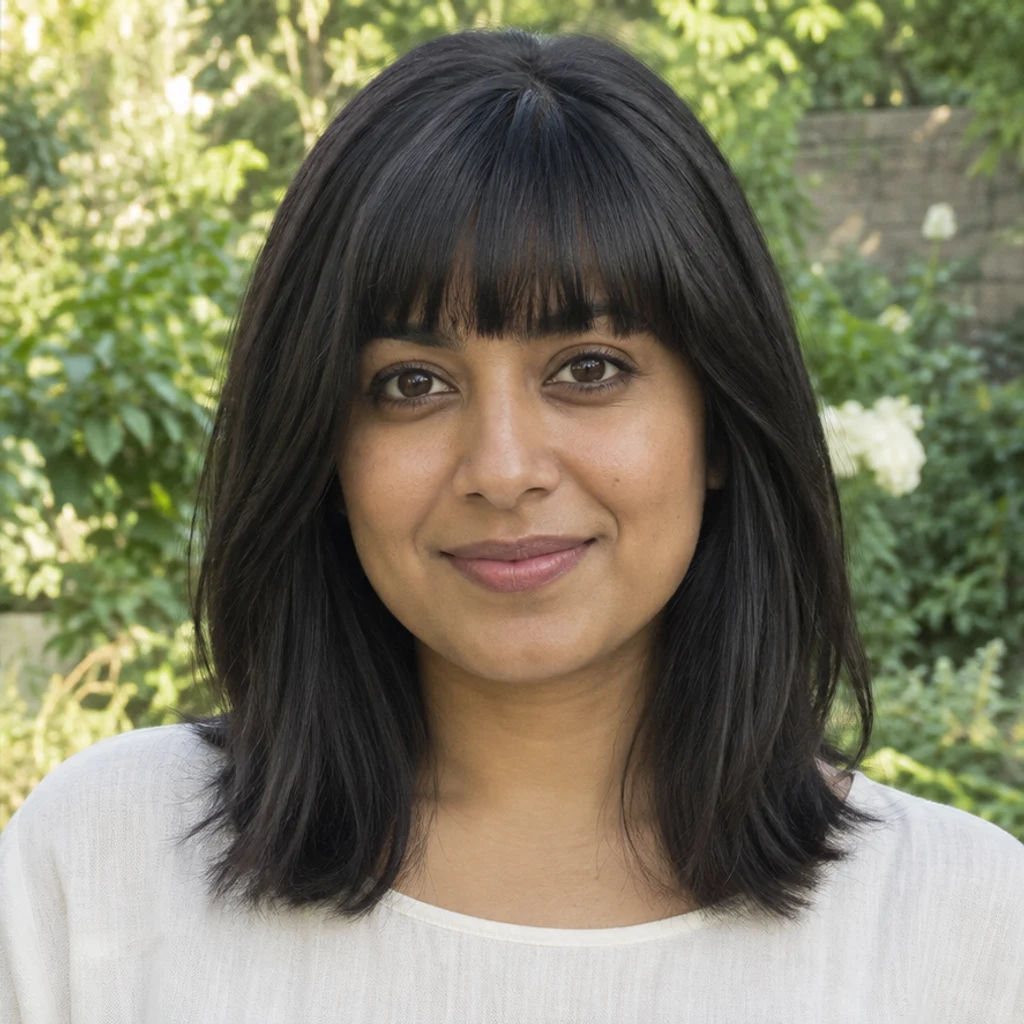
Une ligne dense et droite se termine au-dessus des sourcils.
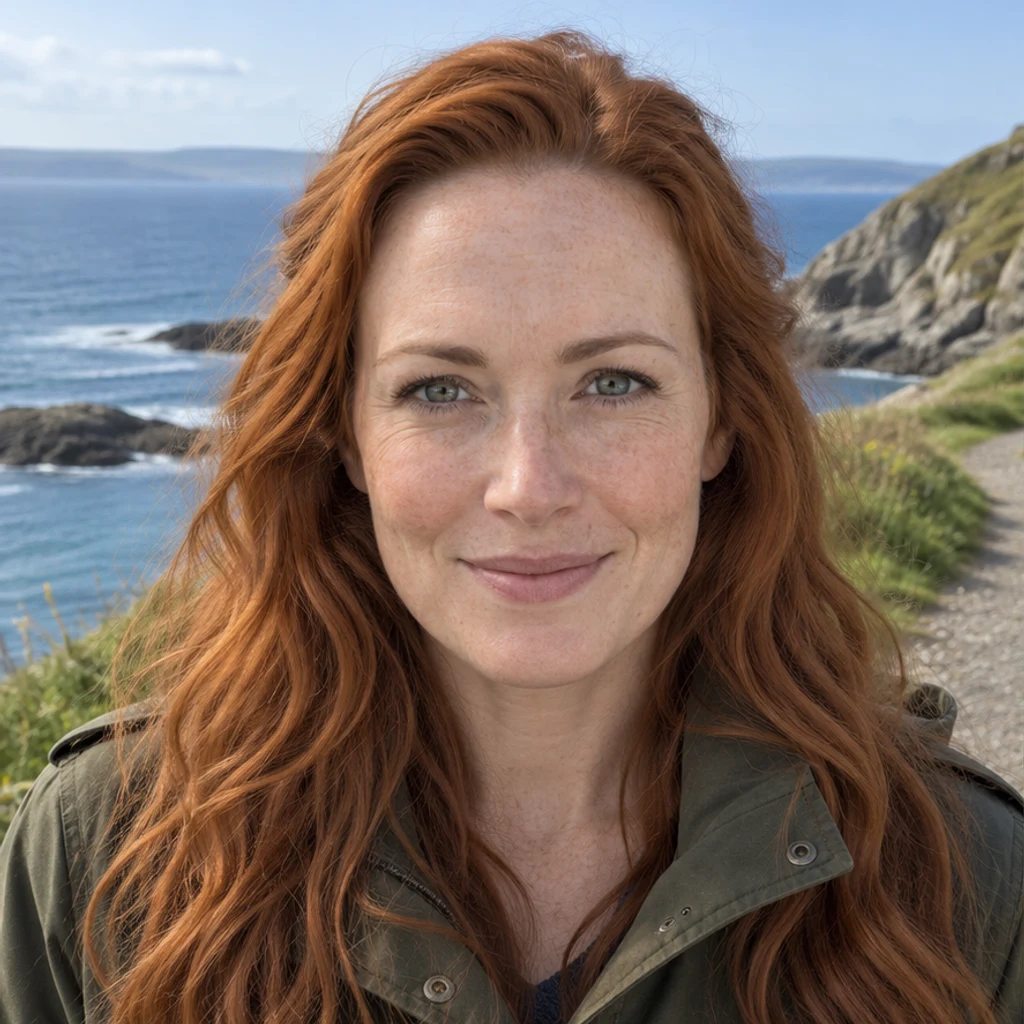
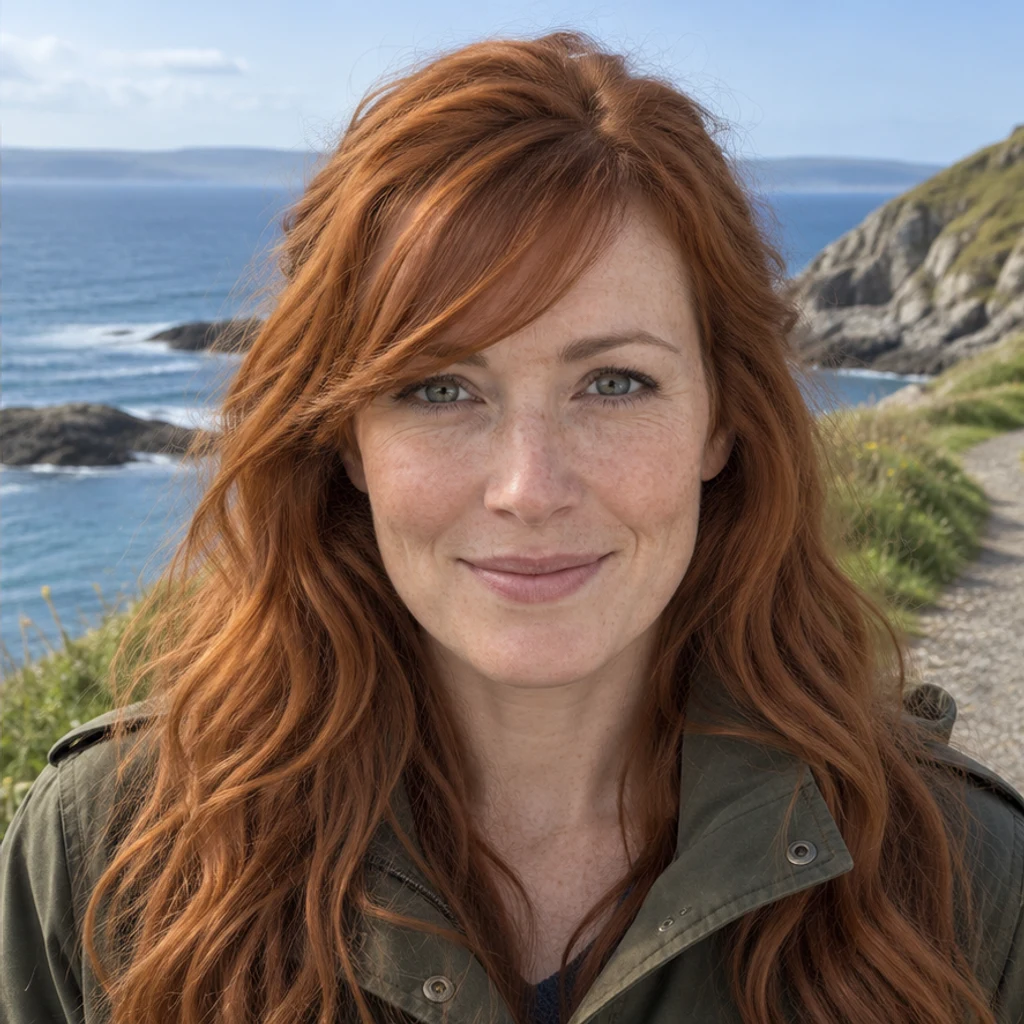
Une frange cuivrée diagonale laisse les yeux visibles.


Un centre court et étroit s’élargit vers les tempes.
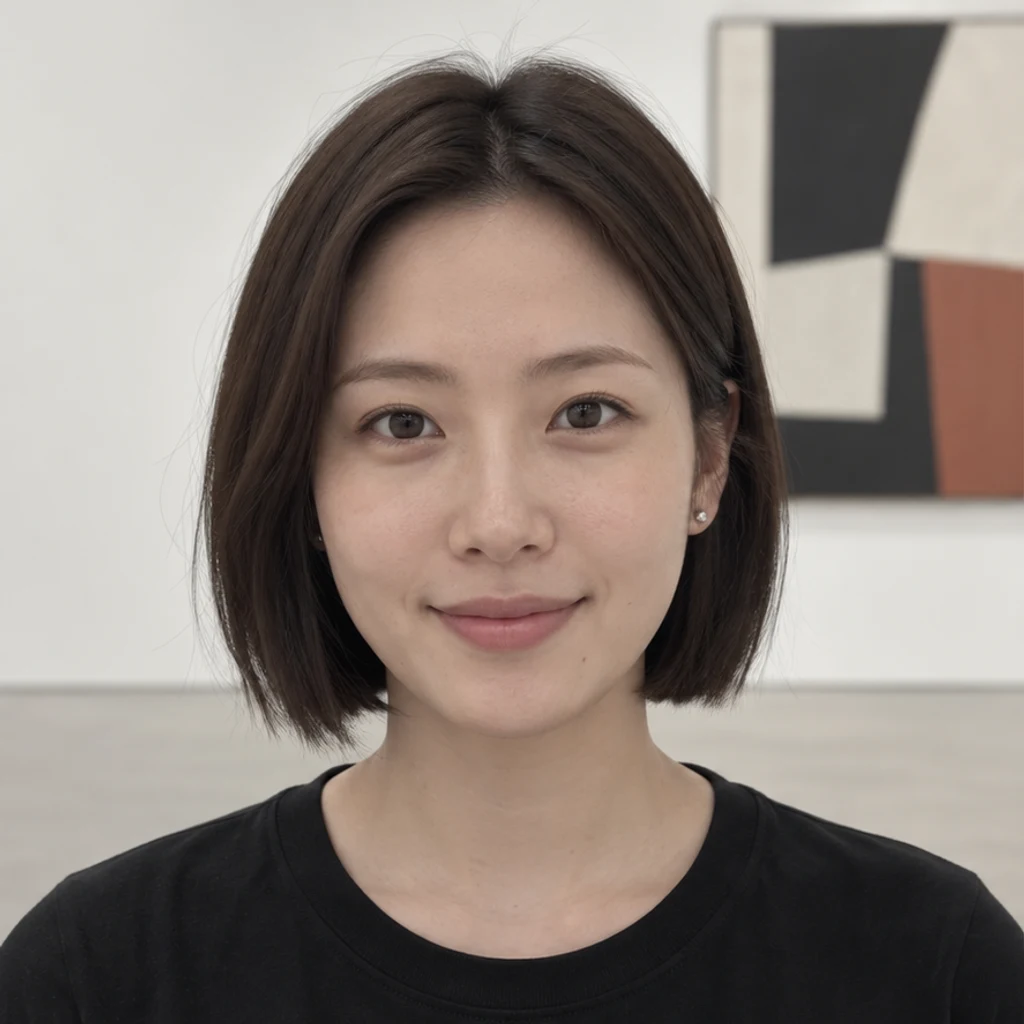
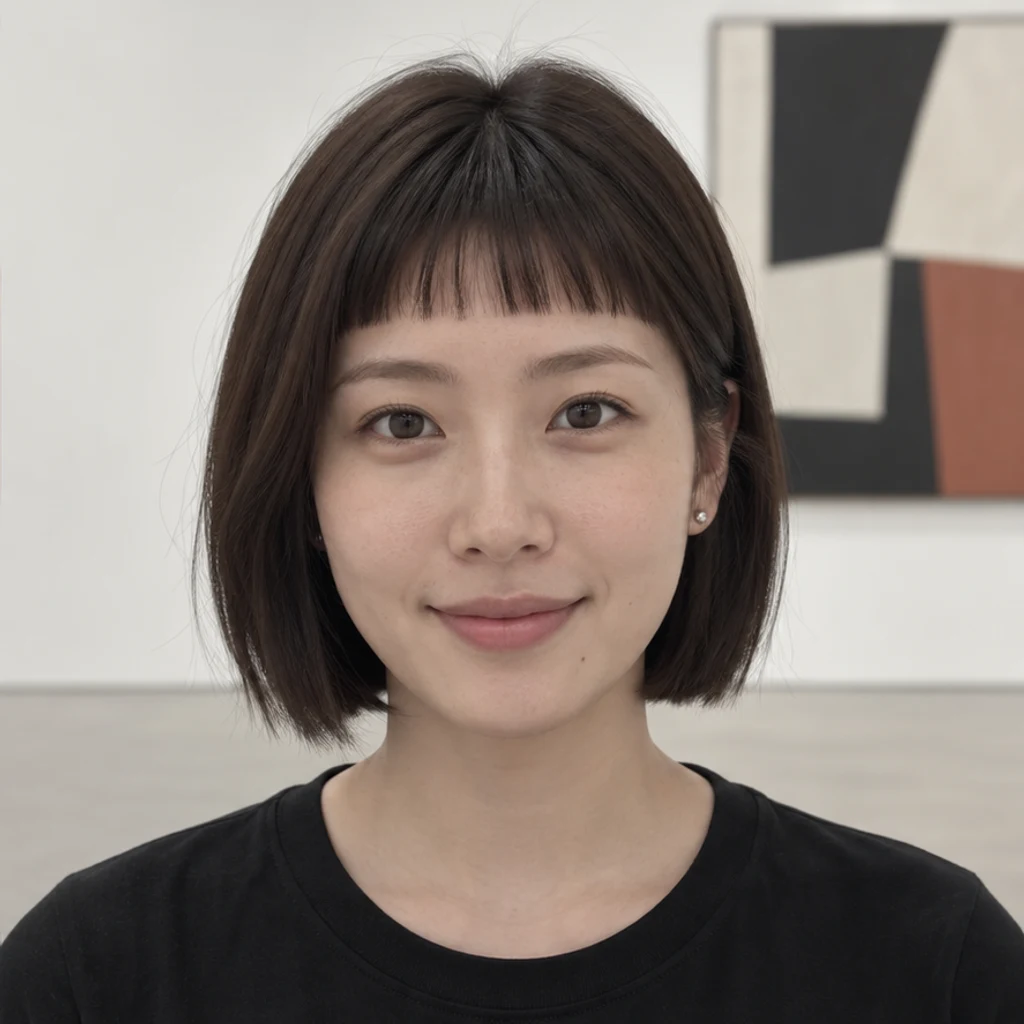
Une frange très courte laisse un espace au-dessus des sourcils.
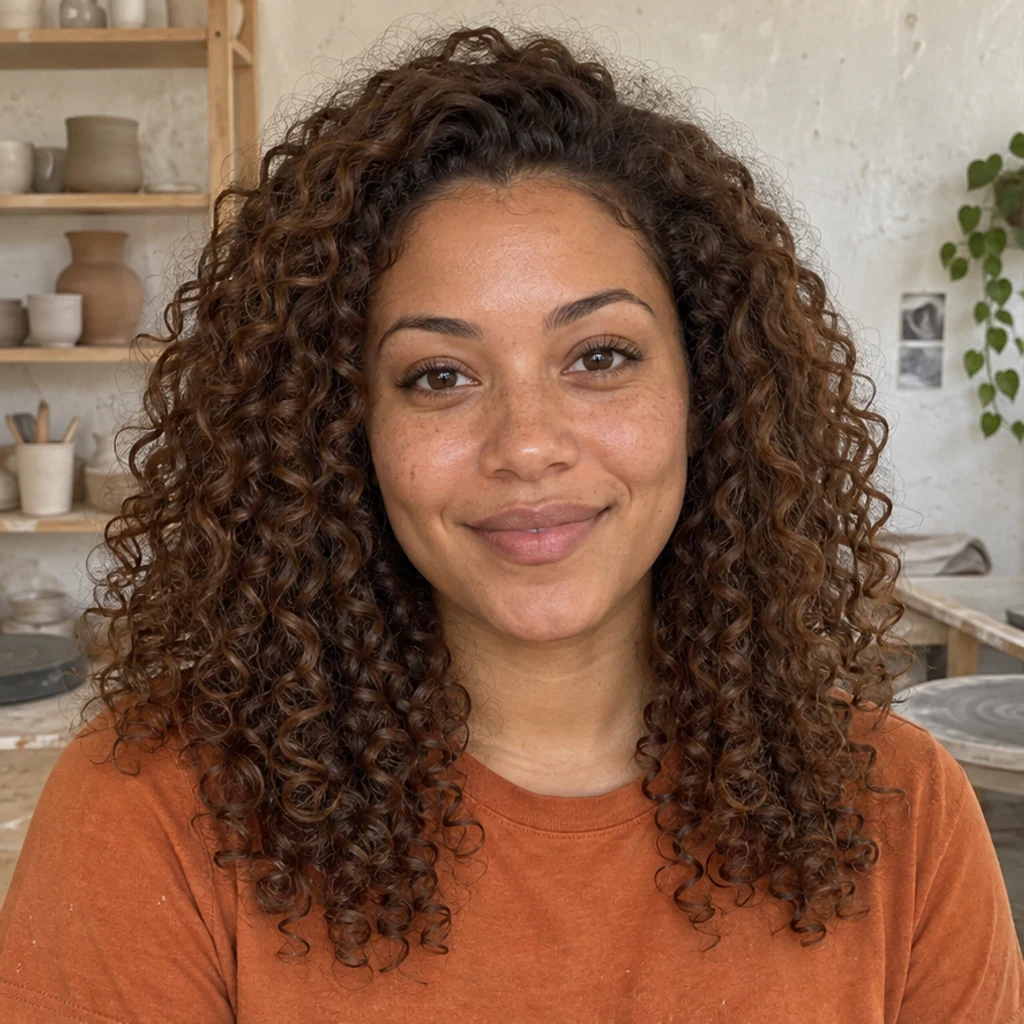
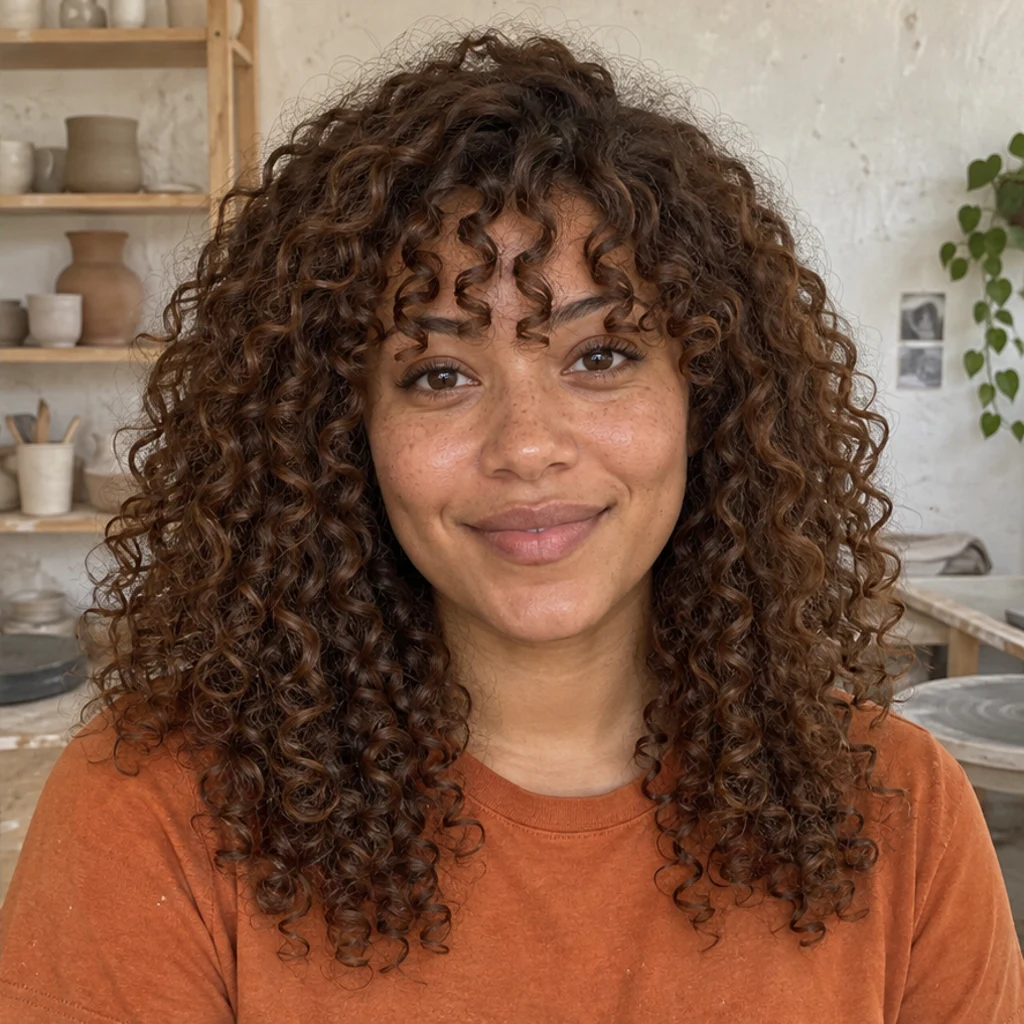
Des boucles définies conservent la texture châtain d’origine.
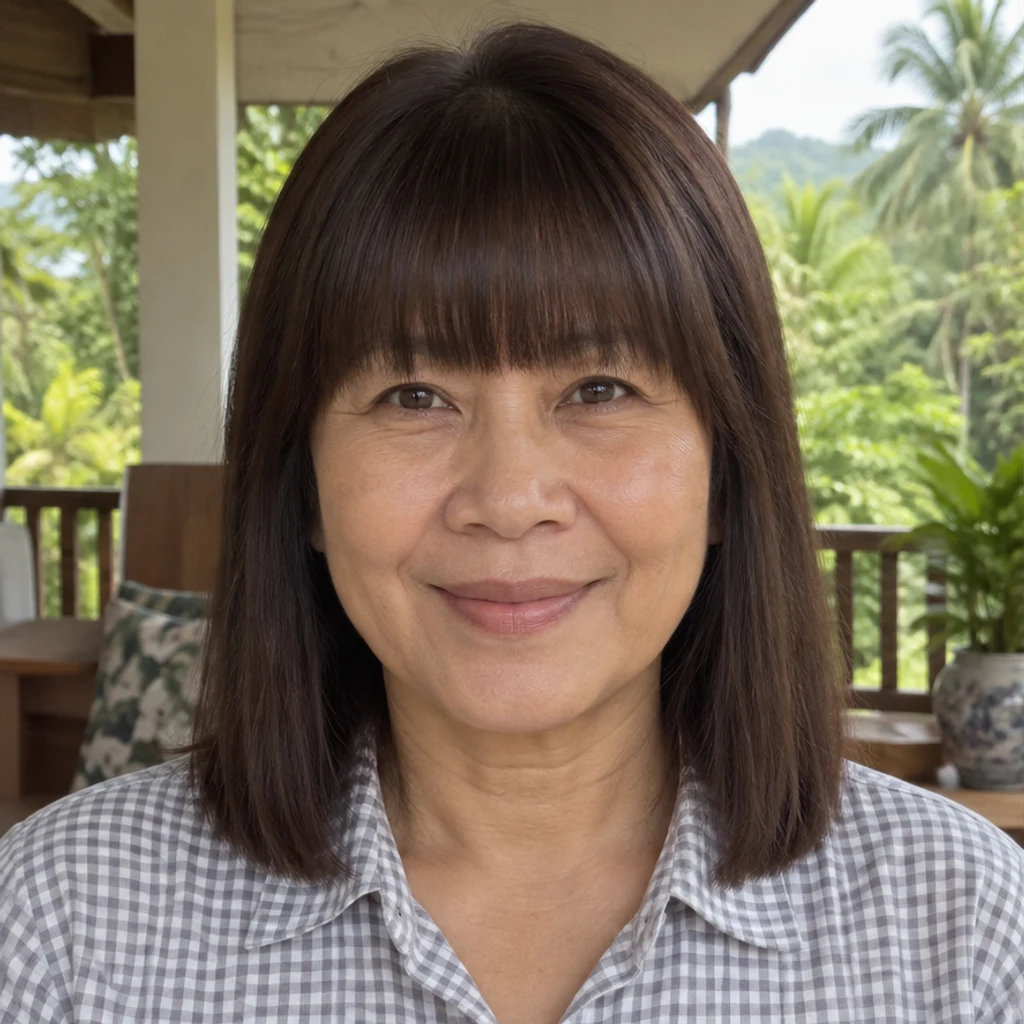

Une frange dense devient clairsemée, à couleur et longueur égales.
Choisissez une personne avec front, implantation et yeux visibles, une lumière uniforme et une vue de face ou légèrement de trois quarts. JPEG, PNG ou WebP, jusqu’à 30 Mo.
Choisissez une des huit cartes, importez une référence ou décrivez la frange dans Instructions de retouche. Modèles et références sont des alternatives. La sélection peut être retirée ; un style, une référence ou une instruction active est nécessaire. Couleur et texture suivent votre photo par défaut.
Vérifiez les crédits et cliquez sur Générer. Chaque demande crée une image. Les exemples remplissent uniquement le formulaire. Comparez frange, visage, lunettes et cheveux restants ; ajustez les entrées d’origine avec Retoucher à nouveau ou téléchargez le résultat.
Comparez le résultat en grand avec l’original. La différence doit venir de la frange, sans modifier le visage, la couleur ou toute la coupe.
Vérifiez le front couvert, les pointes et les sourcils visibles.
Comparez yeux, sourcils, proportions, expression et lunettes.
Comparez teinte, reflets, boucles et raccord avec le reste des cheveux.
Vérifiez longueur latérale et arrière, volume et implantation.
Importez un portrait net et comparez plusieurs styles sur la même photo. Le simulateur explore une apparence ; il ne choisit pas la coupe qui vous convient et ne prédit pas le résultat du salon.
Non. Vous pouvez importer une référence ou décrire la frange dans Instructions de retouche. Il faut une photo et au moins un style, une référence ou une instruction active.
Non. Choisissez une source de référence pour la forme, longueur, densité et direction. Votre photo fournit identité, couleur d’origine, texture et scène.
L’instruction préserve le visage, les cheveux hors de la frange, la couleur et texture d’origine. Une instruction explicite peut ajuster la frange. Comparez le résultat, car l’IA peut modifier certains détails.
Oui. Choisissez un style, une référence ou décrivez la forme. Pour les boucles, montrez clairement la texture naturelle. Une frange peut être raccourcie ou modifiée ; vérifiez le front révélé et le reste de la coupe.
La génération nécessite un compte LumiYing et les crédits affichés avant Générer. Choisir un modèle ou charger un exemple ne dépense pas de crédits. Consultez les tarifs actuels.
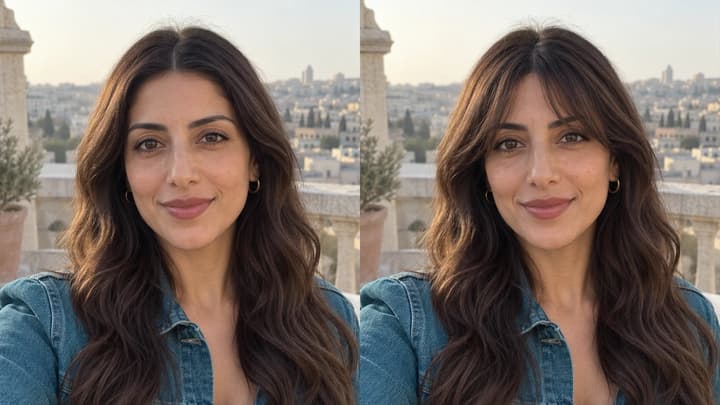
Voyez votre apparence avec une frange avant la coupe. Préparez une photo nette, comparez les formes et vérifiez l’aperçu avec l’original.
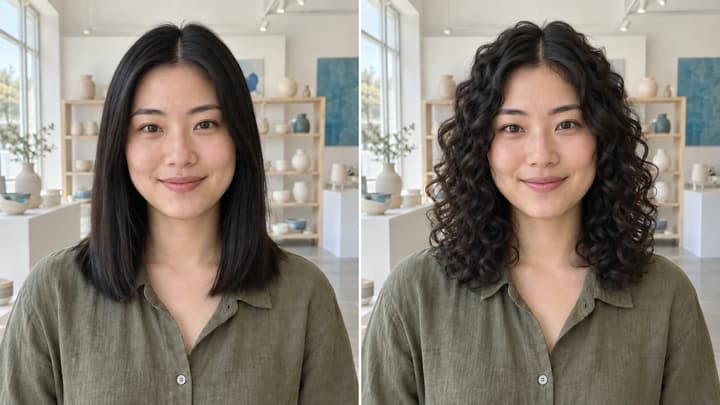
Essayez des boucles des racines aux pointes sur votre photo. Choisissez un modèle, une référence ou des instructions en gardant votre couleur.
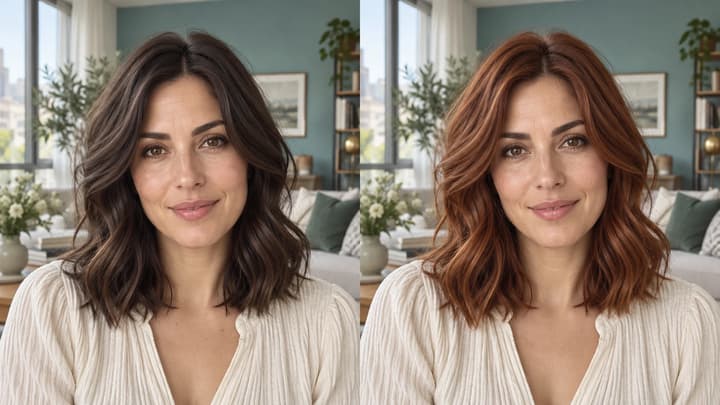
Changez la couleur des cheveux avec l’IA : choisissez un modèle, importez une référence ou décrivez la couleur, puis comparez et téléchargez le résultat.
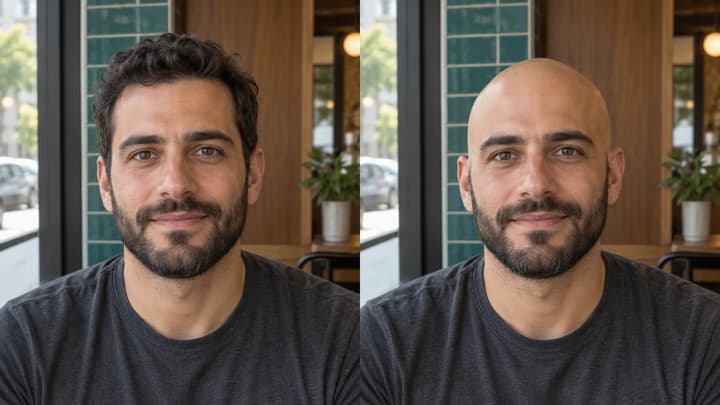
À quoi ressembleriez-vous sans cheveux ? Importez un portrait dans le filtre chauve IA, générez un aperçu, puis comparez et téléchargez votre image.

Importez une image, décrivez la retouche et créez des visuels propres pour produits, posts sociaux, affiches ou keyframes.

Consultez les crédits et offres avant de générer.
Essayez une frange sur votre photo avec l’IA. Choisissez un modèle, importez une référence ou décrivez le style, puis comparez et téléchargez l’aperçu.