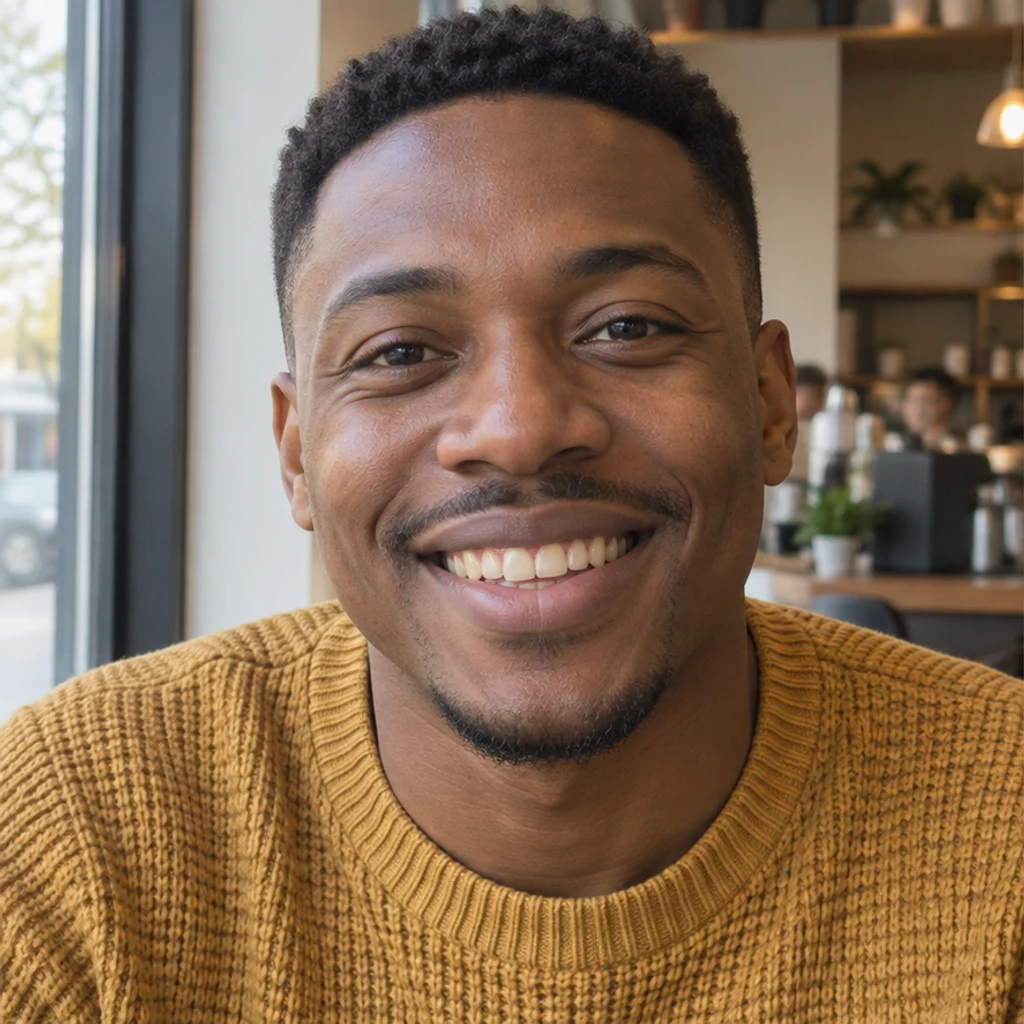
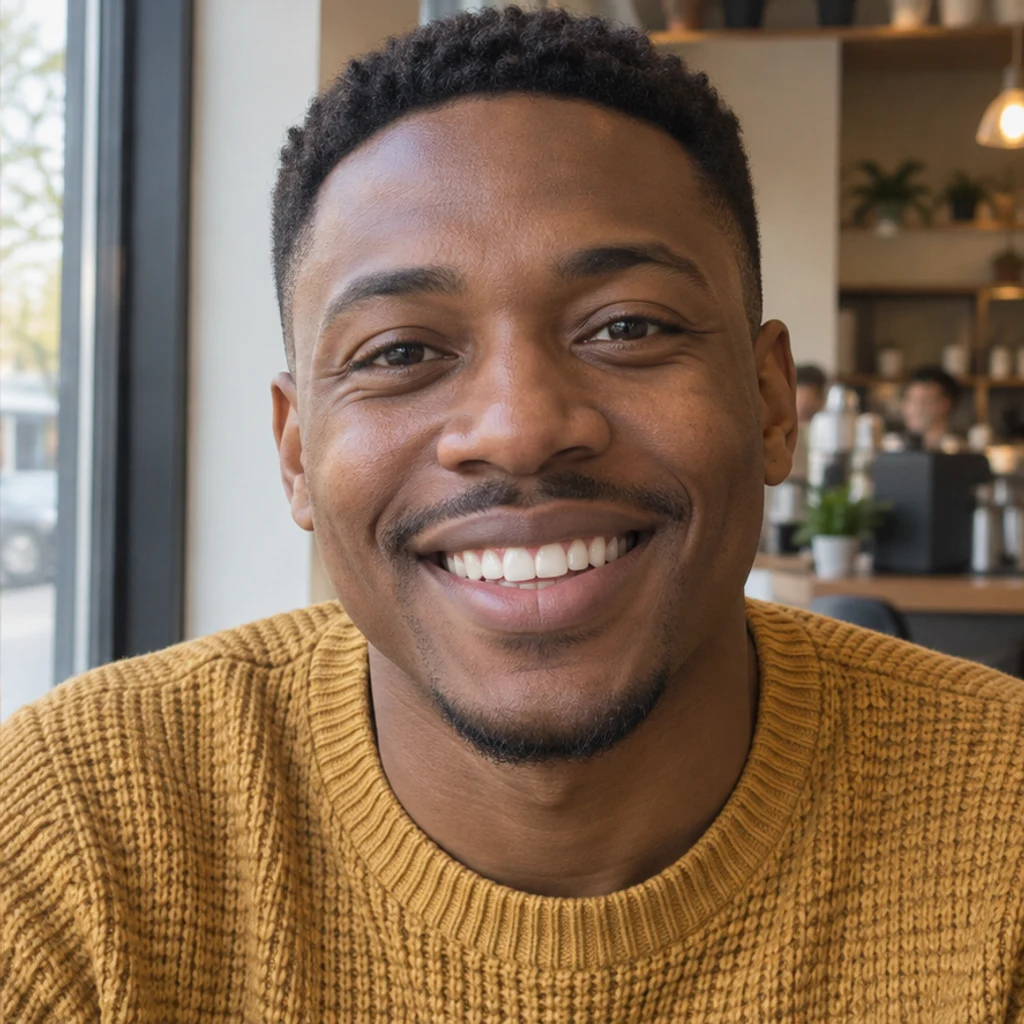
Sourire au café · lumière de fenêtre
Essayer cette photoRéduisez les tons chauds des dents en gardant la moustache, le pull moutarde et la lumière douce.
Blanchissez les dents sur une photo avec l’IA. Réduisez les tons jaunes en gardant le sourire, la forme des dents et la lumière d’origine. Importez un portrait et ajoutez des instructions au besoin.
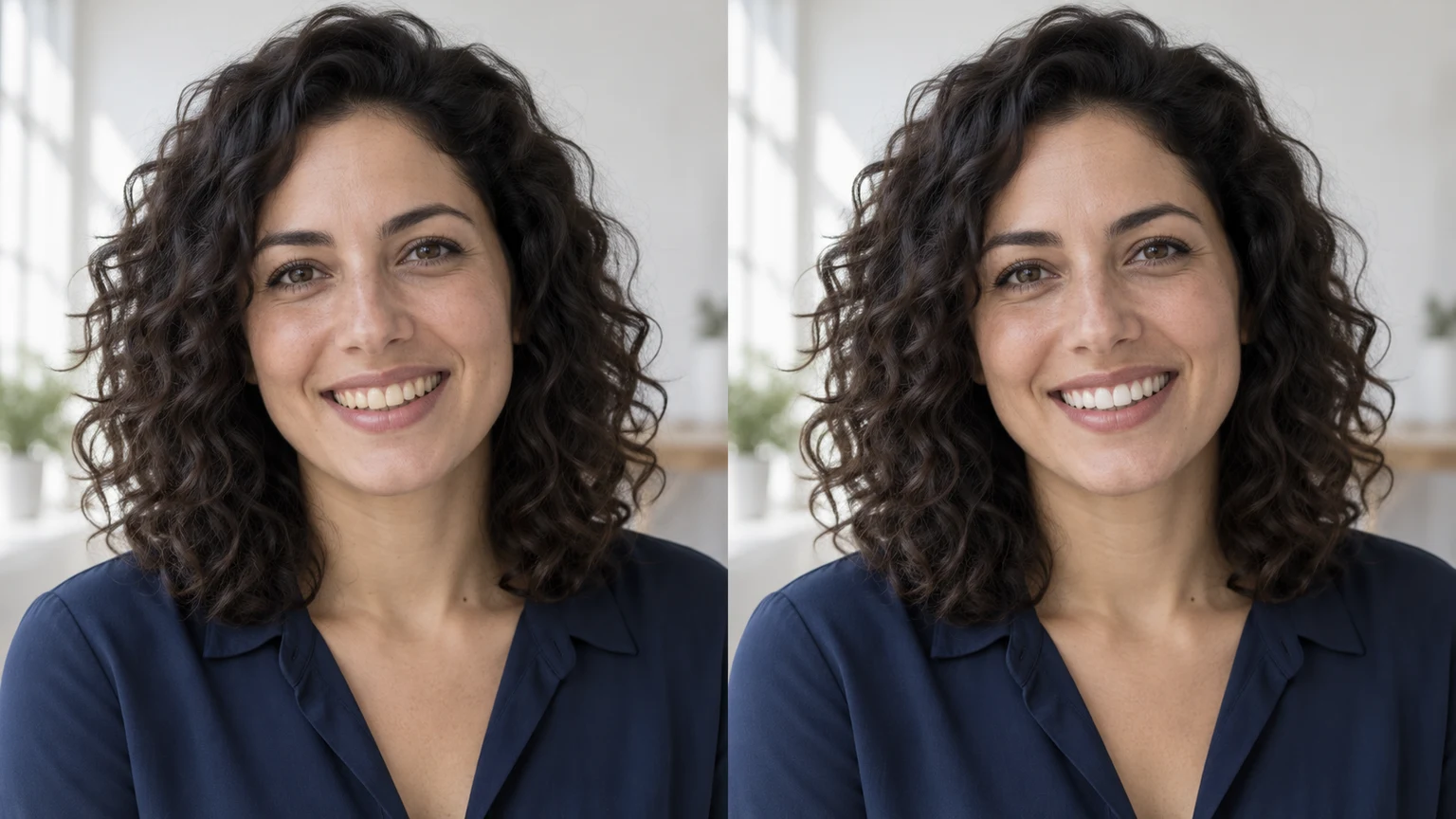
Un portrait de bureau montre une petite correction de couleur. Gardez la personne, ses lunettes et son expression d’origine.
Un portrait au restaurant illustre des dents moins jaunes sous une lumière ambrée. La peau, les vêtements et le fond ne doivent pas devenir plus froids.
Un portrait dans un coin lecture garde les contours, les petits espaces et les ombres. Des dents plus claires doivent conserver leur texture.
Un portrait sur une place illustre le blanchiment d’une seule personne. Indiquez sa position ou ses vêtements dans les instructions et vérifiez l’autre sourire.
Découvrez un blanchiment discret avec ces illustrations générées par IA. Choisissez un exemple pour charger sa photo d’origine et ses instructions.
Réduisez les tons chauds des dents en gardant la moustache, le pull moutarde et la lumière douce.
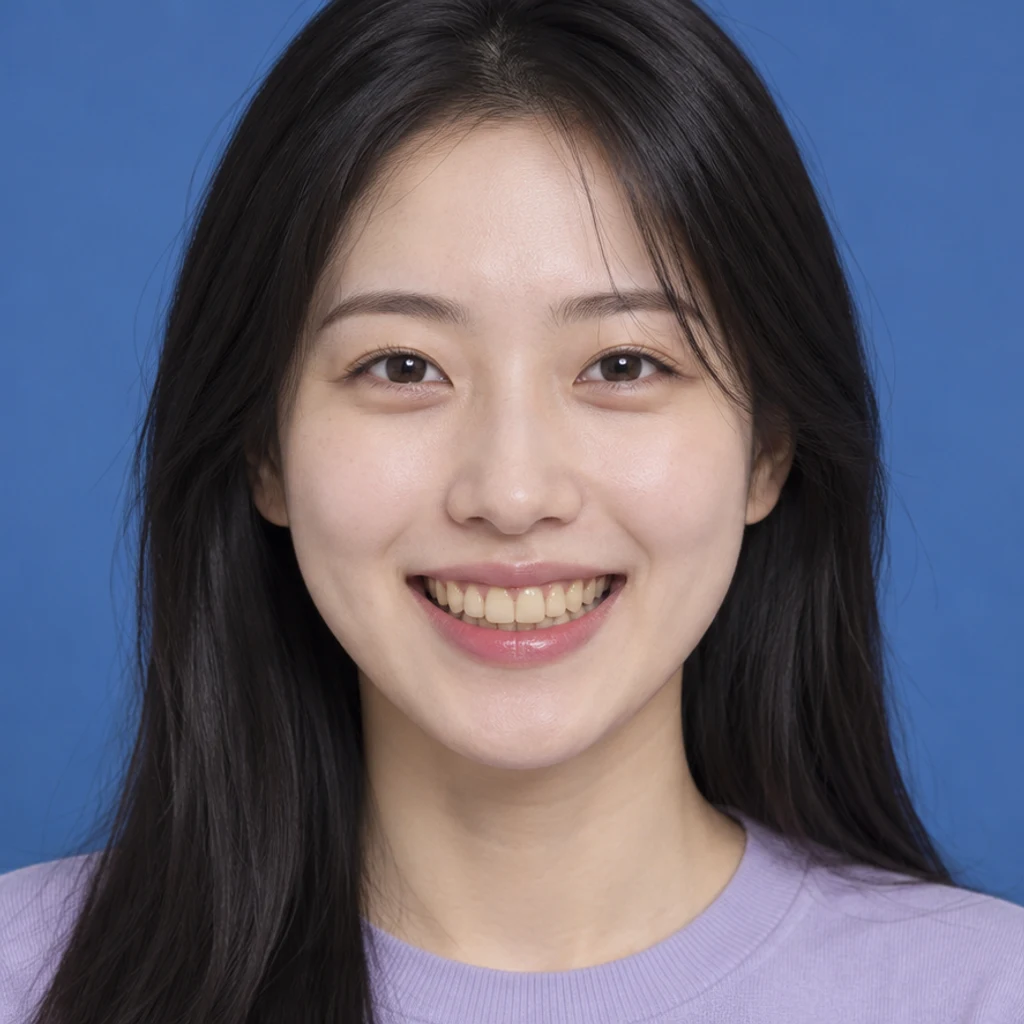
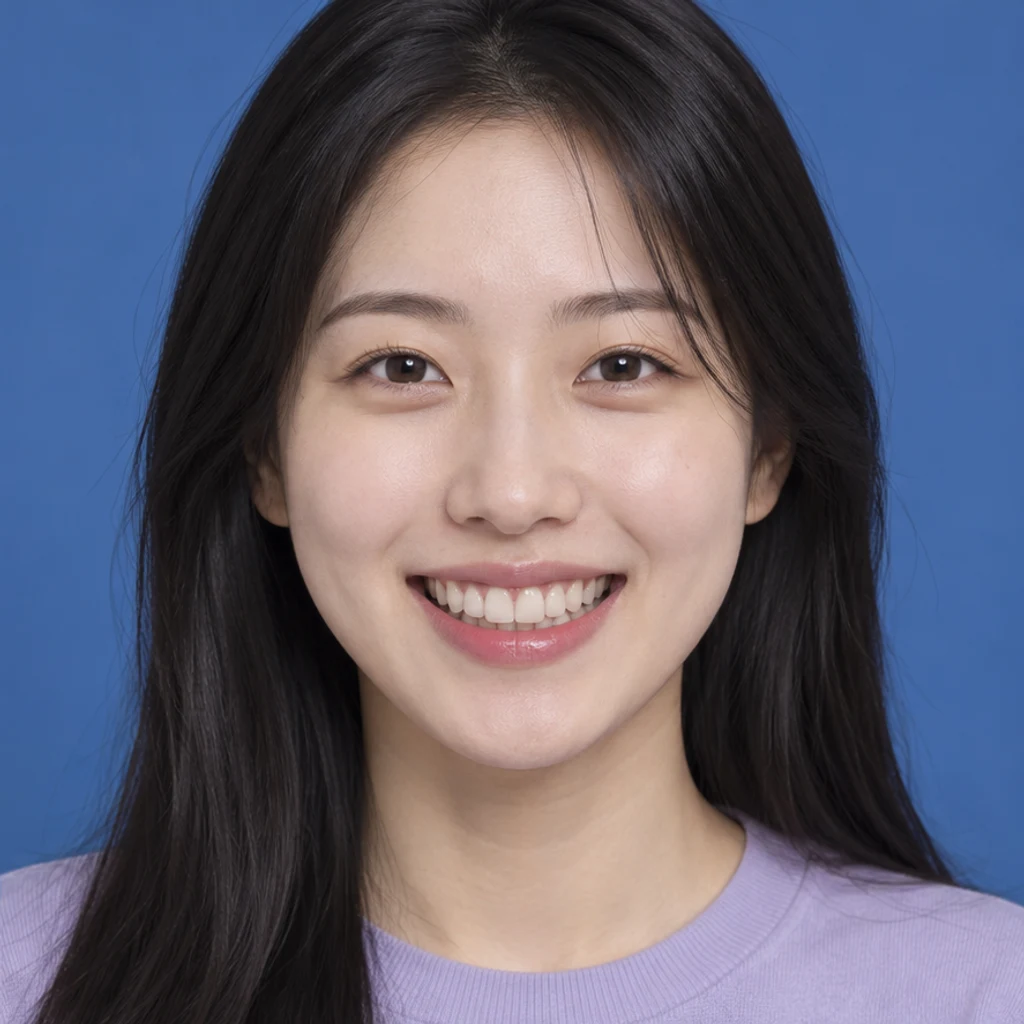
Gardez le sourire et la chemise lavande devant le fond bleu cobalt.
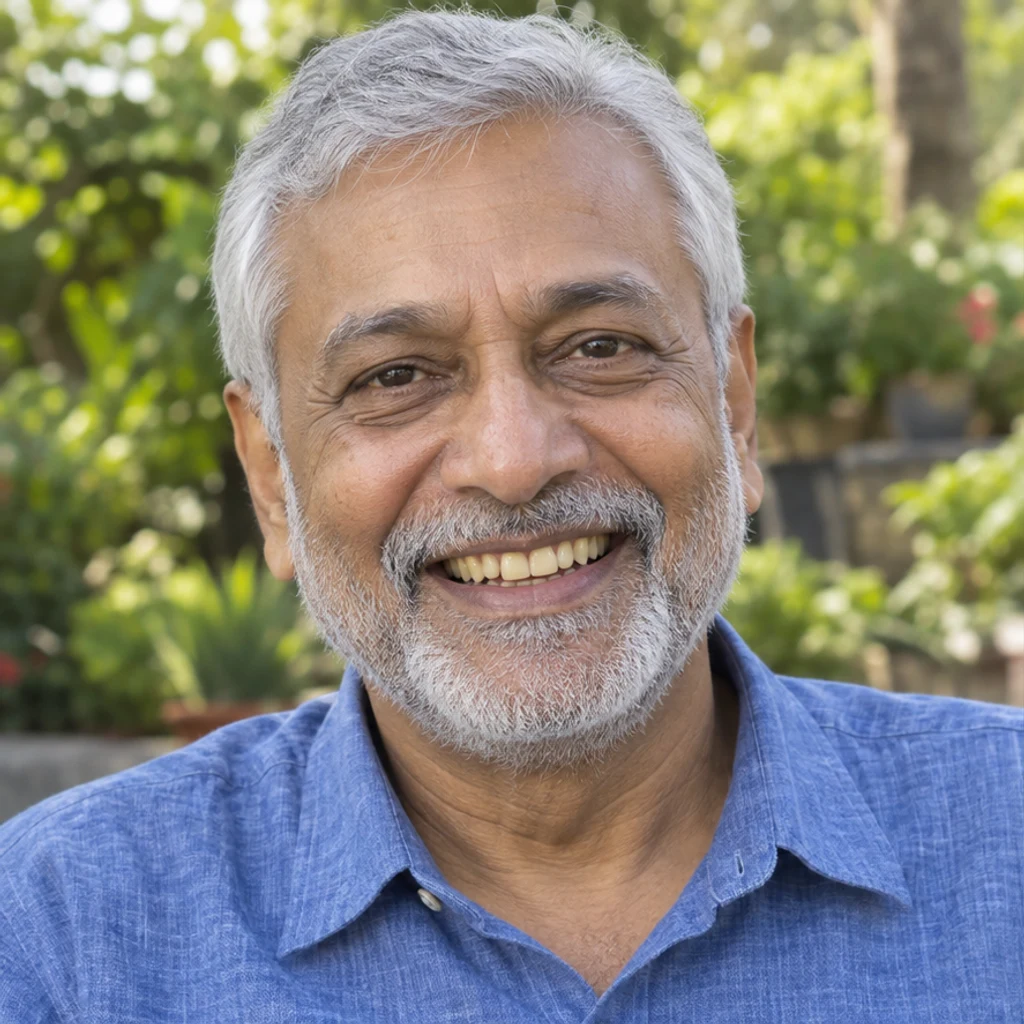
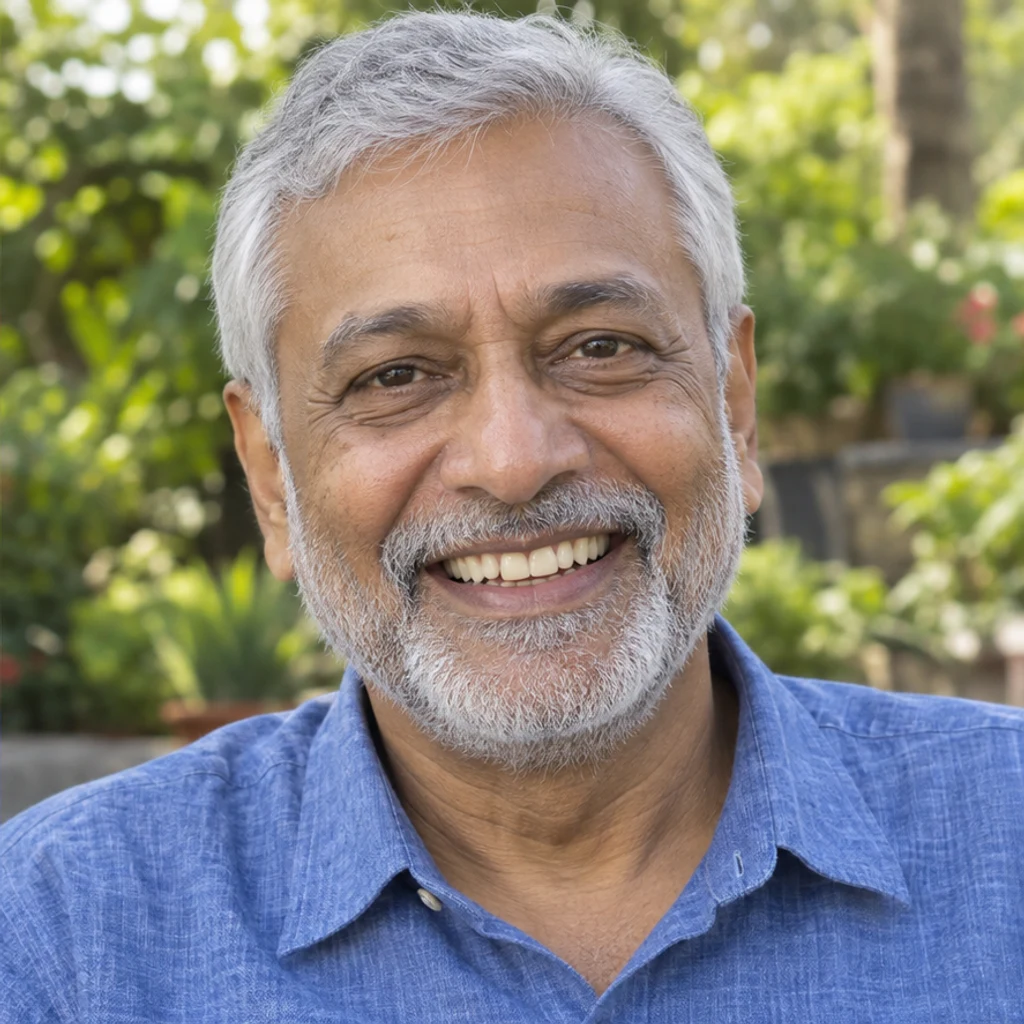
Conservez les cheveux argentés, la barbe et les contours des dents en extérieur.
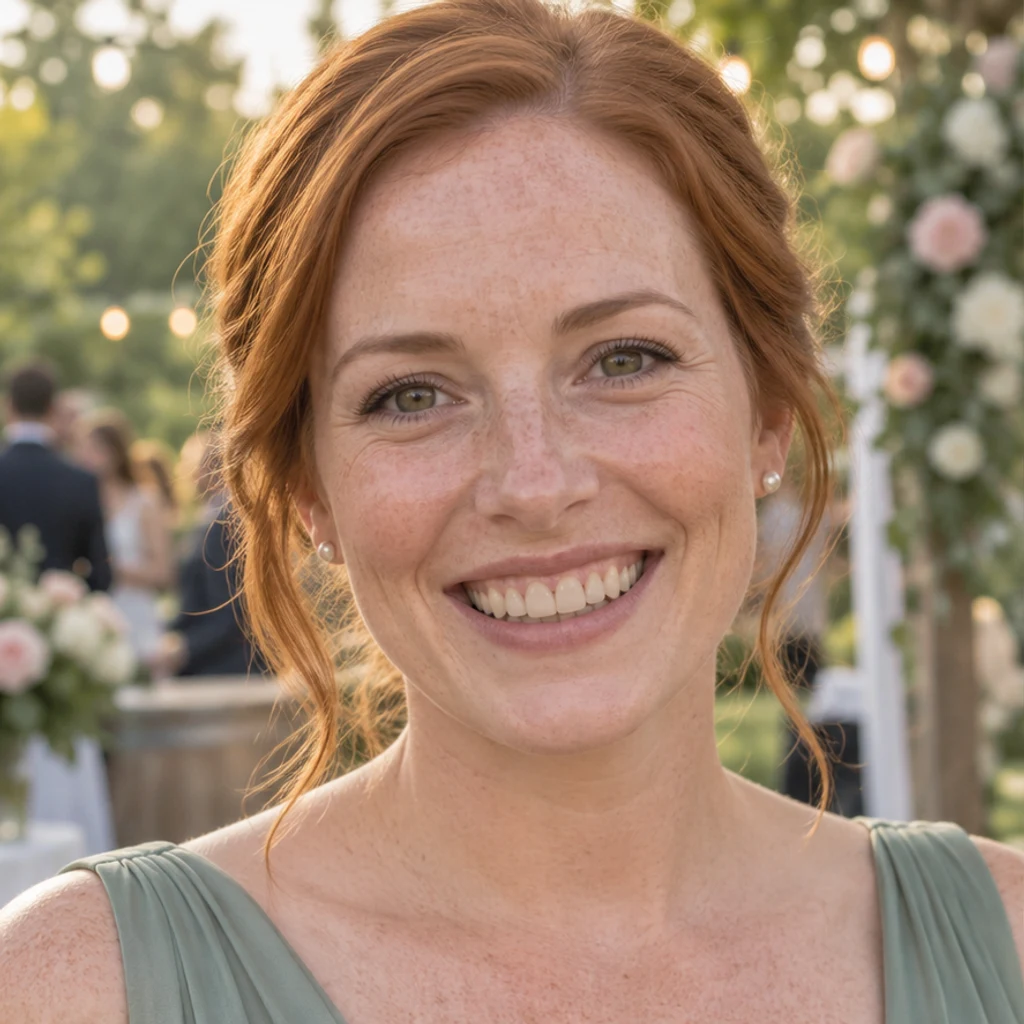
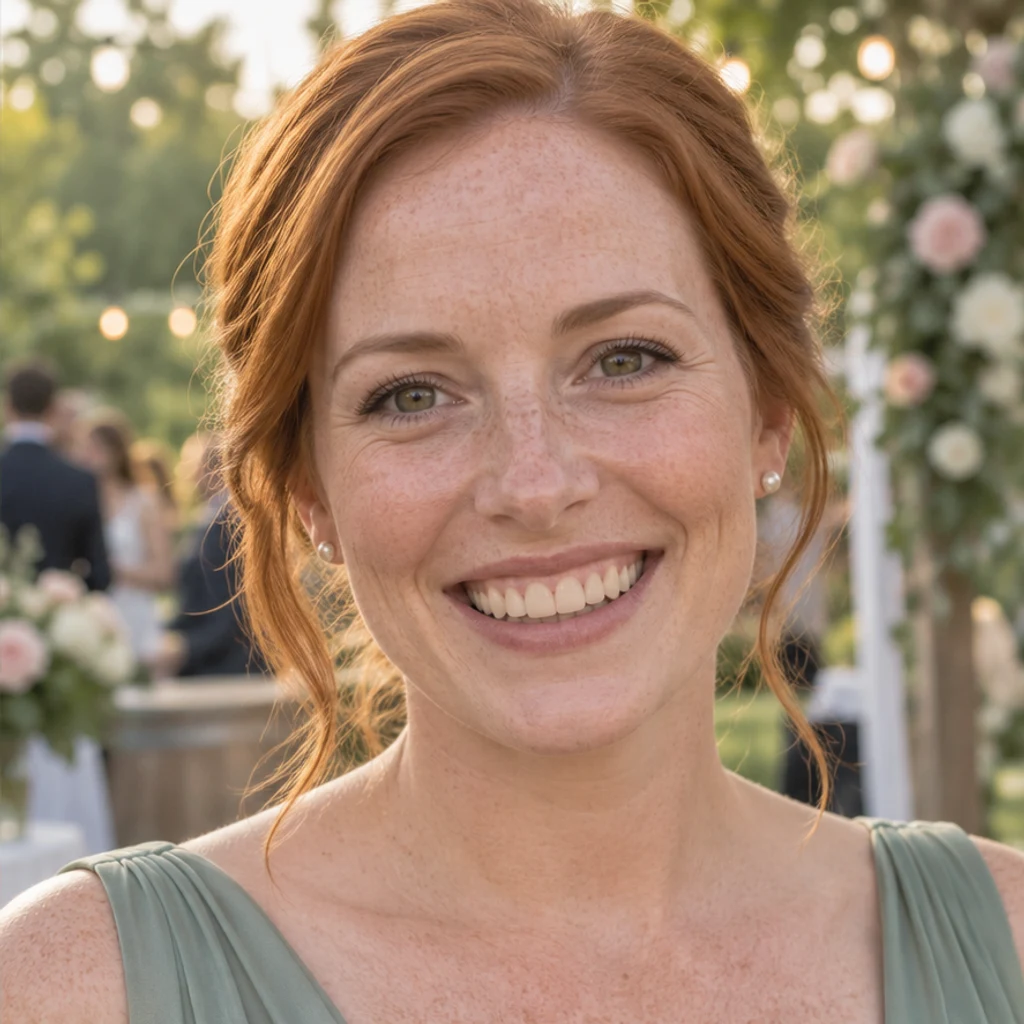
Blanchissez discrètement sans lisser les taches de rousseur ni changer le décor du mariage.
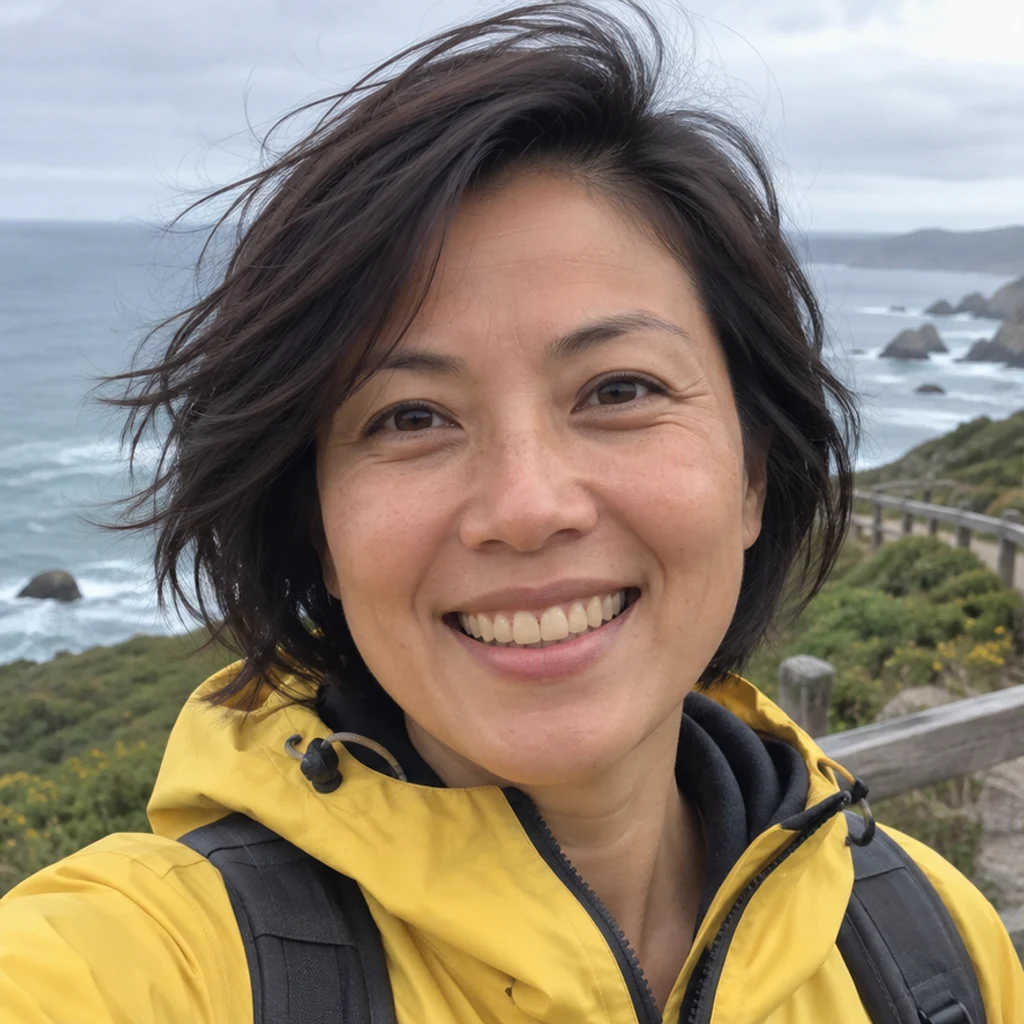
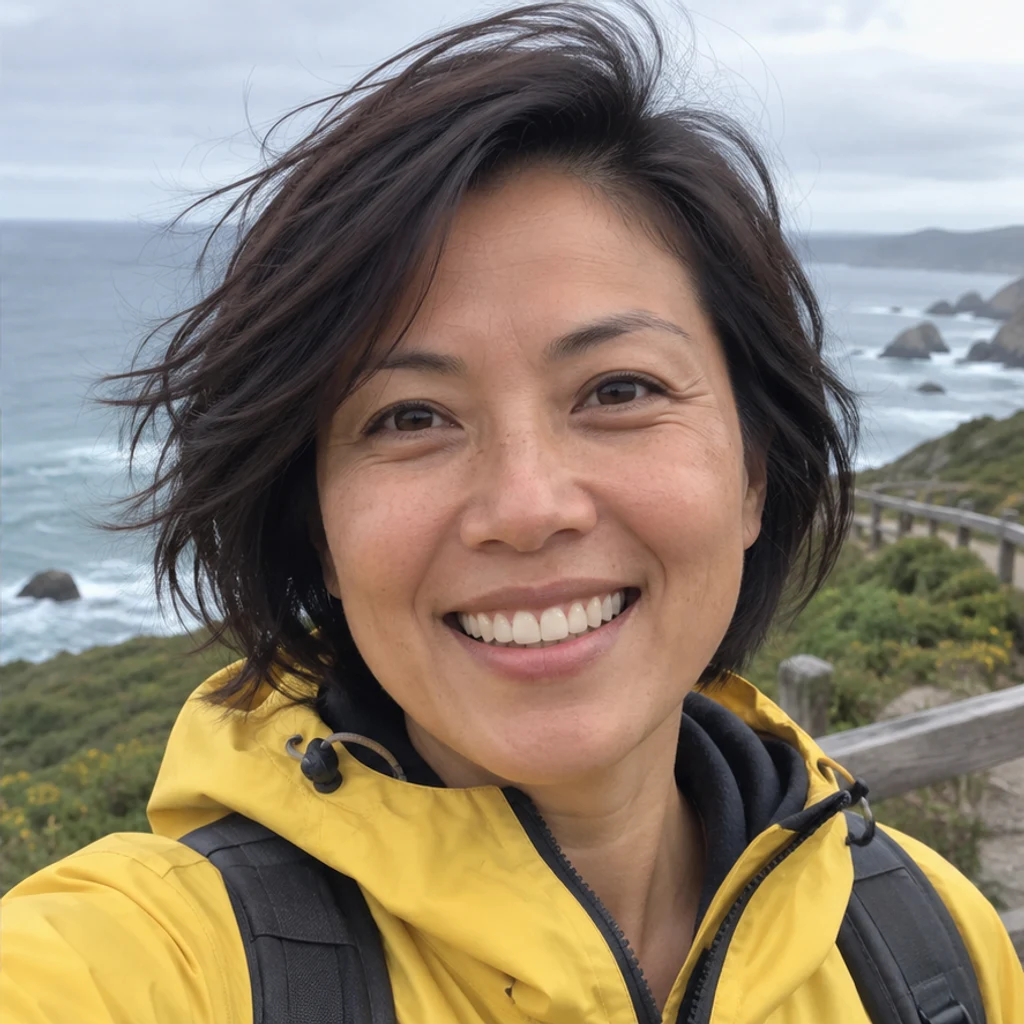
Gardez les cheveux au vent, la veste jaune et la lumière fraîche de la côte.


Conservez l’espacement des dents, les lunettes et l’ambiance chaude de la salle de lecture.
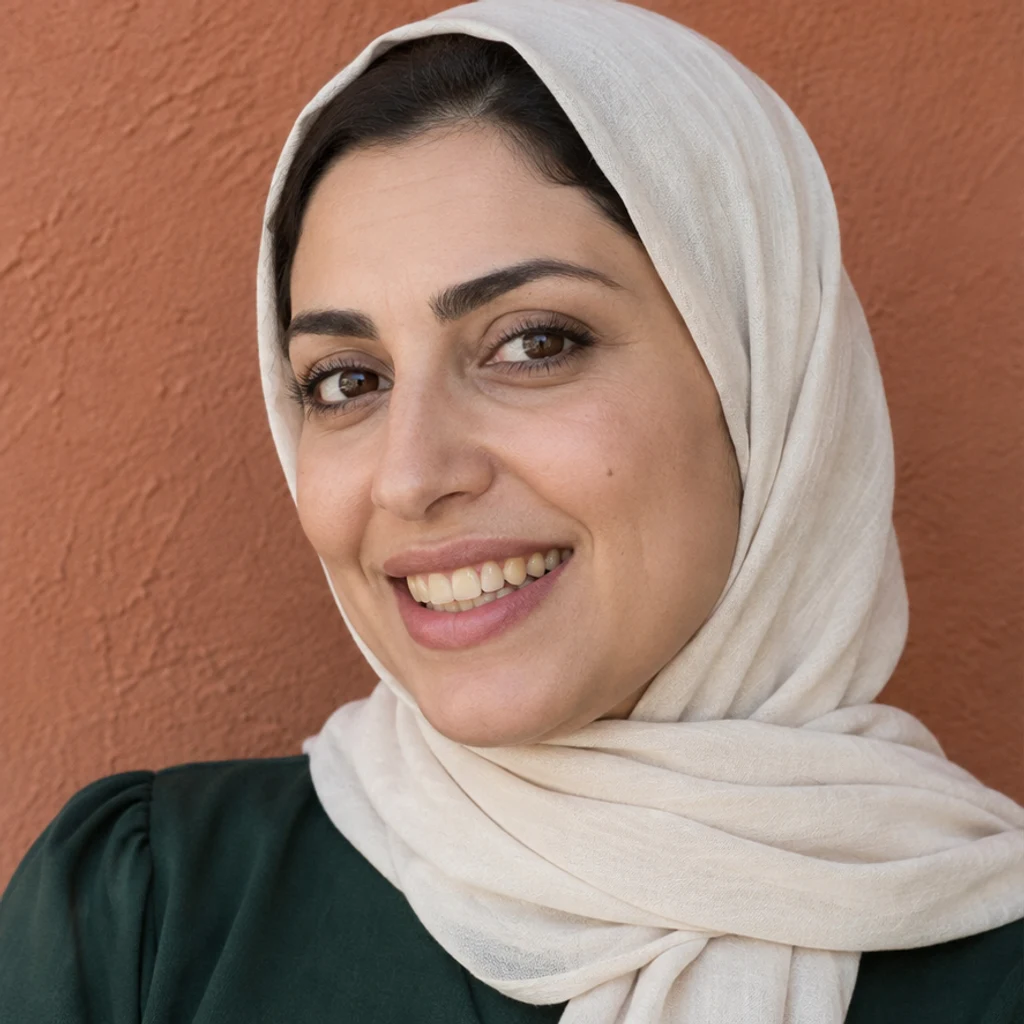
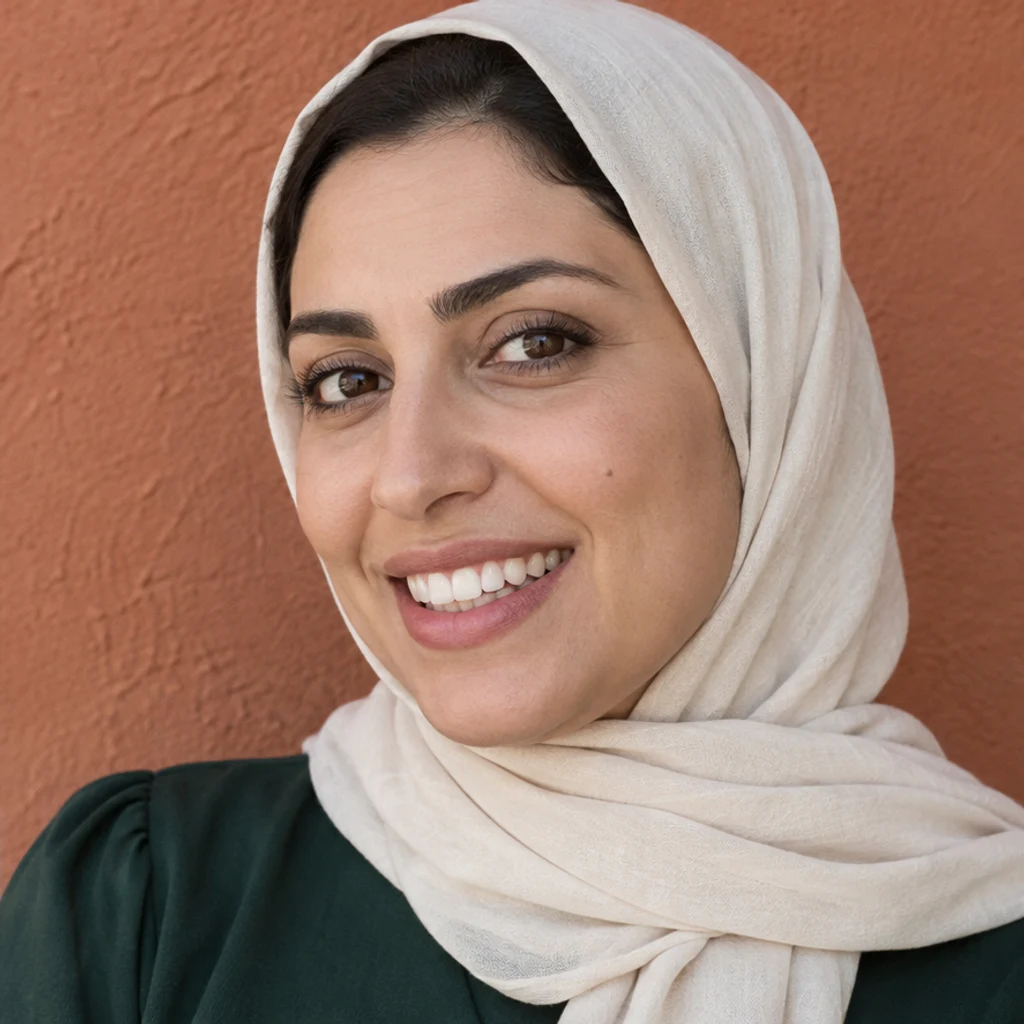
Gardez le visage tourné, le foulard et l’ouverture de la bouche en réduisant les tons jaunes.
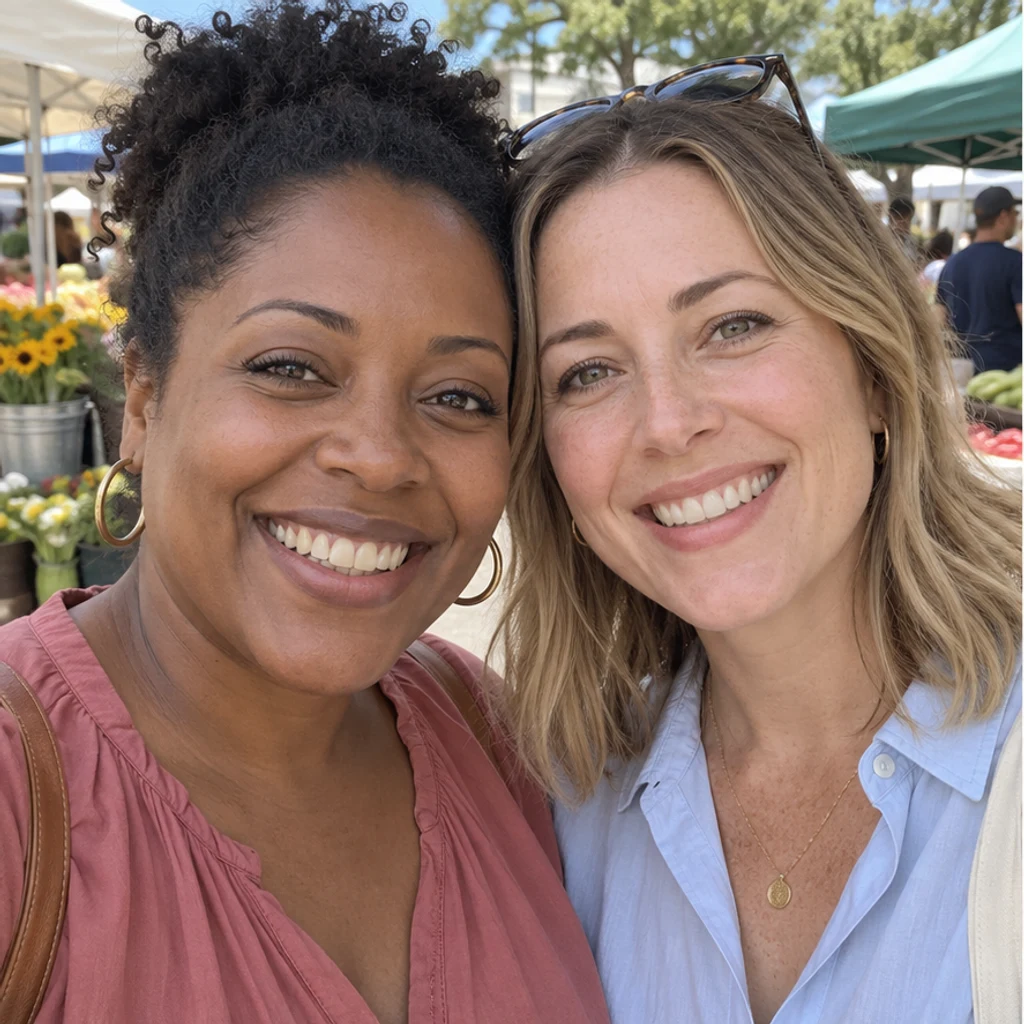
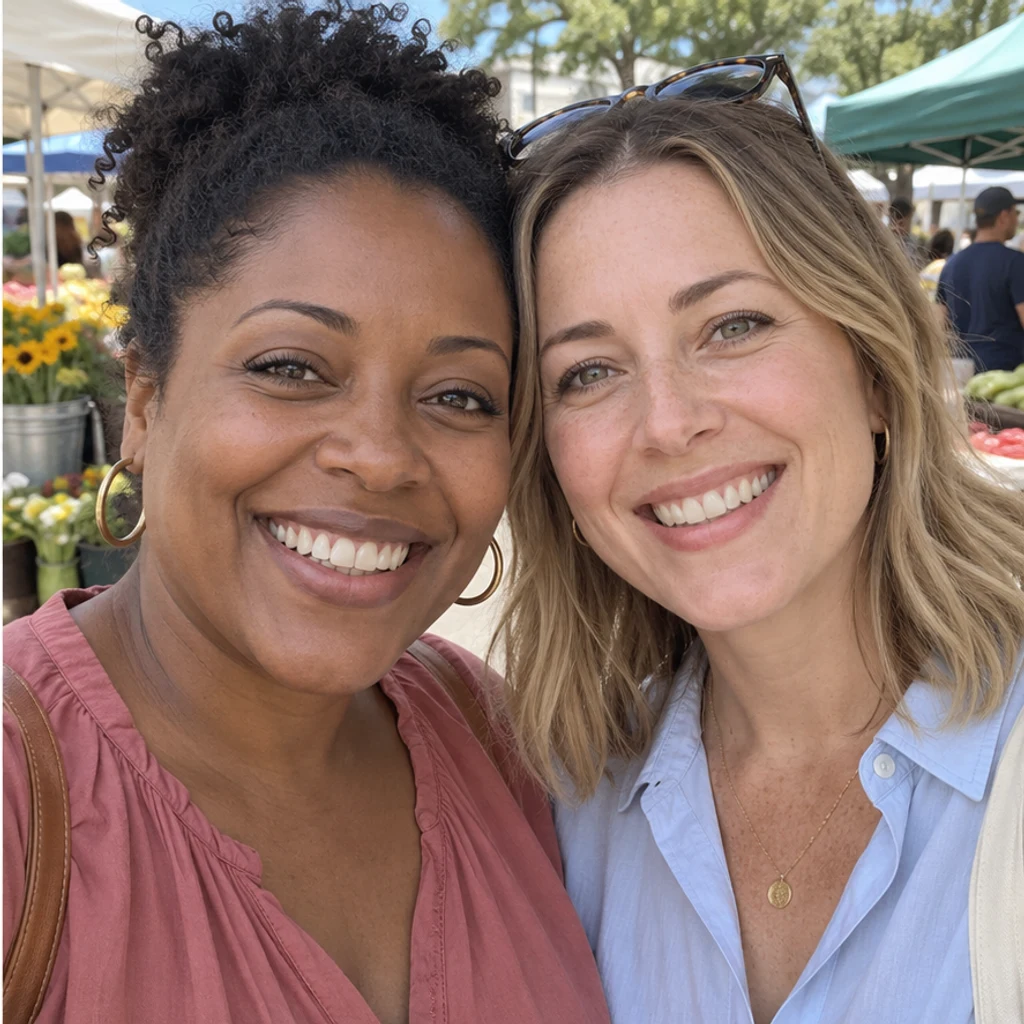
Blanchissez uniquement la personne à gauche en blouse rose ; gardez les dents de son amie intactes.
Choisissez un portrait avec des dents visibles et un sourire lisible. Importez un JPEG, PNG ou WebP de 30 Mo maximum. Une bouche fermée ne montre pas de dents à blanchir.
Aucun prompt ni image de référence n’est nécessaire. Par défaut, les tons jaunes sont doucement réduits. Les instructions permettent un résultat plus discret ou de désigner une personne du groupe.
Vérifiez les crédits affichés et générez une image. Comparez couleur, contours, espaces, lèvres et lumière à l’original. Un exemple remplit seulement le formulaire ; modifier à nouveau restaure les entrées d’origine.
Le but est une petite correction de couleur des dents. La retouche générative peut modifier des détails : comparez le résultat à l’original avant de le garder.
Vérifiez que le nombre, la forme, l’alignement et les espaces des dents restent les mêmes.
Cherchez les détails de l’émail et les ombres entre les dents, plutôt qu’une bande blanche uniforme.
Comparez l’ouverture de la bouche, les commissures et la ligne des gencives. Blanchir ne doit pas agrandir le sourire.
Vérifiez la peau, la chaleur de la scène et les dents des autres personnes.
Importez une photo nette avec des dents visibles. Laissez les instructions vides pour un résultat discret ou précisez l’intensité et la personne. Générez puis comparez le sourire et les détails à l’original.
Non. La photo de la personne suffit au réglage par défaut. Les instructions sont facultatives et aucune seconde image n’est nécessaire.
L’instruction ajuste la couleur en gardant formes, espaces, alignement, lèvres et expression. Elle ne redresse pas les dents, n’ajoute pas de facettes et ne crée pas un nouveau sourire. Vérifiez les changements involontaires.
La personne la plus présente est ciblée par défaut. Pour une autre personne, indiquez sa position ou ses vêtements puis vérifiez les autres dents.
L’instruction garde la bouche fermée telle quelle. Utilisez un autre original si les dents sont cachées, petites ou floues ; la retouche ne retrouve pas les détails manquants de façon fiable.
Oui. Demandez de réduire doucement le jaune, de garder un ivoire naturel et les ombres entre les dents. Comparez à la taille d’origine avant de télécharger.
Non. Il s’agit d’une retouche photo, pas d’un traitement dentaire ni d’une prévision de ses résultats.
Non. Cela remplit seulement le formulaire. Générer exige un compte LumiYing et utilise les crédits affichés avant la génération.
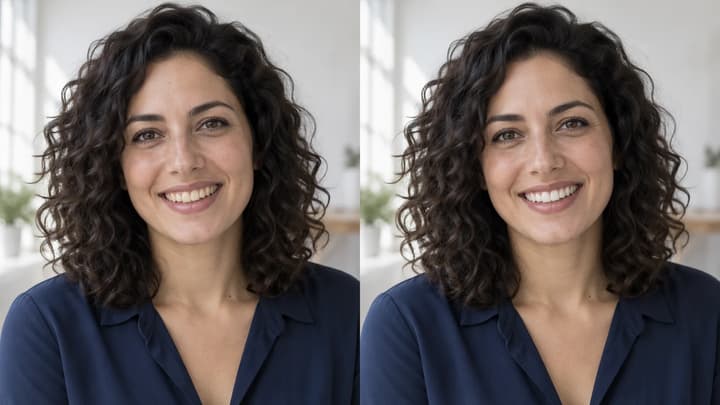
Blanchissez les dents sur des photos sans changer le sourire. Choisissez un portrait net, ajustez la couleur puis vérifiez les contours, la texture et la lumière.
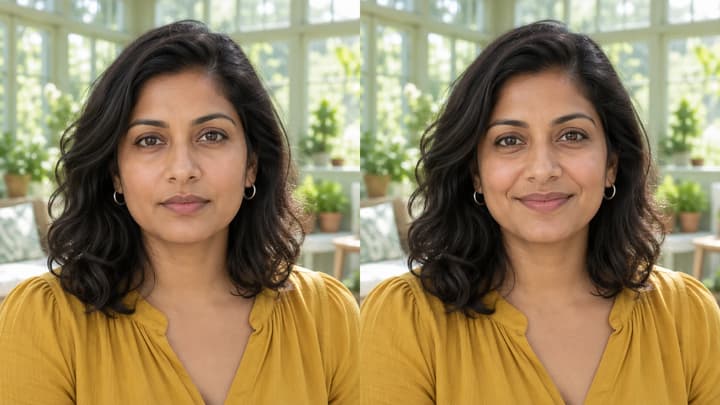
Modifiez une expression avec l’IA. Choisissez un modèle ou importez une référence, générez puis vérifiez votre portrait ou personnage.
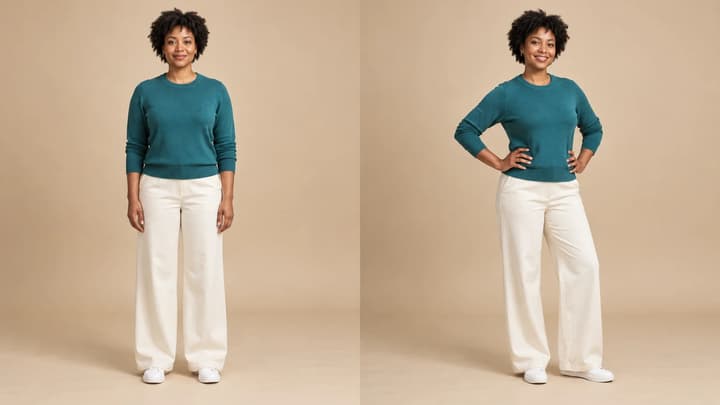
Modifiez la pose d’une personne ou d’un personnage à partir d’une photo. Choisissez 8 modèles ou importez une référence, puis générez et vérifiez l’image.

Importez une image, décrivez la retouche et créez des visuels propres pour produits, posts sociaux, affiches ou keyframes.

Vérifiez les crédits et les offres avant de générer.
Blanchissez les dents sur une photo avec l’IA. Réduisez les tons jaunes en gardant le sourire, la forme des dents et la lumière d’origine. Importez un portrait et ajoutez des instructions au besoin.